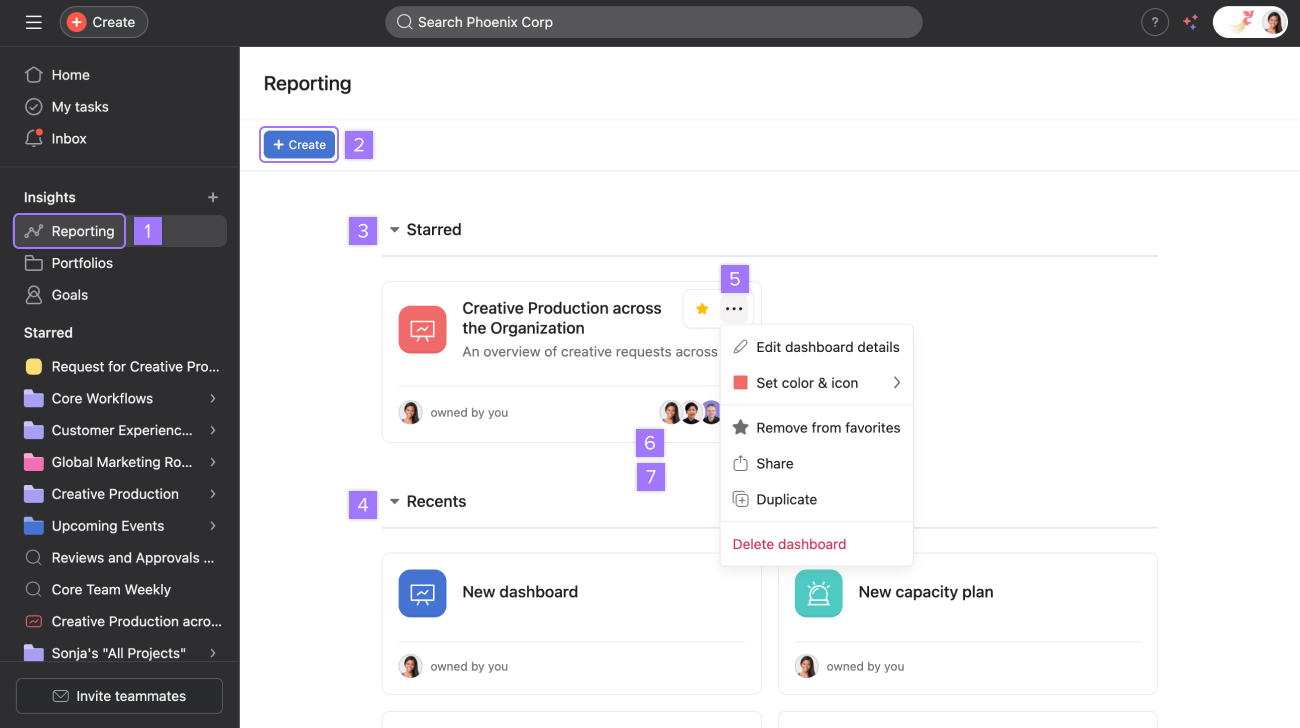
Les Rapports Asana vous permettent d’utiliser et d’afficher des données dans un format visuel. Les intervenants à tous les niveaux de l’organisation peuvent intégrer des graphiques aux tableaux de bord pour bénéficier d’un aperçu rapide des données qui les intéressent. Grâce aux rapports, vous visualisez l’activité de vos équipes : vous pouvez facilement coordonner les efforts de ces dernières autour d’objectifs clairs et hiérarchiser leurs tâches.
Les tableaux de bord servent de plateforme centrale pour afficher les graphiques. Vous pouvez créer et inclure des graphiques qui rendent compte de divers points de données tels que les tâches, les projets, les portefeuilles et les objectifs.
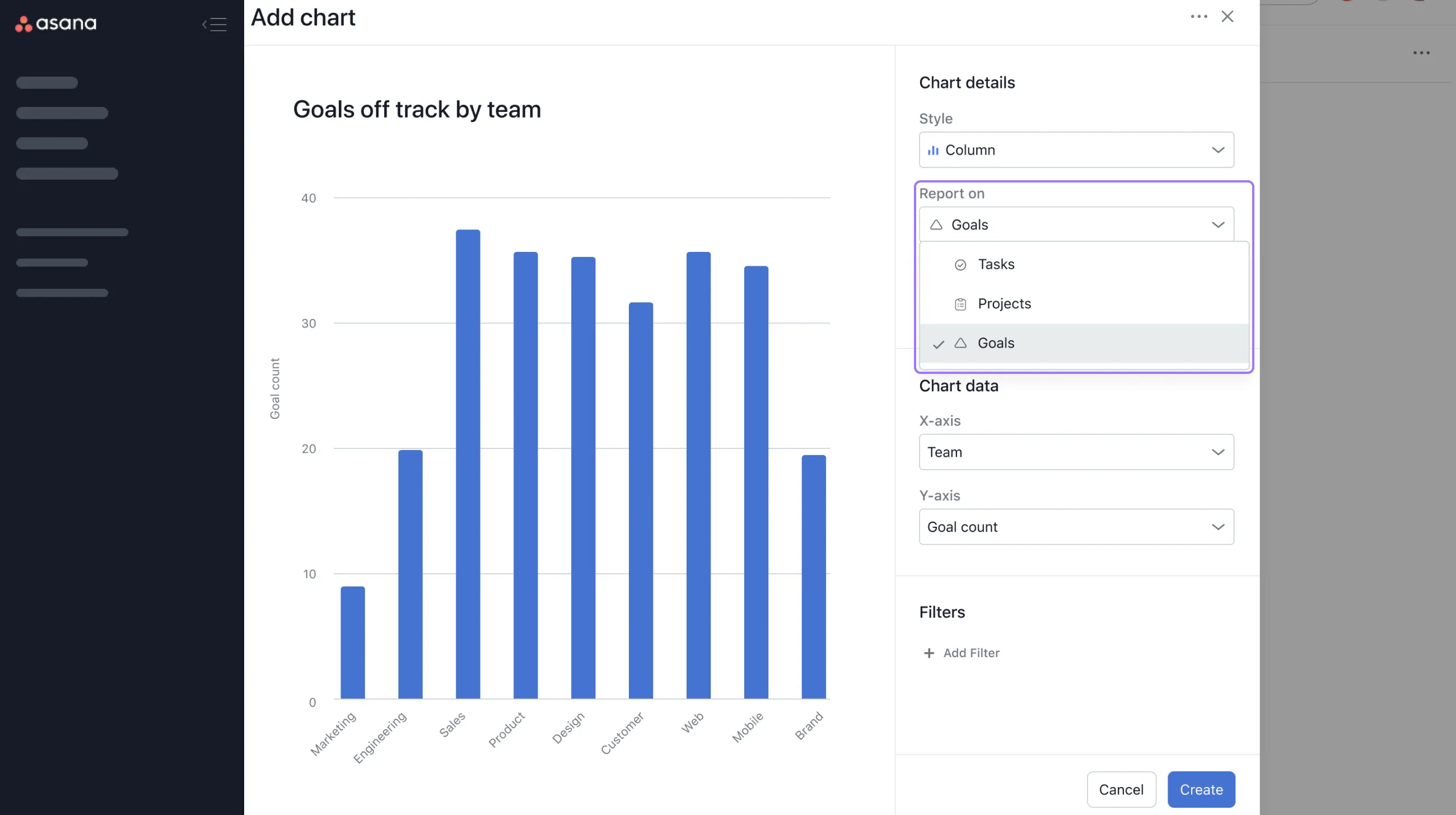
Lorsque vous créez un graphique, vous pouvez choisir de créer des rapports sur les
. Les rapports sur les portefeuilles et les objectifs nécessitent l’une des formules suivantes : Advanced, Enterprise, Enterprise+, ou l’une des anciennes formules Business ou Legacy Enterprise.
Rapports sur les tâches
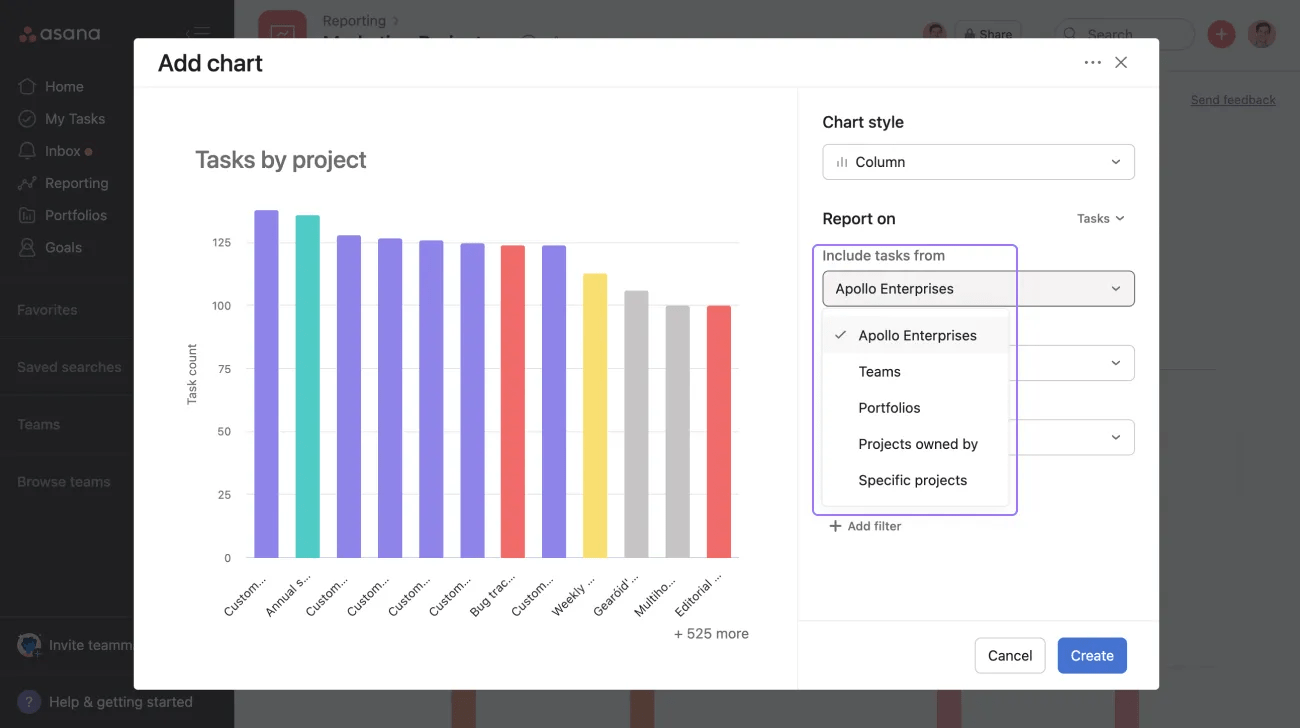
Vous pouvez inclure des tâches provenant de :
- une organisation
- des équipes
- des portefeuilles
- des projets appartenant à une ou plusieurs personnes spécifiques
- des projets spécifiques
Vous pouvez personnaliser les regroupements de l’axe des abscisses par :
- Responsable
- Créateur
- Champ personnalisé
- Type de tâche
- Statut d’achèvement
- Projet
- Période
Pour la période, le temps est compté à partir du moment où le champ personnalisé de temps est ajouté à la tâche et s’arrête lorsque la tâche est terminée ou que le champ personnalisé de temps est retiré de la tâche.
 Note
Note
Vous pouvez uniquement regrouper des champs personnalisés globaux.
Vous pouvez personnaliser les regroupements de l’axe des ordonnées en :
- Nombre de tâches
- Temps
- Saisie du temps : vous pouvez choisir entre Temps effectif et Temps estimé.
- La somme ou la moyenne de tout champ personnalisé numérique global. Par exemple, un champ global pour suivre les heures.
Note
Le temps ajouté par et la saisie du temps ne seront disponibles que lorsque vous aurez ajouté des champs de suivi du temps à votre projet.
La possibilité de regrouper par « durée d’exécution » n’est disponible que pour les tâches et les clients sur Asana Enterprise et Enterprise+, et les anciennes formules Business et Legacy Enterprise.
Vous pouvez utiliser des filtres pour personnaliser vos graphiques. Vous pouvez filtrer par :
- Responsable
- Créateur
- Champ personnalisé
- Sous-tâches : choisissez de n’afficher que les sous-tâches dans votre graphique ou de les en exclure
- Date : au choix la date de création, la date d’achèvement ou l’échéance
- Exclusion : en excluant les tâches des équipes, des portefeuilles, des projets appartenant à certains utilisateurs ou des projets de votre choix
- Statut d’achèvement de la tâche
- Statut de la tâche
- Type de tâche
Rapports sur les projets
La création de graphiques sur les métadonnées de projet est disponible sur les formules Asana Advanced, Enterprise et Enterprise+ et les anciennes formules Business et Legacy Enterprise.
En créant des graphiques à partir de vos projets, vous pourrez mieux visualiser les données importantes, en assurer le suivi et les comparer d’un projet, portefeuille ou une équipe à l’autre.
Pour créer des graphiques à partir de métadonnées de projets, sélectionnez Créer un rapport sur les projets.
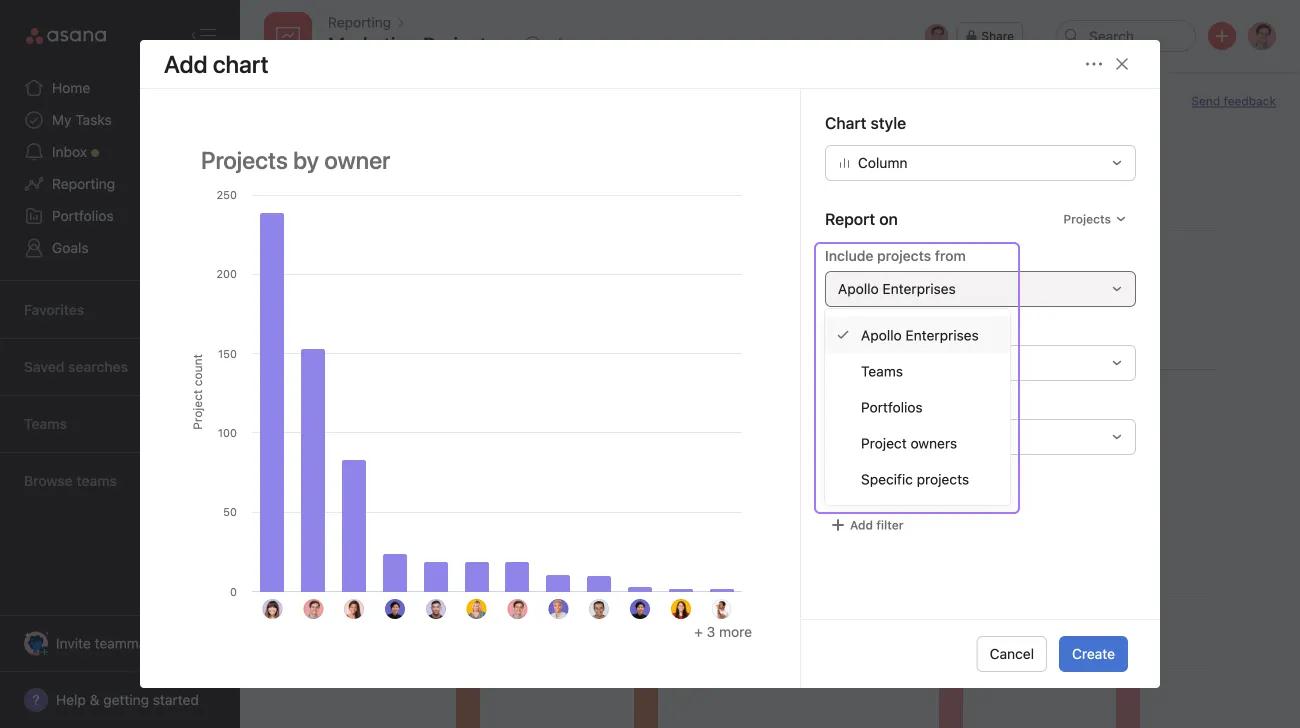
Cliquez sur Ajouter un graphique et sélectionnez le projet pour lequel vous souhaitez créer des rapports. Vous pouvez y inclure des projets appartenant à :
- une organisation
- des équipes
- des portefeuilles
- des propriétaires de projet
- des projets spécifiques
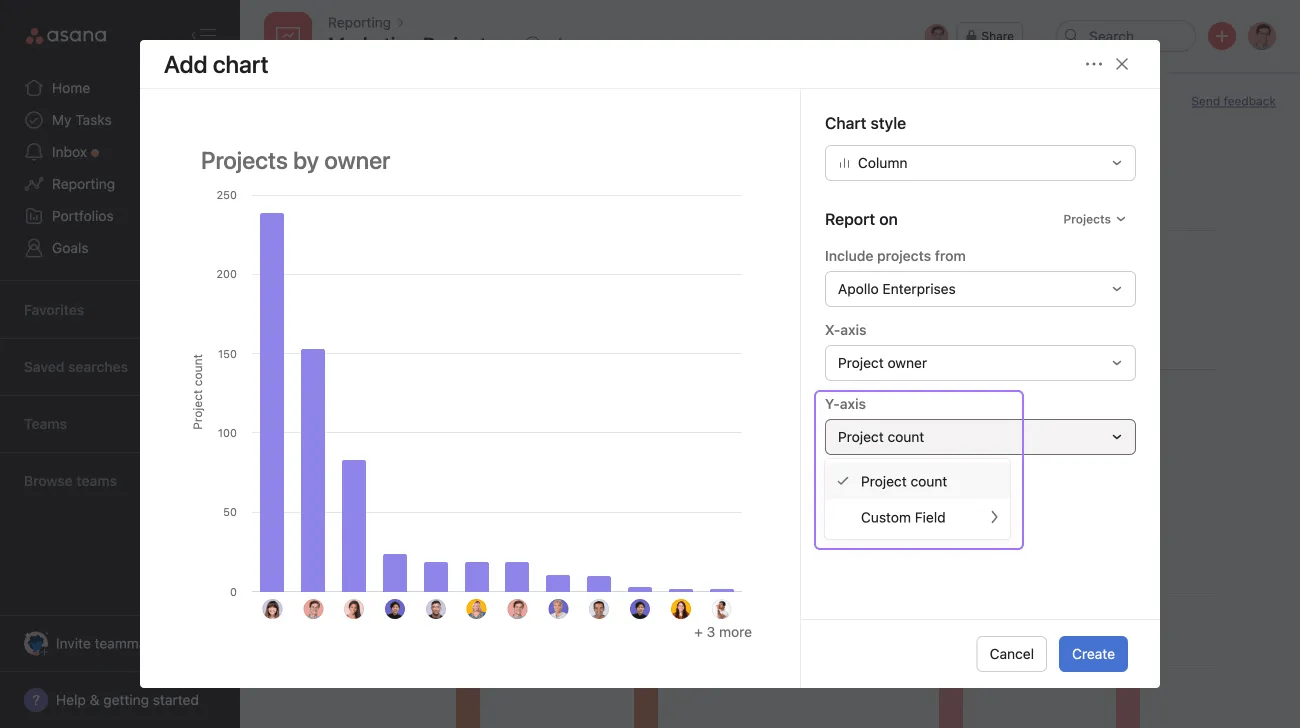
Vous pouvez mesurer soit par nombre de projets, soit par champ personnalisé numérique.
Note
Utilisez l’option « Nombre de projets » pour regrouper et comparer les valeurs du champ personnalisé numérique.
Rapports sur les objectifs
La création de graphiques sur les métadonnées des objectifs est disponible sur les formules Asana Advanced, Enterprise et Enterprise+ ainsi que les anciennes formules Business et Legacy Enterprise.
La création de graphiques portant sur les objectifs vous aidera à suivre les performances au regard des objectifs à l’échelle de votre organisation : l’idéal pour faire le point sur le travail accompli.
Pour créer des graphiques à partir de métadonnées d’objectifs, sélectionnez Créer des rapports sur les objectifs.
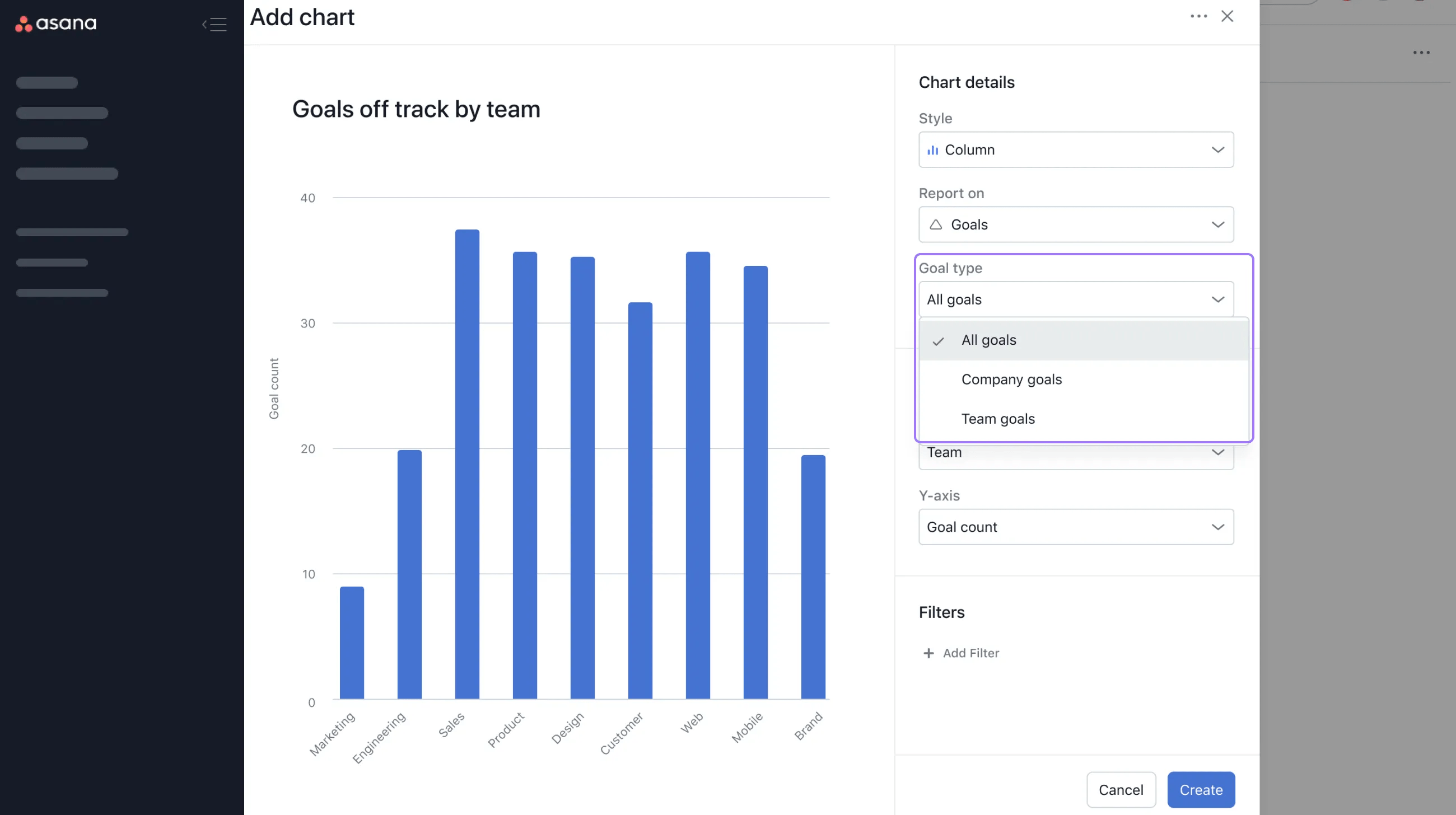
Depuis Type d’objectif, vous pouvez sélectionner :
- Tous les objectifs
- Objectifs d’entreprise
- Objectifs d’équipe
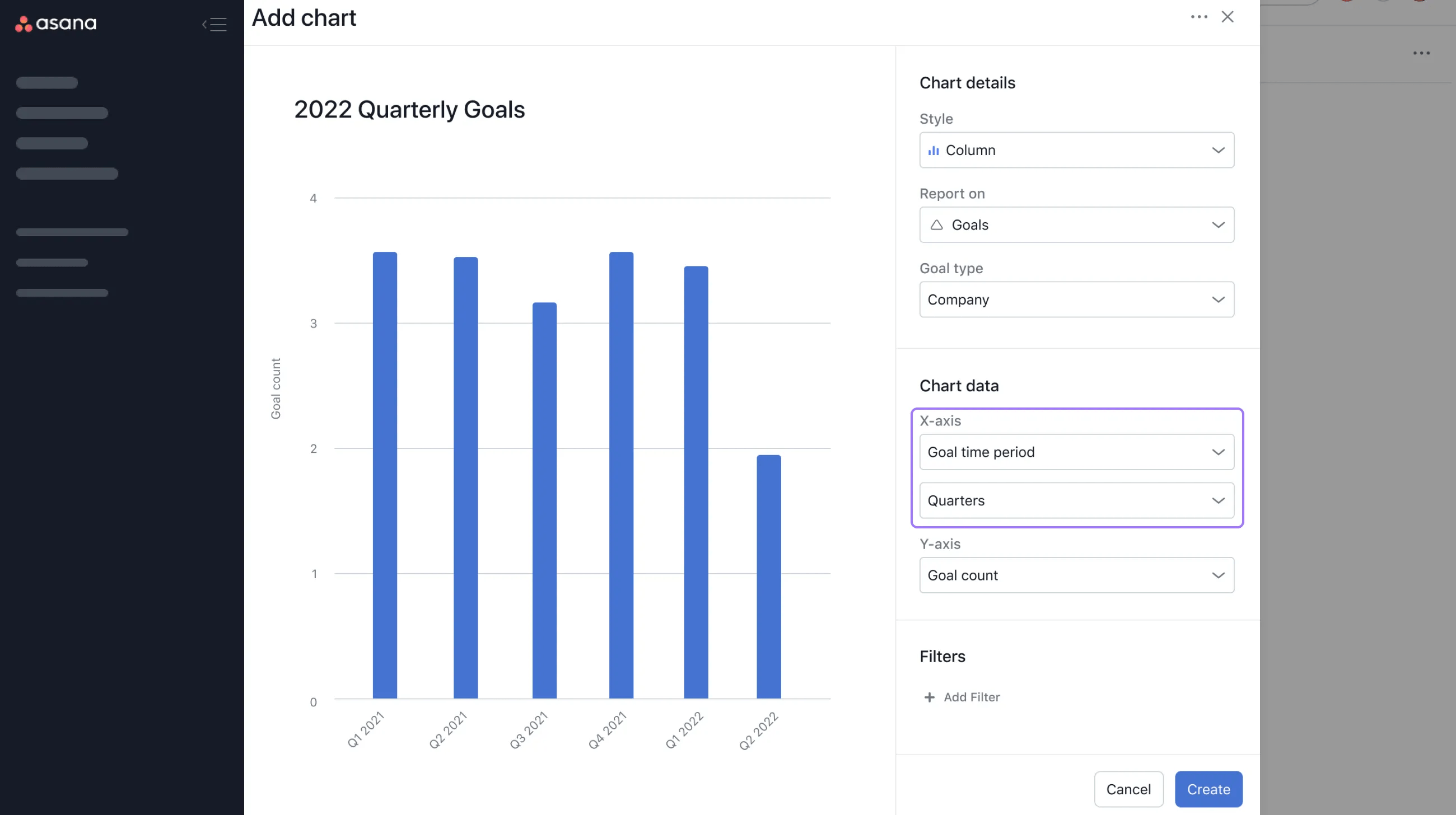
Pour l’axe horizontal, choisissez parmi les options suivantes :
- Statut de l’objectif
- Propriétaire de l’objectif
- Équipe
- Période de l’objectif
Si vous choisissez Période de l’objectif, choisissez un affichage par trimestres, semestres, années ou une vue complète.
Vous pouvez également utiliser des filtres pour personnaliser vos graphiques. Vous pouvez filtrer par :
- Propriétaires d’objectifs
- Équipe
- Sous-objectifs
- Statut de l’objectif
- Période
Note
Faites-vous une idée précise de toutes les activités gérées par votre équipe et de leur progression avec les rapports. Profitez de notre essai gratuit Asana. Essayer gratuitement
Rapports sur les portefeuilles
Dans le cadre des rapports Asana, vous pouvez créer des graphiques en fonction des métadonnées de portefeuilles. Vous pouvez donc créer des rapports sur les portefeuilles, ainsi que sur les tâches, les projets et les objectifs.
Disponible sur Asana Advanced, Enterprise, et Enterprise+, ainsi que les formules héritées Business et Legacy Enterprise.
Créer un graphique de portefeuille
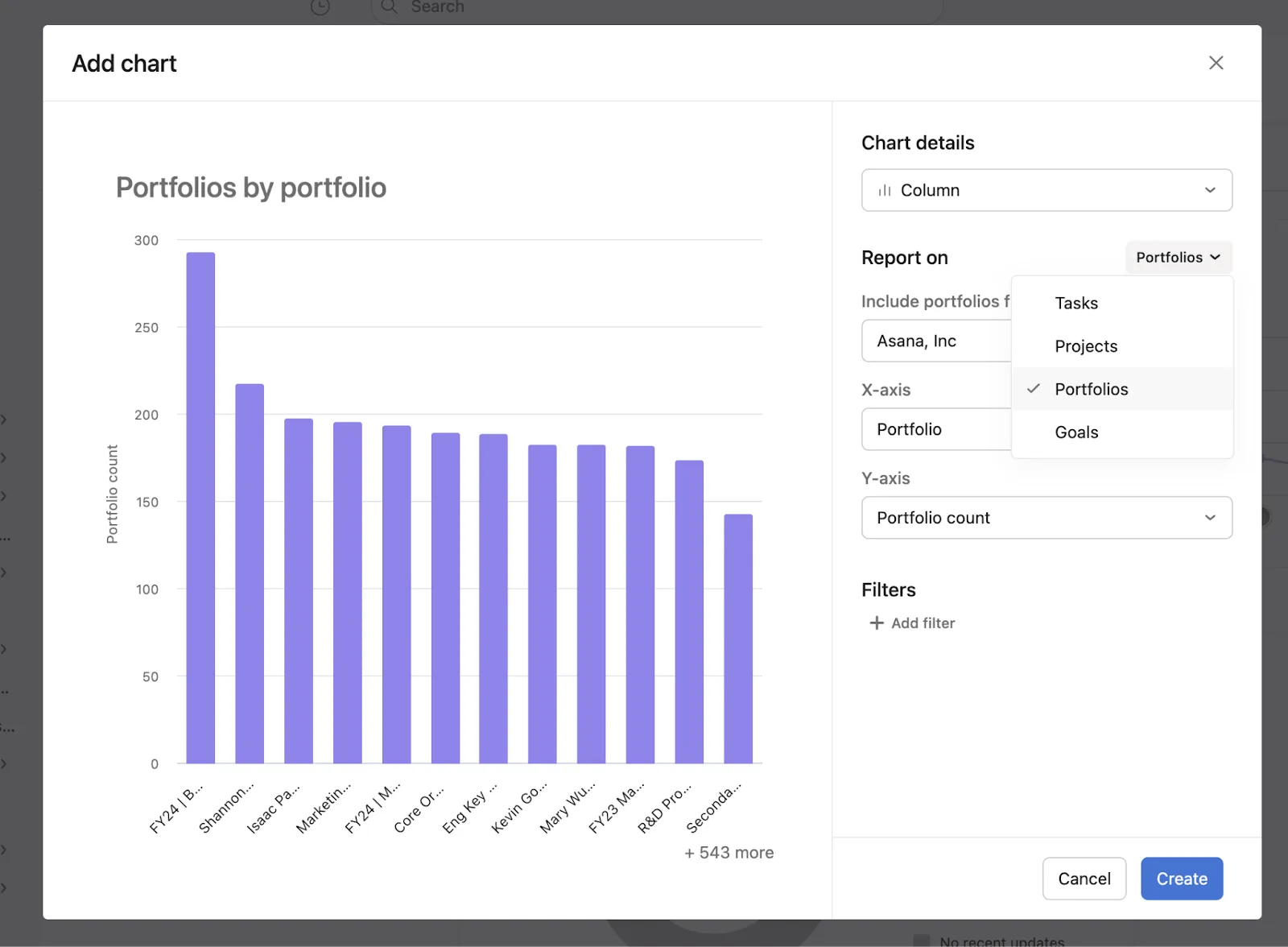
Lors de la création d’un graphique de portefeuille, vous devez choisir quels portefeuilles intégrer parmi les options suivantes :
- Domaine entier
- Propriétaire du portefeuille
- Portefeuilles dans
- Portefeuilles spécifiques
Personnaliser votre graphique de portefeuille
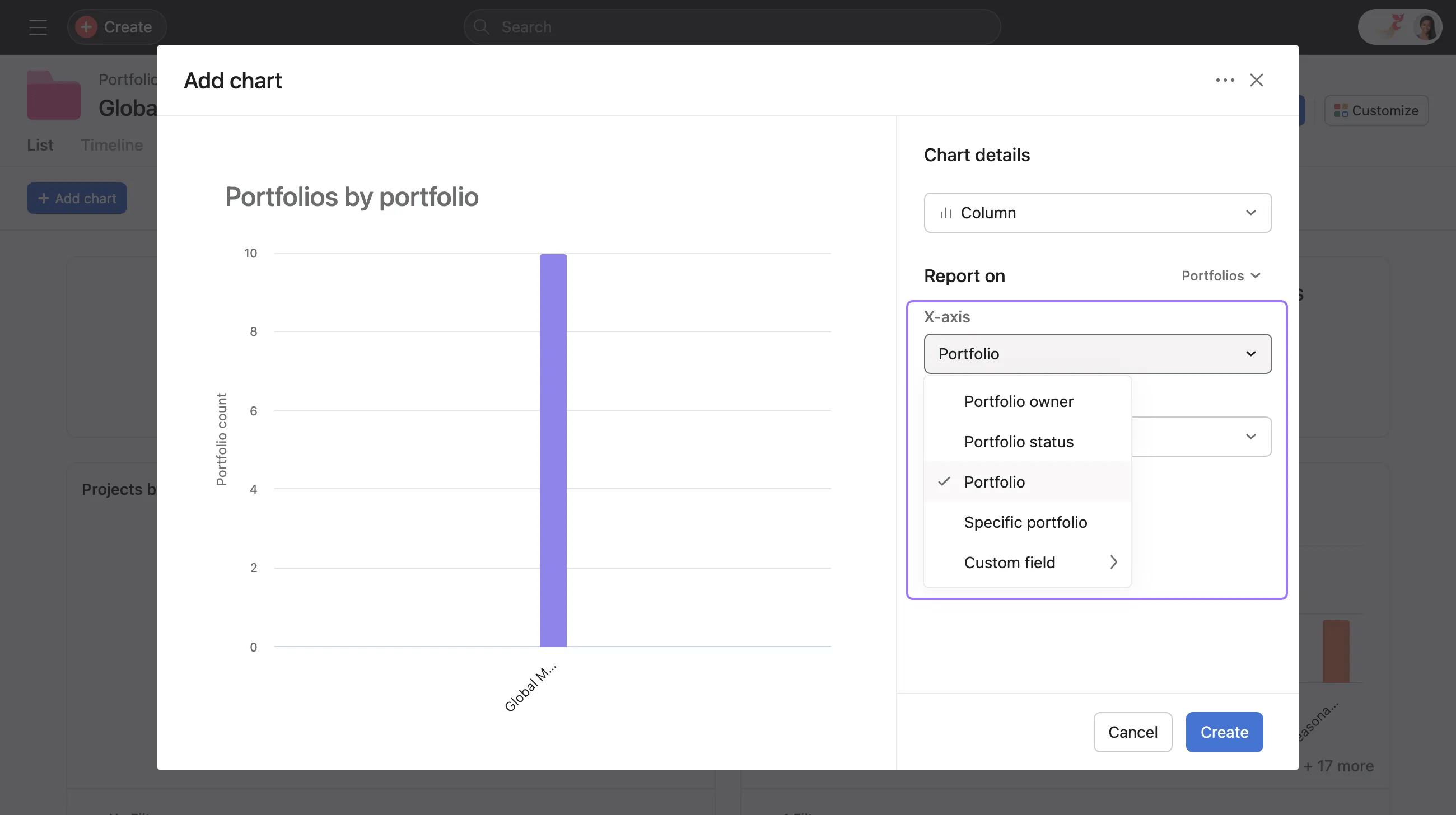
Vous pouvez personnaliser les regroupements de l’axe des abscisses par :
- propriétaire du portefeuille
- statut du portefeuille
- portefeuille
- portefeuille spécifique
- champ personnalisé
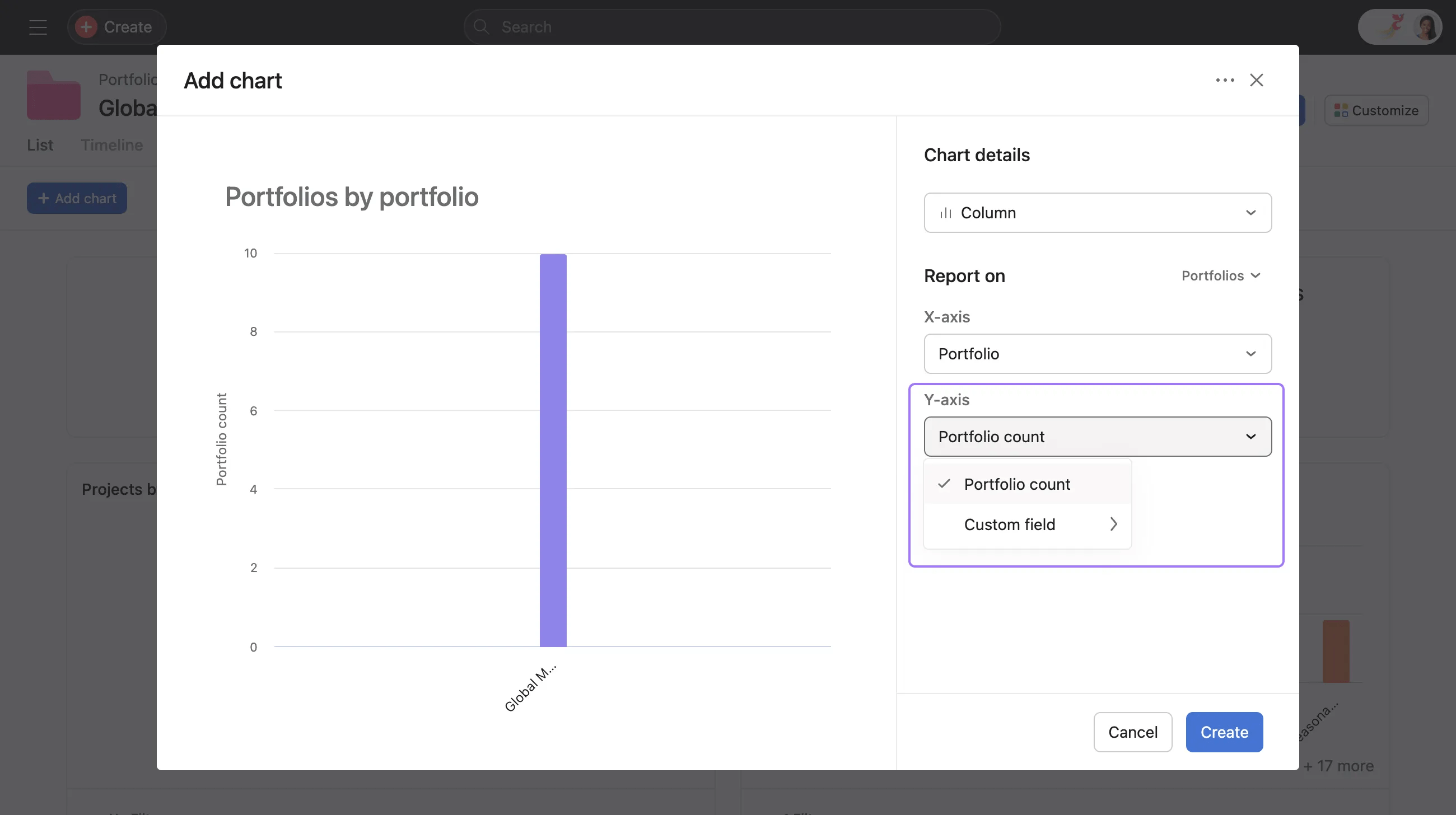
Vous pouvez personnaliser les regroupements de l’axe des ordonnées par :
- Nombre de portefeuilles
- Champs personnalisés (champs numériques uniquement)
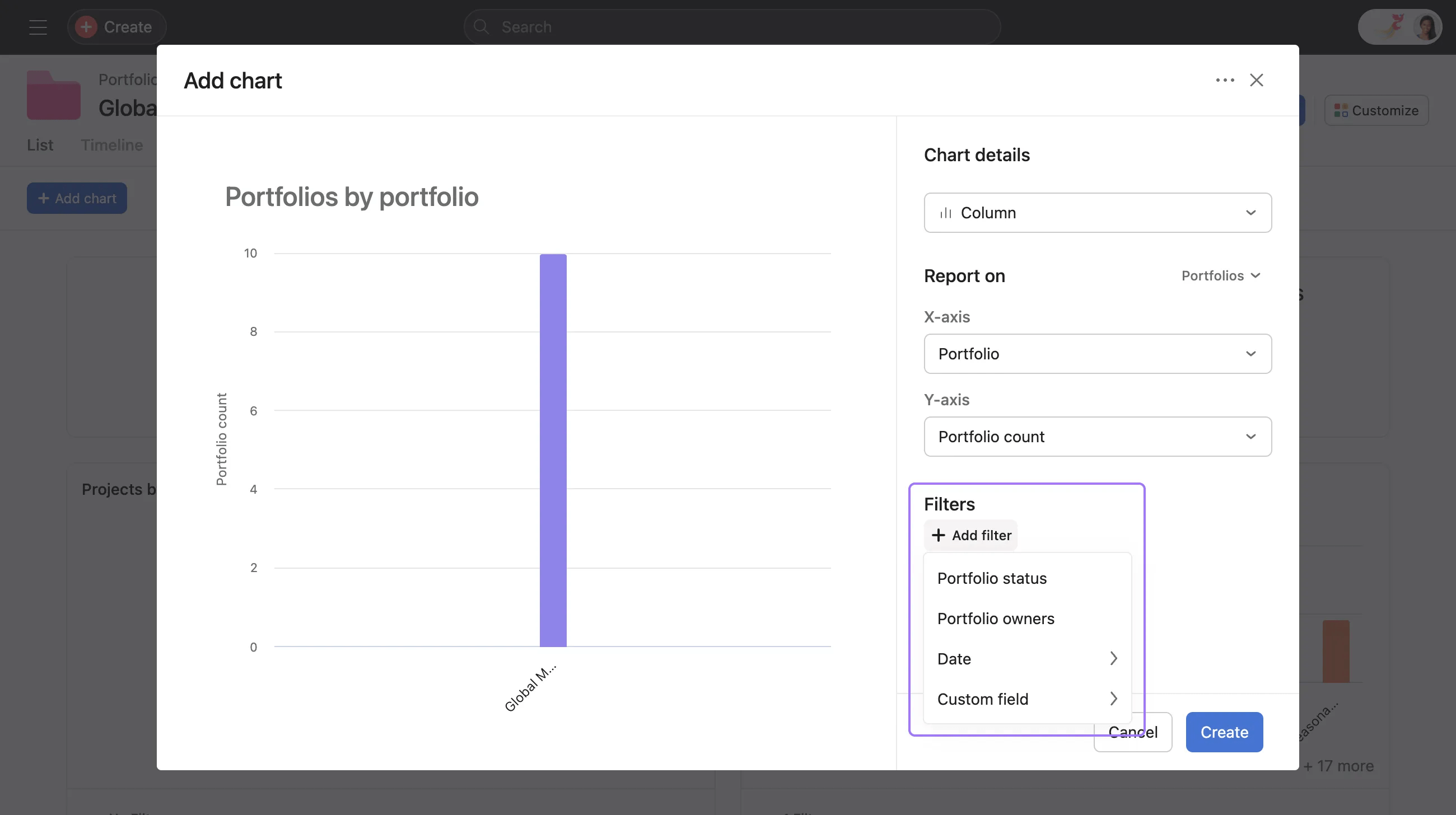
Vous pouvez filtrer par :
- statut du portefeuille
- propriétaires du portefeuille
- date
- champs personnalisés
Partage des tableaux de bord
Par défaut, tous les tableaux de bord sont privés pour leur propriétaire.
Pour modifier les paramètres de confidentialité de votre tableau de bord :
- Cliquez sur Partager
- Invitez des personnes ou des équipes en saisissant leur nom, leur e-mail ou le nom de l’équipe
- Définissez les paramètres d’accès sur privé ou visible par l’organisation
- Choisissez si les membres sont des administrateurs ou des lecteurs du tableau de bord. Si vous définissez un autre utilisateur en tant qu’administrateur, vous perdrez alors l’accès à la modification, car il ne peut y avoir qu’un seul administrateur.
Lorsqu’un collaborateur consulte un tableau de bord partagé, il dispose d’un accès en lecture seule. Les graphiques s’affichent à l’identique pour tous ceux qui consultent les tableaux de bord, selon les autorisations accordées par leur créateur.
Note
Lorsqu’un collaborateur clique sur un segment de graphique, il voit uniquement les données associées auxquelles il a accès.
Paramètres d’administration pour la désactivation
Les administrateurs peuvent désactiver la fonctionnalité Rapports au niveau du domaine, depuis la console d’administration. Lorsque cette fonctionnalité est désactivée, l’onglet Rapports Asana n’est pas visible par les utilisateurs.
Note
Si vous devriez avoir accès à l’onglet Rapports et qu’il ne s’affiche pas, contactez votre administrateur pour demander son activation.
 Agentic Work Management
 Asana Service Management
 Asana Client Management
 Command by Asana
 StackAI by Asana