Produk
AI Platform
Jenis Perusahaan

Tersedia di tingkat Asana Starter, Advanced, Enterprise, dan Enterprise+, dan tingkat lama Premium, Business, dan Enterprise lama.
Kunjungi halaman harga untuk informasi selengkapnya.
Pelaporan universal memungkinkan Anda untuk menggunakan dan menafsirkan data dalam format visual. Orang-orang di organisasi Anda dapat menggabungkan bagan dalam tampilan dasbor untuk mendapatkan ikhtisar singkat dari metrik yang paling mereka perhatikan. Dengan pelaporan universal, Anda dapat dengan mudah mendapatkan gambaran akurat tentang apa yang terjadi di tim, membantu menyelaraskan tim terkait tujuan yang jelas dan memprioritaskan pekerjaan.
Ikuti pelatihan virtual Memperoleh wawasan dengan Pelaporan kami untuk mempelajari selengkapnya tentang pelaporan secara efektif di Asana. Daftar sekarang.
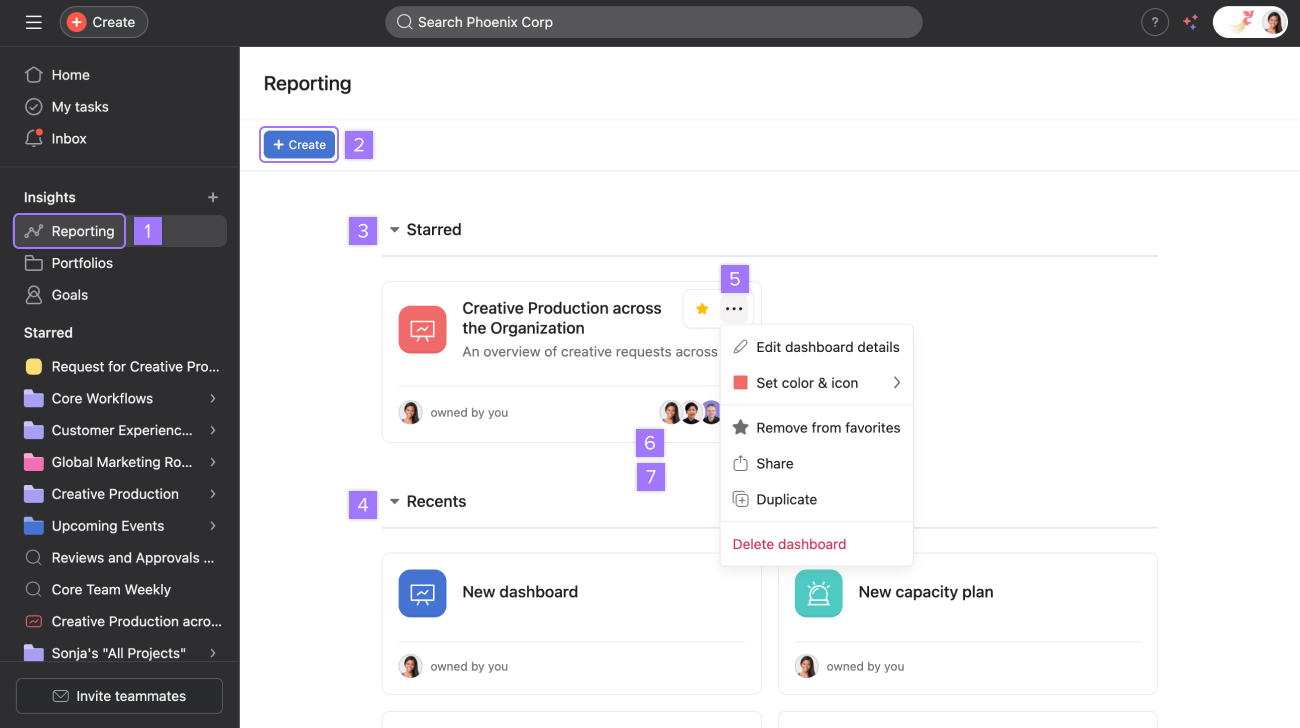
Dasbor berfungsi sebagai tempat terpusat untuk melihat bagan. Anda dapat membuat dan menyertakan bagan yang melaporkan berbagai poin data, seperti tugas, proyek, portofolio, dan gol.
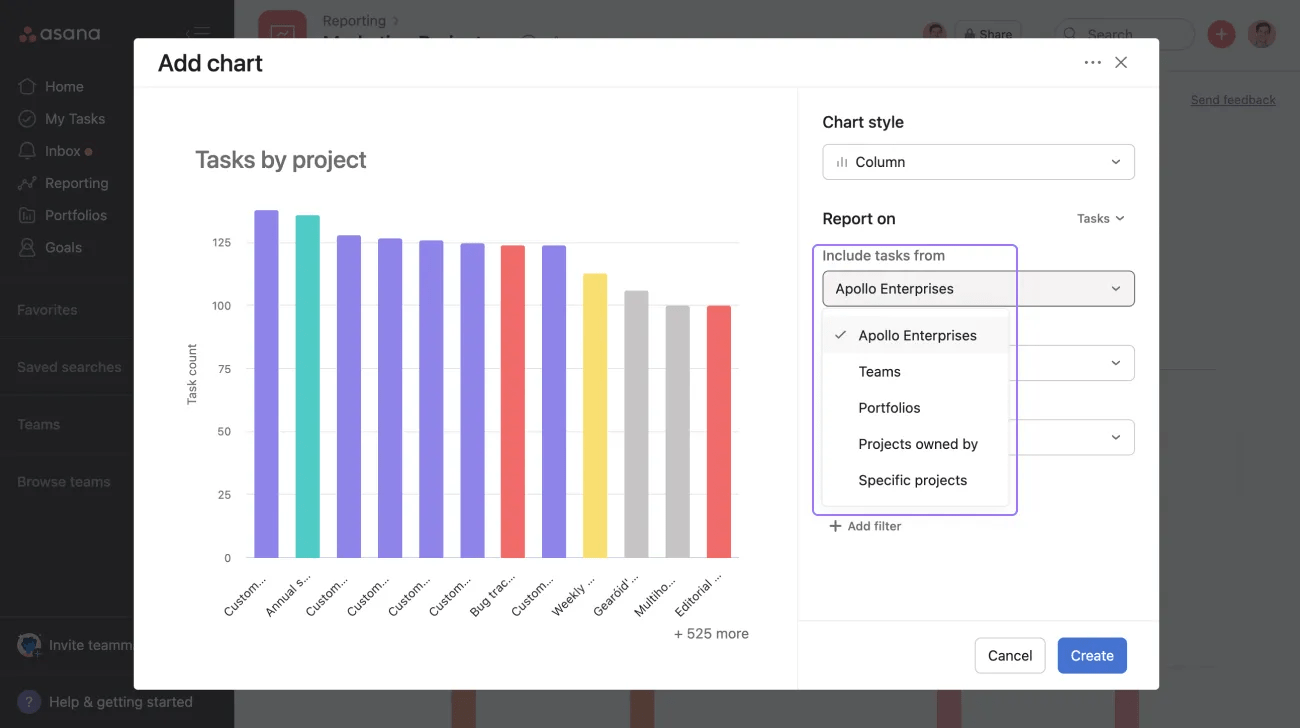
Untuk periode waktu, waktu dimulai saat bidang kustom waktu ditambahkan ke tugas dan berhenti saat tugas selesai atau bidang kustom waktu dihapus dari tugas.
Catatan
Anda hanya dapat mengelompokkan bidang kustom global.
Waktu yang ditambahkan oleh dan Entri waktu hanya akan tersedia jika Anda telah menambahkan bidang pelacakan waktu ke proyek Anda.
Kemampuan untuk mengelompokkan menurut "waktu untuk menyelesaikan" hanya tersedia untuk tugas dan pelanggan di Asana tingkat Enterprise dan Enterprise+, dan tingkat lama Business dan Enterprise lama.
Membuat bagan pada metadata proyek tersedia di Asana Advanced, Enterprise dan Enterprise+, dan tingkat lama Business dan Enterprise lama.
Membuat bagan pada proyek akan memungkinkan Anda untuk memahami, melacak, dan membandingkan data penting di seluruh proyek, portofolio, dan tim.
Untuk membuat bagan pada metadata proyek, pilih Laporan Proyek.
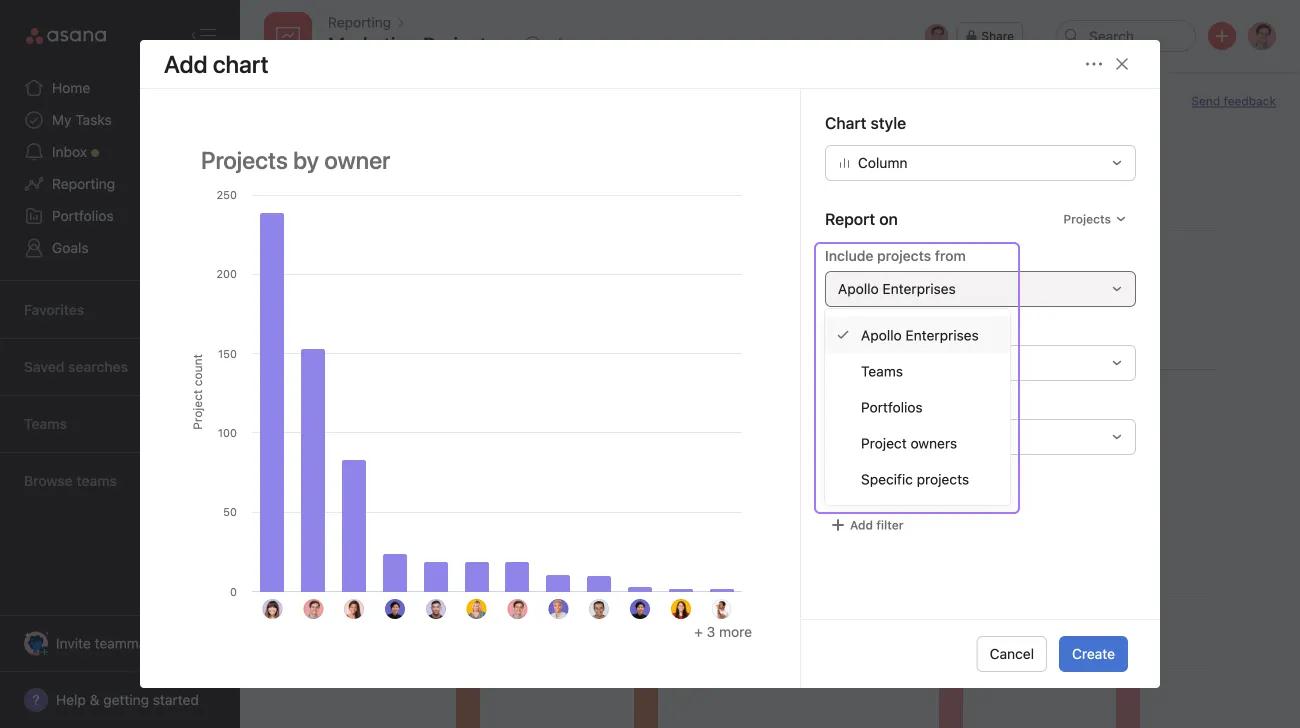
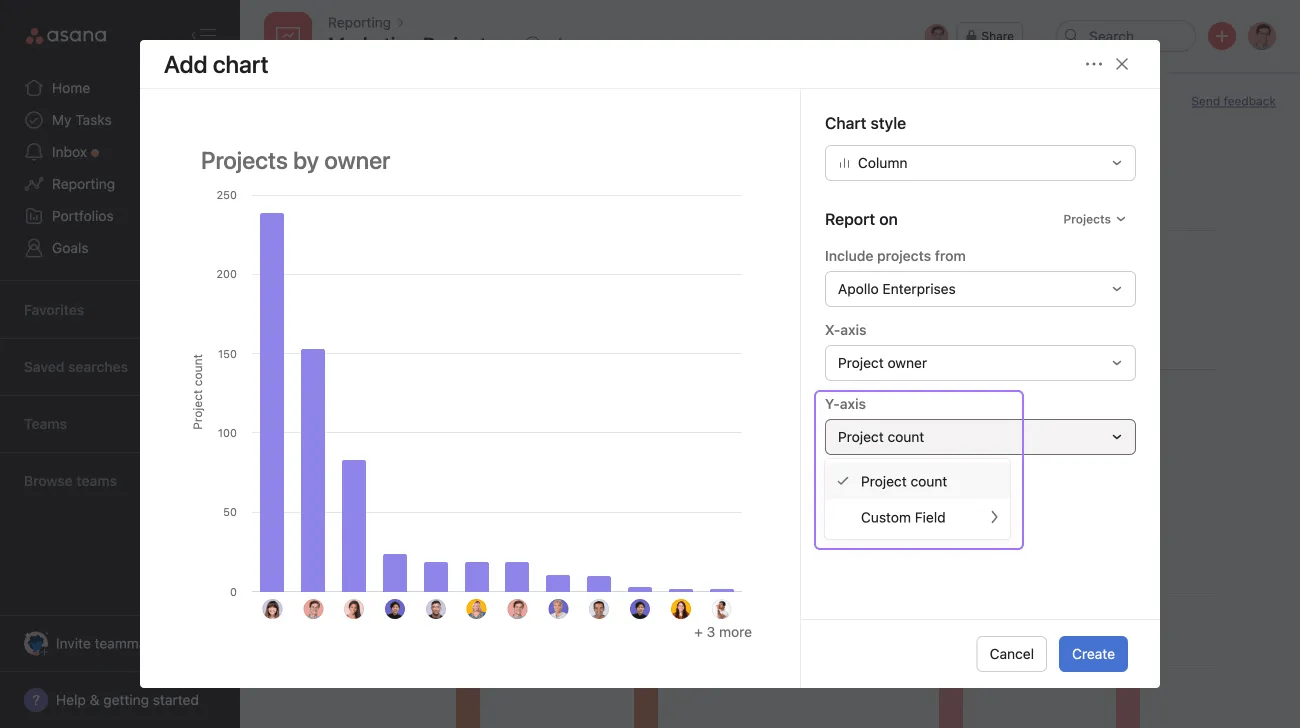
Anda dapat mengukur berdasarkan jumlah proyek atau bidang kustom numerik.
Kelompokkan menurut jumlah proyek saat Anda ingin membandingkan isi bidang kustom numerik.
Membuat bagan pada metadata gol tersedia di Asana Advanced, Enterprise dan Enterprise+, serta tingkat lama Business dan Enterprise lama.
Membuat bagan tentang gol akan membantu Anda melacak kinerjanya di seluruh Organisasi dan memberikan wawasan tentang kesehatannya.
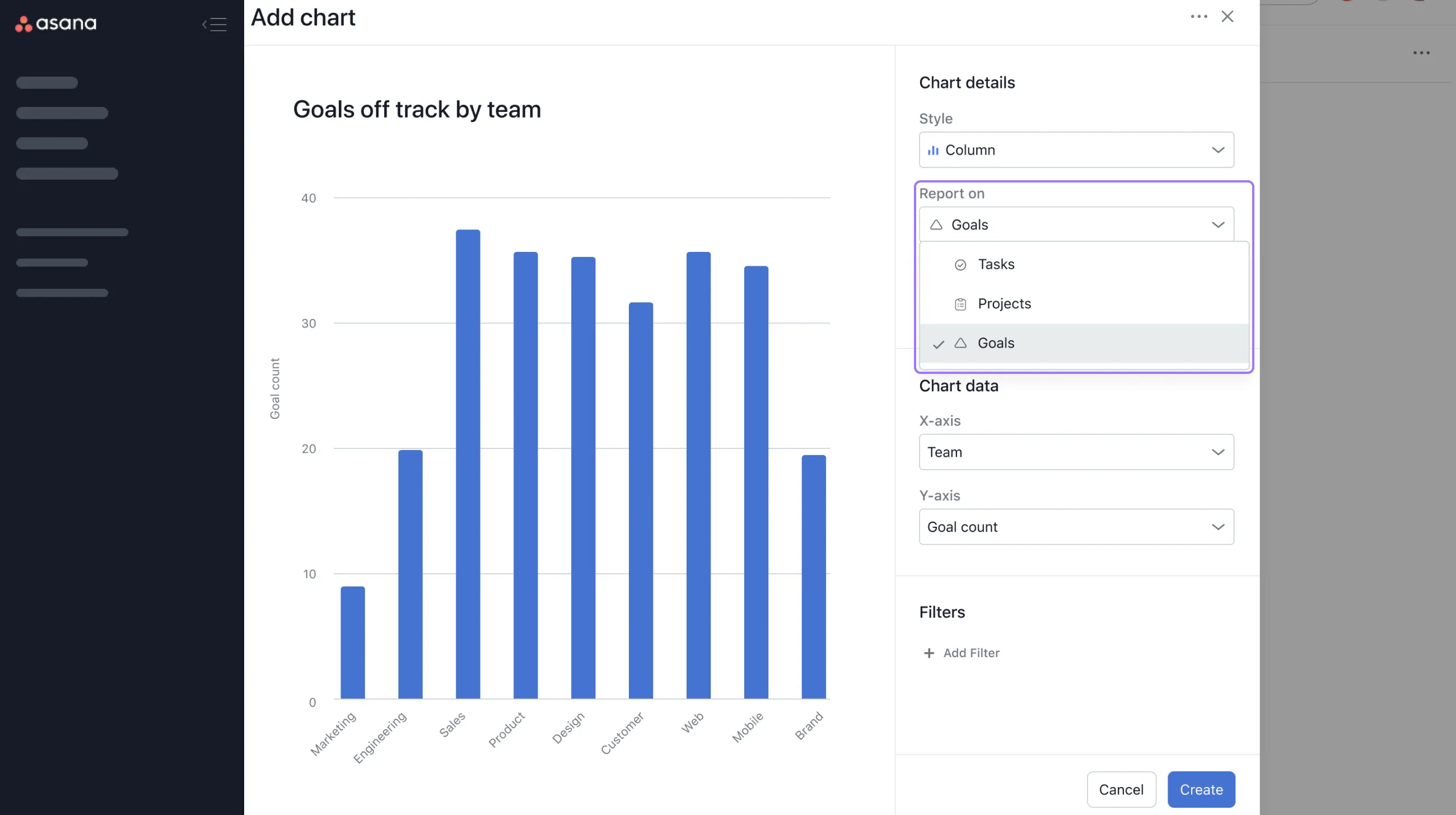
Untuk membuat grafik pada metadata gol, pilih Laporan tentang Gol.
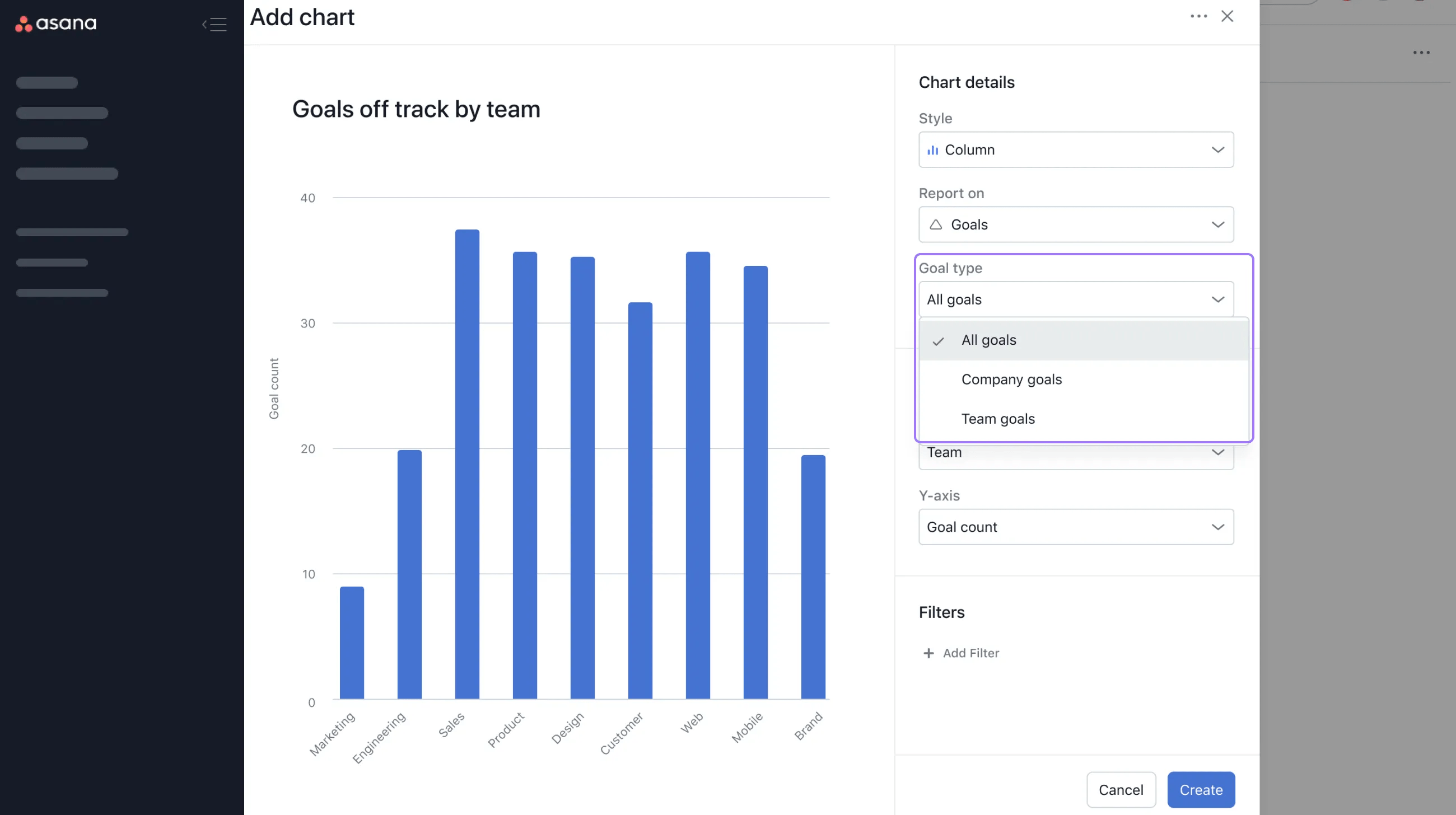
Dari Jenis gol, Anda dapat memilih:
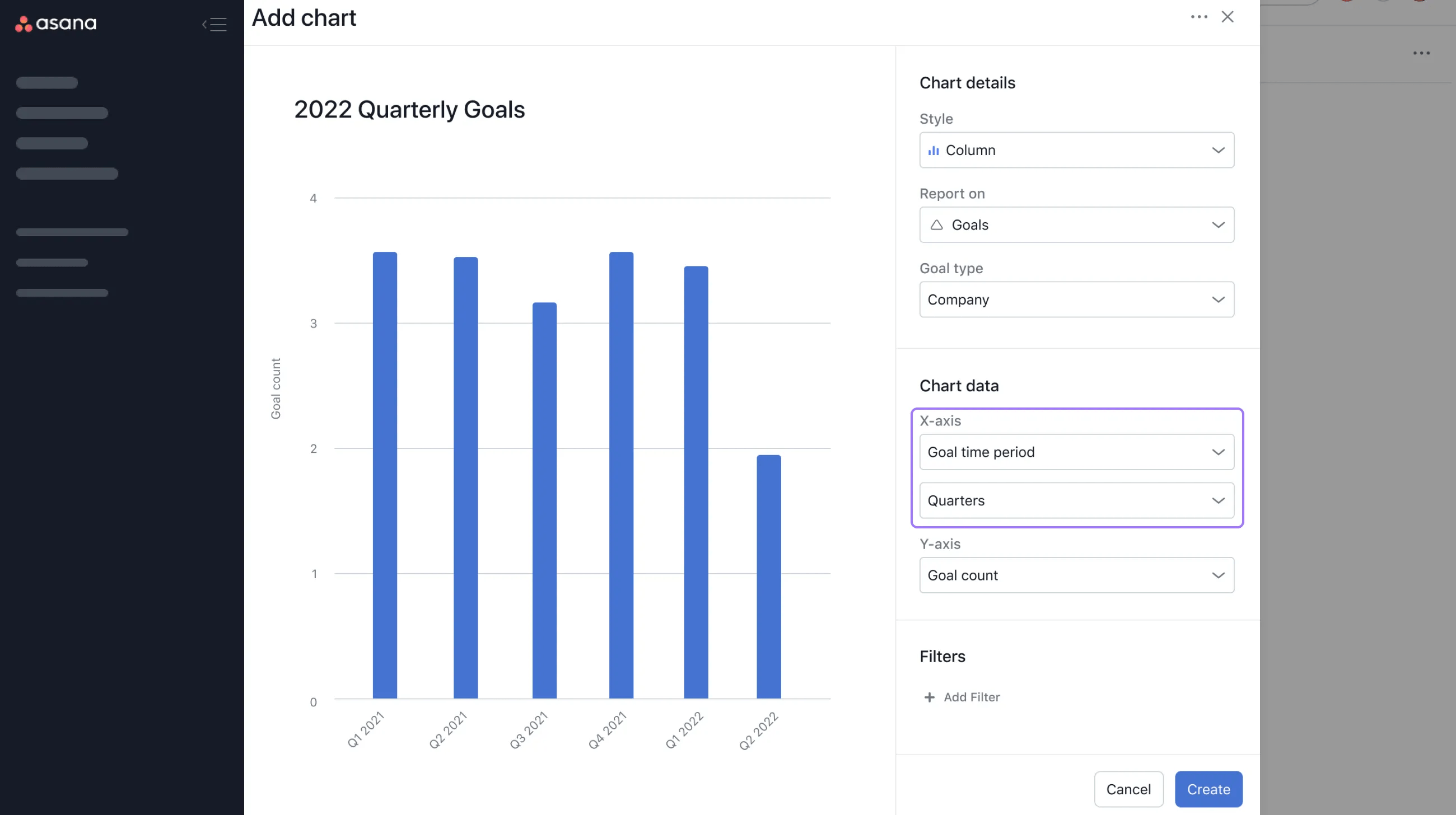
Untuk sumbu X, Anda dapat memilih antara:
Jika Anda memilih Periode waktu gol, Anda dapat melihat per kuartal, semester, tahun, dan semua.
Anda juga dapat menggunakan filter untuk menyesuaikan bagan. Anda dapat memfilter menurut:
Dapatkan gambaran akurat tentang hal yang sedang terjadi di tim Anda dengan pelaporan universal. Mulai dengan uji coba Asana gratis. Coba gratis
Dalam pelaporan universal, Anda dapat membuat bagan berdasarkan metadata portofolio, yang berarti Anda dapat membuat laporan tentang portofolio, tugas, proyek, dan gol.
Tersedia di Asana Advanced, Enterprise, dan Enterprise+, serta tingkat lama Business dan Enterprise lama.
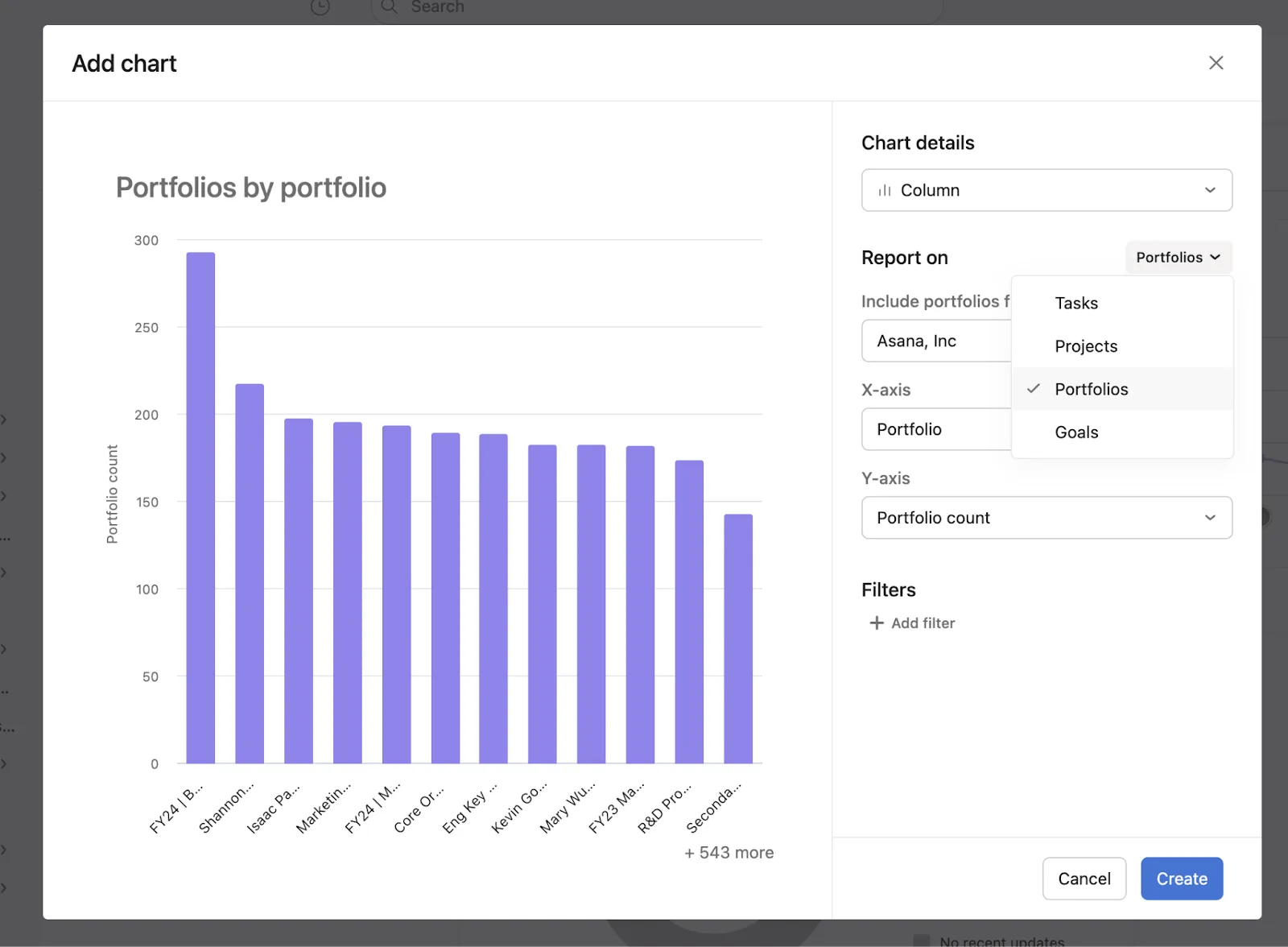
Saat membuat bagan portofolio, Anda perlu memilih tempat portofolio harus disertakan dan dapat memilih dari opsi berikut:
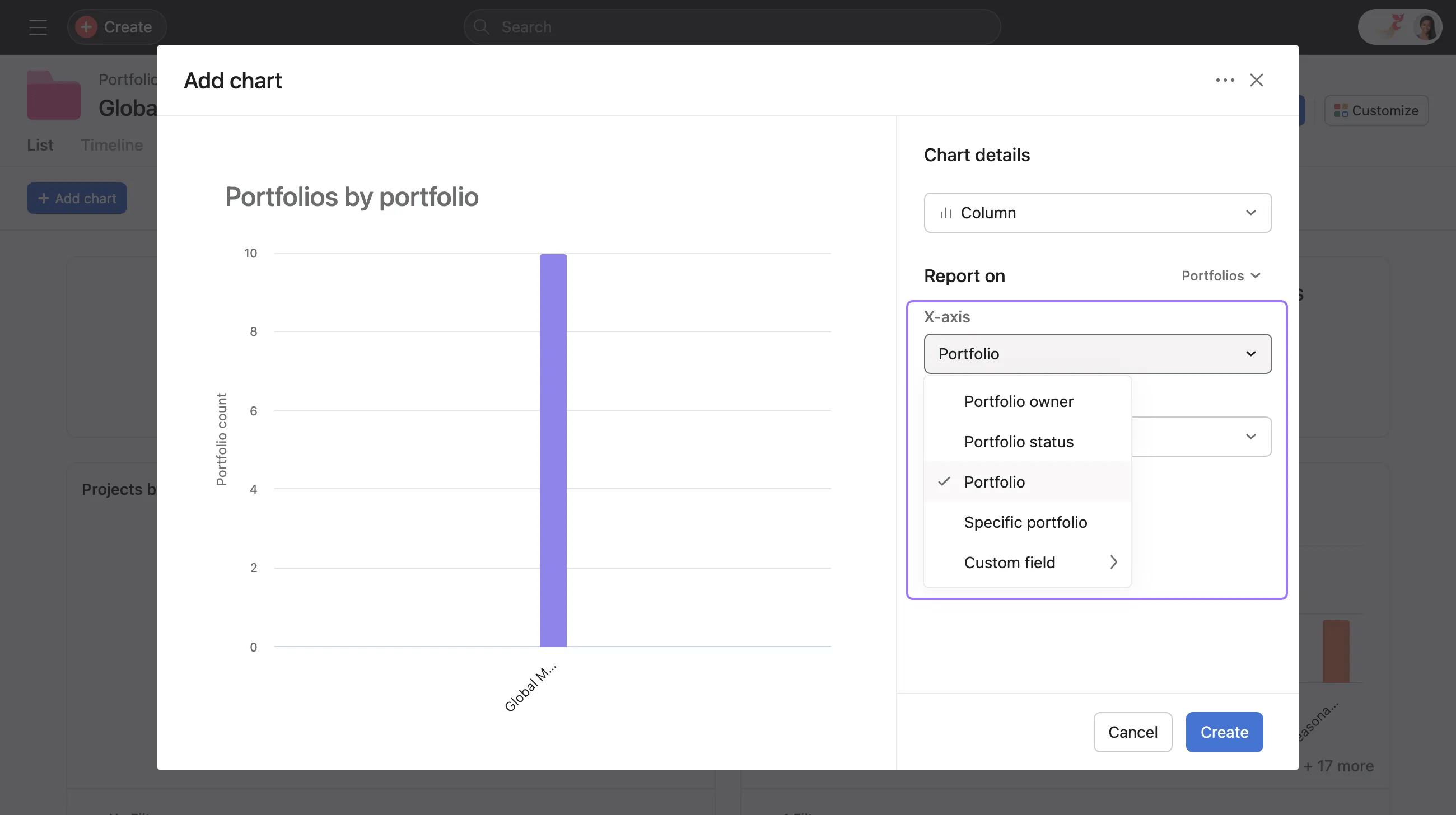
Anda dapat menyesuaikan pengelompokan Sumbu-X dengan:
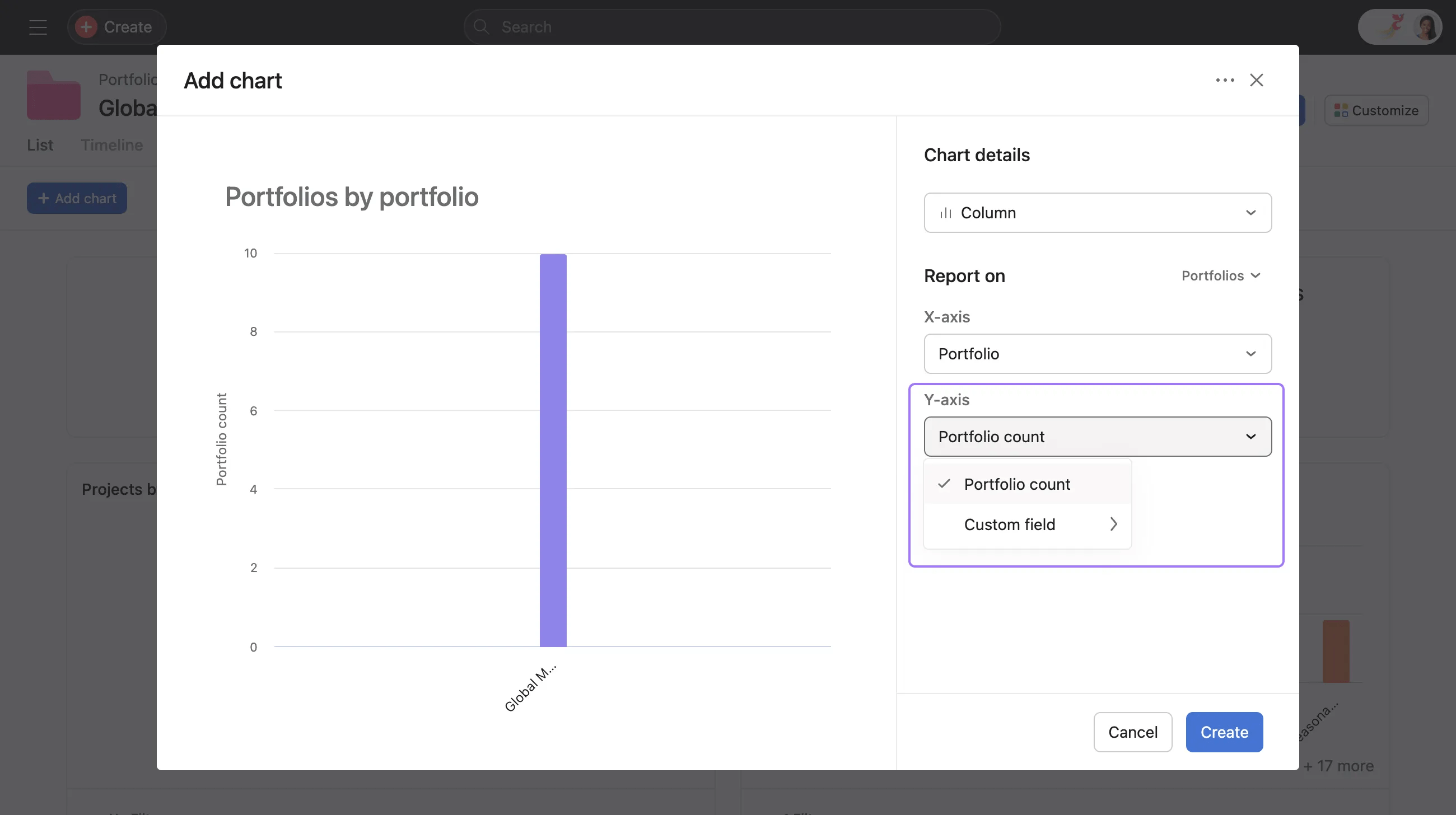
Anda dapat menyesuaikan pengelompokan Sumbu Y dengan:
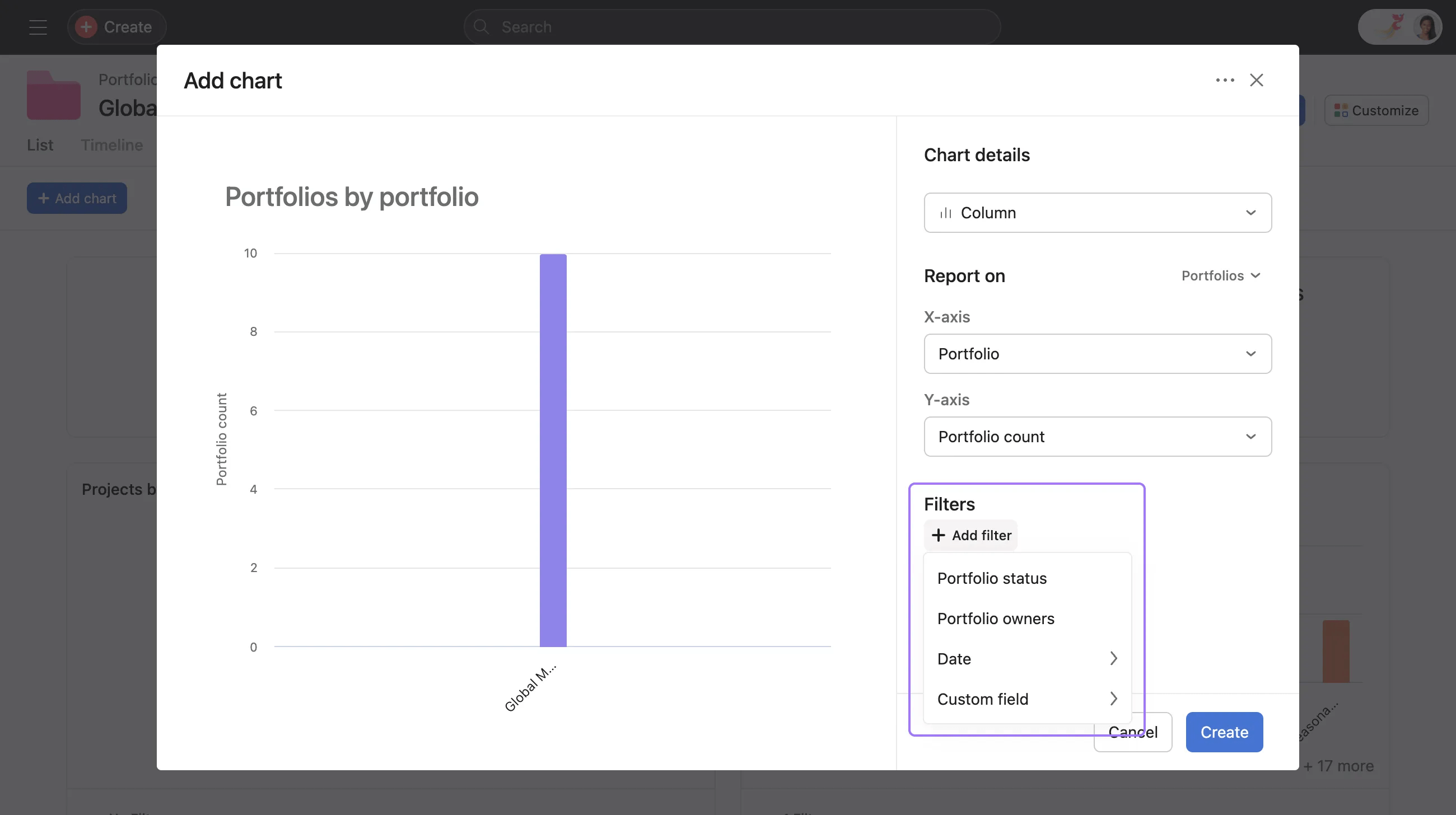
Anda dapat memfilter menurut:
Secara default, semua dasbor bersifat privat bagi pemilik dasbor.
Saat kolaborator melihat dasbor yang dibagikan, mereka memiliki akses Hanya Baca. Bagan akan terlihat sama bagi siapa saja yang melihat dasbor dan mencerminkan izin pembuat dasbor.
Saat mengklik segmen bagan, kolaborator hanya akan melihat data dasar yang dapat mereka akses.
Admin dapat menonaktifkan pelaporan universal di tingkat domain di konsol admin. Jika pelaporan universal dinonaktifkan, pengguna tidak akan melihat tab Pelaporan.
Jika Anda tidak melihat tab Pelaporan dan merasa ini kesalahan, hubungi admin Anda untuk membahas tentang mengaktifkannya.
Artikel ini diterjemahkan oleh AI.
Kirim umpan balik terjemahan.

