Produkte





AI Platform


Art des Unternehmens
Keine Artikel zu diesem Thema gefunden.
Keine Artikel zu diesem Thema gefunden.
Keine Artikel zu diesem Thema gefunden.

Besuchen Sie unsere Preisübersichtsseite, um weitere Informationen zu erhalten.
Besuchen Sie unsere Preisübersichts-Seite, um weitere Informationen zu den Abonnements Starter, Advanced, Enterprise und Enterprise+ sowie den Abonnements Premium, Business und Legacy Enterprise zu erhalten.
Wenn Sie ein Upgrade durchführen möchten, klicken Sie hier, um direkt zur Upgrade-Seite zu gelangen.
Entdecken Sie die kostenpflichtigen Funktionen von Asana kostenlos. Dann testen Sie Asana kostenlos.
Während des Upgrade-Vorgangs können Sie sich selbst oder einen Kollegen zum Abrechnungsinhaber Ihres Abonnements ernennen. Die rechnungsverantwortliche Person muss Mitglied des Bereichs sein, für den ein Upgrade durchgeführt werden soll.
Die rechnungsverantwortliche Person:
Wenn Sie sich für ein Upgrade zu einem kostenpflichtigen Abo entscheiden, sollten Sie drei Dinge beachten.
Welchen Bereich Sie upgraden möchten:
Ihren Abrechnungszeitraum:
Hinweis
Für Jahresabonnements wird ein zwei Monatsgebühren entsprechender Rabatt angerechnet. Preisinformationen finden Sie hier.
Um den Anforderungen von kleineren Teams gerecht zu werden, bieten wir Abos für 2, 3, 4 und 5 Mitglieder an. Leider können wir keine kostenpflichtigen Abos für Einzelnutzer bereitstellen.
Wenn Sie den Zugang zu kostenpflichtigen Funktionen nur einer bestimmten Personengruppe gewähren möchten, anstelle Ihres gesamten Unternehmens, dann können Sie ein Team upgraden. Beachten Sie jedoch, dass Abonnements nicht zwischen einzelnen Arbeitsbereichen und Unternehmen übertragen werden können. Wenn Sie das Upgrade für den falschen Bereich durchgeführt haben, müssen Sie das Abo zuerst kündigen und dann den richtigen Arbeitsbereich erneut upgraden.
Wenn Sie sich in einem Unternehmen befinden, müssen Sie festlegen, ob Sie das gesamte Unternehmen, ein bestimmtes Team oder eine Gruppe von Teams unter einer Abteilung upgraden möchten.
Wenn Sie das Unternehmen upgraden, bezahlen Sie für jedes Mitglied im Unternehmen; das gesamte Unternehmen und alle Teams in Ihrem Unternehmen können die kostenpflichtigen Funktionen nutzen.
Wenn Sie ein bestimmtes Team upgraden, wird nur dieses Team als kostenpflichtig behandelt. Das restliche Unternehmen und die anderen Teams verwenden weiterhin Asana Basic, wobei die Option für ein Upgrade bestehen bleibt. Wenden Sie sich an unser Vertriebsteam, wenn Sie an einem gleichzeitigen Upgrade mehrerer Teams interessiert sind.
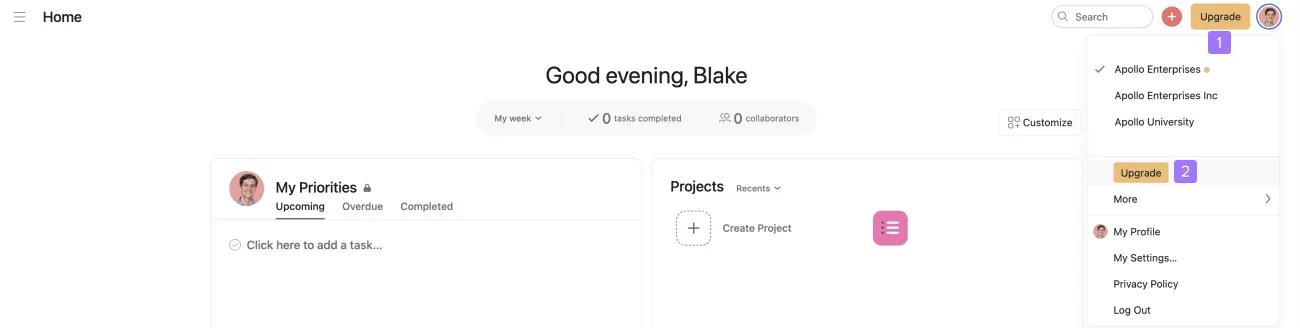
Dadurch werden Sie auf eine Seite weitergeleitet, auf der Sie wählen können, zu welchem kostenpflichtigen Abo Sie den Arbeitsbereich oder das Unternehmen upgraden möchten. Sie können zwischen einem Asana Starter-, einem Advanced-, einem Enterprise- oder einem Enterprise+ Abonnement wählen. Wenn Sie Probleme beim Upgrade haben, wenden Sie sich bitte an unser Support-Team.
Sobald Sie Ihr bevorzugtes Abo ausgewählt haben, gelangen Sie zu einer Seite, auf der Sie wählen können, ob Sie das gesamte Unternehmen oder ein einzelnes Team upgraden möchten.
Das Häkchen zeigt den Arbeitsbereich oder das Unternehmen an, den/das Sie upgraden möchten.
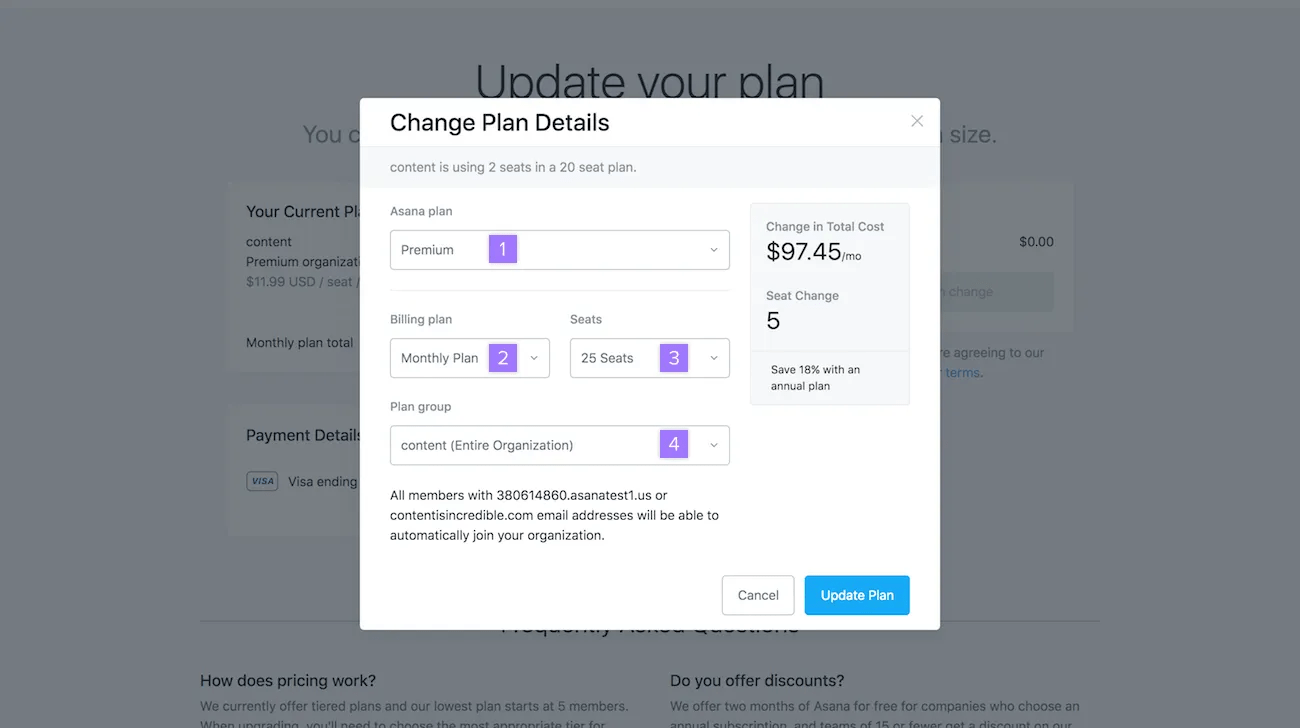
Alle unsere Abos besitzen mehrere Stufen. Wir bieten derzeit keine kostenpflichtige Abonnements für einzelne Benutzer an.
Wenn Sie alle Optionen ausgewählt haben, klicken Sie auf den Abo aktualisieren -Button, um die Rechnungsinformationen aufzurufen.
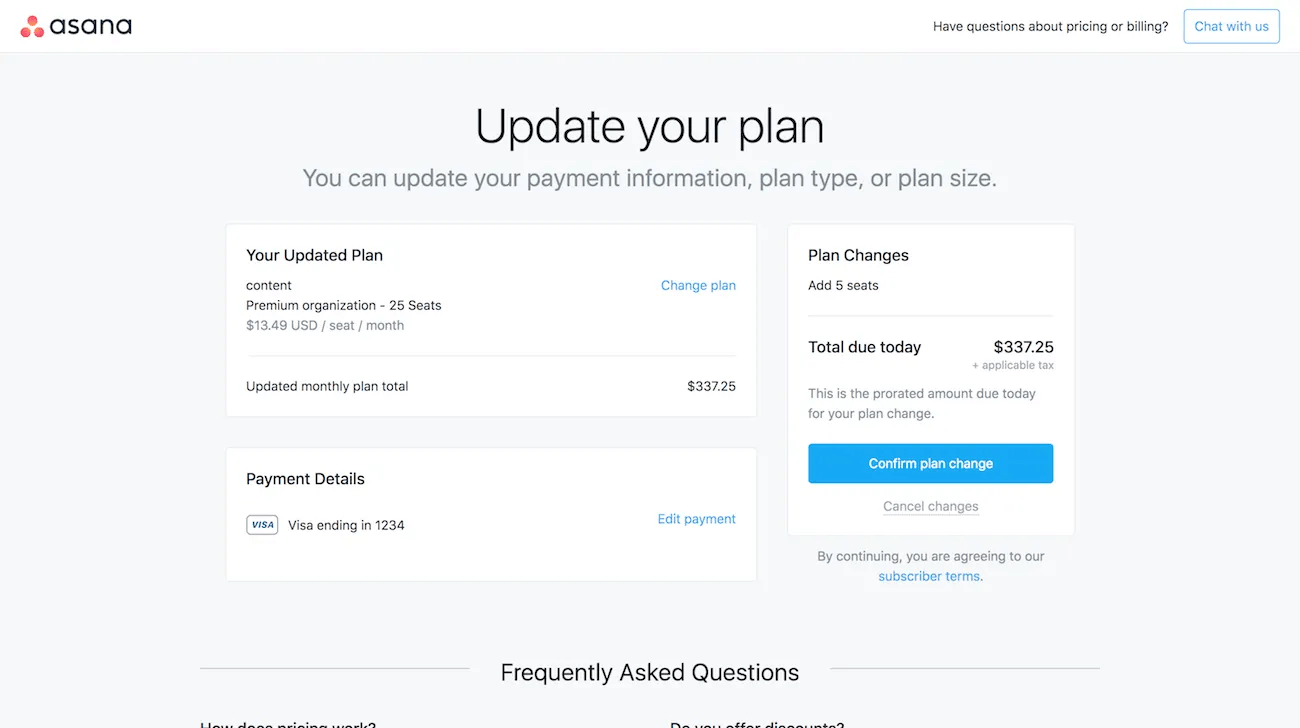
Auf der Seite „Rechnungsstellung” können Sie dann Ihre Zahlungsinformationen und die Rechnungsadresse eingeben.
Nachdem Sie die Art des Plans ausgewählt und Ihre Rechnungsdetails eingegeben haben, wählen Sie Upgrade.
Für jährliche Abos mit 20 oder mehr Mitgliedern bieten wir die Zahlung per Rechnung an.
Weitere Informationen erhalten Sie von unserem Vertriebsteam.
Rechnungsverantwortliche können Plätze über die Admin-Konsole oder bei Team-Abonnements über die Teameinstellungen hinzufügen.
Wenn Ihre Rechnungserstellung manuell erfolgt, werden Sie zu unserem Vertriebsteam weitergeleitet, um die Änderung zu veranlassen.
Sie können den Umfang Ihres Abonnements über das Dropdown-Menü Plätze ändern, wenn Sie sich für ein Upgrade Ihres Abonnements entscheiden.
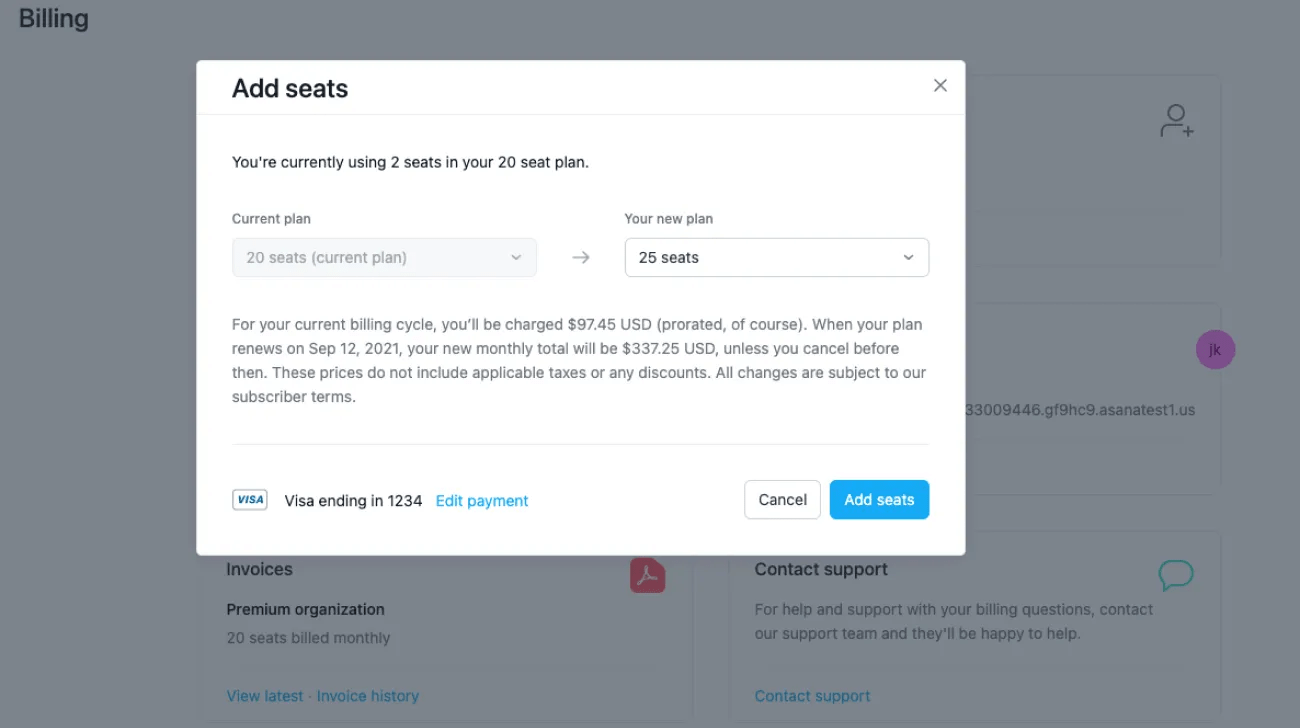
So ändern oder kündigen Sie Ihr kostenpflichtiges Abo:
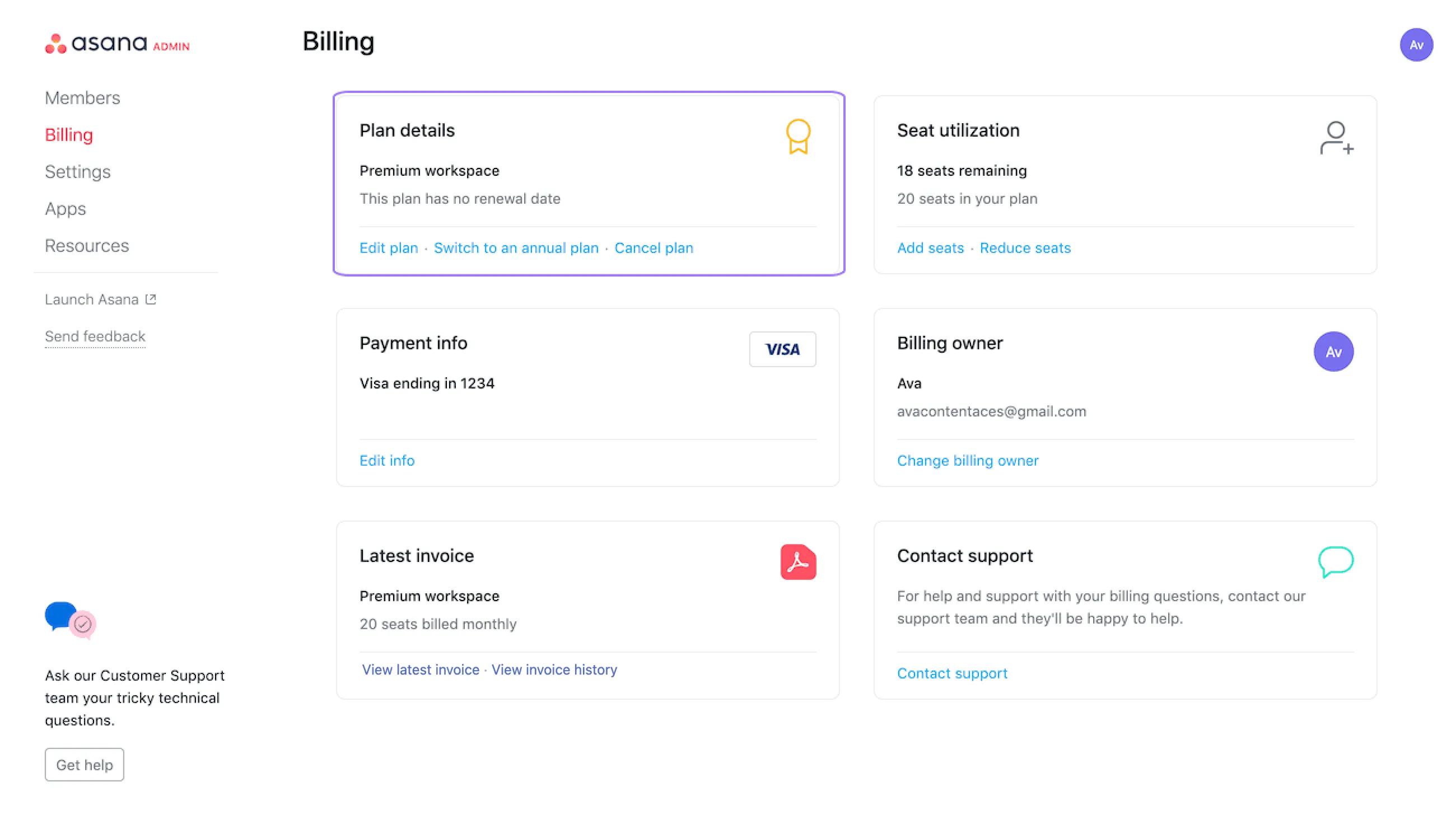
Wenn Sie ein Jahresabo nutzen und Ihr Abonnement kündigen möchten, können Sie die Schritte in den Stornierungsbedingungen von Asana befolgen. Sobald diese Schritte durchgeführt wurden, wird das Abonnement automatisch zum eigentlichen Verlängerungsdatum des Abonnements gekündigt.
Weitere Informationen zu unseren Stornierungsbedingungen und weitere Optionen, die für Sie interessant sein könnten, finden Sie hier.
Klicken Sie hier, um die Abrechnungsseite direkt aufzurufen.
Ein Up- oder Downgrade führt zu keinerlei Verlust von Daten.
Über die Admin-Konsole können Sie Ihr Abo ganz einfach von Starter zu Advanced oder umgekehrt ändern.
So ändern Sie Ihr Abo:
Öffnen Sie die Admin-Konsole und wählen Sie den Tab Rechnungsstellung aus.
Klicken Sie auf Abo ändern.
Hier können Sie zwischen Asana Starter und Advanced wählen. Wenn Sie das gewünschte Abo gewählt haben, klicken Sie auf Abo bestätigen und ändern.
Dieser Artikel wurde mit KI übersetzt.
Feedback zur Übersetzung geben.

