製品


チーム別活用方法

詳細は料金ページをご確認ください。
Asana for Zoom 連携は、すべての Asana ユーザーがご利用になれます。オートメーション用の Zoom 文字起こし連携は、Asana の有料プランをご利用のお客様がご利用になれます。
Asana for Zoom 連携で、リモートのコラボレーションと仕事管理がより一層便利になります。Asana for Zoom を使用することで、明確な議題と次のステップがある、よりよいミーティングを開催できます。
Asana の Zoom 連携を使うと、Zoom ミーティングを Asana タスクにつなげ、その関係性を明確にできます。あるタスクが解決したり、議題になったり、削除されたり、完了したりするタイミングを示し、ミーティングの録画と文字起こしをリンクされている Asana タスクに自動的に添付して、より詳しいコンテキストと透明性を確保できます。リンクされると、タスクはミーティングの議題に表示され、ミーティングの録画と文字起こしがリンクされている Asana タスクに添付されるため、より詳しいコンテキストと透明性が確保されます。
この連携によって、チームは Asana の中でミーティングを追跡でき、Zoom で効率的なミーティングを行えます。また文字起こしと録画がすぐに必要な場所に追加されるため、事務作業の時間を節約できます。
ノート
アプリはプロジェクト以外にも連携できます。アプリをマイタスクに追加して、チームが最も多用するツールと連携させましょう。
Asana と Zoom をつなげて、仕事を自動化しましょう。連携を完全に活用するためには、ZoomとAsanaの両方から連携を設定する必要があります。
Asana と Zoom を接続した後、アプリギャラリーで検索して、Zoom 連携をプロジェクトに追加します。
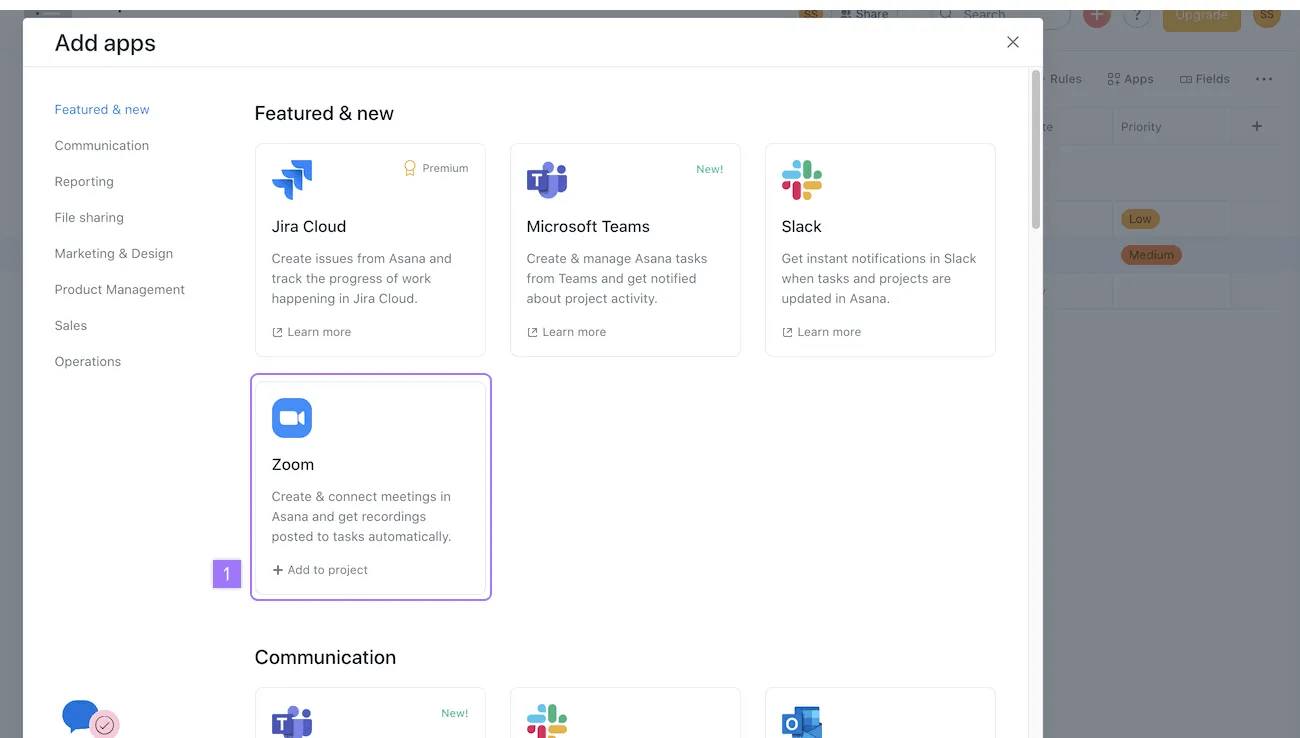
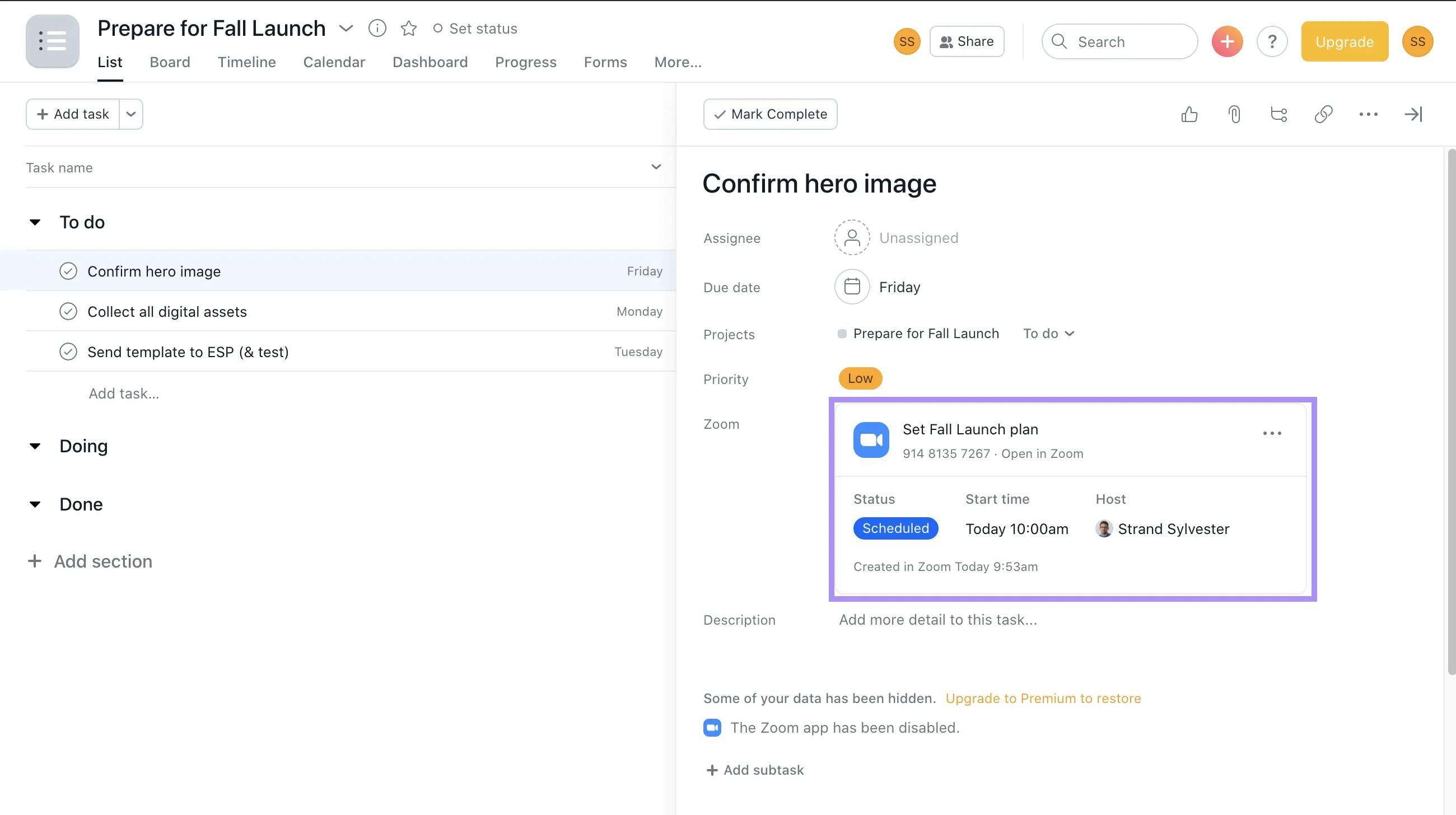
追加されると、プロジェクトのすべてのタスクにZoomフィールドが表示されます。
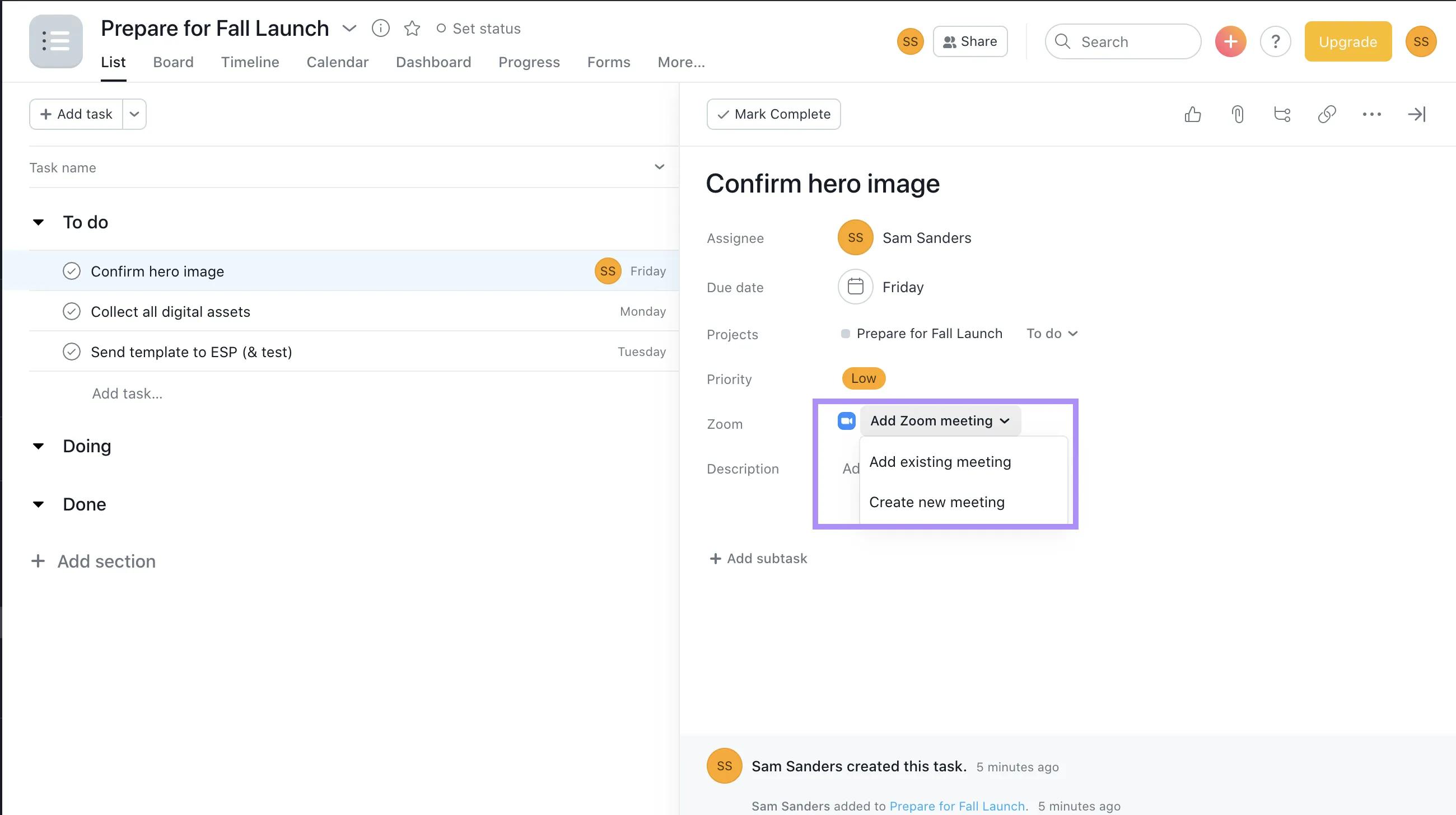
ここで、新しい会議のスケジュールの設定や、カレンダーからスケジュール済みの会議をリンクすることができます。
Zoom フィールドのドロップダウンメニューから「ミーティングを新規作成」を選択します
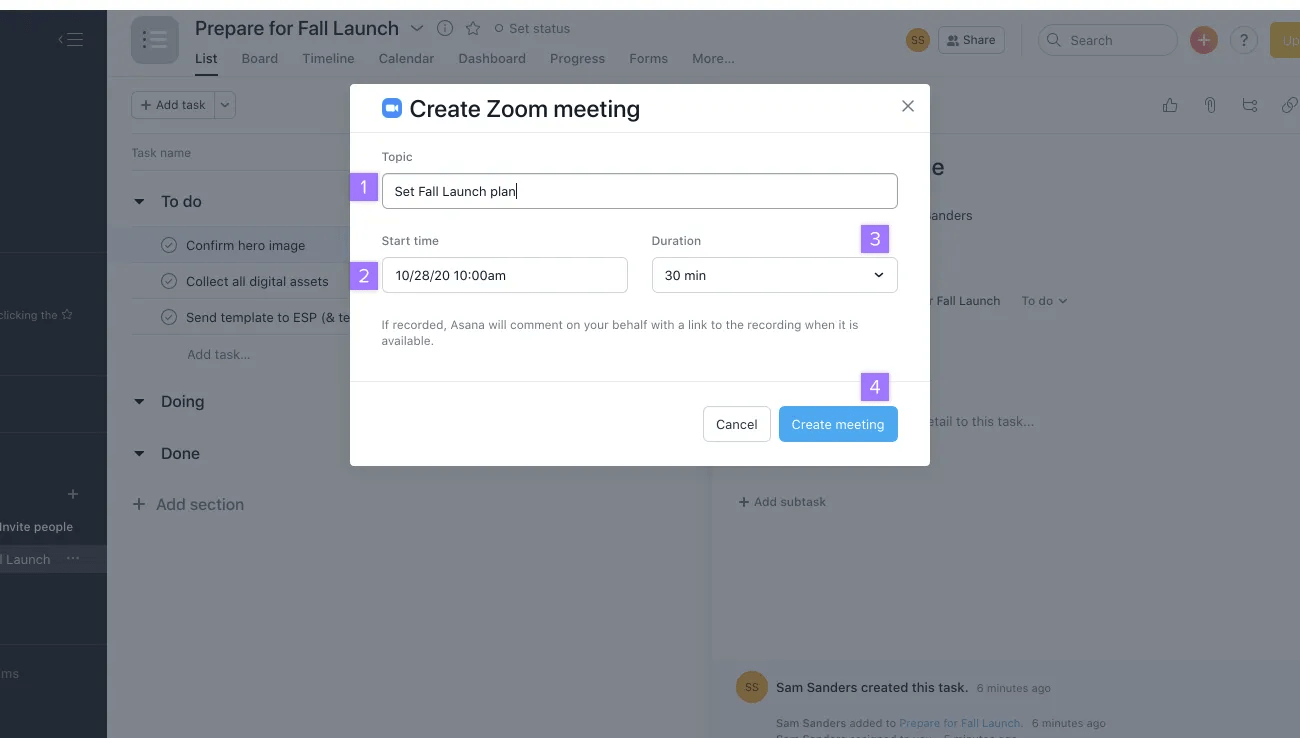
次に、Zoom ミーティングをカレンダーイベントに追加して、出席者を招待できます。
招待を共有するには、「URL をコピー」ボタンをクリックし、メールのメッセージに URL をペーストして招待したい参加者に送信するか、簡単に Asana でコメントします。
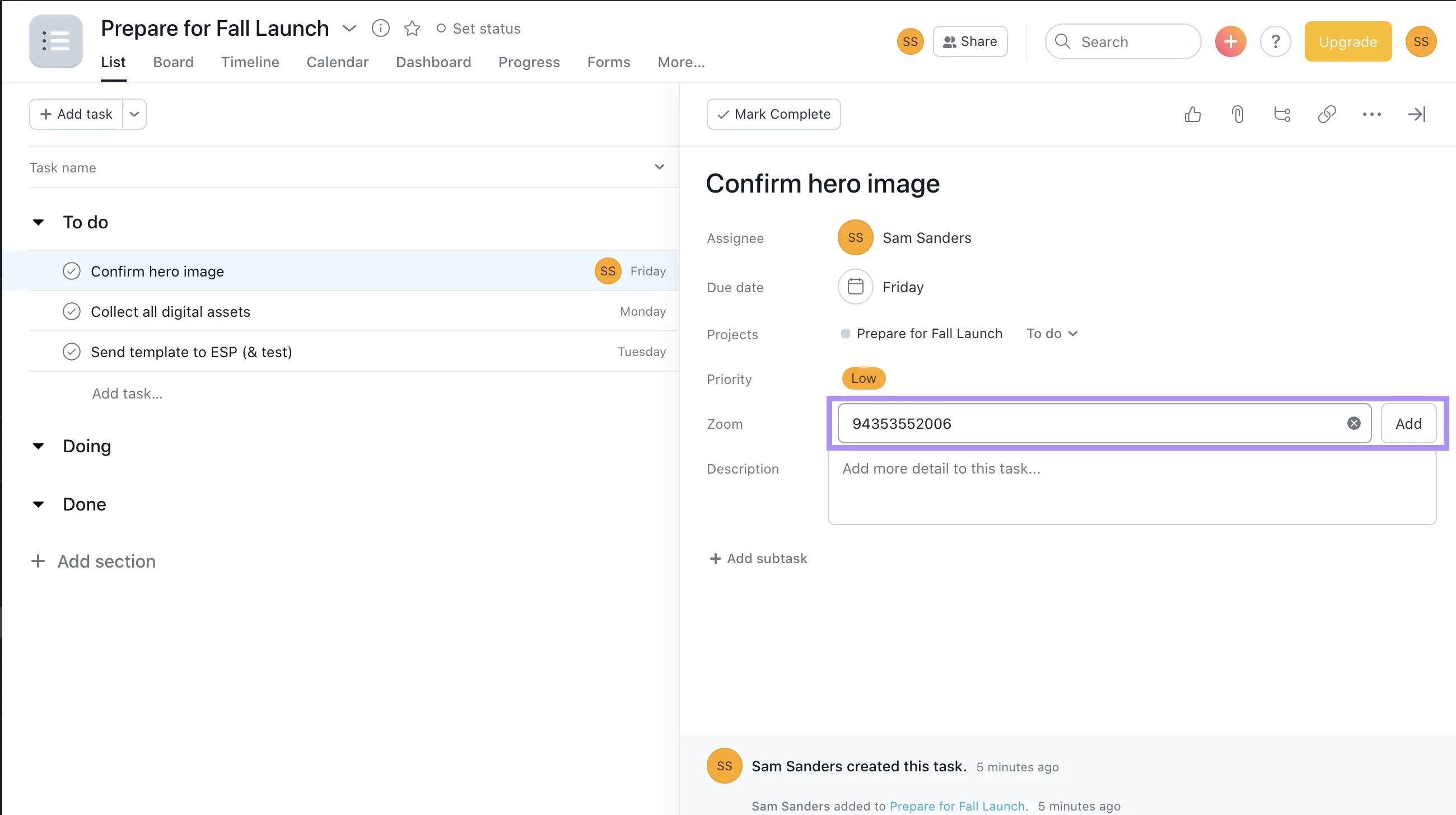
Zoom ミーティングをタスクにリンクすることで、チームミーティングに明確さが生まれ、見落としがなくなります。Asana のタスクフィールドの「Zoom」フィールドから、タスクの中でミーティングを簡単にリンクしたり、作成したりできます。最後に、参加者に共有して、招待しましょう。Zoom 内で Asana アプリを読み込むと、Asana でミーティングにリンクされているタスクが表示され、ミーティングの議題として機能します。Asana Zoom アプリをインストール済みで、Asana の該当タスクにアクセスできる参加者は、Zoom でもタスクを見ることができます。
ミーティングの詳細は、タスクが読み込まれるたびに更新されます。詳細にはミーティングのステータス、主催者、開催時間が含まれます。
Zoom ミーティング中に Asana アプリを開くと、そのミーティングに現在リンクされているすべてのタスクが表示されます。これは、関連するミーティングの議題にタスクを追加することで、タスクについて確実に議論できる優れた方法です。ユーザーがミーティング中にアプリを開くと、「Meeting tasks (ミーティングのタスク)」リストが表示されます。ミーティング中に作成された新しいタスクもここに表示されます。また、タスクを好きな順番に並べることもできます。
アプリを追加済みで、ワークスペース内のタスクにアクセスできるミーティングの参加者全員がタスクを見ることができます。
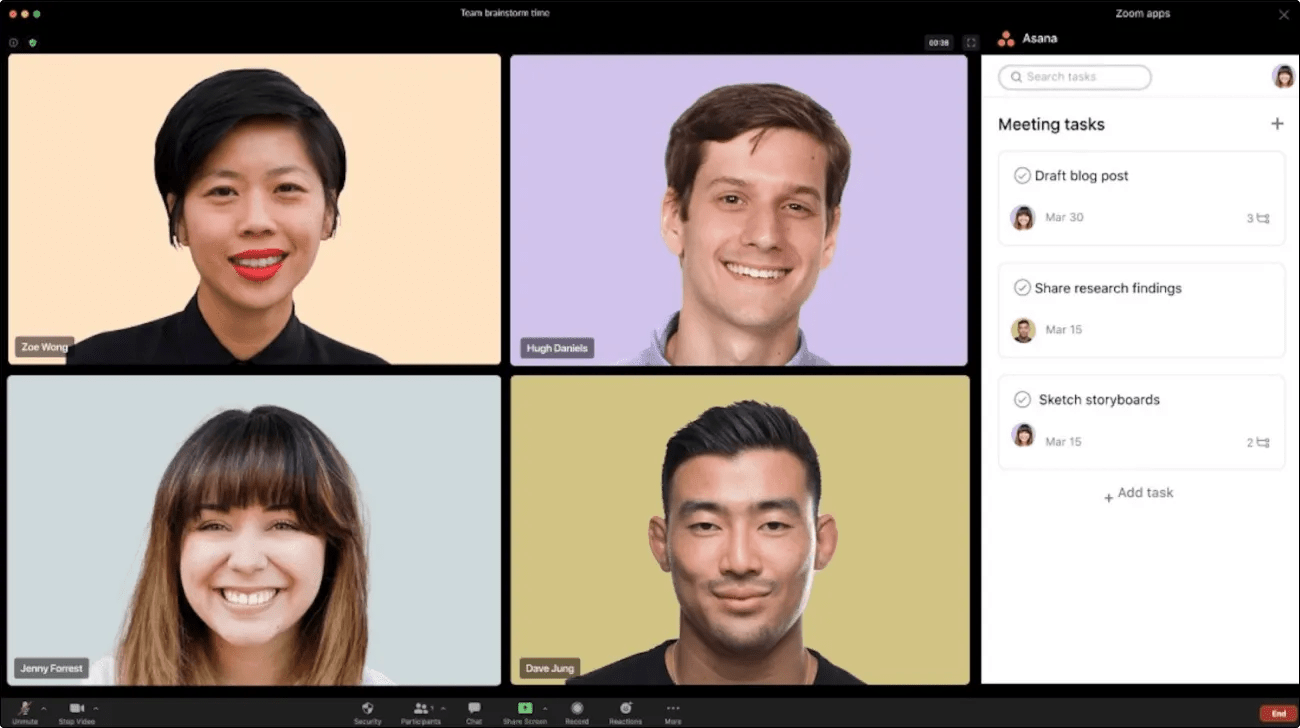
リンクされている既存のタスクに関連しないアクションアイテムをミーティング中に作成したい場合は、「ミーティングのタスク」リストに戻り、右上の「+」アイコンをクリックして新規タスクを作成します。
ミーティングが進行中になったら、ミーティングの詳細をクリックすると、参加リンクを自動的に受け取れます。この時点で参加しない場合は、キャンセルしてください。
ご利用の Zoom のプランで録音、録画機能と文字起こし機能にアクセス可能で、アカウントで機能を有効にしている場合、Asana は録音 (録画) リンクと文字起こし、またはそのいずれかを自動的に取り込み、Asana でリンクされているタスクに添付します。
ミーティングを複数のタスクにリンクしている場合は、すべてのタスクに添付が追加されます。
これにより、誰がいつまでに何をするのかについて明確な記録を全員が共有できるため、説明責任を明確にし、集中的にプロジェクトを前進させることができます。
この連携は、無料、有料プランを含め、Asana をご利用のすべてのお客様がご利用になれますが、録音や文字起こしなどの機能については、Zoom の有料アカウントが必要な場合があります。サポートが必要な場合は、サポートにお問い合わせください。
ミーティングの文字起こしテキストは検索可能です。また、ミーティングの議題を検索することによって、関連タスクを見つけることができます。
Zoom 連携をプロジェクトからアンインストールするには次のことを行います。
Asana を体験してみませんか?Asana のトライアルを、今すぐ無料で始められます。無料で試す。
この記事は AI によって翻訳されています。
翻訳に関するフィードバックを送る。

