Produkter


AI Platform


Branscher
Vi har åtagit oss att göra Asana tillgängligt för alla så att team kan uppnå bästa möjliga resultat. Du kan läsa mer om Asanas engagemang och få en kopia av vår VPAT på asana.com/accessibility.
Vi tillhandahåller fullt stöd för NVDA i den senaste versionen av Google Chrome. Vi utför tester med skärmläsaranvändare för JAWS och NVDA.
Vi tar gärna emot frågor och feedback. Gå till vår undersökning och ange information om vilken webbplats, webbapp, skrivbordsapp eller mobilapp som du försöker komma åt och vilken typ av hjälpmedel du använder (t.ex. VoiceOver på Mac).
Färgblindvänligt läge gör det möjligt för Asana-användare som lider av deuteranopi och protanopi (röd-grön färgblindhet) att bättre skilja mellan olika färger för projekt och statusuppdateringar.
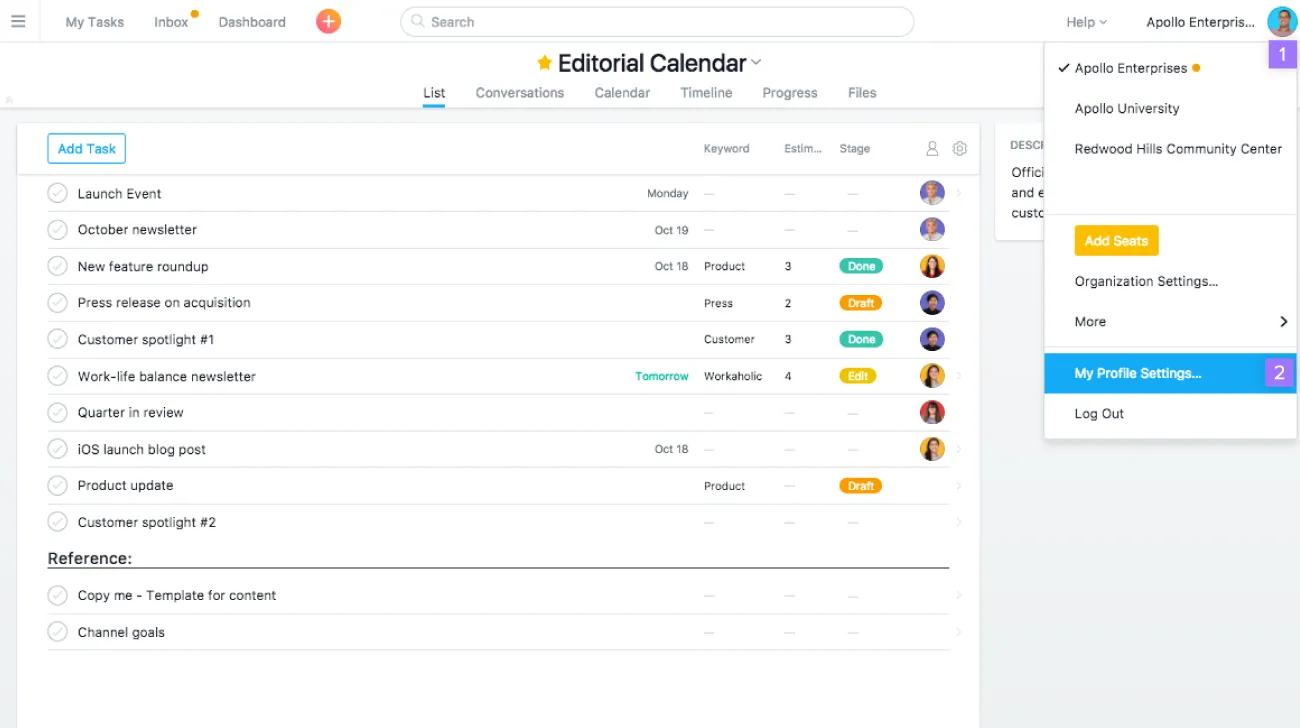
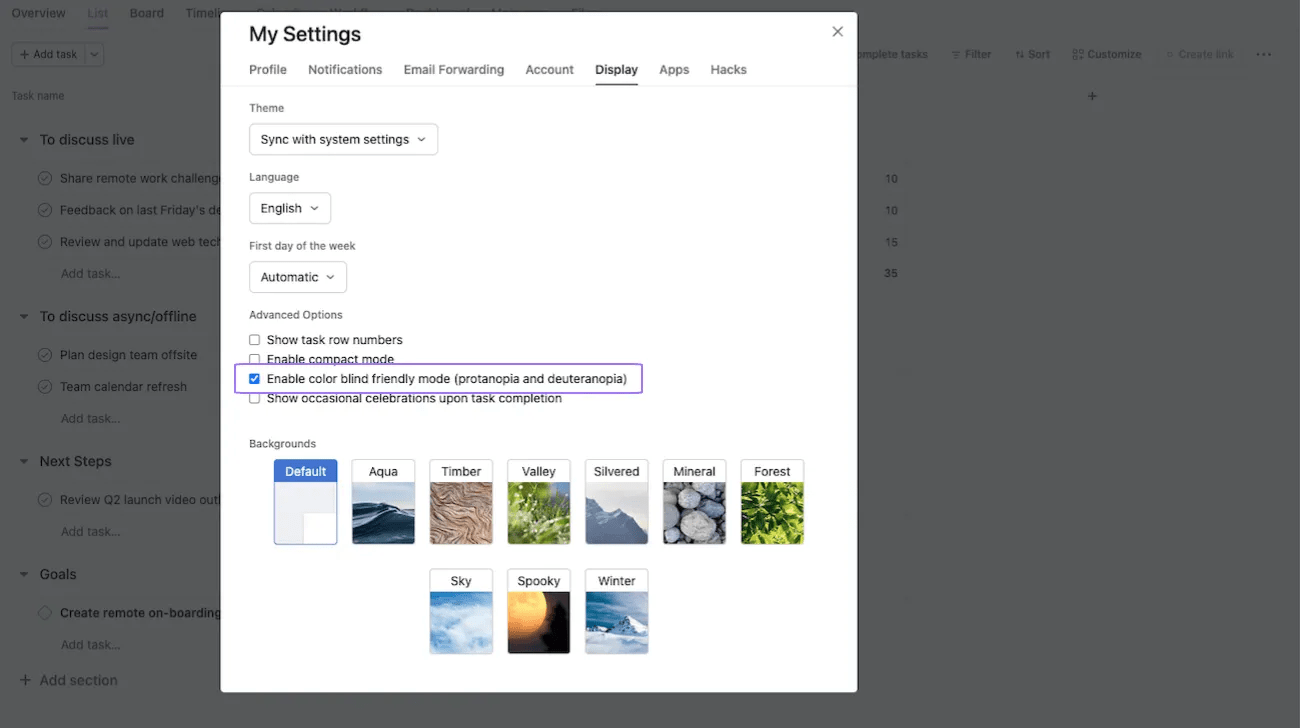
Navigera till fliken Visning och markera kryssrutan Aktivera färgblint vänligt läge (protanopi och deuteranopi). Du bör se att färgerna ändras omedelbart.
Mörkt läge är ett färgsättningsläge som innebär en ljus text mot en mörk bakgrund. Du kan nu själv välja dina egna visningsinställningar i Asana.
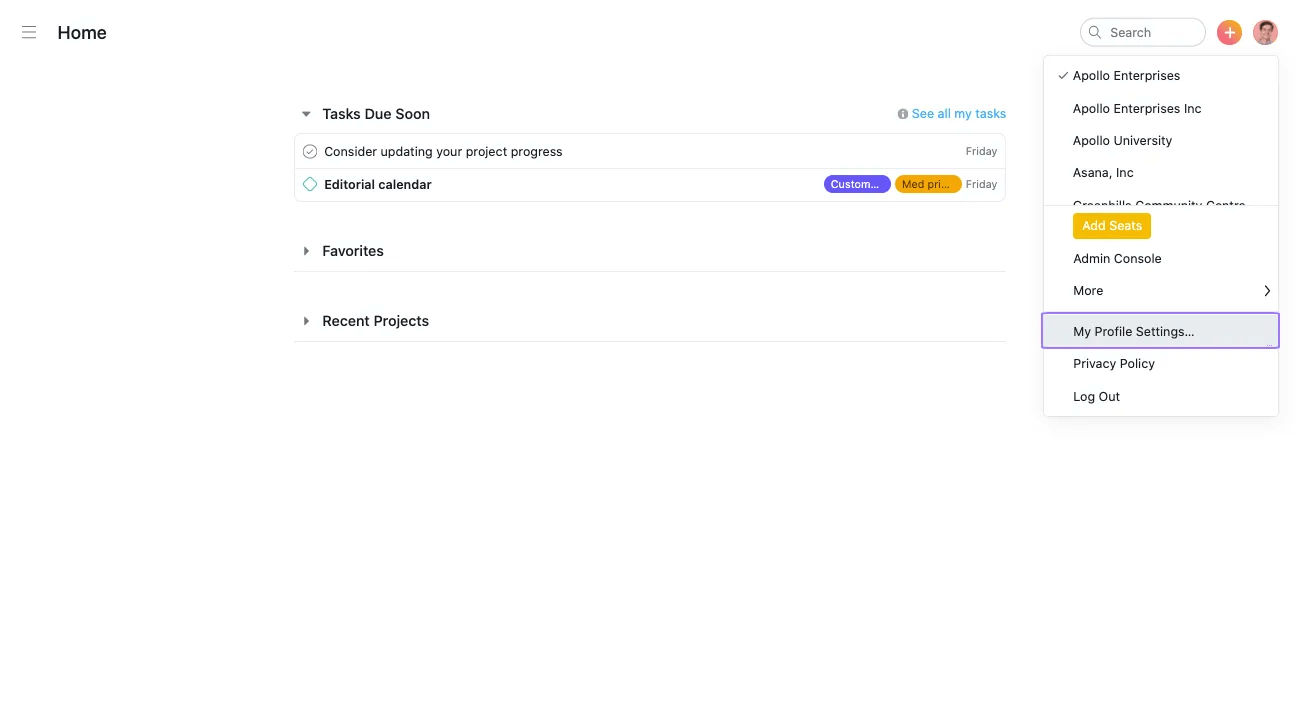
Börja med att klicka på Mina inställningar.
Gå därefter till fliken Visning och välj Mörkt i listan med teman.
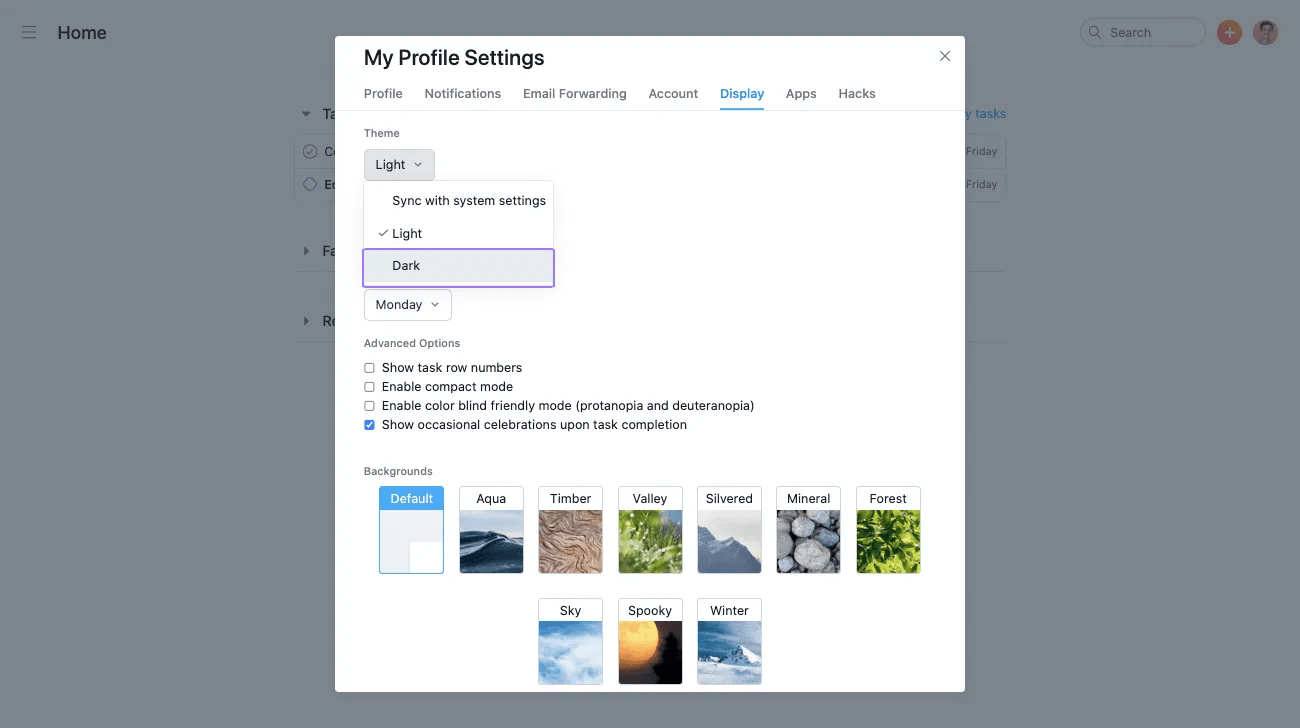
Mörkt läge aktiveras.
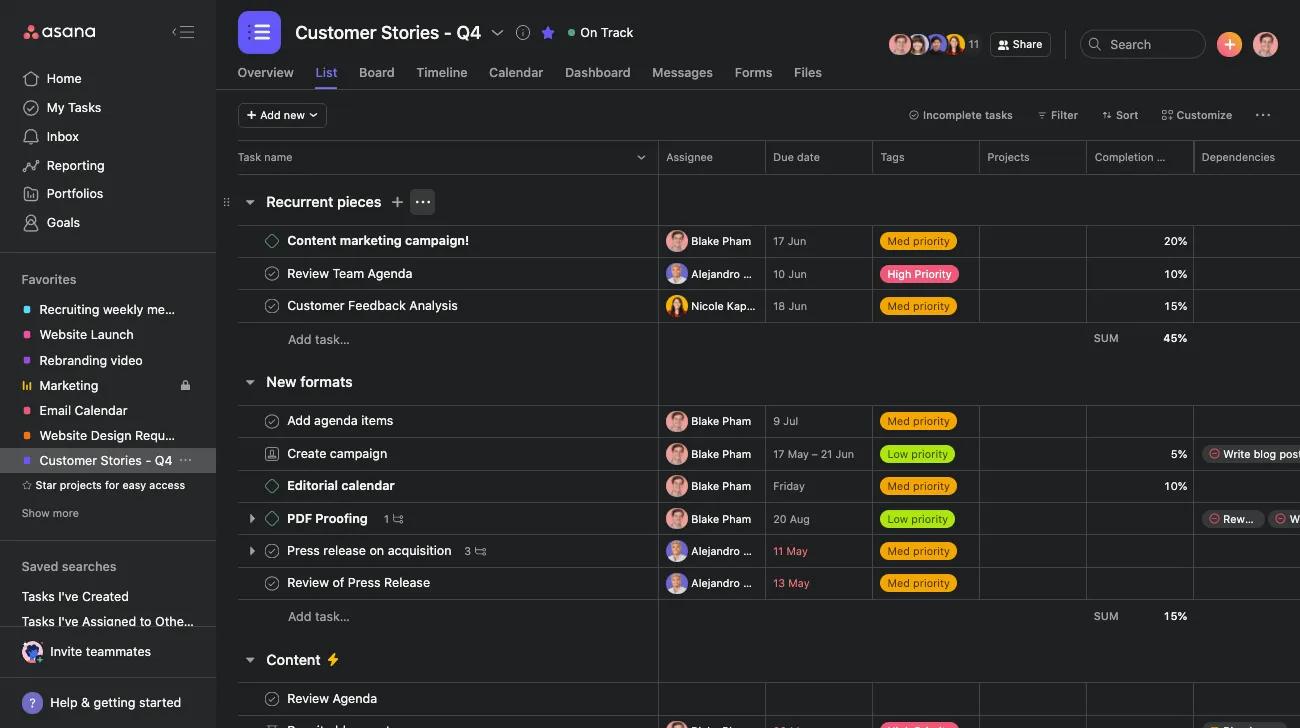
VoiceOver är en gestbaserad skärmläsare som gör att du kan använda Asana iOS-appen utan att behöva se skärmen.
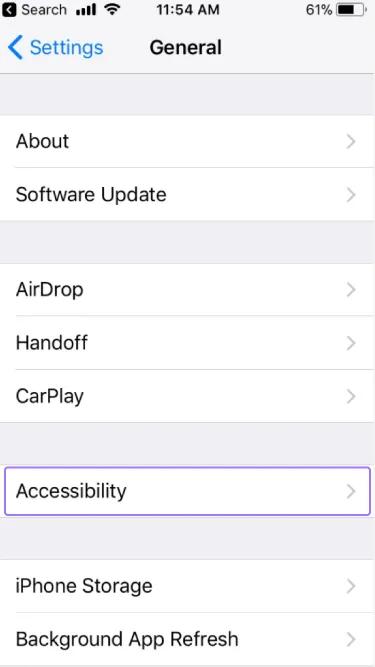
Du kan aktivera VoiceOver genom att gå till Allmänna Inställningar på din iOS-enhet och klicka på Tillgänglighet.
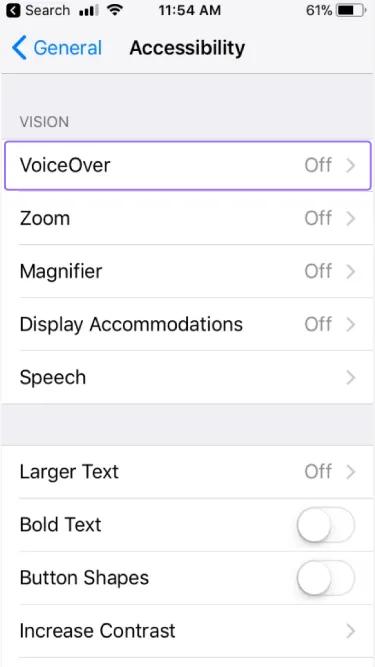
Klicka på VoiceOver i menyn Tillgänglighet.
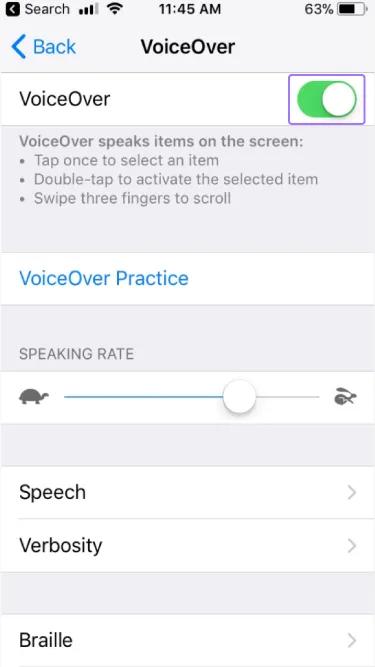
Klicka på VoiceOver-omkopplaren för att aktivera VoiceOver-läge.
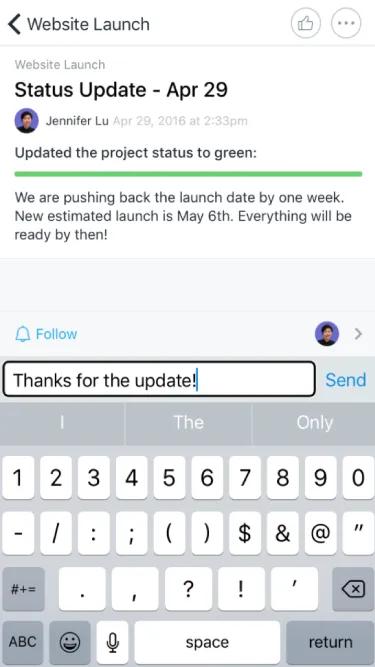
Du kan sedan ta emot uppdateringar och skapa uppgifter med hjälp av VoiceOver-funktioner.
Skapa uppgifter i Asana var som helst i från med hjälp av Siri. Den här integreringen fungerar på flera språk som stöds i Asana.
Anteckning
Du måste ha iOS-versionen 11.0.0 eller högre för att kunna skapa Siri-uppdrag.
This article has been AI-translated.
Send translation feedback.


