PIATTAFORMA
FUNZIONALITÀ
Tipo di azienda
In questo articolo imparerai a modificare le impostazioni relative agli inviti, i controlli per gli allegati, le impostazioni sulla privacy del team e a definire gli amministratori e gli amministratori avanzati della tua organizzazione.
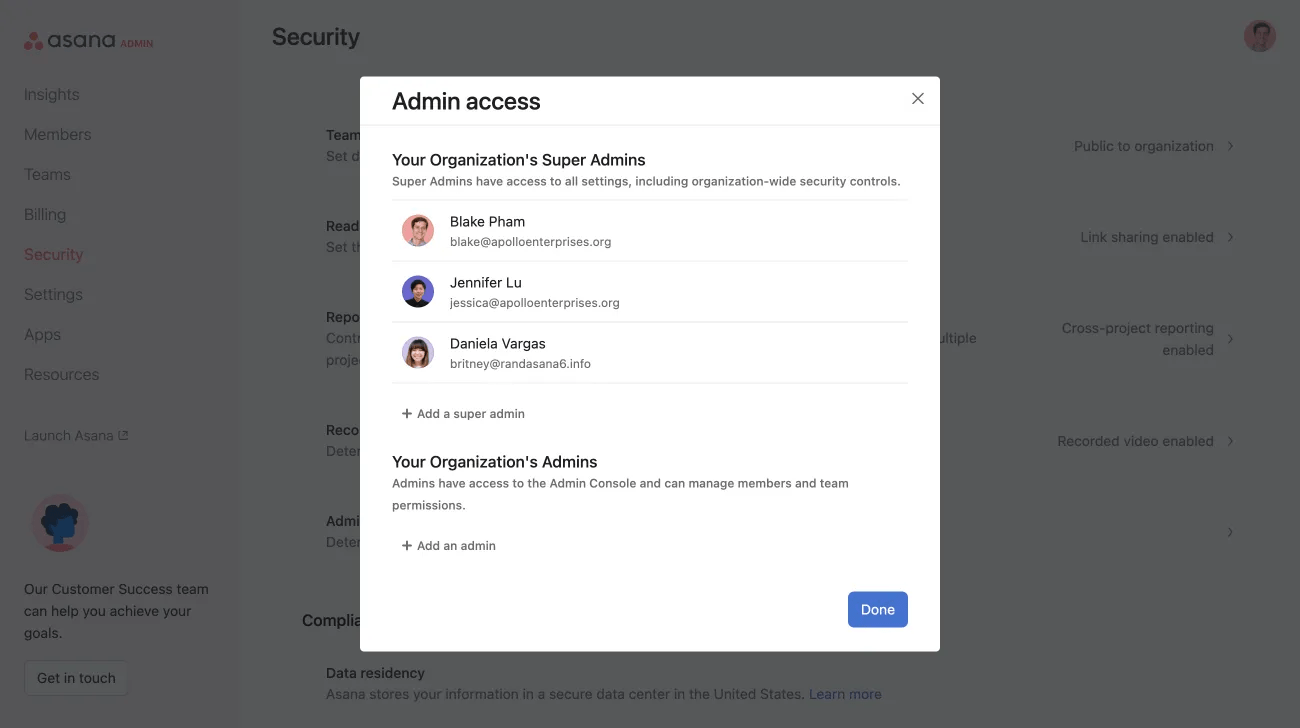
Dalla console di amministrazione, puoi stabilire quali utenti avranno il ruolo di amministratore dell’organizzazione e amministratore avanzato. Dalla scheda Sicurezza, in Controlli amministratore, clicca su Accesso amministratore per stabilire gli amministratori della tua organizzazione.
Nota
Gli amministratori dell’organizzazione hanno l’accesso in modifica alla mission aziendale.
Gli amministratori avanzati dei piani Asana Enterprise ed Enterprise+, e delle organizzazioni o divisioni Enterprise legacy, possono controllare chi può invitare gli ospiti (utenti che non hanno un indirizzo email associato all’azienda) nella tua organizzazione Asana. Gli amministratori avanzati possono selezionare una delle seguenti opzioni:
Solo gli amministratori
Amministratori e membri
Amministratori, membri e ospiti
Per attivare una di queste opzioni, vai alla scheda Sicurezza della console di amministrazione, fai clic su Controlli di amministrazione e quindi su Impostazioni inviti. Una volta attivata l’opzione, coloro che sono stati privati della possibilità di invitare gli ospiti dell’organizzazione riceveranno un messaggio di errore quando cercheranno di eseguire questa operazione.
I livelli Ent+ devono controllare le autorizzazioni tramite il controllo dell’accesso in base al ruolo. Per accedere alle impostazioni relative agli inviti, vai alla console di amministrazione, fai clic su Membri e seleziona Gestisci ruoli.
Disponibile per il livello Asana Enterprise+.
Gli amministratori e gli amministratori avanzati possono creare un elenco di domini esterni approvati da cui gli utenti con autorizzazioni per gli inviti possono invitare ospiti.
Gli inviti per gli ospiti possono essere inviati solo ai domini email presenti nell’elenco approvato, garantendo maggiore sicurezza e controllo sulle collaborazioni della tua organizzazione. Se un utente tenta di inviare un invito a un ospite a qualcuno da un dominio non in elenco, riceverà un messaggio di errore.
I domini attendibili degli ospiti possono essere abilitati solo se le autorizzazioni per gli inviti degli ospiti sono impostate su Amministratori e membri o Amministratori, membri e ospiti. La funzionalità non può essere attivata se le autorizzazioni per gli inviti degli ospiti sono impostate su Solo amministratori.
Assicurati che i domini corrispondano esattamente. L’aggiunta del dominio acme.com non copre sottodomini come app.acme.com o acme.co.uk. Tali sottodomini devono essere aggiunti separatamente.
Trova il dominio nell’elenco che desideri rimuovere, clicca sull’Icona del cestino e conferma la tua scelta premendo Salva.
per ripristinare le impostazioni, è sufficiente riportare il controllo dei domini ospite attendibili su Qualsiasi dominio.
La possibilità di disattivare gli allegati è disponibile per gli amministratori avanzati del livello Asana Enterprise+, oltre che per il piano legacy Legacy Enterprise.
La funzionalità di disattivazione degli allegati consente agli amministratori avanzati di assicurare che l’implementazione di Asana all’interno dell’organizzazione soddisfi tutti i requisiti di sicurezza e coerenza relativi al blocco di tutti gli allegati con accesso limitato, come indicato nelle direttive di sicurezza aziendali e nelle integrazioni dei file preferite.
Questa funzionalità offre migliori controlli a livello di dominio, per assicurare che vengano seguite delle direttive di caricamento dei file che siano in linea con i requisiti organizzativi.
Inoltre, gli amministratori IT avranno a disposizione un metodo rapido per attivare o disattivare una, più o tutte le origini di caricamento di file (computer, Dropbox, Google Drive, Box e OneDrive/SharePoint) come indicato nelle direttive aziendali di sicurezza IT e fare in modo che vengano applicate a tutte le sezioni di Asana in cui possono essere caricati degli allegati.
Gli amministratori avanzati possono accedere alle opzioni degli allegati tramite la scheda Sicurezza della console di amministrazione.
Dalla scheda Sicurezza, scorri verso il basso fino a controlli di amministrazione e clicca su Opzioni per gli allegati.

Per impostazione predefinita, tutti gli allegati sono attivati.
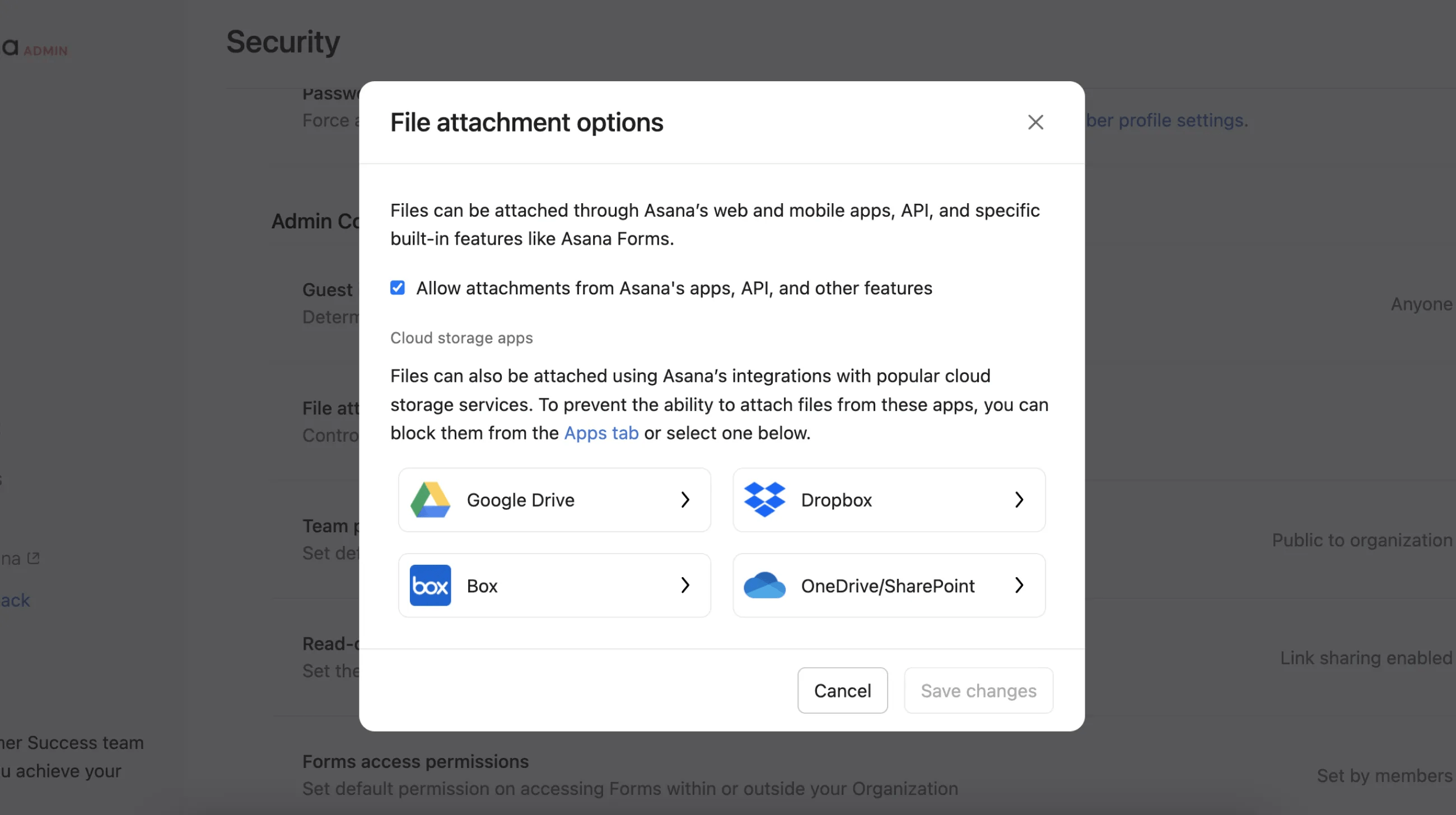
Dalla finestra successiva, puoi selezionare o deselezionare le preferenze per gli allegati.
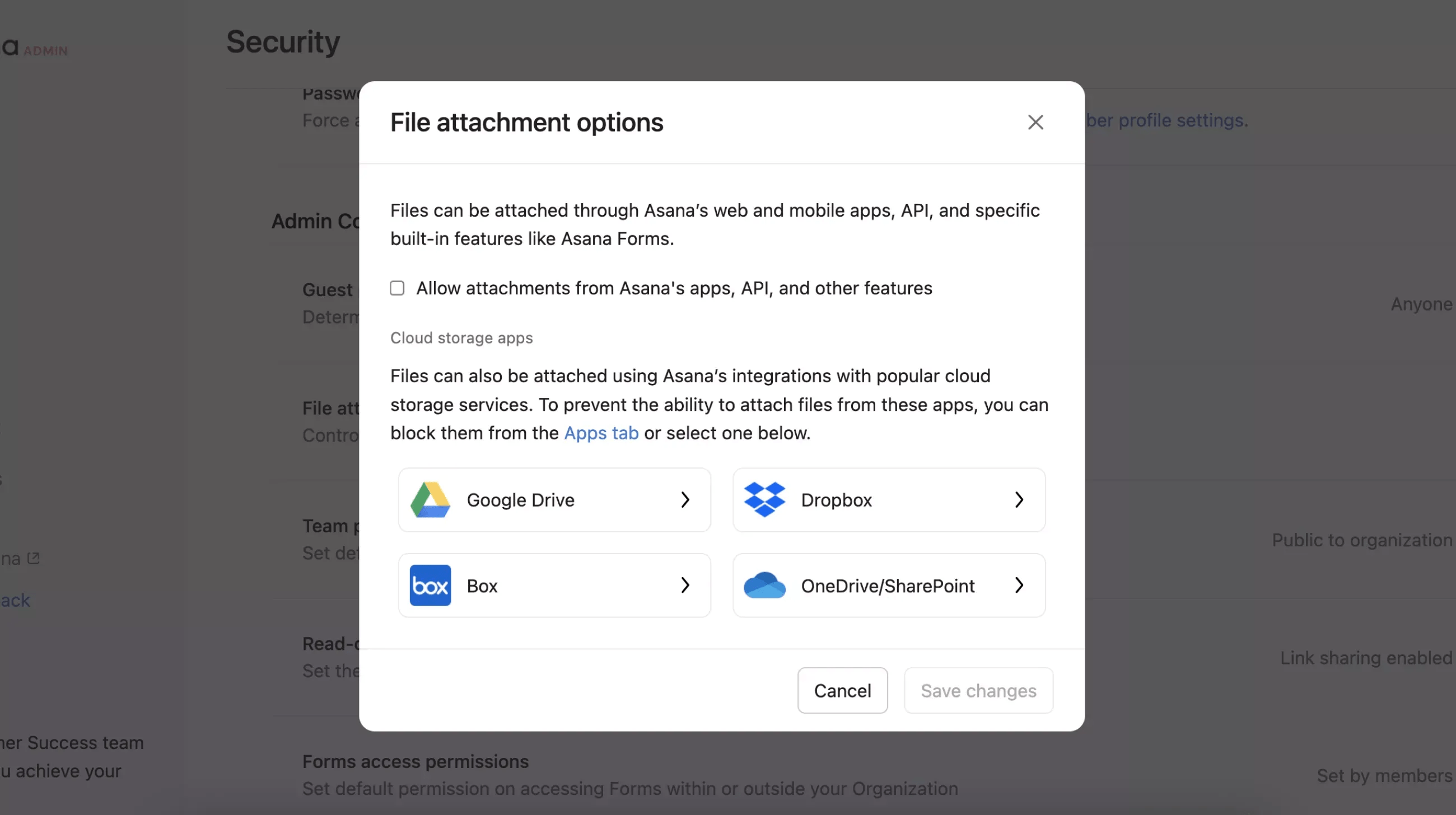
Per impedire di allegare file da app di terze parti, puoi bloccarle dalla scheda App o selezionare l'app desiderata dalla finestra pop-up. In questo modo non sarà più possibile aggiungere allegati da Dropbox, Google Drive, Box e OneDrive/SharePoint.
Nell’app per dispositivi mobili, non esiste una differenza tra gli allegati caricati da app di terze parti e allegati caricati dal dispositivo. Questo succede perché tutto viene prima scaricato sul dispositivo.
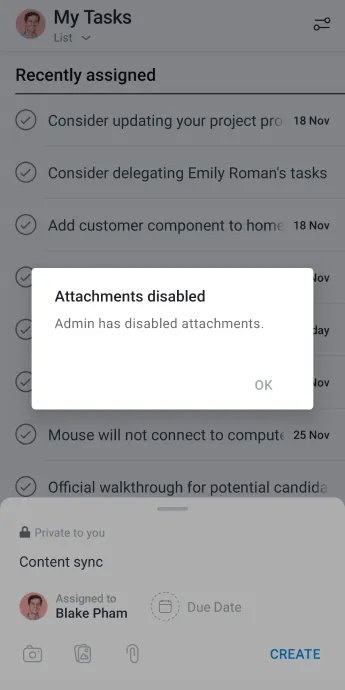
L’unico modo per disattivare gli allegati su dispositivi mobili è disattivare l’opzione Consenti di aggiungere allegati dalle app di Asana, dalle API e da altre funzionalità.
Gli amministratori avanzati delle organizzazioni Enterprise ed Enterprise+, e piano legacy Enterprise legacy possono impostare un livello di privacy predefinito per i team nella propria organizzazione.
Una volta impostato il livello, sarà l’opzione predefinita quando verrà creato un nuovo team. Tuttavia, è sempre possibile creare team con livelli di privacy diversi.
Per configurare le impostazioni di privacy predefinite, vai alla Console di amministrazione e clicca sulla scheda Sicurezza. Quindi, clicca su Impostazioni della privacy del team.

Dalla scheda successiva, puoi selezionare l’impostazione predefinita.
Questo articolo è stato tradotto dall’IA.
Invia feedback sulla traduzione.

