Integrasi Asana untuk Jira Cloud tersedia di tingkat Asana Starter, Advanced, Enterprise, dan Enterprise+ serta tingkat lama Premium, Business, dan Enterprise lama.
Fungsi sinkronisasi dua arah Jira Cloud tersedia di tingkat Asana Advanced, Enterprise, dan Enterprise+, serta tingkat lama, yaitu, Business dan Enterprise lama.
Kunjungi halaman harga kami untuk informasi selengkapnya.
Instal Integrasi Asana untuk Jira Cloud untuk menciptakan transparansi antara Tim Bisnis dan Tim Teknis serta membangun Alur Kerja terhubung yang interaktif.
Integrasi Asana untuk Jira Cloud memungkinkan Tim Business dan Produk yang merencanakan pekerjaan di Asana untuk berkolaborasi serta bekerja secara lancar dengan Tim Rekayasa dan Teknis yang menjalankan pekerjaan di Jira.
Dorong visibilitas dan transparansi di Asana dan Jira Cloud
- Alih-alih membuang waktu dengan rapat untuk pembaruan status dan memperbarui dua alat berbeda secara manual, cukup sambungkan Asana dan Jira untuk menciptakan transparansi antara Tim Bisnis dan Tim Teknis.
- Tingkatkan visibilitas terkait proses perkembangan produk dan kurangi waktu terbuang sia-sia untuk Komunikasi dua arah.
- Ciptakan Alur Kerja terhubung yang interaktif antar Tim.
Hubungkan Tim teknis dan Tim bisnis
- Koordinasikan pekerjaan lintas Tim untuk memastikan Alur Kerja transparan.
- Pastikan sistem pelacakan bebas hambatan yang bekerja lintas fungsi.
Proses dan persyaratan pemasangan
Untuk menyiapkan app Jira Cloud Di Asana:
- Anda harus memiliki akun Jira Cloud untuk menginstal Integrasi Jira Cloud.
- Saat menyiapkan proyek Jira dengan proyek Asana, Anda harus memiliki akses edit ke proyek Jira untuk menyiapkannya.
- Anda harus memiliki akses edit ke proyek Jira untuk menyiapkannya. Hanya anggota yang dapat melakukan tindakan ini; bukan tamu.
Bagaimana cara kerja model otorisasi?
- Integrasi ini menggunakan OAuth sebagai standar otorisasi. Pengguna akan tetap diautentikasi hingga token OAuth kedaluwarsa atau hingga seseorang mencabut token tersebut.
- Untuk menautkan isu Jira yang ada ke Tugas Asana atau untuk membuat isu Jira baru dari Asana, Anda harus memberi otorasi ke akun Jira.
Catatan: Jika organisasi Anda menggunakan Jira Data Center, harap gunakan Integrasi Asana untuk Jira Data Center. Tidak tahu apakah organisasi Anda menggunakan Jira Cloud atau Jira Data Center? Lihat halaman Komunitas Atlassian ini untuk mengetahuinya.
Menginstal Jira Cloud
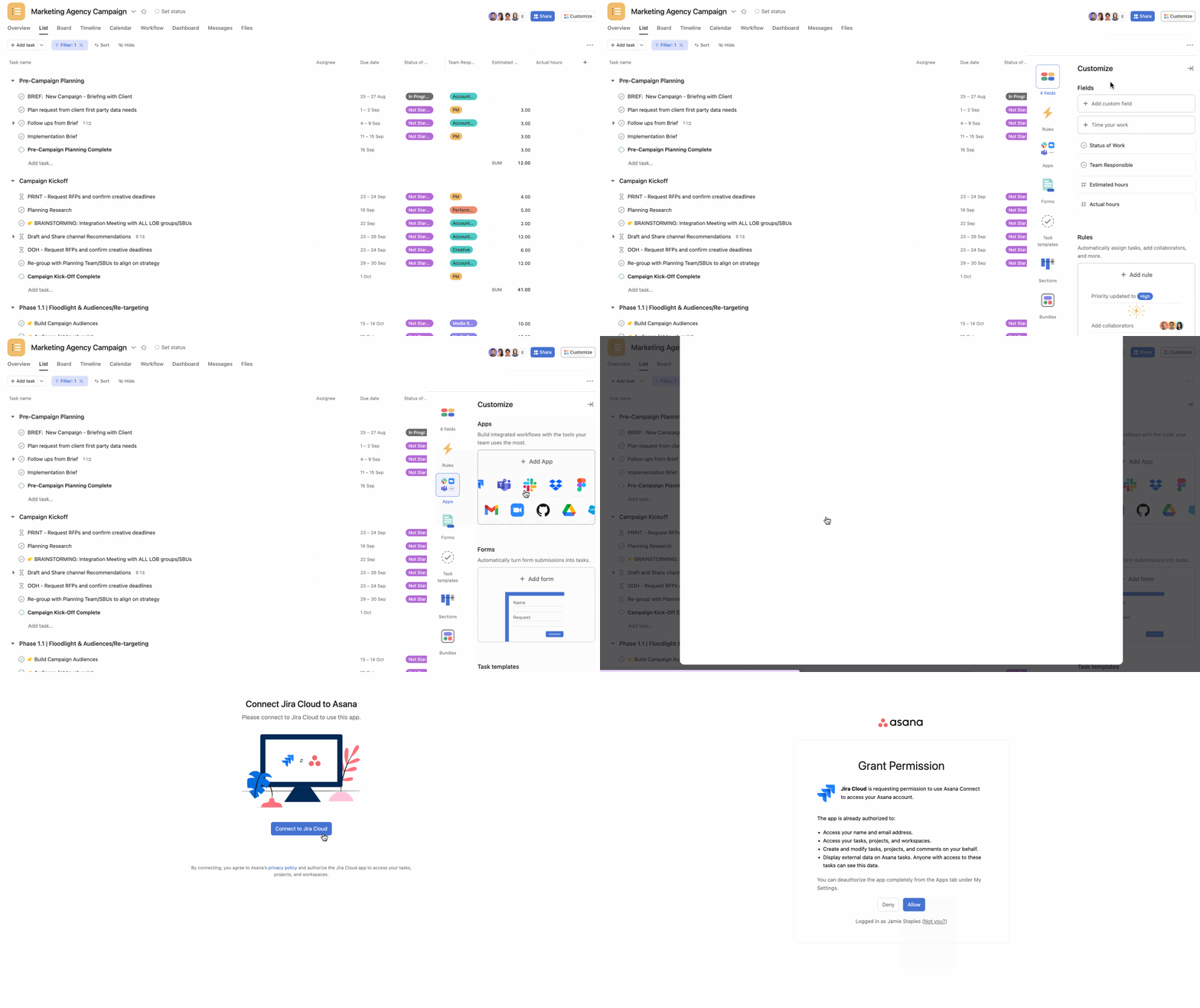
Buka proyek yang Anda ingin instal Integrasi Asana untuk Jira Cloud.
- Klik Sesuaikan
- Buka app, klik +Tambahkan Aplikasi, lalu pilih Jira Cloud
- Klik Tambahkan ke proyek
- Izinkan akun Jira Anda
Di Tugas di Asana, pengguna dapat langsung membuat Isu Jira baru di Asana, atau menautkannya ke isu Jira yang ada dengan mudah. Kami mendukung semua jenis isu Perangkat Lunak Jira, termasuk Bug, Epic, Cerita, dan Tugas. Kami tidak mendukung sinkronisasi Subtugas Jira ke Asana.
Sinkronisasi data Jira Cloud
Fungsi sinkronisasi dua arah Jira Cloud tersedia di tingkat Asana Advanced, Enterprise, dan Enterprise+, serta tingkat lama, yaitu, Business dan Enterprise lama.
Apa yang dimaksud dengan “Sinkronisasi dua arah”?
Sinkronisasi dua arah mengacu pada pembaruan otomatis antara bidang yang ditentukan di Asana dan Jira. Hal ini dicapai melalui kemampuan untuk membuat dan memperbarui Tugas atau isu secara otomatis dari Asana →Jira, Jira→Asana, atau Asana←→Jira berdasarkan proyek.
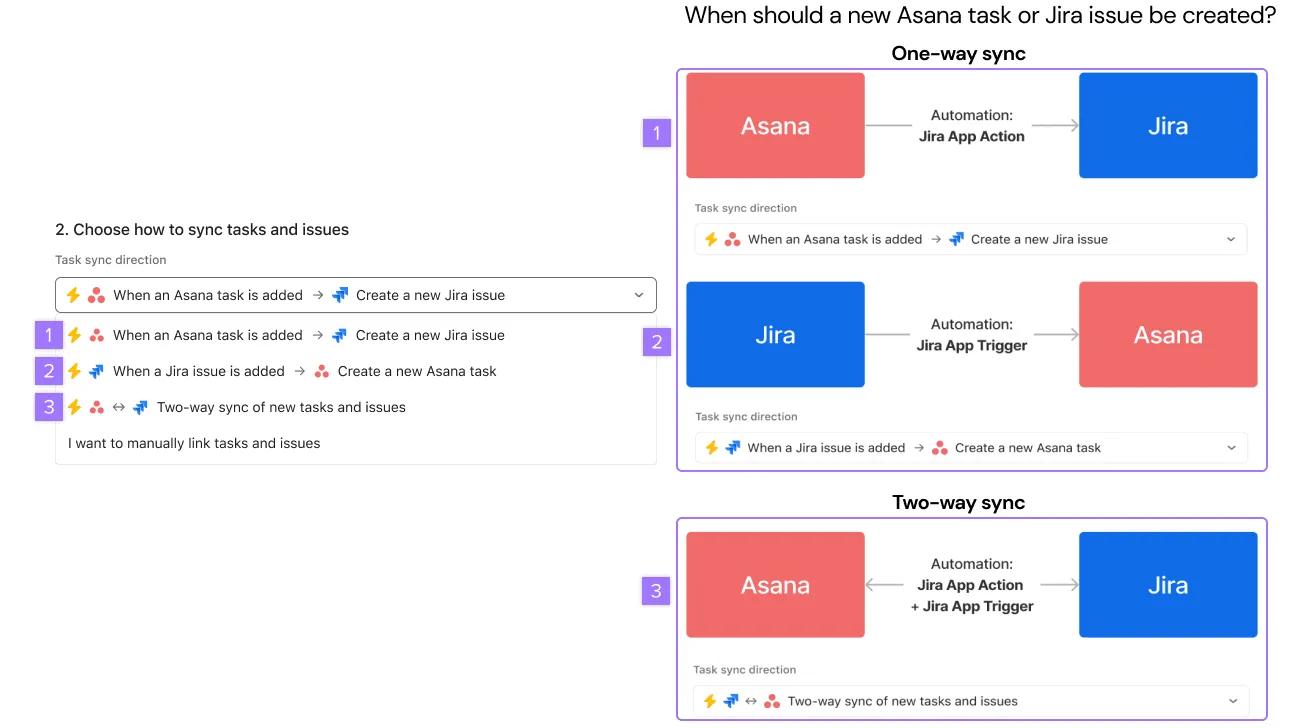
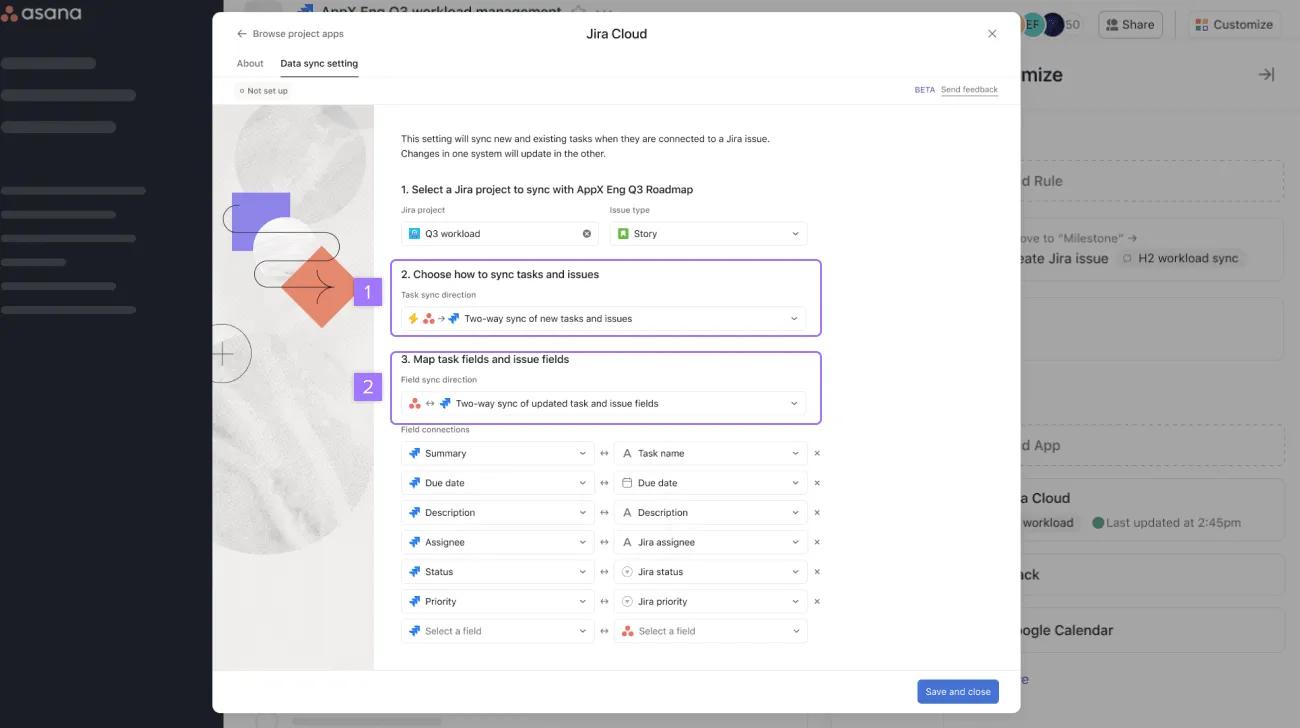
Memilih arah sinkronisasi Tugas satu arah atau dua arah
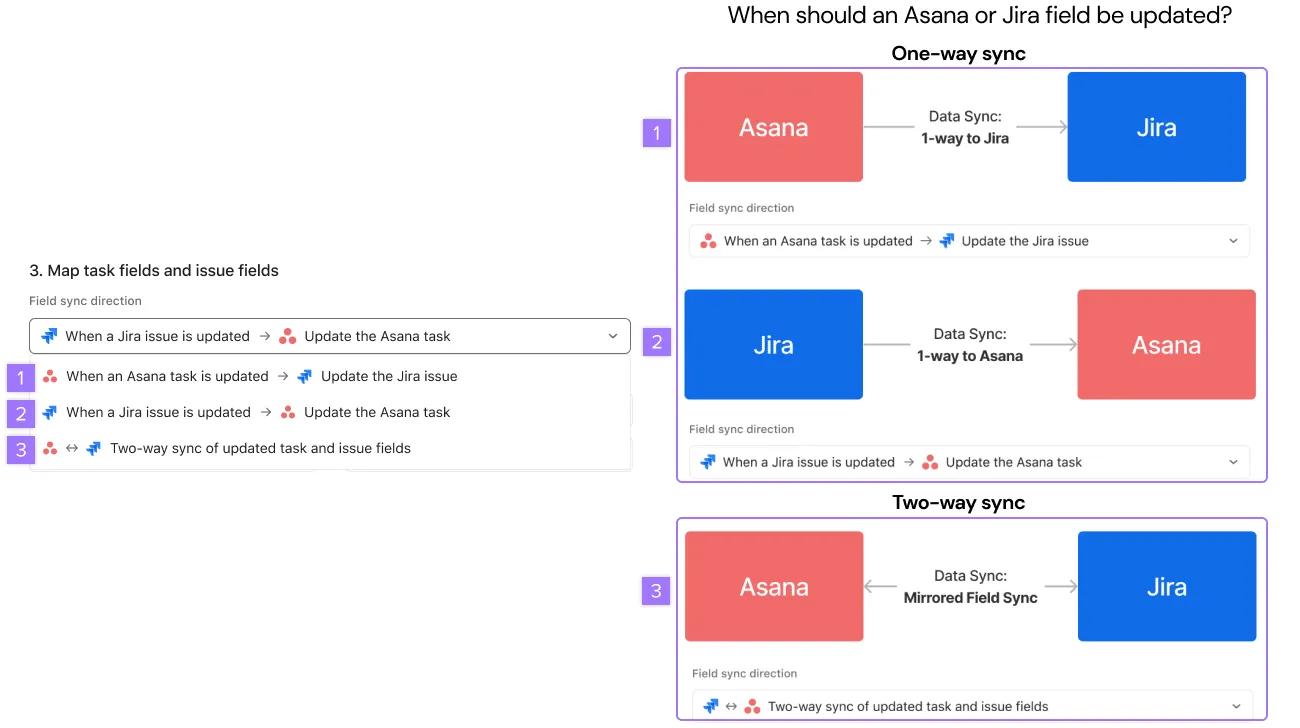
Memilih arah sinkronisasi bidang satu arah atau dua arah
Jenis isu dan bidang yang didukung
Setiap proyek Asana dipetakan untuk disinkronkan dengan jenis Isu Jira tertentu dari proyek Jira. Integrasi Jira Cloud Asana mendukung jenis isu standar (misalnya, Epic, Story) dan jenis isu kustom. Bidang yang disinkronkan muncul di Tampilan Daftar dan Tampilan Papan.
| Asana | Jira |
|---|
| Nama Tugas | Ringkasan |
| Deskripsi | Deskripsi |
| Bidang kustom app status | Status |
| Bidang kustom app prioritas | Prioritas |
| Bidang kustom app penerima tugas | Penerima tugas |
| Tenggat | Tenggat |
| Perbaiki bidang kustom versi | Perbaiki versi |
| Jenis Bidang kustom Asana lainnya: Tanggal, Orang, Nomor, Pilih Satuan, Multipilih | Jenis Bidang kustom Jira lainnya: Tanggal, Nomor, Dropdown, Kotak centang, Teks pendek, Teks panjang |
| Bidang kustom sprint Jira | Sprint |
Bidang yang tidak didukung dalam sinkronisasi data
- Kami tidak mendukung jenis bidang Stempel Waktu atau Tergantung drop-down di kedua arah sinkronisasi. Bidang URL, Sprint, estimasi story point, dan jenis bidang hanya tersedia untuk sinkronisasi Jira → Asana.
- Komponen
- Versi (Perbaiki Versi, Mempengaruhi Versi)
- Label
- Tautan Epic (atau Nama Epic)
- Sprint (dari Papan Perangkat Lunak Jira)
- Bidang Poin Stori / Estimasi
- Bidang Pelacakan Waktu (Perkiraan Asli, Perkiraan Sisa, Waktu yang Dihabiskan)
- Peringkat / Urutan
- Isu Terkait (blok, terkait dengan, duplikat, dll.)
- Pengamat / Pemilih
- Bidang kustom aplikasi marketplace apa pun (jenis bidang Jira non-standar)
Memetakan pengguna antara Asana dan Jira
Kami mendukung pemetaan bidang pengguna, termasuk Bidang kustom Penerima tugas, Pelapor, dan Orang di Jira. Namun, ada batasan penting yang perlu diketahui:
- Pengguna dipetakan berdasarkan alamat email yang digunakan untuk mendaftar ke Asana dan Jira.
- Jika tidak ada akun yang setara, nilai tersebut dibatalkan sepenuhnya (bidang penerima tugas akan kosong di Asana). Oleh karena itu, sinkronisasi Bidang kustom tipe Orang hanya boleh digunakan jika pengguna diharapkan memiliki akun di kedua platform.
- Secara default, visibilitas alamat email pengguna disembunyikan di organisasi Jira. Ini perlu diubah di pengaturan visibilitas profil pengguna.
- Kami juga menyarankan pelanggan untuk mencentang Batasi untuk satu pengguna saat mereka ingin menggunakan Bidang kustom Orang di Jira untuk disinkronkan dengan Asana.
Menyiapkan sinkronisasi data Jira untuk Alur Kerja Anda
Memulai pekerjaan dari Proyek Jira
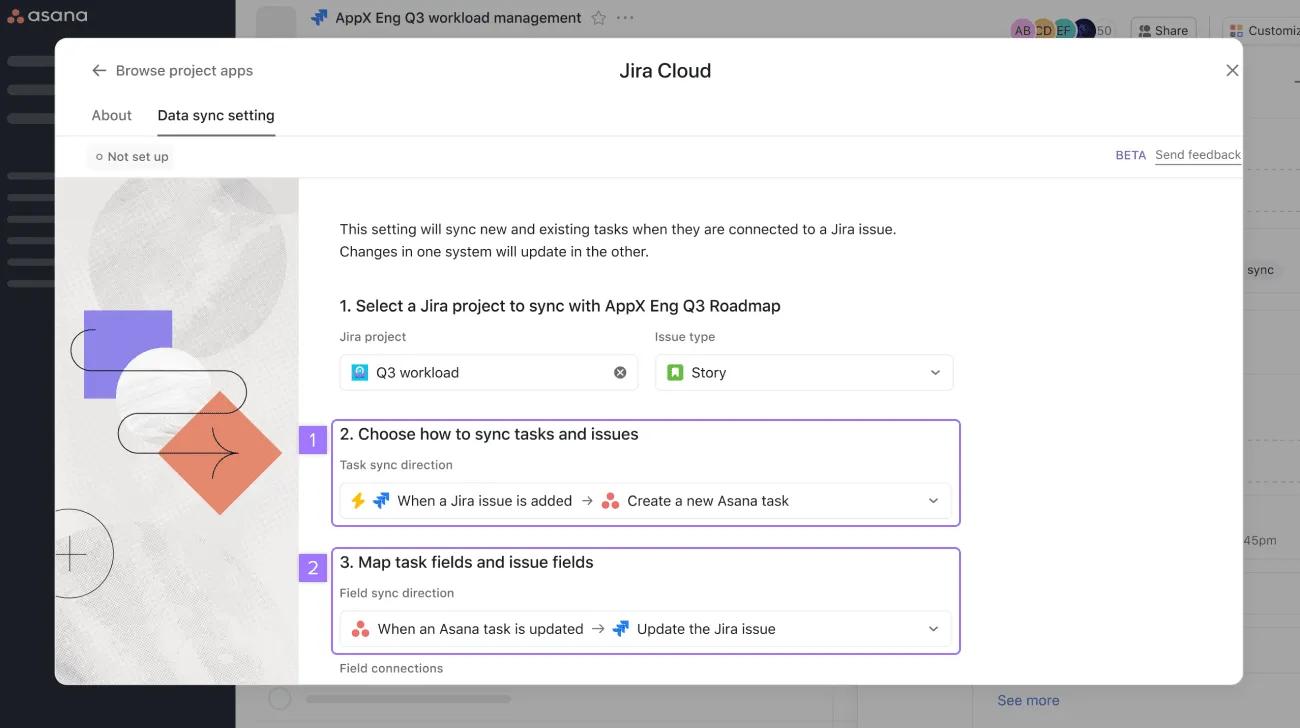
Jika Anda ingin memulai pekerjaan dari Proyek Jira dan terus menyinkronkan data yang sedang berlangsung, pilih pengaturan berikut.
- Saat memilih cara menyinkronkan Tugas dan isu, pilih Saat isu Jira ditambahkan → Buat tugas Asana baru
- Untuk membuat sinkronisasi dua arah, pilih Saat tugas Asana diperbarui → Perbarui isu Jira
Mengawali pekerjaan dari Asana
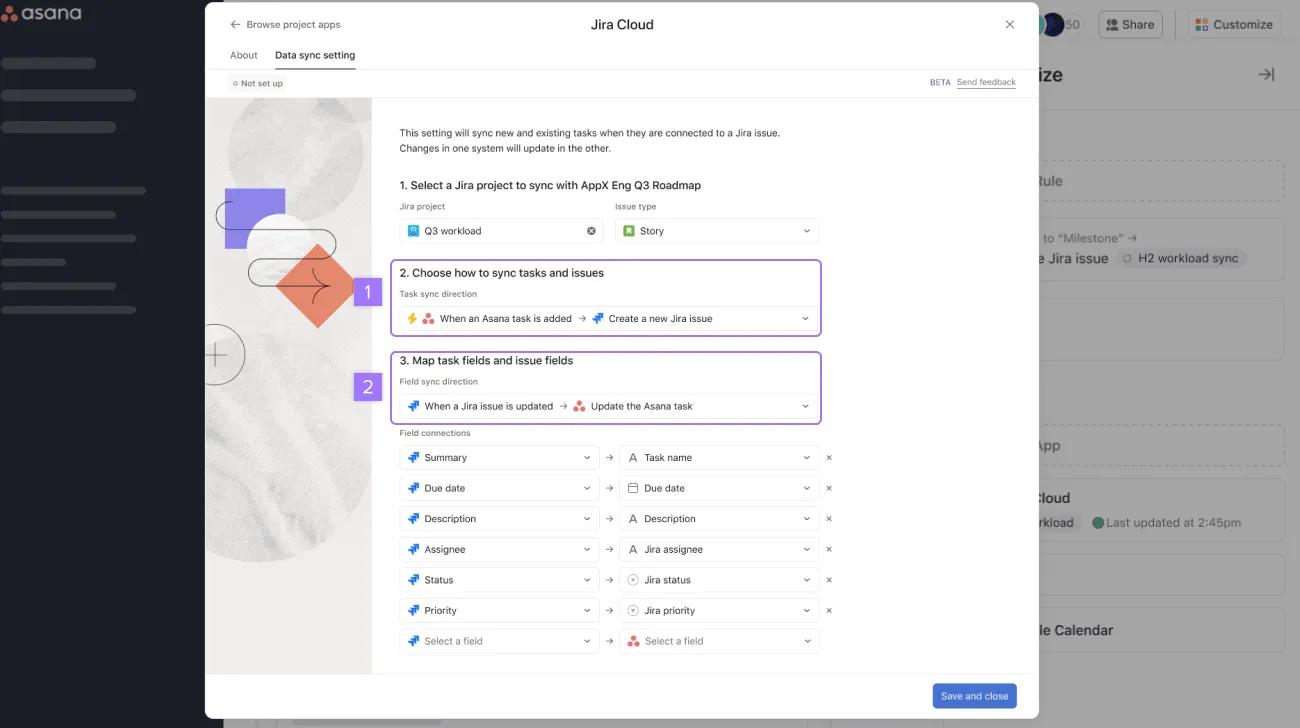
Jika Anda ingin memulai pekerjaan dari proyek Asana dan terus menyinkronkan data yang sedang berjalan, pilih pengaturan berikut.
- Saat memilih cara menyinkronkan Tugas dan isu, pilih Saat tugas Asana ditambahkan → Buat isu Jira baru
- Untuk membuat sinkronisasi dua arah, pilih Saat isu Jira diperbarui → Perbarui tugas Asana
Terus menyinkronkan proyek Asana dan proyek Jira
Jika Anda ingin mencerminkan proyek Asana dan proyek Jira, pilih pengaturan berikut.
- Saat memilih cara menyinkronkan Tugas dan isu, pilih Asana → Jira: Sinkronisasi dua arah untuk tugas dan isu baru
- Di Arah sinkronisasi bidang, pilih Sinkronisasi dua arah dari Tugas Asana yang diperbarui ←→ Bidang masalah Jira
Sinkronisasi komentar Jira Cloud
Sinkronisasi komentar
Sinkronisasi komentar memungkinkan pengguna tetap menggunakan alat pilihan mereka (baik Jira maupun Asana) dan berkolaborasi lintas fungsi tanpa hambatan. Pengguna di Jira dan Asana dapat mengirimkan komentar pada Tugas atau masalah dalam proyek yang ditautkan, dan komentar itu akan ditampilkan secara otomatis di alat lain.
Mengaktifkan sinkronisasi komentar
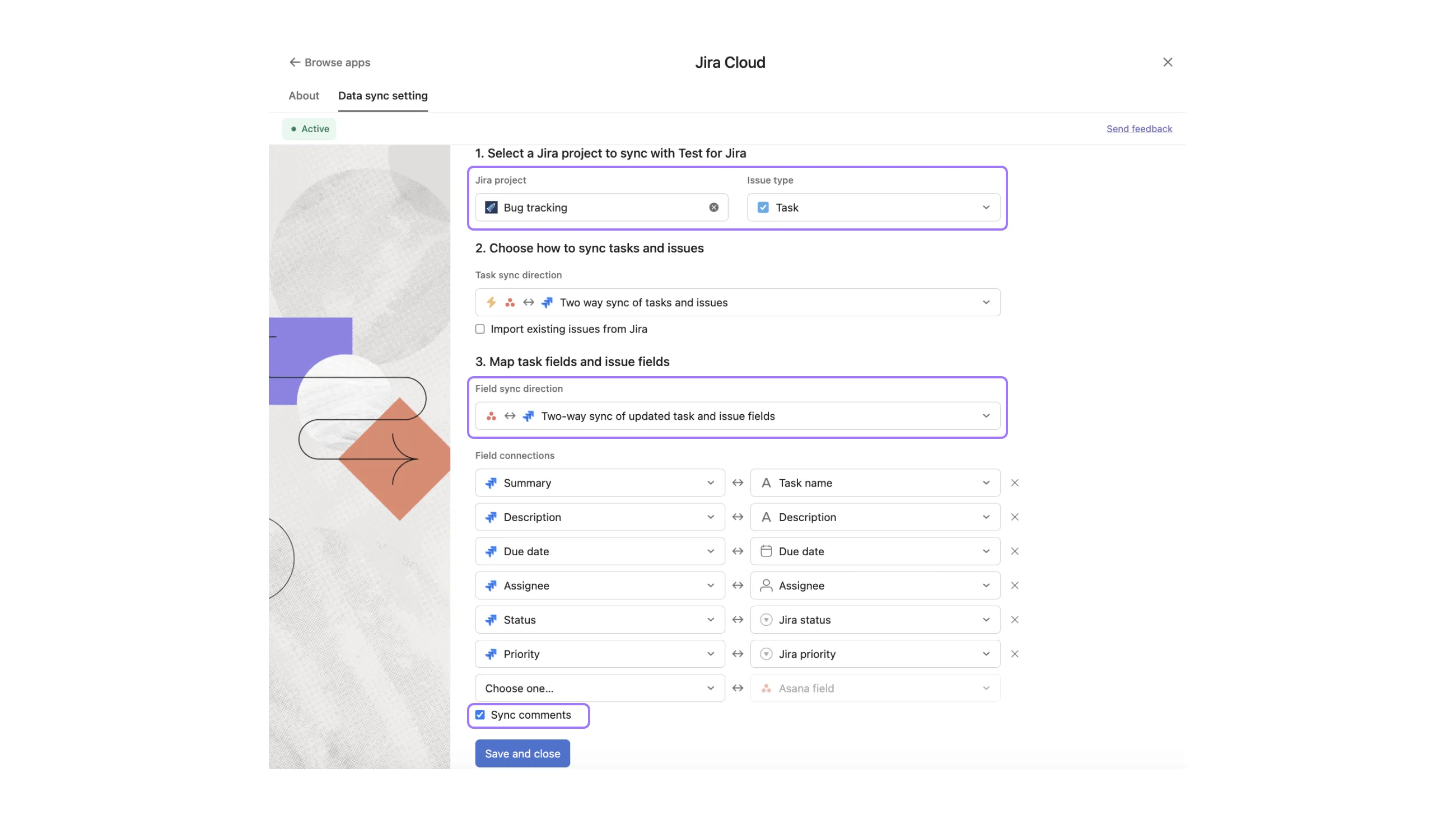
- Buka proyek Asana apa pun dan klik Atur
- Dari menu sesuaikan, pilih Aplikasi > Jira Cloud
- Aktifkan app Jira Cloud di proyek dengan masuk ke akun Atlassian Anda
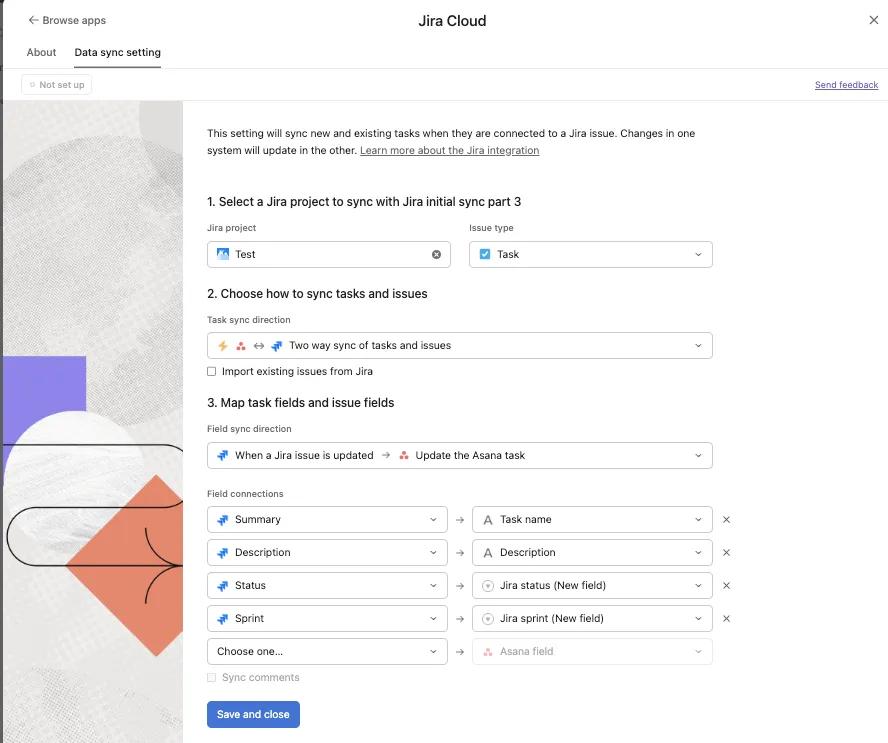
- Di halaman app Jira Cloud, buka tab Pengaturan sinkronisasi data
- Pilih proyek Jira dan jenis isu
- Pilih arah sinkronisasi Tugas dan bidang
- Pilih kotak centang Sinkronkan komentar, lalu klik Simpan dan tutup
Menggunakan sinkronisasi komentar
Sinkronisasi komentar akan dilakukan untuk setiap Tugas Asana yang terhubung ke isu Jira di proyek yang ditautkan.
- Buat Tugas baru di Asana. Jika proyek tersebut diatur untuk menyinkronkan Tugas dari Asana ke Jira, isu Jira baru yang sesuai akan dibuat secara otomatis.
- Sinkronisasi komentar Jira → Asana
- Komentar pada isu Jira yang dibuat di atas
- Komentar akan muncul di Tugas Asana, yang dibuat oleh Integrasi Jira
- Sinkronisasi komentar Asana → Jira
- Komentar pada Tugas Asana yang dibuat di atas
- Komentar akan muncul di Isu Jira
Contoh kasus penggunaan
Kasus penggunaan 1: Perencanaan sprint dengan Tim lintas fungsi
- Saat ini, tim Teknik bekerja di Jira dan tidak memiliki lisensi Asana.
- Manajer proyek mengoordinasi perencanaan sprint di seluruh Tim di Asana.
- Manajer proyek dapat menetapkan prioritas sprint di Asana, sedangkan teknisi dapat mengajukan pertanyaan dan memberikan pembaruan status tanpa keluar dari Jira.
Kasus penggunaan 2:
- Saat ini, tim Teknik bekerja di Jira dan tidak memiliki lisensi Asana.
- Seorang pemasar sedang mengerjakan peluncuran produk Di Asana.
- Pemasar dapat mengikuti progres pengembangan Di Asana, dan tim Teknik dapat melacak progres berdasarkan Batas waktu peluncuran tanpa keluar dari Jira.
Impor masalah yang ada
Anda dapat mengimpor isu Jira yang sudah ada sebagai Tugas Asana dan menerapkan pengaturan sinkronisasi data ke tugas-tugas ini, sehingga Anda dapat mencerminkan dengan lebih akurat bagaimana proyek Asana melacak proyek Jira dengan semua isu relevan yang ditangkap sebagai Tugas Asana.
Contoh kasus penggunaan
Saat membuat proyek Asana yang harus disinkronkan dengan proyek Jira yang sudah ada, impor isu Jira yang sudah ada serta isu baru yang akan disinkronkan ke depannya.
Menggunakan impor isu
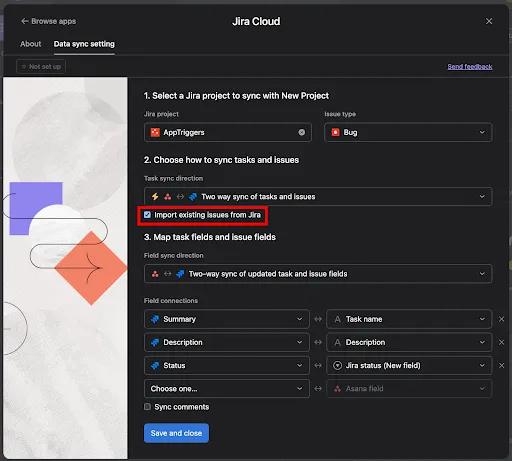
- Buka proyek Asana baru dan klik tombol Sesuaikan .
- Pilih app, lalu pilih app Jira Cloud.
- Aktifkan app Jira Cloud di proyek dengan masuk ke akun Atlassian Anda.
- Di halaman app Jira Cloud, buka tab Pengaturan sinkronisasi data.
- Pilih proyek Jira dan jenis isu
- Di Bagian 2, centang kotak Impor isu yang ada dari Jira
- Simpan konfigurasi sinkronisasi data dengan mengeklik Simpan dan tutup
Catatan penting
- Isu yang cocok dengan proyek Jira dan jenis isu diimpor sebagai Tugas baru dengan widget Jira. Tugas tersebut akan melakukan sinkronisasi awal untuk semua bidang yang disinkronkan:
- Proses impor tidak dilakukan secara instan, jadi mungkin memakan waktu beberapa menit.
- Jumlah isu yang diimpor terbatas hingga 150 isu. Setelah batas ini terlampaui, 150 masalah terbaru akan ditampilkan. Hubungi Tim dukungan kami jika Anda mengalami masalah terkait batas ini.
Bidang sprint untuk pemetaan bidang
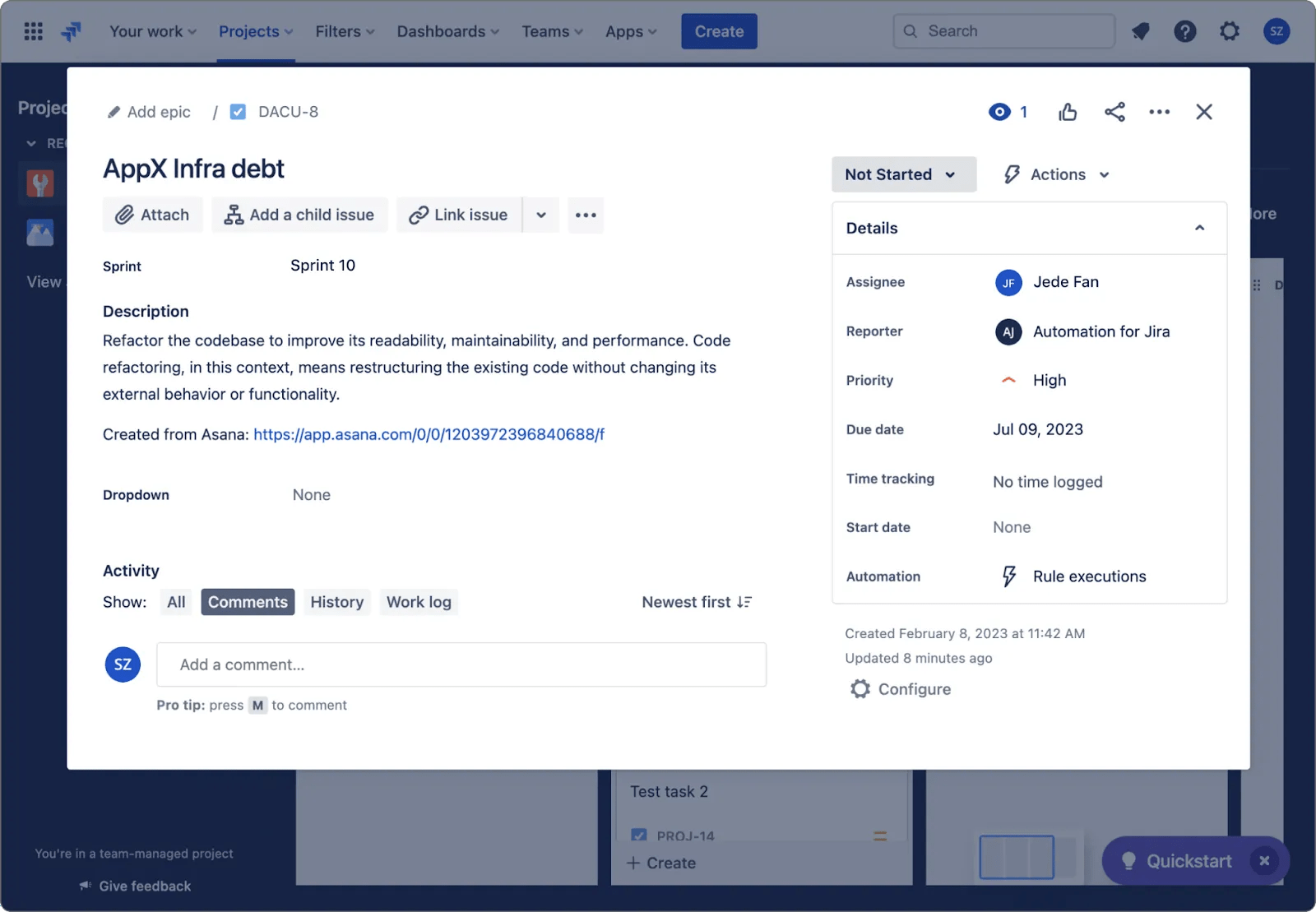
Laporkan berdasarkan sprint menggunakan bidang sprint di Jira. Bidang sprint adalah bidang kustom pilihan tunggal di Asana.
Contoh kasus penggunaan
- Memfilter Tugas di proyek Asana Anda berdasarkan sprint
- Agregasikan poin cerita menurut sprint menggunakan Dasbor proyek
Menggunakan sinkronisasi sprint
- Buka proyek Asana apa pun dan klik tombol Sesuaikan .
- Pilih app, lalu pilih app Jira Cloud.
- Aktifkan app Jira Cloud di proyek dengan masuk ke akun Atlassian Anda.
- Jika Anda sudah melakukan autentikasi, tab sinkronisasi data mungkin meminta Anda untuk melakukan autentikasi ulang jika Anda tidak memiliki ruang lingkup baca sprint.
- Di halaman app Jira Cloud, buka tab Pengaturan sinkronisasi data.
- Pilih proyek Jira dan jenis isu.
- Catatan: Bidang sprint tidak akan ditampilkan jika proyek Jira tidak mendukung sprint. Lihat artikel Atlassian ini untuk mengetahui cara membuat sprint.
- Pilih bidang sprint di bawah Petakan bidang Tugas dan bidang Isu.
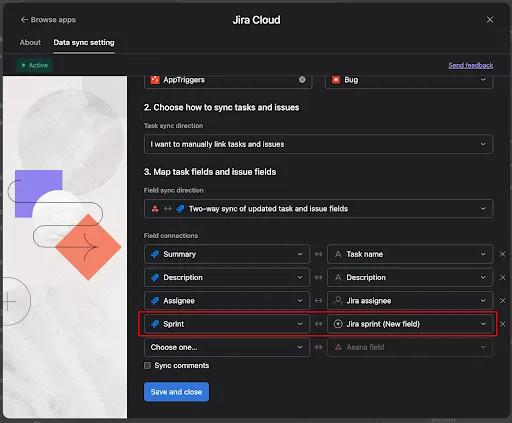
Catatan penting
Bidang ini harus disinkronkan seperti halnya bidang pilih tunggal tersinkronkan lainnya.
Tugas Asana
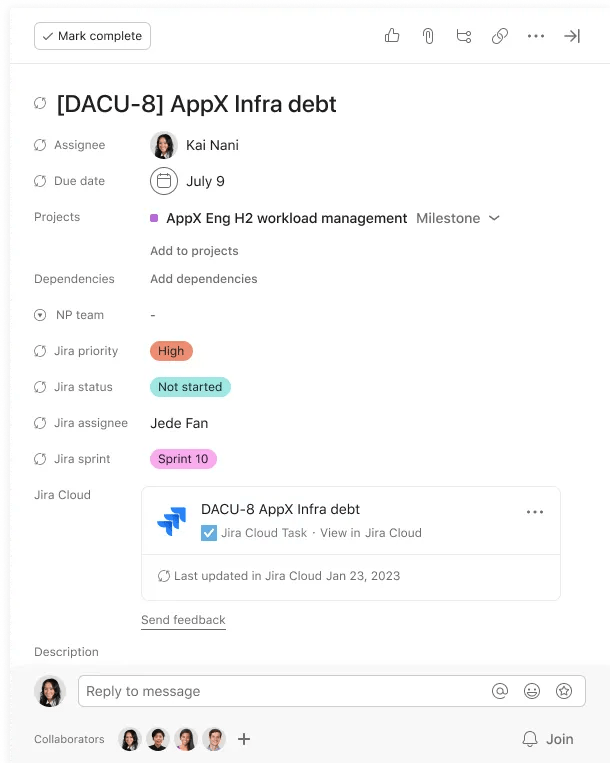
Isu Jira
Sinkronkan untuk Tugas yang sudah ada
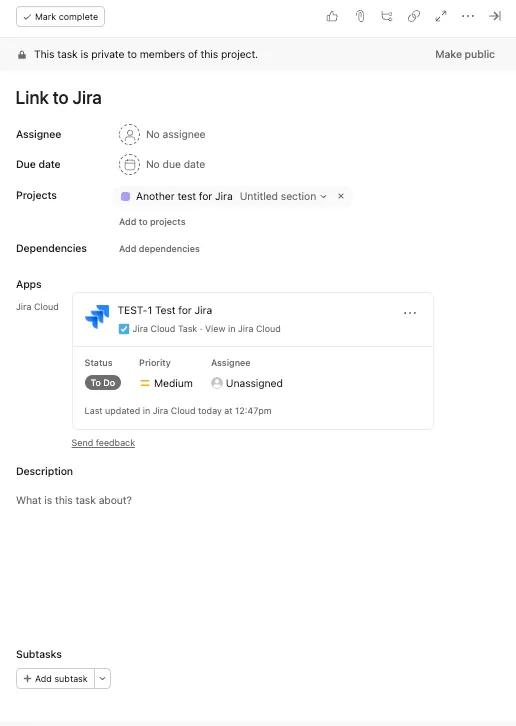
Ada skenario di mana Tugas sudah ditautkan ke isu Jira sebelum pengaturan sinkronisasi data memperbarui nilai tugas ini. Misalnya: Tugas mungkin sudah ditautkan ke isu sebelum pengaturan sinkronisasi data diterapkan ke proyek, atau Tugas mungkin sudah dibuat sebelum ditautkan ke isu dalam proyek yang pengaturan sinkronisasi datanya aktif. Agar sinkronisasi dapat diterapkan pada isu-isu ini tanpa menimpa nilai, kami menerapkan sinkronisasi sebagai berikut:
Jika sinkronisasi bidang satu arah telah dipilih
Sinkronisasi satu arah dilakukan untuk semua bidang, karena pengguna telah menetapkan melalui pengaturan sinkronisasi data bahwa satu sisi adalah sumber kebenaran.
Jika sinkronisasi bidang dua arah telah dipilih
Sinkronisasi satu arah dilakukan untuk semua Bidang kustom app Jira di Asana, tetapi bidang standar tidak akan disinkronkan untuk menghindari kehilangan data yang tidak diinginkan.
- Bidang kustom app Jira yang baru dibuat harus diperbarui dengan nilai terbaru dari Jira.
- Nama Tugas dan Deskripsi harus tetap tidak berubah hingga pengguna melakukan perubahan dari Asana atau Jira sesuai pemetaan bidang dalam pengaturan sinkronisasi data.
Menggunakan sinkronisasi untuk Tugas yang sudah ada
- Buat proyek Asana baru dan lakukan multihome atau buat Tugas yang sudah dilengkapi widget Jira (sebelum menyiapkan pengaturan sinkronisasi data).
- Buka proyek yang baru dibuat dan klik tombol Sesuaikan .
- Pilih app, lalu pilih app Jira Cloud.
- Di halaman app Jira Cloud, buka tab Pengaturan sinkronisasi data dan buat pengaturan sinkronisasi data.
- Catatan: Tidak perlu mengimpor isu pada tahap ini jika isu tersebut sudah ditautkan ke Tugas yang ada.
- Periksa Tugas di proyek Anda yang sudah ditautkan ke widget Jira:
- Bidang kustom app Jira yang baru dibuat harus diperbarui dengan nilai terbaru dari Jira.
- Nama dan Deskripsi Tugas harus tetap tidak berubah, kecuali pengguna mengubahnya dari Asana atau Jira sesuai pemetaan bidang dalam pengaturan sinkronisasi data.
Izin dan privasi
Membuat Isu Jira dari Asana
Saat membuat isu Jira baru dari Asana, Integrasi mengikuti model izin Jira, jadi pengguna hanya dapat membuat isu Jira jika mereka memiliki izin untuk melakukannya di Jira. Ini adalah satu-satunya skenario di mana pengguna dapat menulis data ke Jira (untuk membuat isu Jira baru). Demikian pula, ini juga merupakan satu-satunya skenario di mana Integrasi membaca data Asana.
Melihat dan mengedit data yang disinkronkan dari Jira
Setelah data Jira disinkronkan ke Tugas Asana, data tersebut menjadi bagian dari objek Grafik Kerja Asana. Oleh karena itu, izin untuk melihat dan mengedit data ini tunduk pada izin standar untuk Tugas dan proyek.
Pelajari selengkapnya tentang izin Tugas dan proyek melalui artikel Pusat Bantuan kami.
Gunakan data Jira yang disinkronkan untuk automasi dan pelaporan tingkat proyek
Aturan kustom dan pelaporan tingkat proyek tersedia di tingkat Asana Starter, Advanced, Enterprise, dan Enterprise+ serta tingkat lama Business dan Enterprise lama.
Setelah
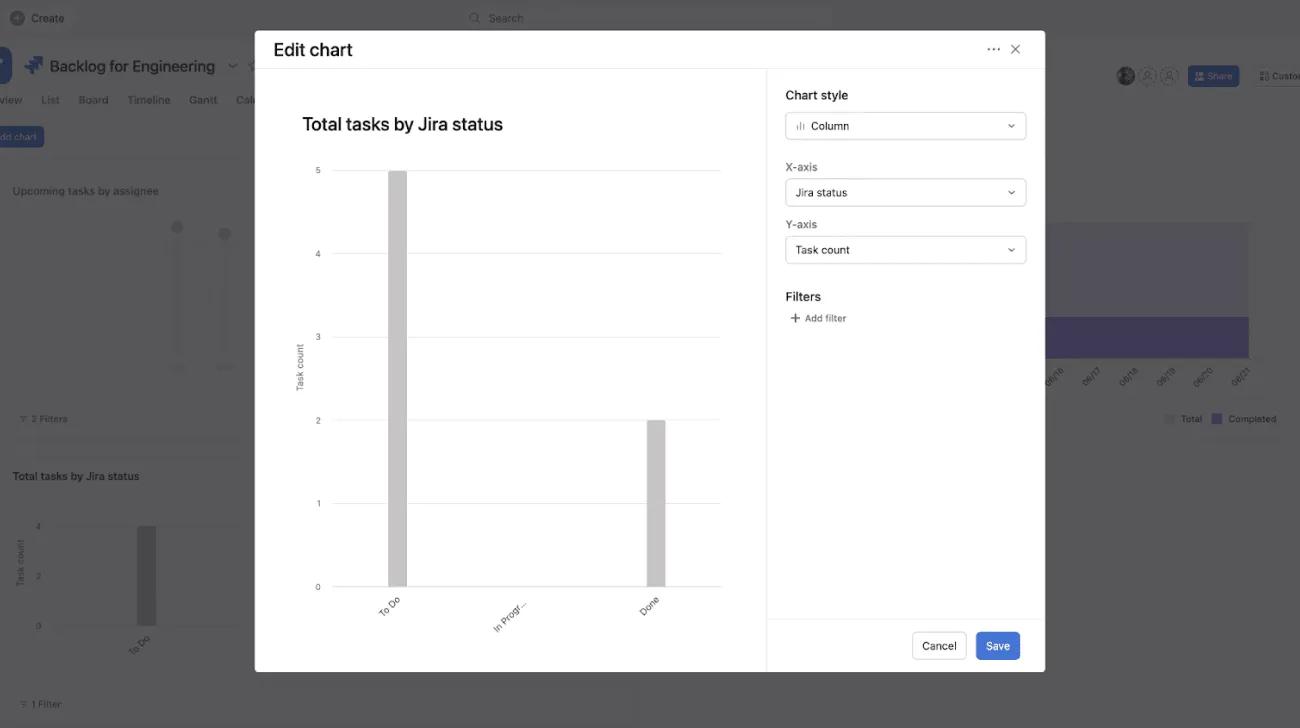
sinkronisasi data, data Jira menjadi bagian dari Grafik Kerja Asana sebagai bidang kustom yang dapat Anda gunakan untuk membuat Dasbor tingkat proyek, membuat aturan, serta menyortir, memfilter, dan mencari Tugas.
Pertanyaan Umum
Silakan lihat artikel Pertanyaan Umum Jira Cloud kami untuk informasi lebih lanjut tentang Asana untuk Jira Cloud.
Apa yang tersedia untuk setiap tingkat?
Tersedia di Asana Starter dan di tingkat legacy Premium | Tersedia di Asana Advanced, Enterprise, Enterprise+, dan di tingkat lama, yaitu, Business dan Enterprise lama |
|---|
| Tindakan app Jira pada aturan: Pelanggan Premium dapat menggunakan aturan yang membuat isu Jira setelah pemicu diaktifkan. Misalnya, saat progres Tugas ditetapkan, isu baru dibuat di Jira. | Tindakan app Jira pada aturan: Gunakan aturan yang membuat atau memperbarui isu Jira setelah pemicu diaktifkan. |
| Tautkan Tugas Asana ke isu Jira yang ada. | Pemicu app Jira: Gunakan aturan untuk membuat atau memperbarui Tugas Asana setelah membuat atau memperbarui isu Jira. |
| Sinkronisasi data dua arah: Menyinkronkan Tugas yang baru dan yang ada saat tugas terhubung ke isu Jira. Sinkronisasi data dua arah memperbarui Tugas dan bidang isu saat isu Jira diperbarui, atau saat Tugas Asana diperbarui. |
| Dapat membuat aturan kustom. |
| Dapat menggunakan data Jira untuk membuat Dasbor tingkat proyek, menyortir, memfilter, dan mencari Tugas. |

Catatan

