Llegó la hora de dejar de buscar los pendientes y los detalles importantes en las profundidades de la bandeja de entrada de tu email y, en cambio, convertir los emails en trabajo al que puedes darle seguimiento en Asana y que puedes gestionar de principio a fin.
Con Asana para Outlook, puedes usar cada herramienta para lo que está diseñada: comunícate en Outlook y gestiona el trabajo en Asana, de modo que tu Equipo sepa qué debe hacer y cuándo, para que el trabajo se finalice a tiempo. Con Asana para Outlook, puedes convertir tus emails en trabajos concretos al transformarlos en nuevas tareas o comentarios en Asana, sin tener que cambiar de una herramienta a otra.
Artículos relacionados
Para poder usar Asana para Outlook, se requiere de una suscripción a Office 365 y acceso a Microsoft AppSource. Además de la aplicación web de Outlook, Asana es compatible con las versiones de escritorio para Windows (desde Outlook 2021 hasta la última versión) y para Mac (desde Outlook 2019 hasta la última versión también). Para la suscripción de Office (es decir, Microsoft 365) en Windows, Asana es compatible con Windows 10 1903 (y versiones posteriores) y Office 365 16.0.11629 (y versiones posteriores).
 Nota
Nota
A partir del 17 de febrero de 2025, Microsoft comenzó a desactivar los tokens de Exchange Online de forma predeterminada. Para que el complemento de Asana para Outlook funcione correctamente, se te pedirá que otorgues permiso a Asana para analizar el contenido de tu correo electrónico y sus archivos adjuntos, de modo que se puedan importar a Asana.
Instalar Asana para Outlook
Este nuevo complemento está disponible para todos los que tengan acceso a Microsoft AppSource y usen Asana y Outlook. Para instalar el complemento de Asana:
Ve al Marketplace de Microsoft y haz clic en Obtener ahora.
Sigue las instrucciones para agregar el complemento de Asana a tu bandeja de entrada de Outlook.
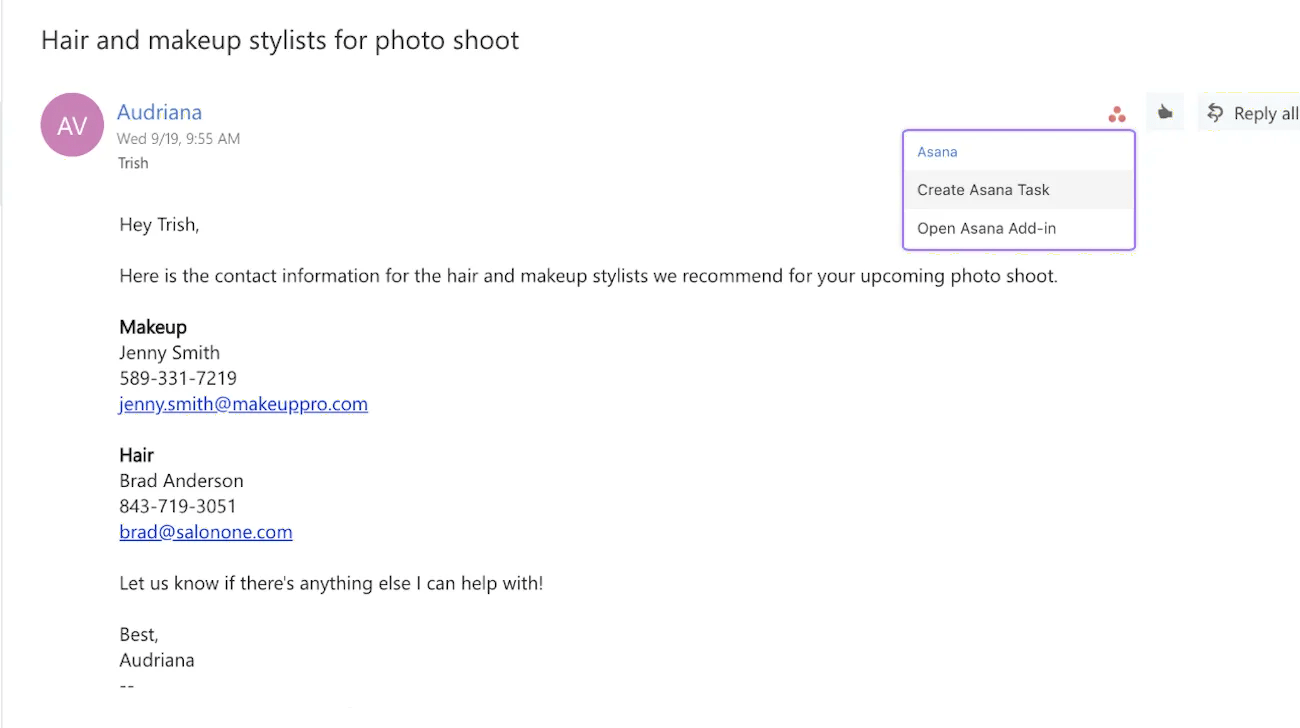
Una vez que hayas hecho eso, verás los botones Crear tarea y Abrir complemento de Asana con el logotipo de Asana en la barra superior de tu bandeja de entrada de Outlook.
Nota
Los administradores verán la opción de instalar esto para todos en su organización.
Convertir los emails en tareas que puedes seguir y llevar a la práctica
A medida que te llegan por email elementos que requieren una acción, como revisar el trabajo de tu agencia o una solicitud de activos de diseño para un compañero, ahora puedes crear las tareas correspondientes en Asana directamente desde Outlook. Luego puedes asignarte la tarea nueva a ti mismo o a un compañero de equipo, establecer una fecha de entrega y agregarla a un proyecto para que esté conectada con otros trabajos pertinentes.
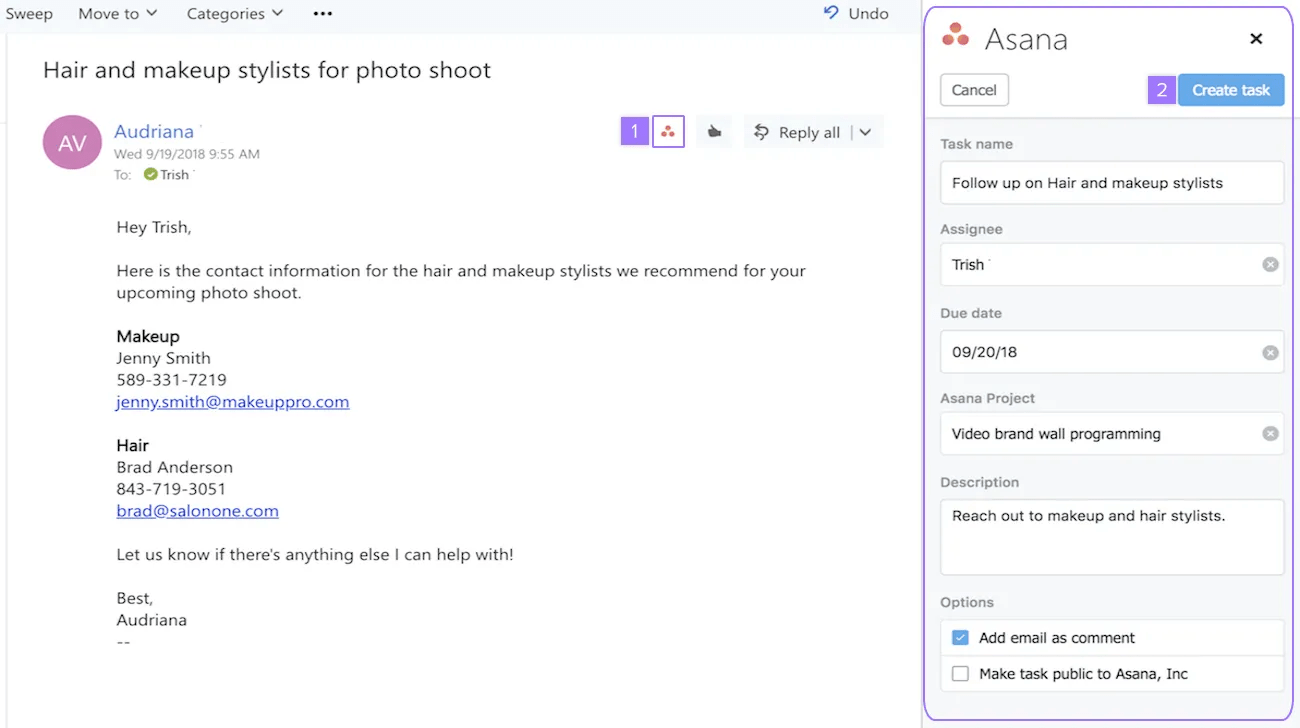
Para convertir un email en una tarea:
- Haz clic en el Ícono de Asana en la parte superior del email y luego en Crear tarea de Asana.
- Una vez que completaste los detalles de la tarea, haz clic en Crear tarea.
Nota
En este momento, solamente es posible configurar una fecha de entrega para una tarea en el momento en que se crea. No se pueden agregar/ajustar las fechas de entrega de las tareas que ya existen.
Agrega emails a tareas existentes para obtener contexto
Probablemente todo tu Equipo no esté copiado en todas las cadenas de email que incluyen información que necesitan para hacer su trabajo. Sin embargo, sin estos detalles y contexto, no se puede hacer el trabajo de manera efectiva.
Ya sea una propuesta de una agencia, un email de un candidato con su información de contacto o la solicitud de recursos de diseño de otro Equipo de tu empresa, quieres que todo el Equipo tenga la información adecuada para hacer su trabajo. En lugar de cambiar de una herramienta a otra y de copiar y pegar esta información, simplemente agrega el email a una tarea existente de Asana como un comentario, directamente desde Outlook.
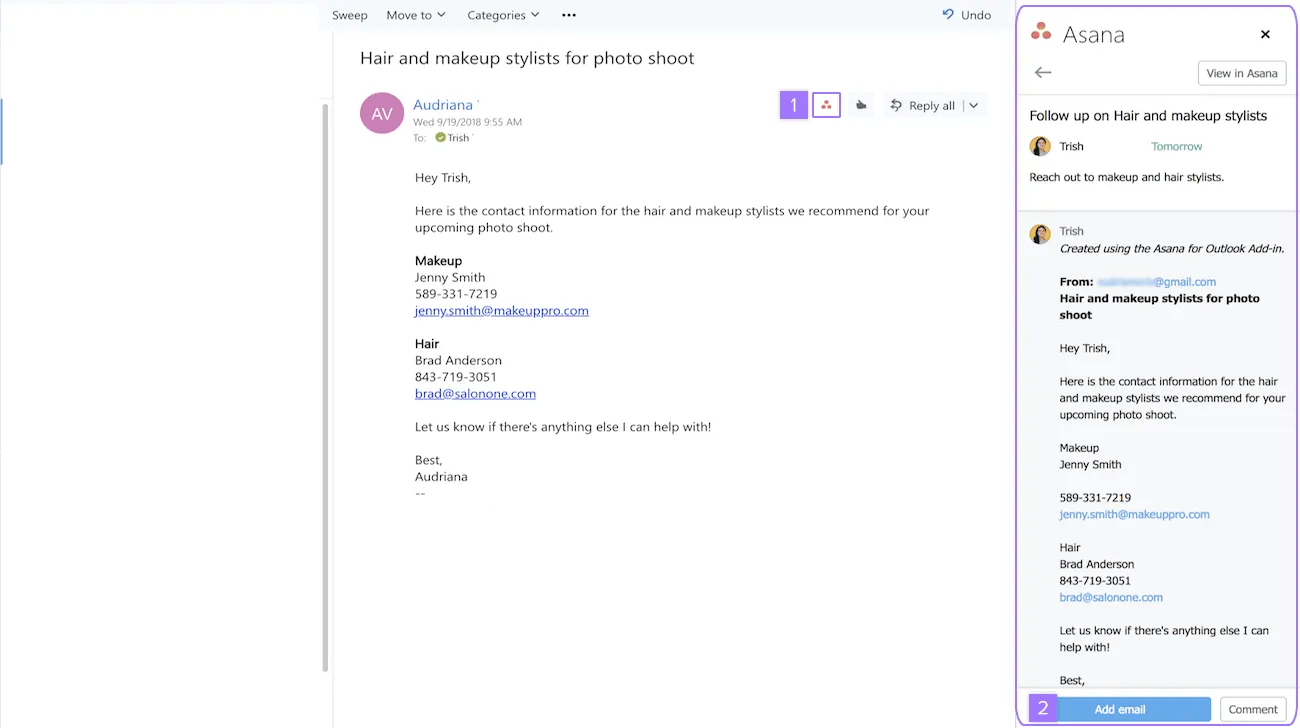
Para agregar correos electrónicos a una tarea existente:
- Haz clic en el Ícono de Asana en la parte superior del email y luego en Abrir complemento de Asana.
- Busca la tarea a la que deseas agregar el email y, luego, haz clic en Agregar email.
Ajustes
Desde los ajustes del complemento de Asana para Outlook, podrás cambiar entre los espacios de trabajo y las organizaciones, o simplemente cerrar sesión.
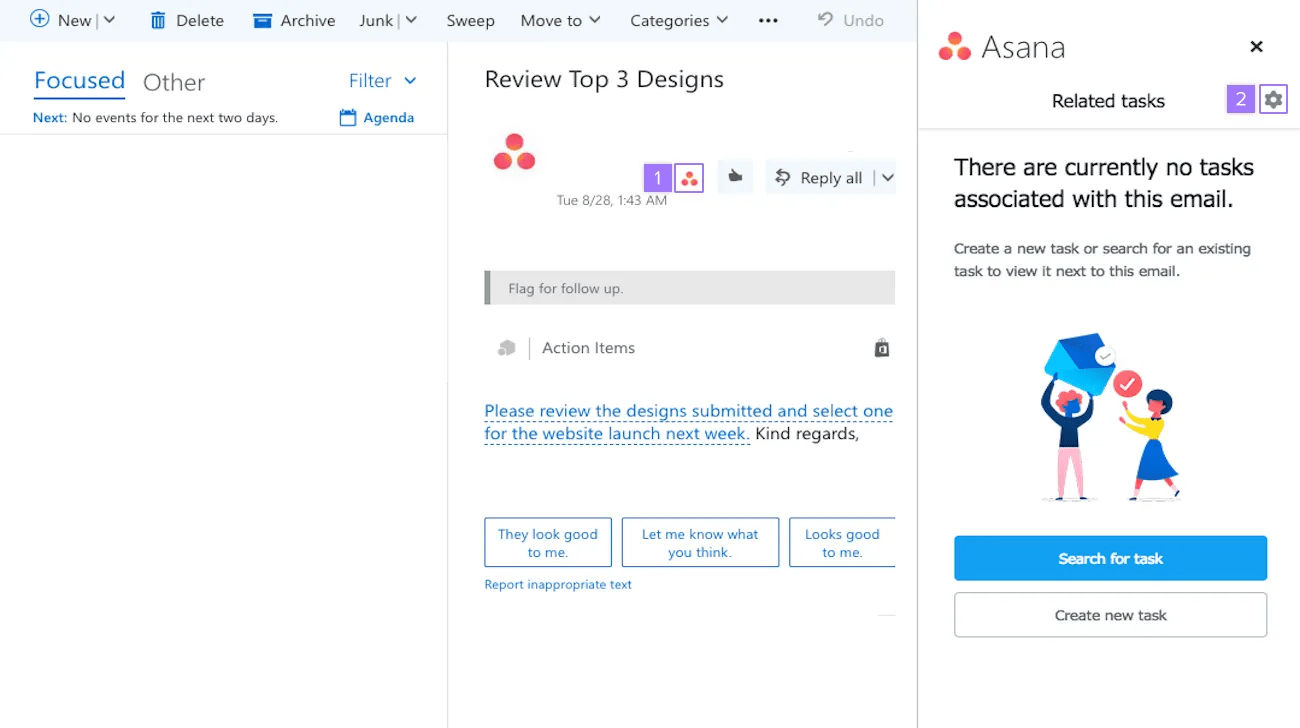
Para acceder a los ajustes de Asana para Outlook, haz lo siguiente:
- Haz clic en el Ícono de Asana en la parte superior del email y luego en Abrir complemento de Asana
- Haz clic en el Ícono del engranaje que aparece en la parte superior del panel de Asana para Outlook
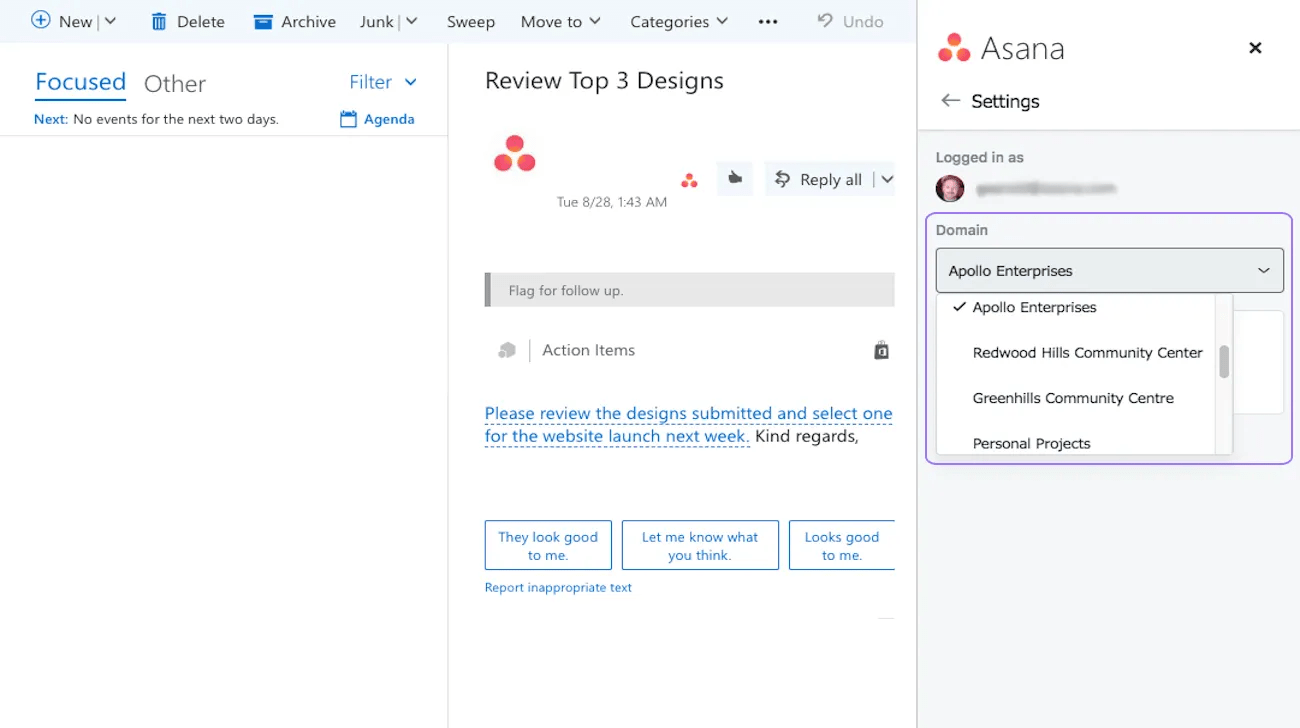
Desde aquí podrás alternar tus dominios de Asana o simplemente cerrar sesión.
Preguntas frecuentes
¿Cuáles son los requisitos del sistema para usar Asana para Outlook?
Necesita una suscripción a Office 365 y acceso a Microsoft AppSource. El complemento es compatible con la aplicación web de Outlook y con las aplicaciones de escritorio para Windows (desde Outlook 2021 hasta la última versión) y para Mac (desde Outlook 2019 hasta la última versión también).
¿Puedo establecer fechas de entrega para las tareas cuando uso el complemento de Asana para Outlook?
Solo puedes establecer una fecha de entrega al crear una tarea nueva. Actualmente, no se pueden agregar ni ajustar las fechas de entrega de las tareas que ya existen a través del complemento.
¿Qué permisos necesita Asana para Outlook para acceder a mis emails?
A partir del 17 de febrero de 2025, Microsoft comenzó a desactivar los tokens de Exchange Online de forma predeterminada, por lo que se te pedirá que otorgues permiso a Asana para analizar el contenido de tus correos electrónicos y sus archivos adjuntos con el fin de importarlos a Asana.
¿Cómo agrego un email a una tarea existente de Asana con el complemento de Outlook?
Haz clic en el ícono de Asana en la parte superior del email, haz clic en “Abrir complemento de Asana”, busca la tarea a la que quieres agregar el email y, luego, haz clic en “Agregar email”.
¿Buscas una mejor manera de gestionar tu trabajo? Comienza con una prueba gratuita de Asana. Prueba gratis
Nota
¿Necesitas consejos sobre la Integración de Outlook? Pregunta a la comunidad.

 Agentic Work Management
 Asana Service Management
 Command by Asana
 StackAI de Asana



