Los compañeros de IA y Asana Dash pueden conectarse a las herramientas que ya usas, como Google Drive, Gmail o Slack. Una vez que una aplicación está conectada, tus compañeros de IA pueden obtener el contexto que necesitan y realizar acciones en esa herramienta sin que tengas que salir de Asana.
Se deben seguir dos pasos antes de que un compañero de equipo de IA pueda usar una aplicación:
Paso | Quién lo hace |
|---|
1. Agregar la aplicación al compañero de IA | El administrador del compañero de equipo o un editor |
2. Conecta tu propia cuenta, una vez por aplicación | Todas las personas que trabajan con ese compañero de equipo, incluido el administrador o editor que lo agregó |
Cuando agregas una aplicación, Asana te pide que conectes tu cuenta si aún no lo has hecho.
Puedes agregar una aplicación o conectarte desde la página de perfil del compañero de IA, en Personalizar > Acceso > Aplicaciones, o directamente desde una tarea cuando un compañero de equipo necesite una aplicación.
 Nota
Nota
Cada vez que un compañero de IA o Dash usa una aplicación conectada, actúa con el acceso del usuario que lo dispara. Solo puede ver y hacer lo que ese usuario ya podía ver y hacer en la aplicación conectada, y el acceso nunca se comparte entre usuarios. Para obtener más información sobre el modelo de permisos subyacente, consulta Comprender el control de acceso, las memorias, las integraciones y las aprobaciones para los compañeros de IA.
Artículos relacionados
Agregar una aplicación a un compañero de IA
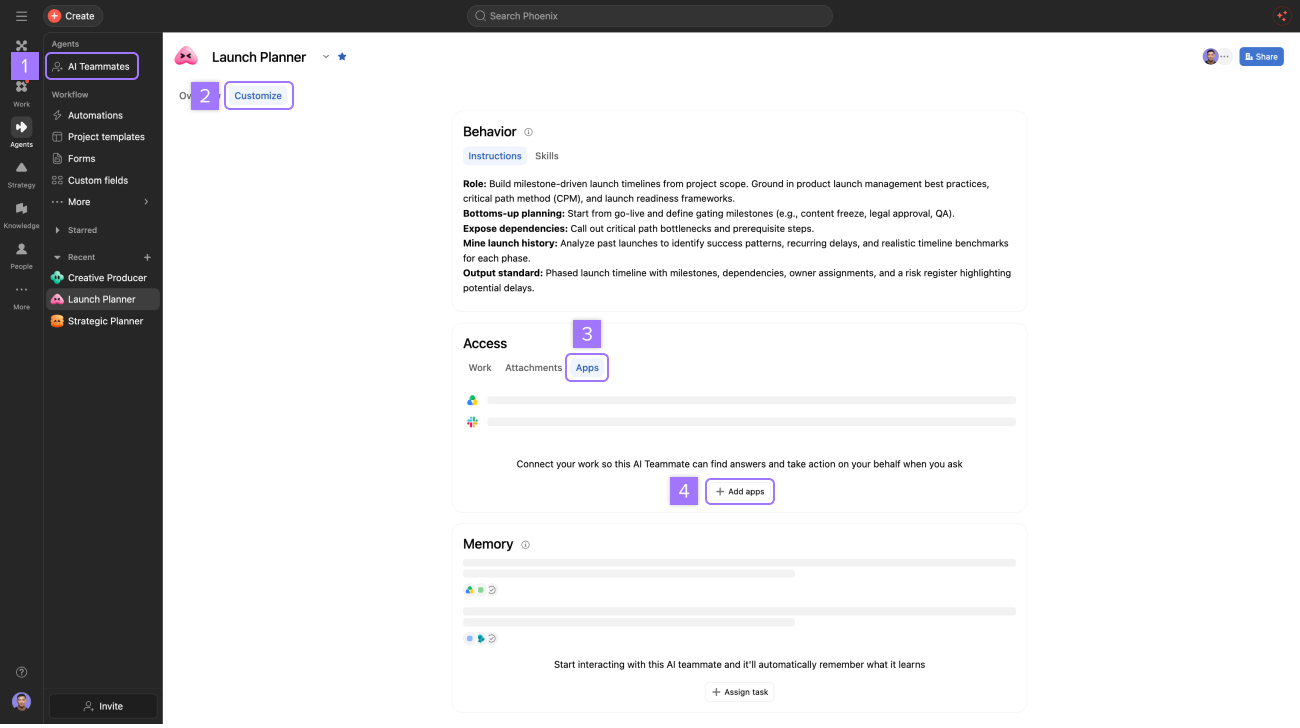
Disponible para el administrador o los editores de un compañero de IA.
- Abre el perfil del compañero de IA y selecciona la pestaña Personalizar.
- En la tarjeta Acceso, selecciona Aplicaciones.
- Selecciona + Agregar aplicaciones.
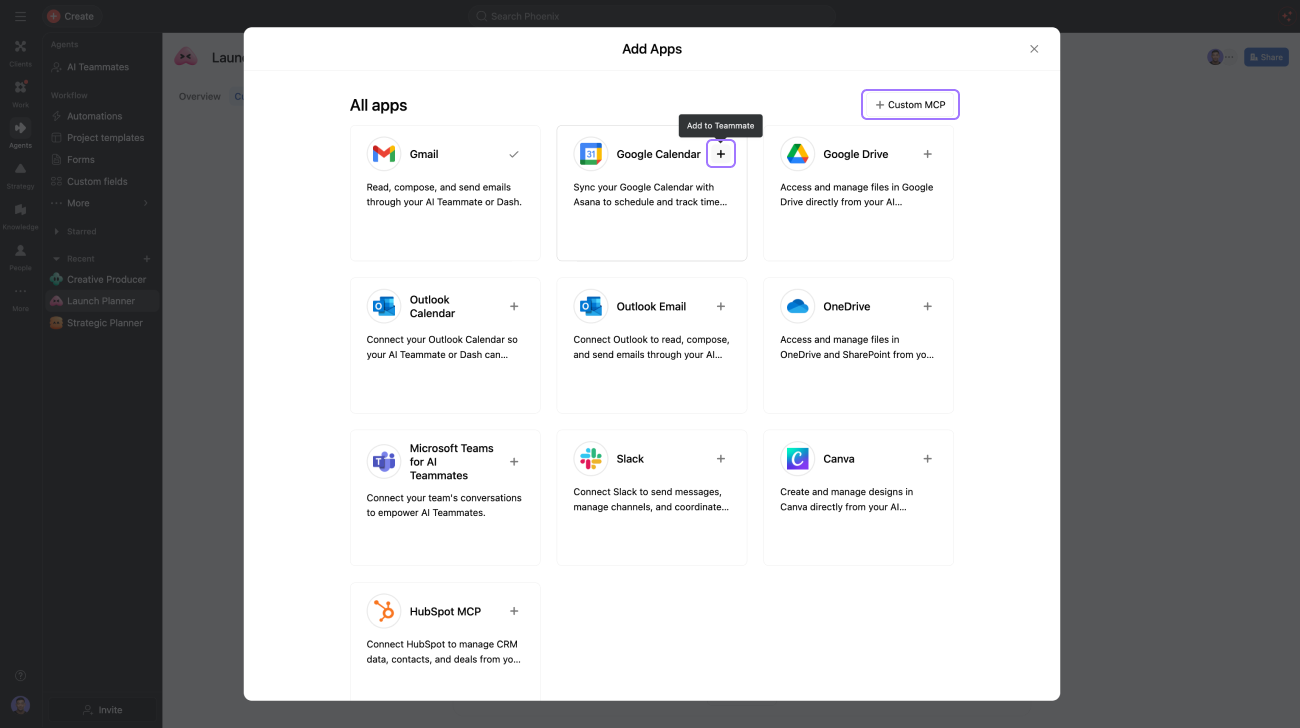
- Busca la aplicación que quieras y selecciona + en su tarjeta.
- Si aún no has vinculado esa aplicación, sigue las instrucciones para iniciar sesión y aprobar los permisos solicitados.
Para revisar una aplicación antes de agregarla, selecciona su tarjeta para abrir los Detalles de la aplicación y, a continuación, selecciona Agregar al compañero de equipo.
Agregar una aplicación se aplica a todas las personas que trabajan con ese compañero de equipo. Sin embargo, cada persona conectará su propia cuenta antes de que un compañero de equipo pueda usar una aplicación en su nombre.
Para conectar una aplicación que no aparece en la lista mediante MCP, selecciona + MCP personalizado en el cuadro de diálogo Agregar aplicaciones. Consulta Crear aplicaciones MCP personalizadas para compañeros de IA para conocer los pasos de configuración.
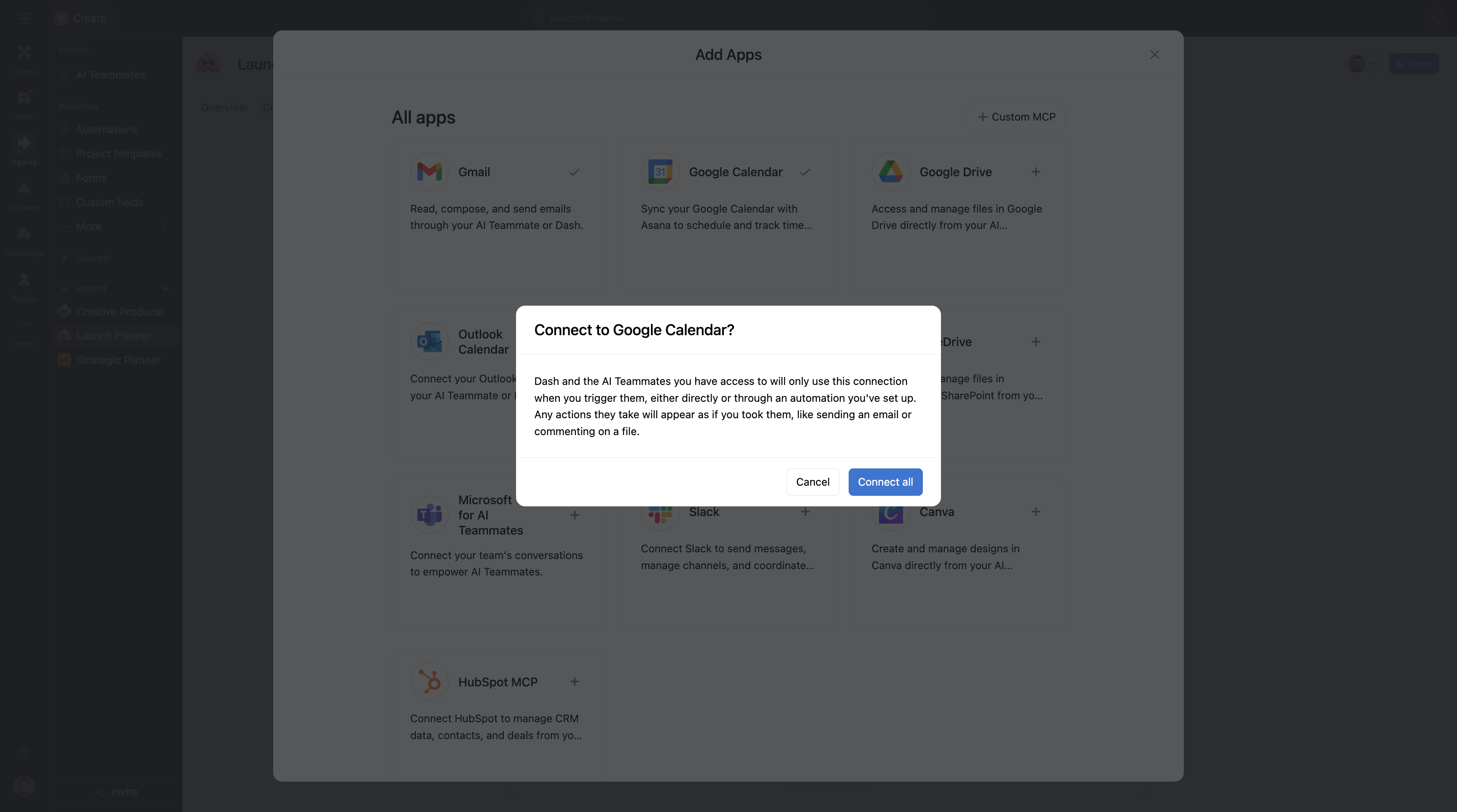
Conecta tu cuenta
Autoriza el acceso a tu cuenta para que un compañero de IA o Dash puedan usarla en tu nombre.
Desde el perfil del compañero de IA
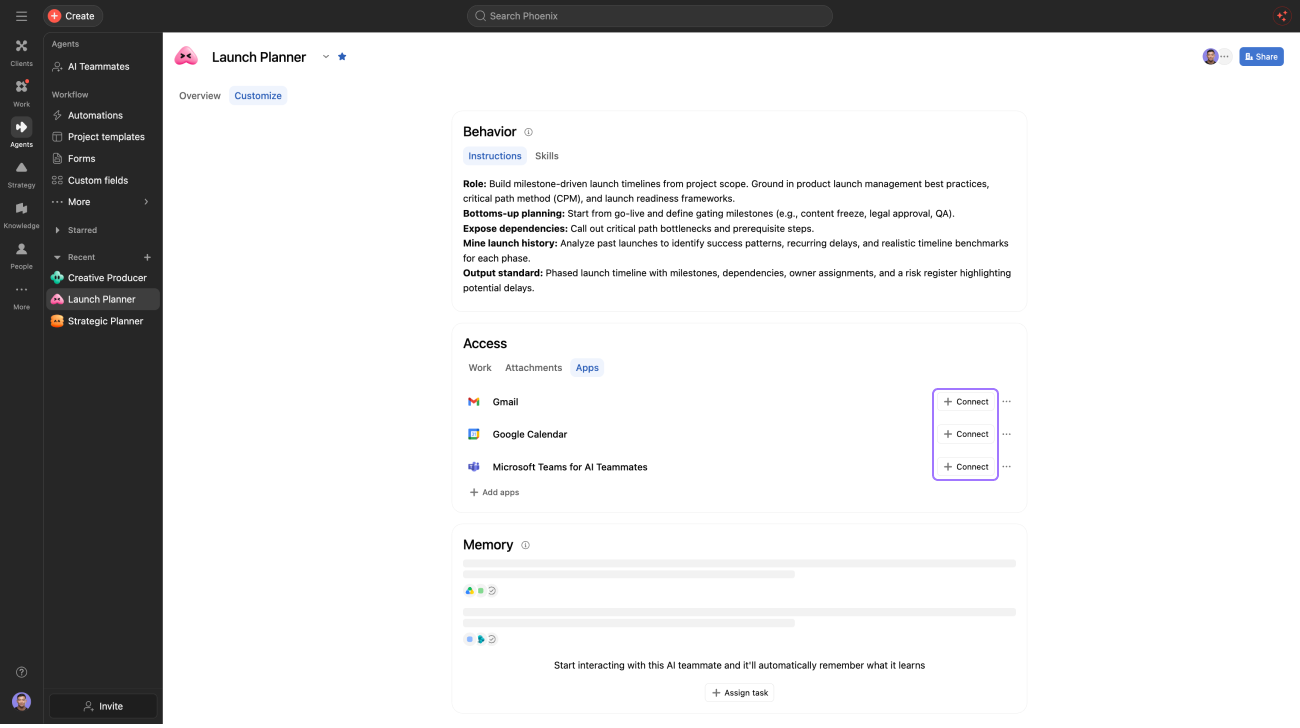
- Abre el perfil del compañero de IA y selecciona Personalizar.
- En la tarjeta Acceso, selecciona Aplicaciones.
- Busca la aplicación y selecciona Conectar.
- Inicia sesión en la aplicación y aprueba los permisos solicitados.
Desde una tarea o chat
Cuando un compañero de IA o Dash necesite una aplicación que aún no hayas autorizado, te pedirá que la conectes. Una vez conectada, el compañero de IA o Dash continuará con su trabajo. Si eres administrador o editor de un compañero de equipo y la aplicación aún no se agregó, puedes agregarla y conectarla desde el mismo mensaje.
Cada aplicación solo necesita conectarse una vez. Conectar Gmail, por ejemplo, hace que esa conexión esté disponible para Dash y para todos los compañeros de IA con los que trabajes que tengan Gmail agregado, incluidos los compañeros de equipo creados posteriormente.
Las aplicaciones se conectan como tú, con tus propias credenciales y permisos en esa herramienta. Dos personas pueden trabajar con el mismo compañero de equipo y obtener resultados diferentes, porque el compañero de equipo está usando la conexión de cada persona. Tu conexión nunca se comparte y un compañero de equipo no puede usarla para actuar en nombre de otra persona.
Gestionar el acceso de la aplicación
Para cada aplicación conectada, tú controlas qué acciones están permitidas y si quieres que se te pregunte antes de que se ejecute una acción. Estas preferencias son solo tuyas y se aplican solo a tu conexión.
Para abrirlas, ve a Personalizar > Acceso > Aplicaciones, selecciona el menú... junto a la aplicación y elige Gestionar acceso. Esto abre Detalles de la aplicación, que tiene dos pestañas:
- Dash. Cómo Dash puede usar tu conexión.
- Todos los compañeros de IA. Cómo tus compañeros de IA pueden usar tu conexión.
Muchas personas le dan más libertad a Dash, ya que Dash trabaja solo para ellas, y requieren más aprobaciones para los compañeros de equipo que trabajan en flujos de trabajo compartidos del equipo.
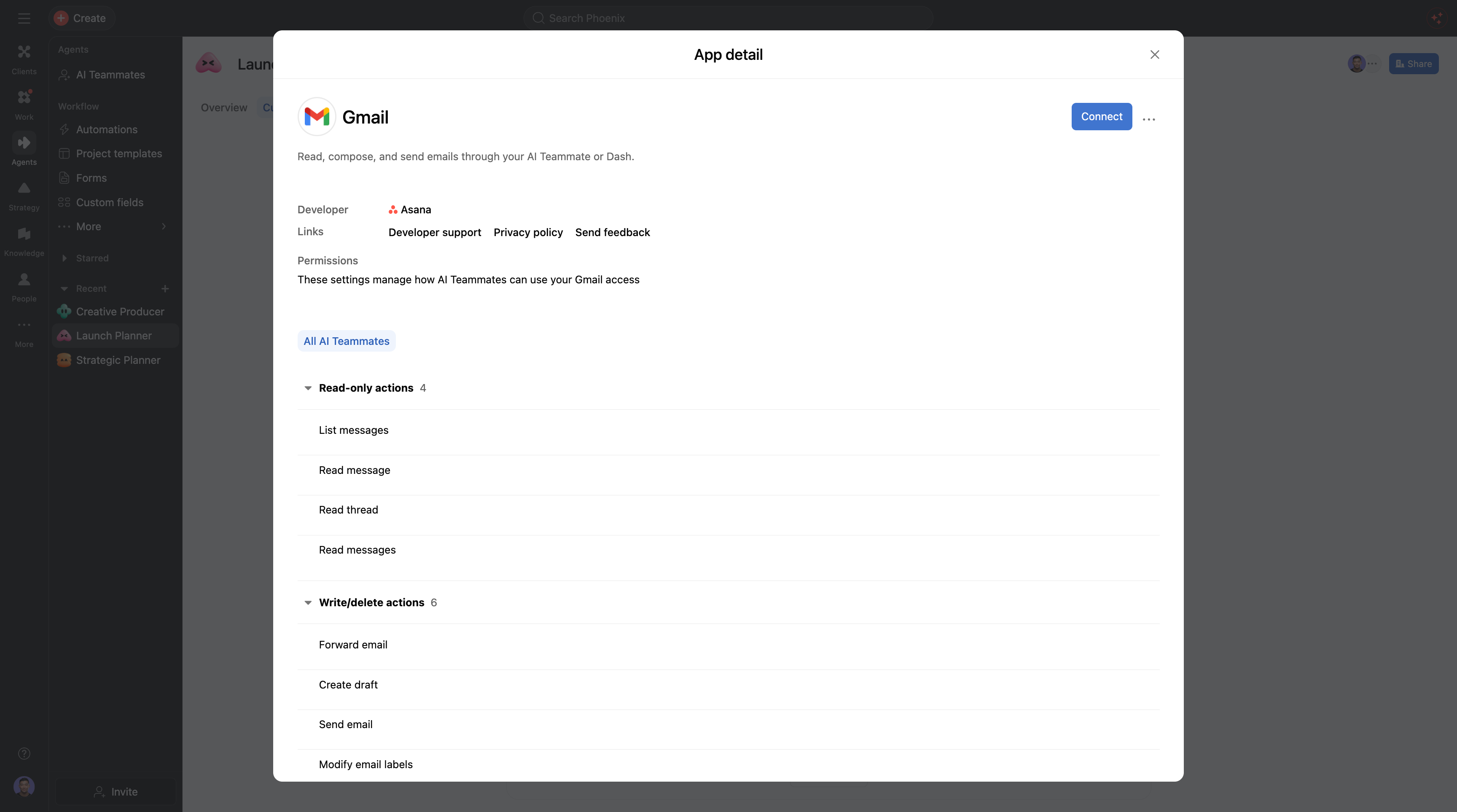
Categorías y valores predeterminados
Las acciones se agrupan en dos categorías, cada una de las cuales muestra el número de acciones que contiene.
Categoría | Qué cubre | Predeterminado |
|---|
Acciones de solo lectura | Buscar, leer y recuperar información de la aplicación | Siempre permitido |
Acciones de escritura/eliminación | Crear, modificar, enviar o eliminar algo en la aplicación | Requiere aprobación |
Las nuevas acciones llegan con estos valores predeterminados, por lo que una acción de escritura recién agregada solicitará tu aprobación en lugar de ejecutarse por sí sola.
Ajustes de las acciones
Cada acción se puede configurar con alguno de los siguientes tres estados:
- Siempre permitido. La acción se ejecuta sin preguntarte.
- Requiere aprobación. El trabajo se pausa y se te pide que apruebes o rechaces la acción antes de que se ejecute. Verás la solicitud donde se está realizando el trabajo, junto con lo que el compañero de equipo está intentando hacer. Si rechazas la solicitud, el compañero de equipo seguirá adelante sin realizar esa acción y, por lo general, explicará qué no pudo completar.
- No permitida. La acción no está disponible.
El menú desplegable junto al encabezado de una categoría establece todas las acciones de esa categoría a la vez, que es la forma más rápida de ajustar una conexión. Cuando no todas las acciones de una categoría comparten la misma configuración, el menú desplegable de la categoría indica Personalizado. Expande la categoría para ver y ajustar las acciones individuales.
 Sugerencia
Comienza a nivel de categoría y luego ajusta las pocas acciones individuales que más te interesan.
Eliminar una aplicación o desconectar tu cuenta
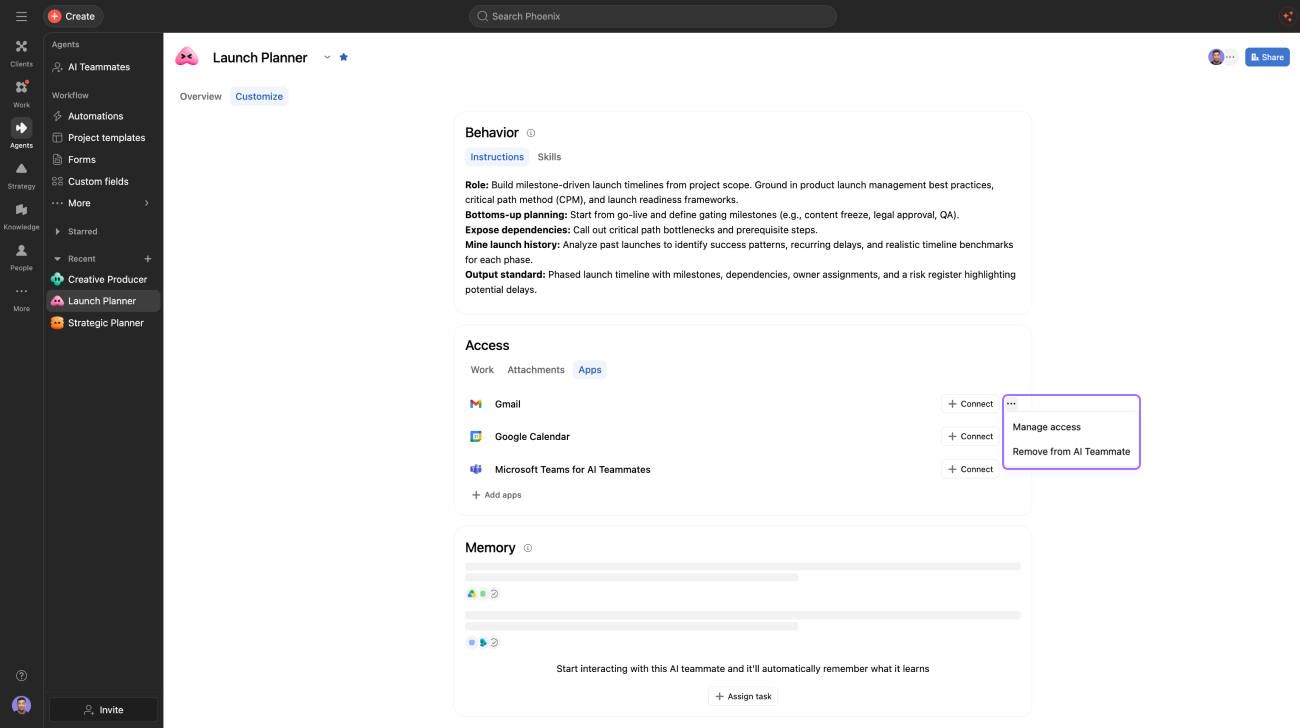
Al eliminar una aplicación, esta desaparece de un compañero de equipo para todos. Al desconectar, se elimina tu propia conexión en todas partes.
Ambas opciones están en el menú “...”, que puedes abrir desde la fila de la aplicación en la página del perfil o desde los detalles de la aplicación.
Opción | Quién puede usarla | Qué hace |
|---|
Eliminar del compañero de equipo | El administrador o los editores del compañero de equipo | Ese compañero de equipo ya no puede usar la aplicación. Tu conexión se mantiene, y Dash y tus otros compañeros de equipo no se ven afectados. |
Desconectarme de la aplicación | Cualquier persona que haya conectado la aplicación | Elimina tu conexión de Dash y de todos tus compañeros de IA. Ya no pueden usar la aplicación en tu nombre. |
Tus preferencias de acción se guardan cuando te desconectas. Si vuelves a conectar la aplicación más adelante, se restaurará tu configuración anterior en lugar de restablecerse a los valores predeterminados.
Controles del administrador
Por predeterminado, todas las aplicaciones están permitidas y los administradores no necesitan hacer nada para que los compañeros de IA y Dash las usen.
Los administradores que quieran más control pueden usar la gestión de aplicaciones de Asana para bloquear o permitir solo las aplicaciones aprobadas. Visita Gestión de aplicaciones e integraciones para obtener información sobre cómo configurarlas, revisar las aplicaciones conectadas y exportar la actividad de las aplicaciones.
 Agentic Work Management
 Asana Service Management
 Asana Client Management
 Command by Asana
 StackAI de Asana



