Fini le temps perdu à farfouiller dans votre boîte de réception pour retrouver les tâches du jour et les détails importants. Transformez vos e-mails en tâches que vous pouvez suivre de A à Z sur Asana.
Avec Asana pour Outlook, vous pouvez utiliser la fonction clé de chacun des deux outils : communiquer avec Outlook et gérer le travail avec Asana. Le travail est accompli en temps opportun, car chaque membre de votre équipe sait ce qu'il doit faire et connaît ses échéances. Avec Asana pour Outlook, vous pouvez convertir vos e-mails en nouvelles tâches ou en commentaires sur Asana, sans devoir passer d'une plateforme à l'autre.
Articles connexes
L'utilisation d'Asana pour Outlook requiert un abonnement Office 365, ainsi qu'un accès à Microsoft AppSource. Outre l'application Web Outlook, l'extension prend en charge l'application de bureau Outlook sur Windows (version 2021 ou antérieure) et Mac (version 2019 ou antérieure). Pour les abonnements à Office (Microsoft 365) sur Windows, l'extension prend en charge Windows 10 (version 1903 ou antérieure) et Office 365 (version 16.0.11629 ou antérieure).
 Note
Note
Depuis le 17 février 2025, Microsoft a commencé à désactiver les jetons Exchange Online par défaut. Pour que l'extension Asana pour Outlook fonctionne correctement, votre autorisation sera demandée pour permettre à Asana d'analyser le contenu de votre e-mail et de ses pièces jointes, afin qu'ils puissent être importés dans Asana.
Installer Asana pour Outlook
Cette nouvelle extension est disponible pour les utilisateurs d'Asana et d'Outlook qui ont accès à Microsoft AppSource. Voici comment procéder pour installer l'extension Asana :
Accédez à la marketplace Microsoft et cliquez sur Obtenir maintenant.
Suivez les instructions pour ajouter l'extension Asana à votre boîte de réception Outlook.
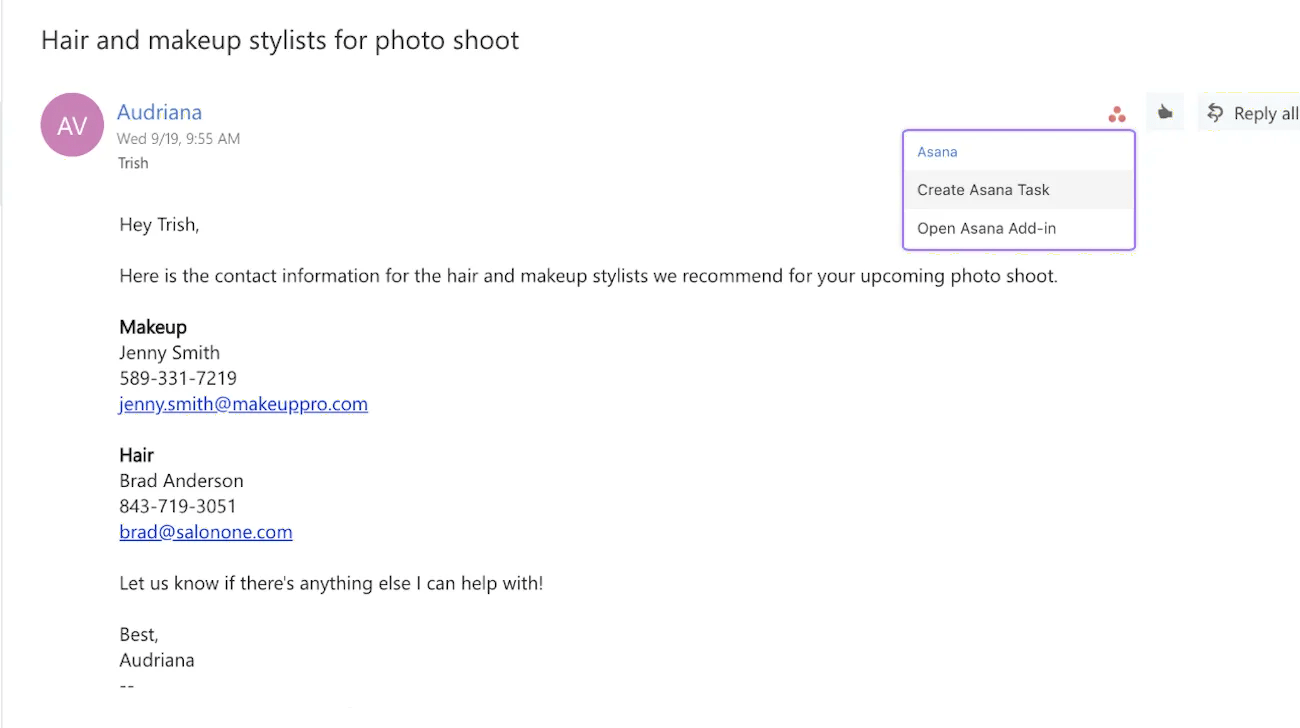
Ensuite, vous verrez apparaître les boutons Créer une tâche et Ouvrir l'extension Asana avec le logo Asana dans la barre supérieure de votre boîte de réception Outlook.
Note
Les administrateurs verront une option leur permettant d'installer cette extension pour toutes les personnes de leur organisation.
Transformer des e-mails en tâches que vous pouvez suivre
Quand les e-mails comportent des actions à entreprendre, comme l'examen du travail d'une agence ou la demande de design d'un partenaire, vous pouvez désormais créer des tâches correspondantes sur Asana directement depuis Outlook. Ensuite, il vous suffit d’attribuer la nouvelle tâche à un collègue ou à vous-même, de définir une échéance et d’ajouter la tâche au projet correspondant, afin qu’elle soit liée à d’autres travaux pertinents.
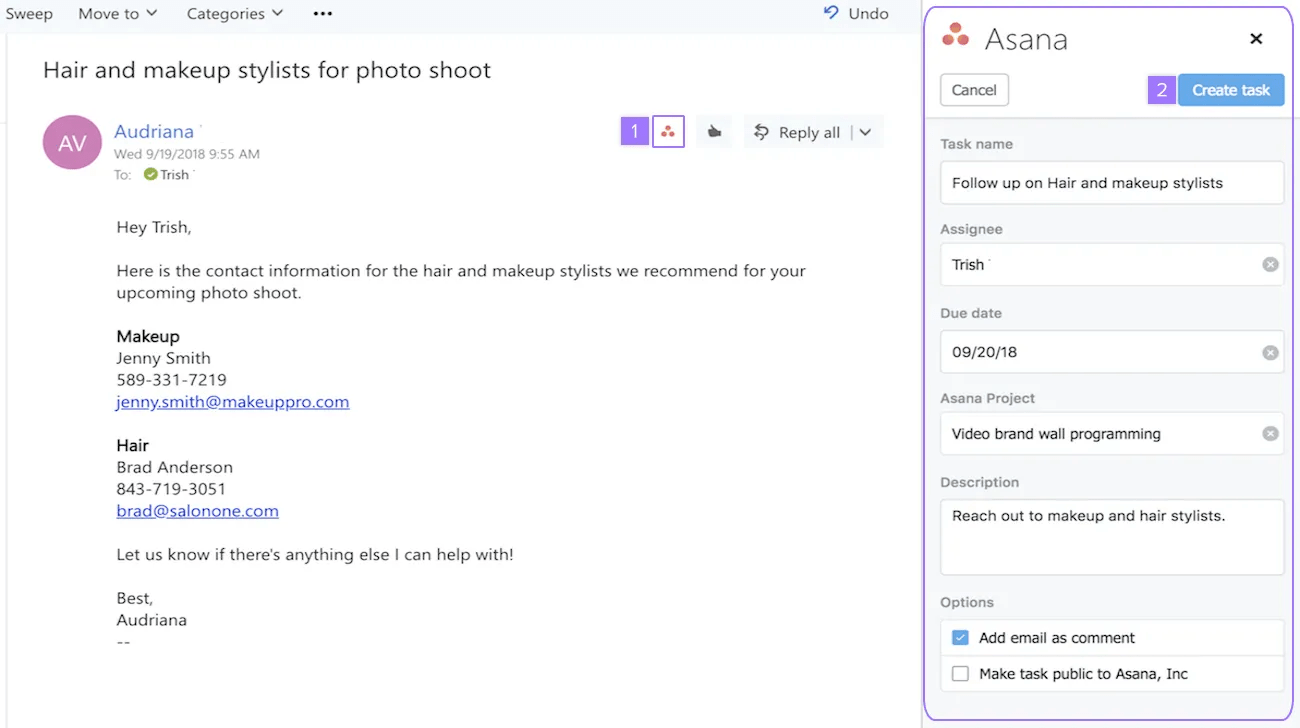
Pour transformer un e-mail en tâches :
- Cliquez sur l'icône Asana en haut de l'e-mail, puis sur Créer une tâche Asana.
- Une fois les détails de la tâche renseignés, cliquez sur Créer la tâche.
Note
Il n'est actuellement possible de définir l'échéance d'une tâche qu'au moment de sa création. Il n'est pas possible d'ajouter/modifier l'échéance d'une tâche existante.
Ajouter des e-mails à des tâches existantes pour ajouter du contexte
Tous les membres de votre équipe ne sont sans doute pas mis en copie de tous les fils de discussion par e-mail qui comprennent les informations dont ils ont besoin pour faire leur travail. Mais sans détails ni contexte, difficile de travailler efficacement.
Qu’il s’agisse de la proposition d’une agence, de l’e-mail d’un candidat avec ses coordonnées ou d’une autre équipe de votre entreprise qui a besoin de designs, toute votre équipe doit avoir accès aux bonnes informations pour bien faire son travail. Plutôt que de passer d'un outil à l'autre en faisant des copier-coller, vous pouvez désormais ajouter un e-mail dans les commentaires d'une tâche Asana existante directement depuis Outlook.
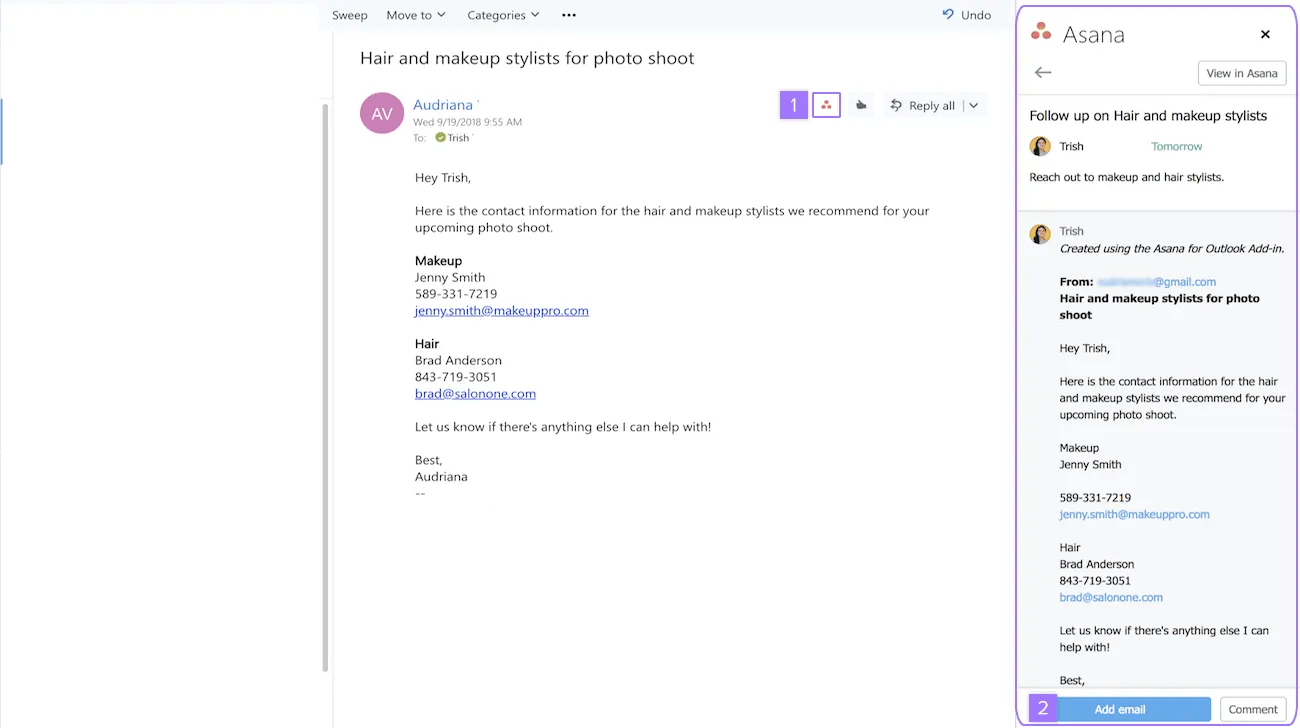
Pour ajouter un e-mail à une tâche existante :
- Cliquez sur l'icône Asana en haut de l'e-mail, puis sur Ouvrir l'extension Asana.
- Identifiez la tâche à laquelle vous souhaitez ajouter l’e-mail, puis cliquez sur Ajouter l’e-mail.
Paramètres
Depuis les paramètres de l'extension Asana pour Outlook, vous pouvez basculer entre les espaces de travail et les organisations, ou simplement vous déconnecter.
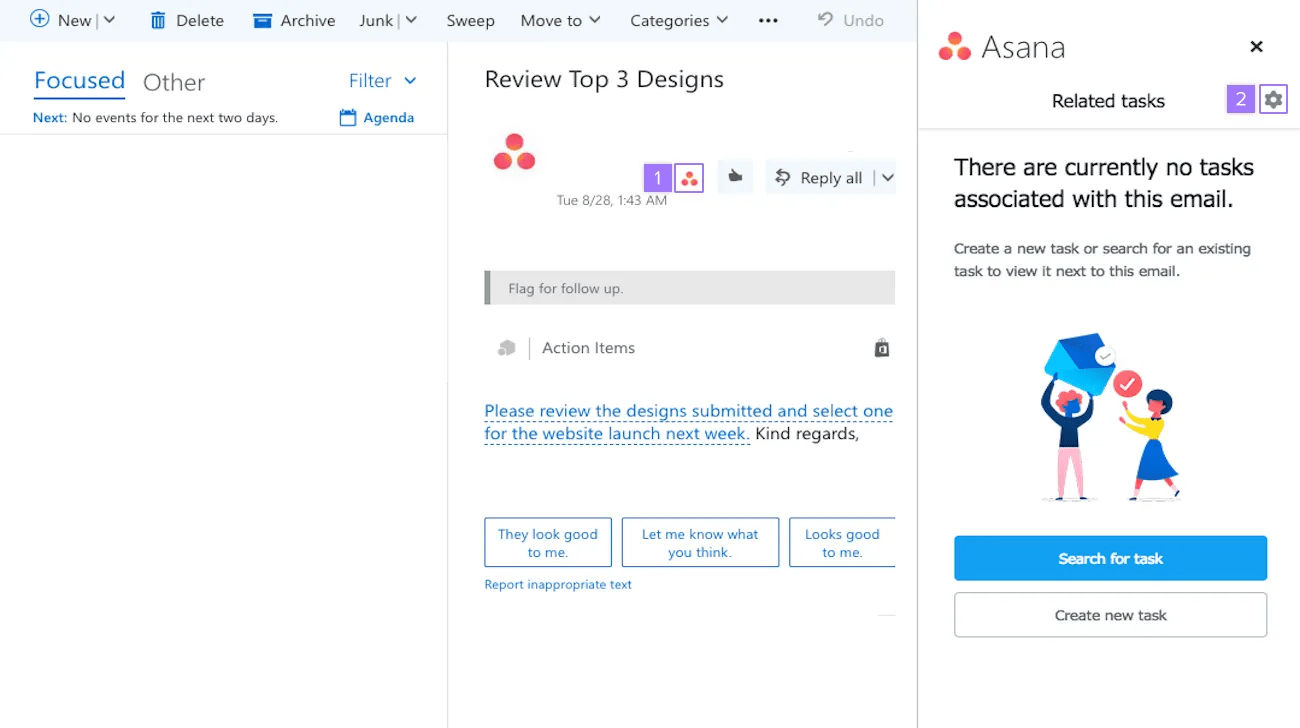
Pour accéder aux paramètres d'Asana pour Outlook :
- Cliquez sur l'icône Asana en haut de l'e-mail, puis sur Ouvrir l'extension Asana.
- Cliquez sur l'icône en forme d'engrenage en haut du volet Asana pour Outlook.
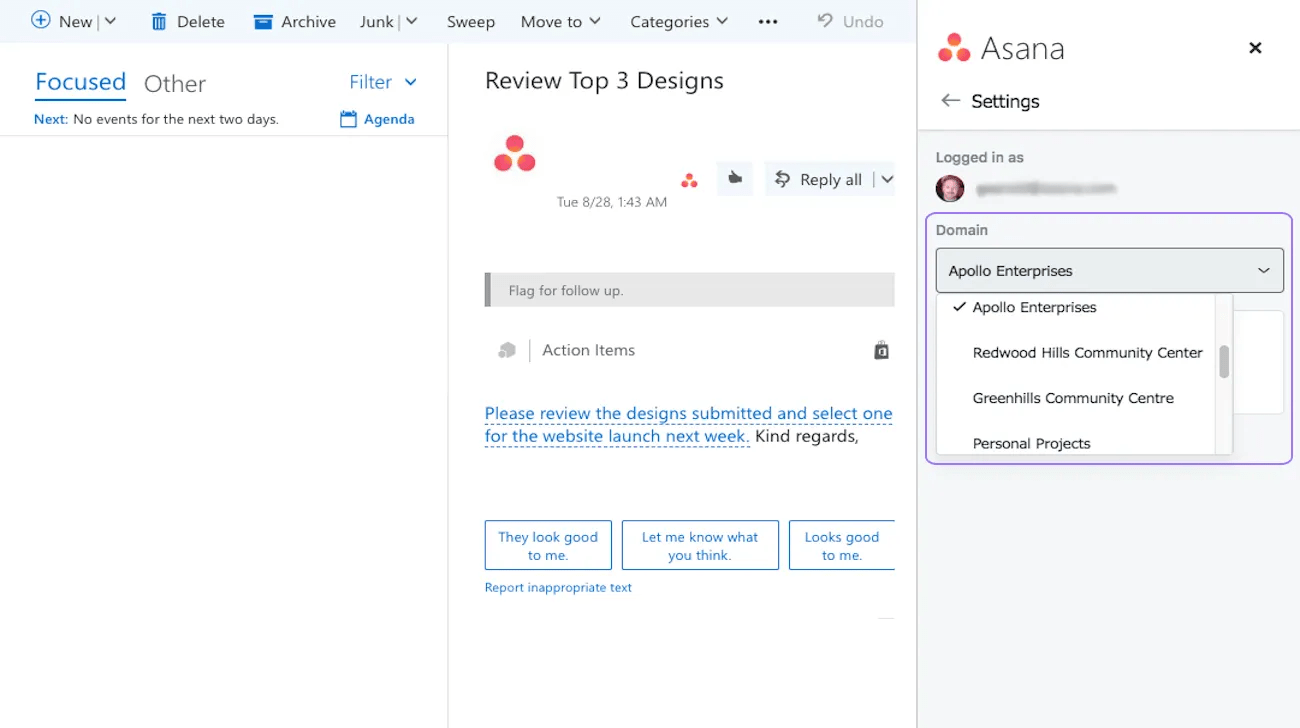
De là, vous pouvez basculer de l'un à l'autre de vos domaines Asana, ou simplement vous déconnecter.
Foire aux questions
Quelle est la configuration système requise pour utiliser Asana pour Outlook ?
Vous avez besoin d'un abonnement Office 365, ainsi que d'un accès à Microsoft AppSource. Outre l'application Web Outlook, l'extension prend en charge l'application de bureau Outlook sur Windows (version 2021 ou antérieure) et Mac (version 2019 ou antérieure).
Puis-je définir des échéances pour les tâches lorsque j'utilise l'extension Asana pour Outlook ?
Vous ne pouvez définir une échéance que lors de la création d'une nouvelle tâche. Actuellement, il n'est pas possible d'ajouter ou d'ajuster les échéances de tâches existantes via l'extension.
De quelles autorisations Asana pour Outlook a-t-elle besoin pour accéder à mes e-mails ?
Depuis le 17 février 2025, Microsoft a commencé à désactiver les jetons Exchange Online par défaut. Par conséquent, votre autorisation sera demandée pour permettre à Asana d'analyser le contenu de vos e-mails et de leurs pièces jointes afin de les importer dans Asana.
Comment ajouter un e-mail à une tâche Asana existante à l'aide de l'extension Outlook ?
Cliquez sur l'icône Asana en haut de l'e-mail, puis sur « Ouvrir l'extension Asana ». Identifiez la tâche à laquelle vous souhaitez ajouter l'e-mail, puis cliquez sur « Ajouter l'e-mail ».
Envie d'optimiser la gestion de votre travail ? Profitez de notre essai gratuit Asana par ici. Essayer gratuitement
Note
Besoin de conseils sur l'intégration Outlook ? Posez des questions à la communauté.

 Agentic Work Management
 Asana Service Management
 Command by Asana
 StackAI by Asana



