KAPABILITAS
Jenis Perusahaan
Apa pun jenis kampanye yang dikelola, Anda membutuhkan rencana yang jelas agar sukses. Baca di bawah ini untuk mencari tahu cara menjaga bagian dinamis tetap sesuai rencana, menepati batas waktu, dan meluncurkan kampanye terbaik Anda.
Kampanye adalah inisiatif terikat waktu yang memiliki gol dan strategi yang jelas serta melibatkan pelaksanaan di satu atau beberapa saluran (misalnya, TV, email, radio, media sosial, dll.)
Kampanye pemasaran biasanya digunakan untuk menggambarkan perencanaan strategis dan pelaksanaan aktivitas untuk tujuan tertentu (misalnya, meningkatkan kesadaran akan produk, mendorong keterlibatan pengguna, menghasilkan prospek, dll.) Ini termasuk rencana untuk aset yang akan dibuat tim, cara Anda akan membagikannya kepada audiens, dan gol pemasaran untuk produk atau inisiatif yang Anda luncurkan.
Kampanye ini harus mencakup brief pemasaran yang menguraikan gol, linimasa, anggaran, daftar material, dan kanal yang akan dicapai. Anda dapat menggunakan Asana untuk melacak pekerjaan ini di satu tempat.
Proyek Asana membantu Anda melacak progres, membuat jadwal, memetakan strategi kanal, dan menyatukan aset kampanye.
Anda dapat membuat proyek kampanye pemasaran dengan cara berikut:
Kunjungi artikel ini untuk kiat membuat proyek yang efektif di Asana. Jika Anda lebih suka membuat proyek kampanye sendiri dari awal, atau untuk praktik terbaik umum saat membuat proyek Asana, mulai di sini.
Untuk memulai dengan lancar dan mengeksekusi kampanye secara efektif, pertimbangkan untuk mengundang agensi tempat Anda bekerja ke Proyek. Kami merekomendasikan untuk menambahkan pengguna ini sebagai tamu. Tamu gratis dan tidak diperhitungkan dalam Batas Kursi Anda.
Menambahkan agensi dan pemangku kepentingan yang relevan ke proyek memungkinkan mereka melihat keseluruhan rencana kampanye sejak awal, yang berarti Anda dapat menetapkan ekspektasi yang jelas tentang batas waktu dan hasil akhir.
Gol manajemen kampanye adalah memastikan hasil akhir dan hasil dicapai tepat waktu, sesuai ruang lingkup dan anggaran. Setelah Anda membuat proyek kampanye pemasaran, kiat-kiat ini akan membantu Anda mengelola proyek saat pekerjaan berlangsung.

Pengguna yang mengerjakan kampanye biasanya terus mereferensikan brief untuk memastikan mereka tetap berpegang pada gol dan pesan keseluruhan. Menempatkan brief di tab ikhtisar proyek membuatnya mudah diakses oleh semua orang yang terlibat. Jika Anda membuat brief kampanye di Google doc, pastikan untuk menyertakan tautan di ikhtisar proyek agar mudah ditemukan.
Tetapkan peran proyek di tab ikhtisar untuk memastikan orang tahu siapa yang harus dihubungi untuk persetujuan atau pertanyaan.
Tampilan daftar memungkinkan Anda melihat proyek dalam gaya daftar tugas. Ada berbagai cara untuk menyortir dan memfilter daftar tugas. Beberapa orang lebih suka mengatur urutan secara manual, sementara yang lain ingin tugas disortir secara otomatis menurut karakteristik seperti tenggat atau penerima tugas.
Tampilan Papan memungkinkan Anda mengatur pekerjaan seperti stiker catatan yang dapat dengan mudah dipindahkan ke seluruh bagian. Tampilan ini menawarkan ikhtisar visual yang jelas dengan kemampuan yang sama seperti proyek dalam tampilan daftar. Anda dapat menambahkan item ke papan, lalu menarik dan melepaskan untuk memindahkan tugas atau melacaknya melalui beberapa tahap.
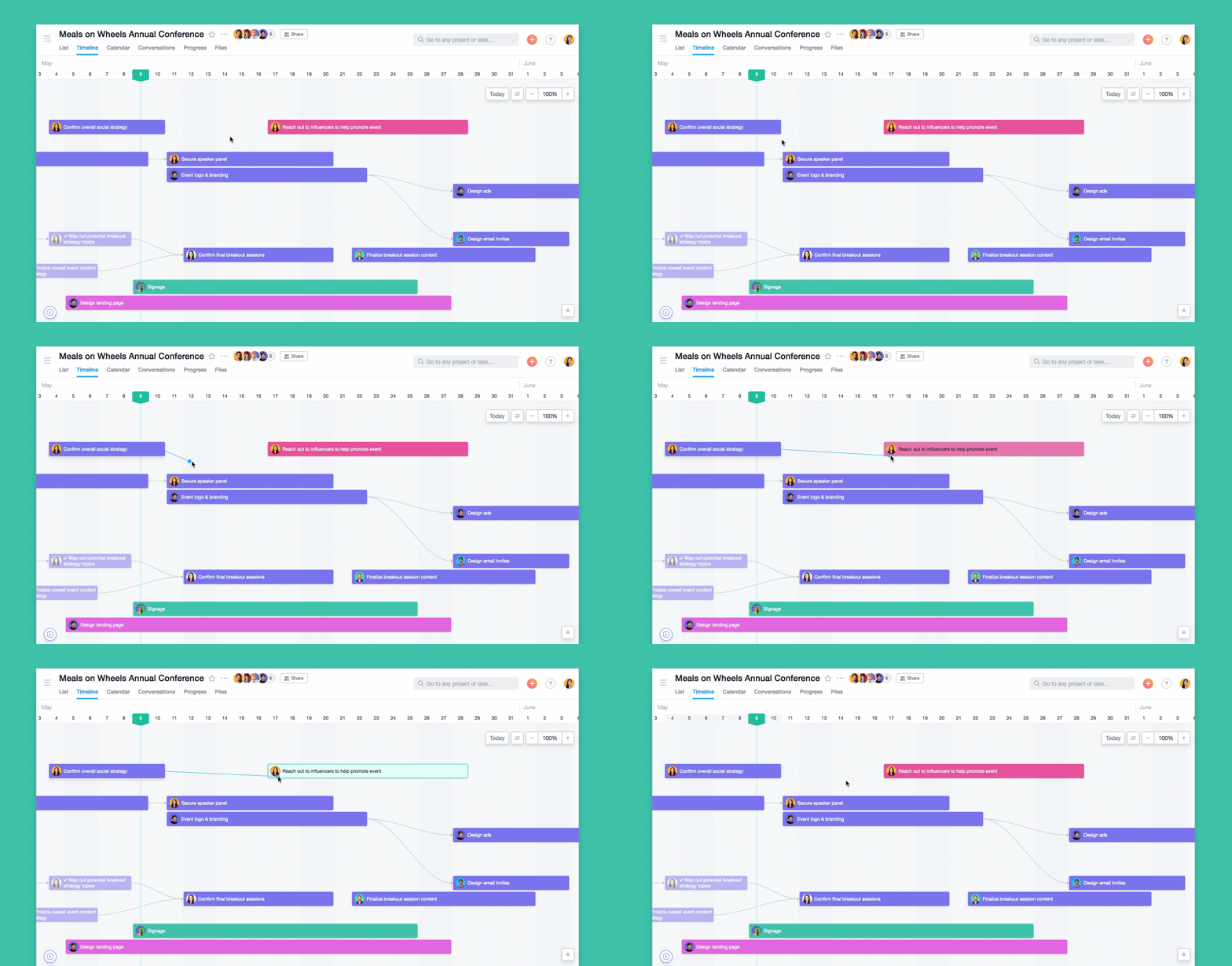
Kampanye pemasaran memiliki banyak batas waktu penting menjelang hari peluncuran. Tampilan linimasa dapat membantu Anda memetakan semua ini sebelum Anda mulai untuk memastikan semuanya berjalan lancar. Dependensi membantu menunjukkan dengan jelas pekerjaan yang memengaruhi atau dipengaruhi oleh tugas lain. Linimasa membantu Anda membuat batas waktu yang realistis, menemukan konflik waktu, dan membuat penyesuaian seiring progres pekerjaan. Anda juga dapat menggunakan Linimasa untuk tampilan prioritas tugas yang lebih visual dengan menetapkan warna untuk bidang kustom guna membantu Anda memvisualisasikan rencana dan menemukan penghambat berdasarkan warna tersebut.
Lihat kalender proyek Anda untuk melacak batas waktu dan milestone penting. Penting untuk diperhatikan bahwa hanya tugas dan subtugas dengan tenggat yang terkait dengan proyek yang akan ditampilkan di tampilan kalender proyek. Subtugas perlu ditambahkan secara manual ke proyek agar muncul di tampilan kalendernya.
Tampilan Gantt memberi manajer proyek alat untuk memvisualisasikan dan mengelola rencana proyek secara efektif, menawarkan wawasan tentang durasi tugas, tanggal penyerahan, dependensi, dan baseline rencana proyek Anda.
Brief kreatif membantu tim pemasaran menyimpan detail penting tentang gol, audiens, dan persyaratan kampanye. Untuk menghindari penundaan dan membantu menyimpan informasi di satu tempat, buat formulir brief kreatif yang terhubung langsung ke proyek kampanye Anda.
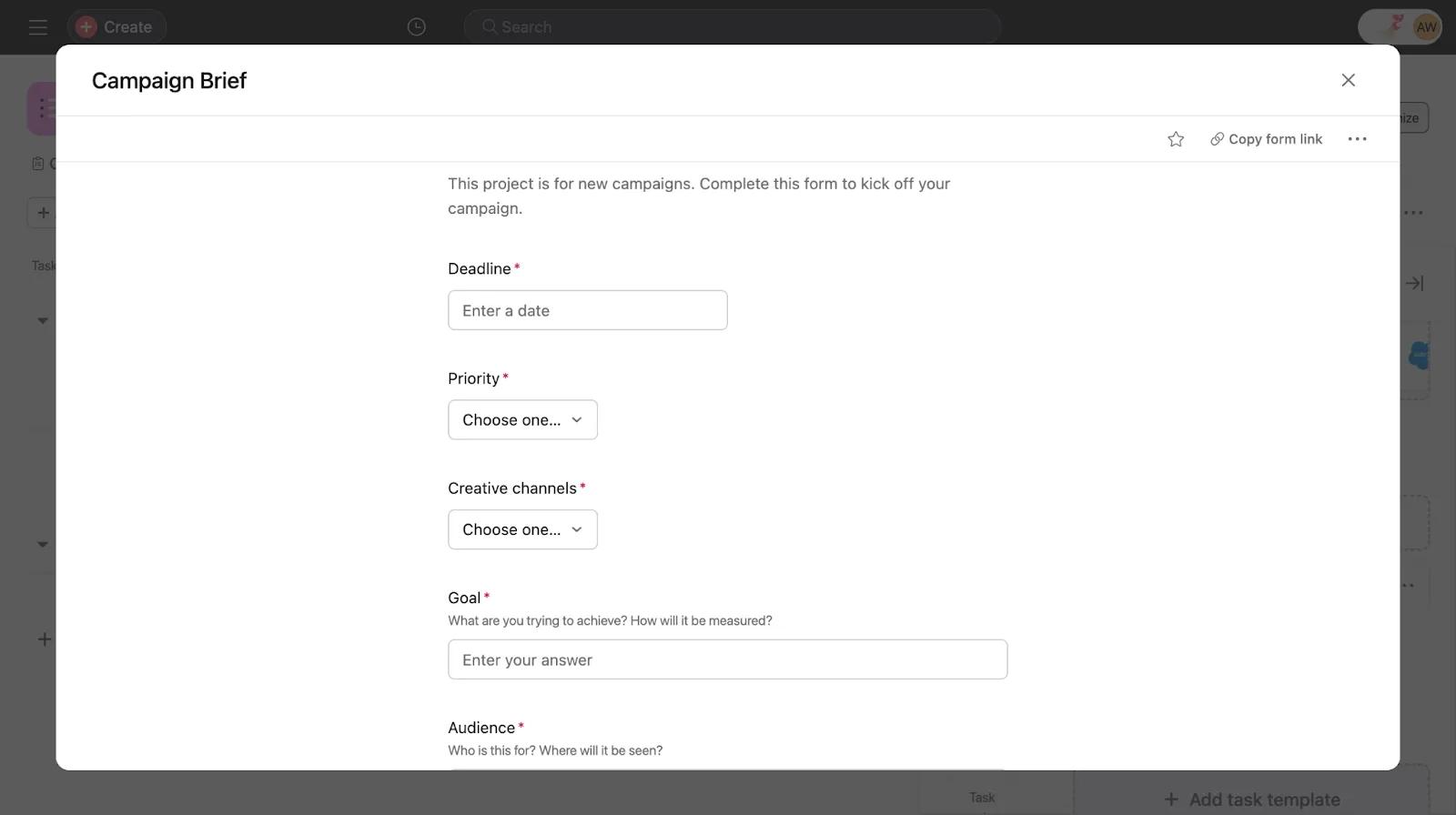
Formulir dapat dikirimkan oleh siapa saja—sekalipun mereka tidak menggunakan Asana—dengan mengirimkan tautan formulir. Setelah dikirimkan, formulir menjadi tugas di proyek kampanye sehingga dapat diprioritaskan dan disortir dengan tepat.
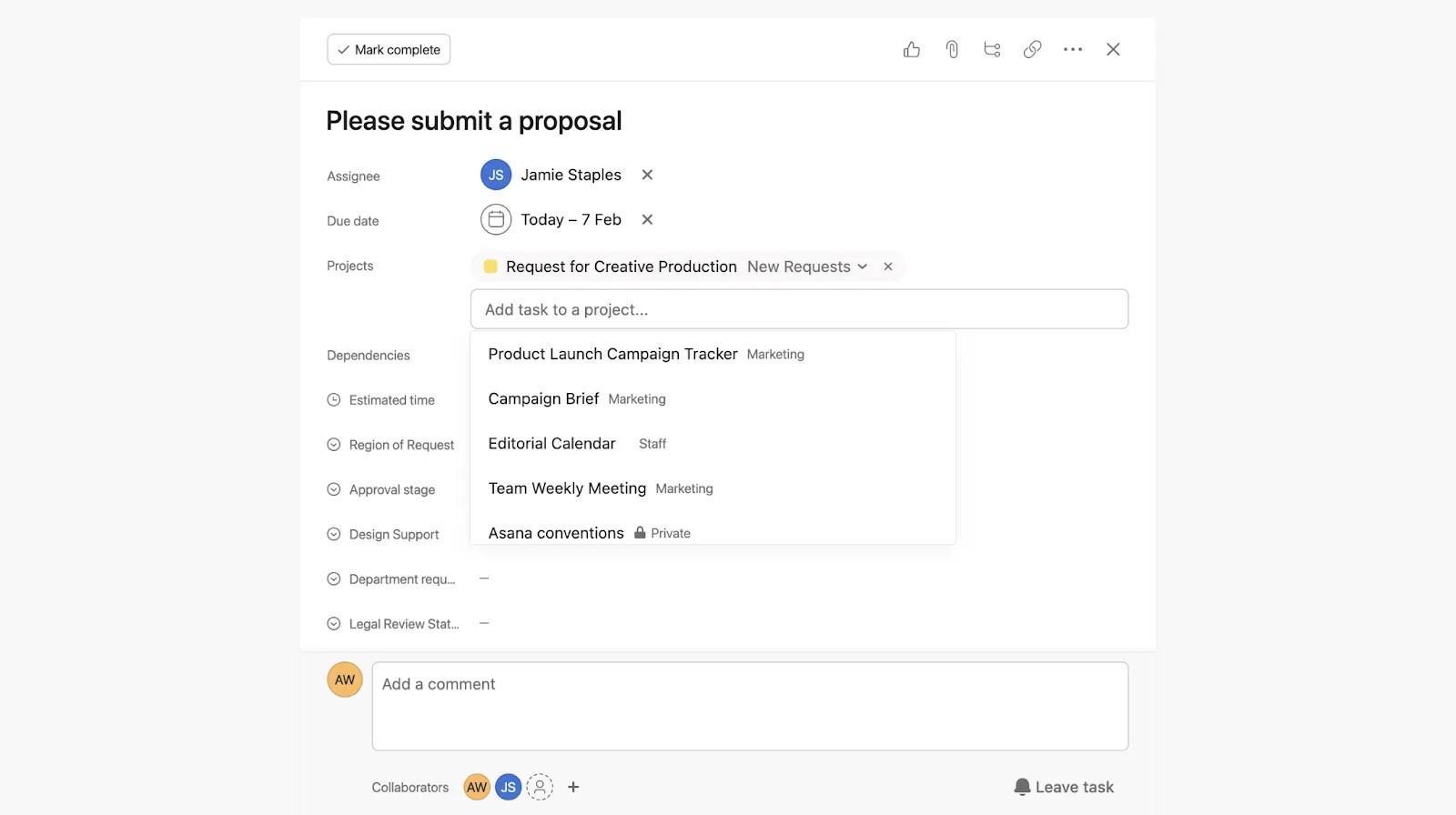
Pekerjaan kampanye sering kali terkait dengan aktivitas pemasaran lainnya—mungkin sebagai bagian dari peluncuran produk atau upaya perekrutan. Tanpa Asana, tim mungkin tidak melihat pekerjaan yang terjadi di proyek atau inisiatif lain, yang menyebabkan pekerjaan ganda. Cegah duplikasi pekerjaan dengan melacak tugas kampanye di lebih dari satu proyek menggunakan fitur multi-home. Multi-homing menghindari duplikasi dengan memusatkan pekerjaan; membuat berbagai tim tetap terhubung tanpa memberikan pembaruan individual.
Melakukan multi-home berarti menambahkan tugas yang sama ke beberapa proyek di Asana. Setiap perubahan yang dilakukan pada tugas, seperti komentar, lampiran, perubahan tenggat, dll., akan tercermin di semua proyek, sehingga menghilangkan kebutuhan untuk memperbarui tugas di setiap proyek secara individual. Anda dapat membaca selengkapnya tentang proyek terkait tugas di sini.
Anda dapat menggunakan Asana untuk memberikan dan menyertakan umpan balik kampanye. Manfaatkan fitur di bawah ini untuk membuat alur kerja untuk proyek manajemen kampanye Anda dan membantu memajukan proses persetujuan dengan jelas dan cepat.
Tambahkan aturan ke proyek Anda agar tugas secara otomatis diberikan kepada orang yang tepat, selesai, atau dipindahkan ke bagian proyek yang berbeda seiring progresnya. Aturan dapat digunakan untuk memperbarui pekerjaan, memberi tahu tim, meminta perubahan, menyederhanakan tugas rutin, dll. secara otomatis
Gunakan pemberitahuan bidang kustom untuk terus memberi tahu pemangku kepentingan tentang progres. Mereka akan diberi tahu saat bidang diperbarui dari Umpan balik diperlukan menjadi Disetujui, misalnya. Menambahkan bidang kustom prioritas ke proyek kampanye Anda memungkinkan Anda untuk memprioritaskan setiap tugas sehingga rekan tim jelas di mana mereka harus memusatkan perhatian. Anda dapat menyortir proyek menurut prioritas untuk melihat tugas dengan prioritas tertinggi di bagian atas, memastikan tugas tersebut sesuai rencana.
Gunakan persetujuan untuk memperjelas kapan aset siap untuk persetujuan akhir. Jika aset memerlukan persetujuan dari beberapa pemangku kepentingan, pertimbangkan untuk menambahkan subtugas persetujuan ke tugas induk yang berisi aset tersebut. Proofing memungkinkan peninjau untuk langsung memberikan umpan balik pada gambar. Setiap umpan balik membuat subtugas yang dapat ditindaklanjuti sehingga kreator dapat melacak dan menerapkan umpan balik sesuai kebutuhan.
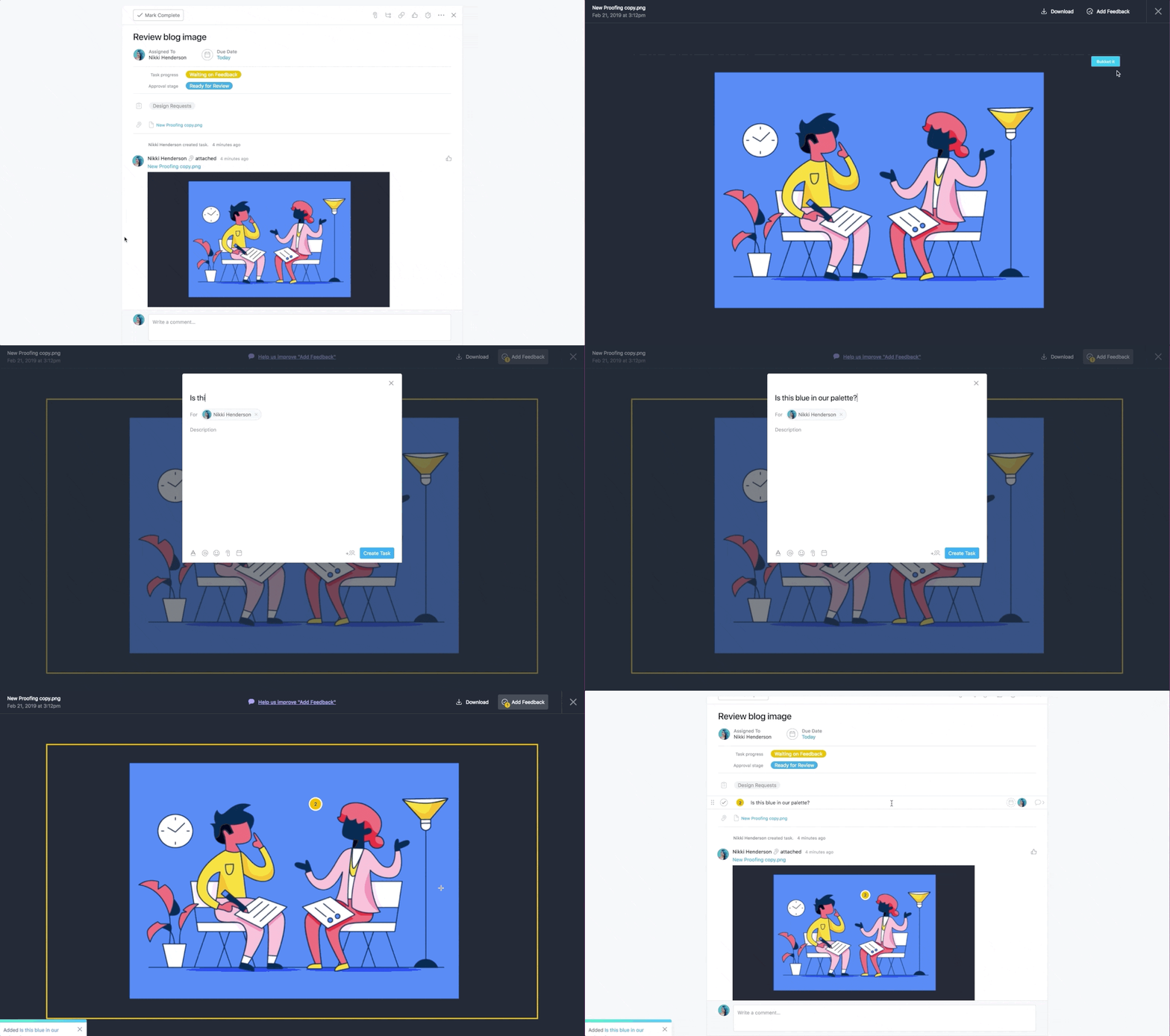
Integrasi kami dengan Adobe Creative Cloud memungkinkan kreator untuk menampilkan umpan balik langsung di app Adobe, menghemat waktu untuk konteks dan peralihan alat.
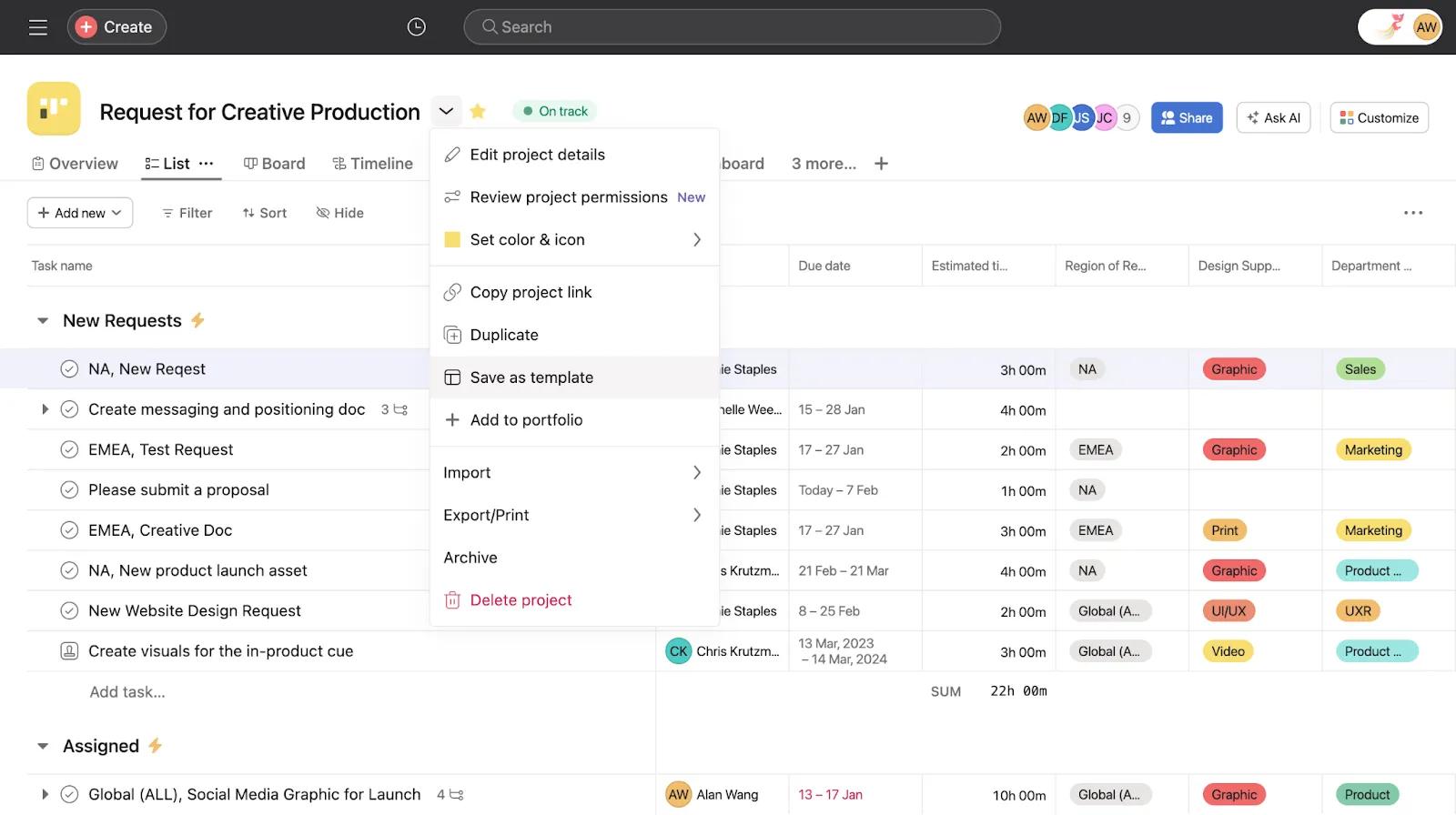
Meskipun setiap kampanye dapat bervariasi, biasanya ada tugas inti yang muncul setiap saat, atau untuk setiap jenis kampanye. Alih-alih menghabiskan waktu membuat ulang rencana untuk setiap kampanye atau menyimpan templat dalam dokumen yang terputus dari file dan instruksi kerja, Anda dapat membuat dan menyimpan templat kampanye Anda di Asana.
Gunakan laporan untuk mengukur kinerja kampanye dan membuat keputusan berdasarkan data.
Membuat bagan pada proyek manajemen kampanye akan memungkinkan Anda untuk memahami, melacak, dan membandingkan data penting.
Saat membuat proyek, Anda harus memikirkan bidang kustom yang berguna, karena bidang kustom ini akan memberdayakan dasbor Anda dan memungkinkan Anda untuk dengan mudah melaporkan bidang kustom di seluruh proyek Anda.
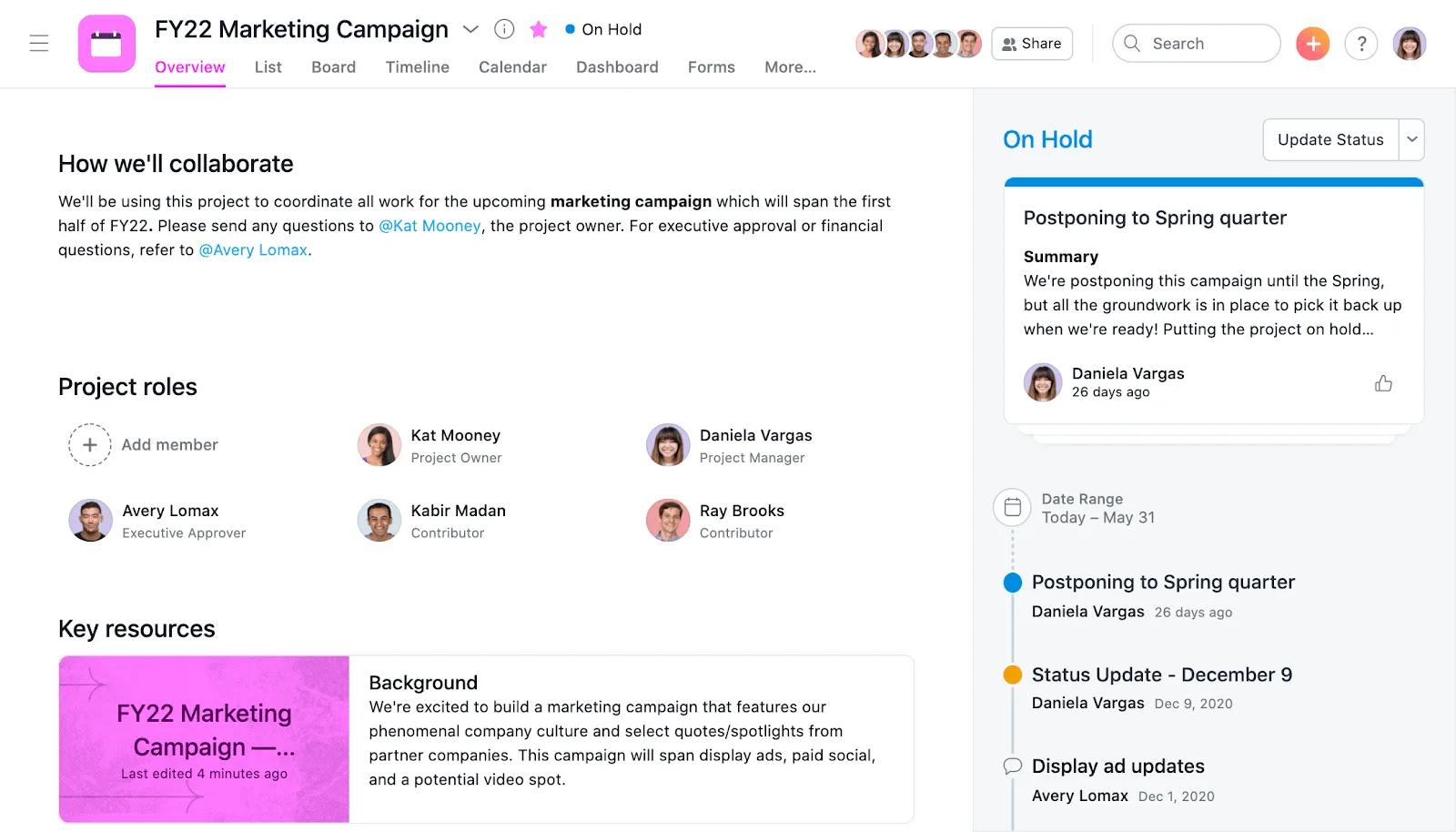
Seiring progres pekerjaan kampanye, Anda dapat membuka tab ikhtisar untuk memposting pembaruan status dan melihat daftar aktivitas proyek yang sedang berjalan. Anda dapat menarik dan melepaskan sorotan ke pembaruan status untuk membagikan bagan atau milestone. Asana akan menyimpan templat pembaruan status jika Anda ingin mengikuti format yang sama setiap saat.
Rapat tim rutin membantu Anda memeriksa progres dan keselarasan. Menggunakan proyek kampanye sebagai agenda rapat saat rapat dengan agensi atau mitra lintas fungsi Anda mempermudah untuk melihat posisi pekerjaan dan topik yang harus dibahas. Dengan ini, Anda dapat berfokus pada diskusi strategi dan ide, bukan melakukan pembaruan umum di ruangan.
Selama rapat, buat tugas untuk item tindakan saat muncul agar tidak terlupakan. Berikan tugas langsung kepada orang yang bertanggung jawab untuk mengambil tindakan.
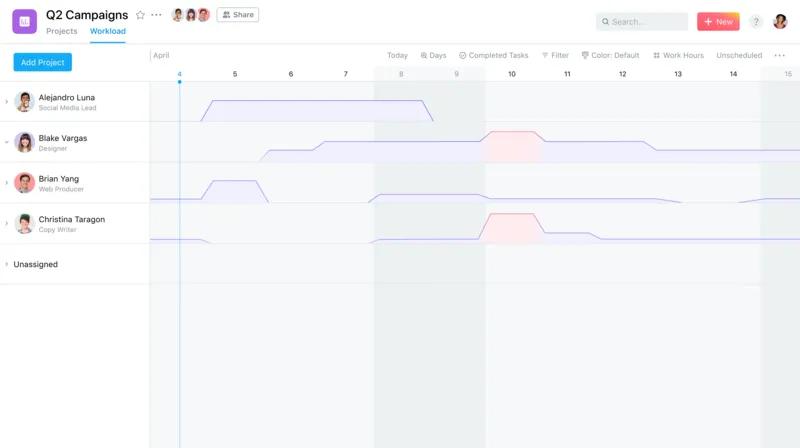
Pemimpin tim sering menggunakan rapat, email, atau spreadsheet untuk meminta pembaruan status atau memahami bandwidth tim yang dapat memakan waktu dan tidak akurat.
Gunakan portofolio untuk memantau kesehatan proyek secara holistik. Membuat portofolio dengan kalender konten dan proyek kampanye terkait lainnya berarti Anda dapat melihat status proyek yang disertakan, batas waktu penting, prioritas, pemilik proyek, dan gol yang terhubung secara sekilas.
Gunakan tab beban kerja untuk memvisualisasikan kapasitas tim Anda di seluruh proyek ini berdasarkan tugas yang sudah ditugaskan kepada mereka di Asana, yang membantu membuat keputusan kepegawaian yang matang dan menjaga keseimbangan beban kerja. Anda dapat tambahkan bidang kustom upaya di seluruh proyek portofolio untuk mendapatkan gambaran yang lebih jelas tentang total jam atau tingkat upaya yang diperlukan untuk setiap tugas.
Catatan
Artikel ini diterjemahkan oleh AI.
Kirim umpan balik terjemahan.

