Produk


AI Platform


Jenis Perusahaan
Tidak ada artikel yang ditemukan untuk topik ini.

Teruskan email ke Asana untuk mengubahnya menjadi tugas yang dapat ditindaklanjuti tanpa meninggalkan kotak masuk email. Anda dapat membuat Tugas dan pesan dengan mengirimkan email ke Asana. Harap diperhatikan bahwa Anda hanya dapat meneruskan email ke Asana dengan ukuran maksimal 30 MB.
Mulai uji coba Asana gratis hari ini.
| Bidang email | Bidang Tugas: |
|---|---|
Email ke x@mail.asana.com | Tugas di Tugas Saya |
| Alamat tambahan ditambahkan di bidang Kepada: | Kolaborator tugas |
| Penerima email CC | Kolaborator tugas |
| Judul email | Nama tugas |
| Isi email | Deskripsi tugas |
| Lampiran email | Lampiran tugas |
| Dari | Kolaborator tugas |
Catatan
Harap diperhatikan bahwa x di 'x@mail.asana.com' bukan variabel.
Klien Asana Gov harus menggunakan @mail.asana-gov.com saat membuat atau meneruskan email untuk membuat Tugas.
Untuk membuat Tugas di Tugas Saya melalui email, kirim email ke x@mail.asana.com. Secara default, x@mail.asana.com akan membuat tugas di ruang kerja atau organisasi yang terkait dengan alamat email Anda yang dipilih di tab Penerusan Email.
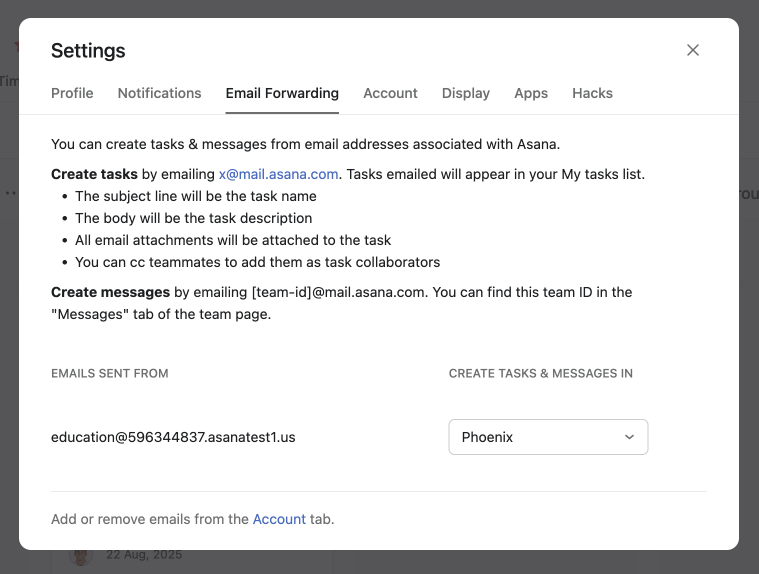
Dari tab Pemberitahuan Email, Anda memiliki opsi untuk Menambahkan lebih banyak alamat email ke akun Anda. Saat menambahkan alamat email tambahan ke akun Asana Anda, perhatikan bahwa menambahkan alamat email yang sudah dikaitkan dengan akun Asana yang berbeda akan mengakibatkan kedua akun tersebut digabungkan. Ini adalah perubahan yang tidak dapat diubah.
Lihat cara orang lain menggunakan email secara efektif dengan Asana di forum.
Anda dapat mengirim email untuk membuat tugas langsung di proyek Asana apa pun, dengan asumsi Anda memiliki izin proyek yang relevan.
Setiap proyek di Asana memiliki alamat email unik yang dapat digunakan untuk membuat Tugas di proyek tersebut.
Anda dapat mengidentifikasi alamat email proyek Anda secara manual dengan menggunakan ID unik proyek:
https://app.asana.com/0/projectID/list)Untuk membuat Tugas di proyek Anda melalui email, kirim email ke x+projectID@mail.asana.com. Misalnya, jika ID proyek Anda adalah 12345678, Anda dapat mengirim email ke x+12345678@mail.asana.com.
Buat tugas langsung dari kotak masuk email Anda dengan pengaya Asana untuk Gmail atau integrasi Asana untuk Outlook.
Harap perhatikan bahwa pengguna hanya dapat membuat Tugas di proyek yang sudah menjadi anggota kecuali proyek dan tim bersifat publik. Dalam hal ini, pengguna dapat membuat Tugas tanpa menjadi anggota proyek.
Anda dapat mengirim pesan ke tim atau proyek dengan mengirim email.
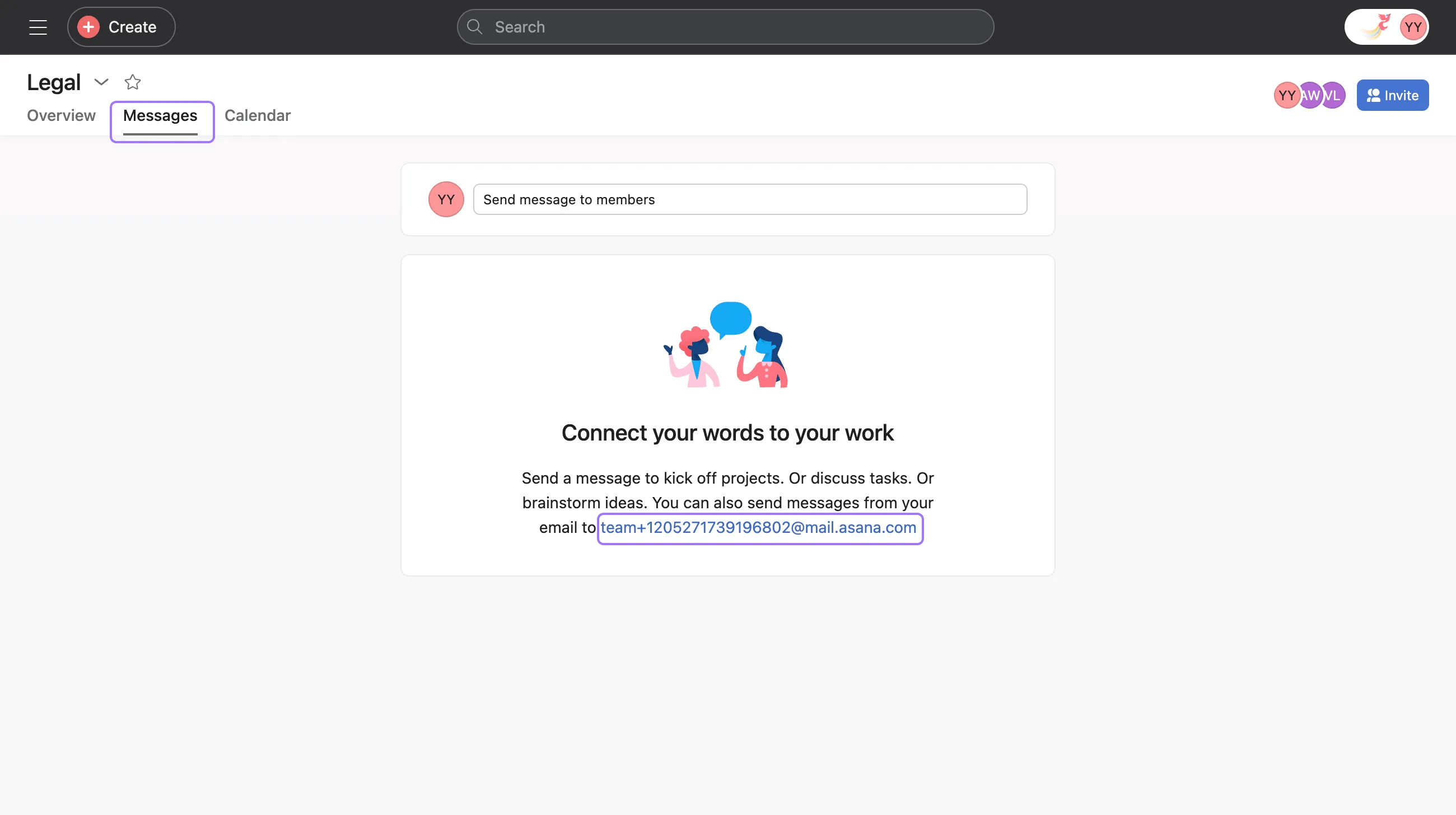
Di bagian bawah setiap halaman pesan tim, ada alamat email yang tercantum. Alamat email untuk pesan tim apa pun adalah team+teamID@mail.asana.com

Di bagian bawah setiap halaman pesan proyek, ada alamat email yang tercantum. Alamat email untuk pesan proyek apa pun adalah project+projectID@mail.asana.com
Kirim email ke alamat ini untuk membuat postingan di tim atau proyek tersebut. Anda juga dapat mengirim CC ke orang lain untuk menambahkan mereka sebagai kolaborator ke pesan Anda.
Di organisasi, Anda hanya dapat mengirim postingan pesan melalui email dari alamat email perusahaan.
Misalnya, jika Anda berada di organisasi acme.com, Anda hanya dapat mengirim pesan melalui email dengan mengirim pesan dari alamat @acme.com, meskipun Anda memiliki alamat email lain yang terhubung ke akun pengguna.
Pastikan semua orang yang Anda sertakan di bidang CC atau Ke memiliki akses ke Ruang Kerja, organisasi, atau proyek Anda di Asana, dan Anda menggunakan alamat email yang terhubung dengan akun Asana mereka. Jika mereka tidak memiliki akses, Anda mungkin menerima pemberitahuan yang menunjukkan bahwa Tugas Anda tidak dapat dibuat.
Jika Anda ingin membuat Tugas di Asana untuk email yang biasa diterima, Anda mungkin ingin meneruskannya secara otomatis. Untuk meneruskan email secara otomatis ke Asana:
Sekarang, setiap kali forwarder@ menerima email, email tersebut akan diteruskan ke proyek Asana dan ditugaskan ke akun penerusan. Tugas-tugas ini kemudian dapat dengan mudah diberikan ulang.
Untuk memastikan bahwa akun Anda aman dari potensi phishing dan penipuan email, kami mengharuskan server email yang mengirim email dikonfigurasi dengan benar untuk domain email Anda. Server harus dikonfigurasi sehingga domain alamat amplop cocok dengan domain alamat asal. Jika ini tidak terjadi, Anda akan menerima pesan kesalahan yang menunjukkan bahwa alamat ini tidak selaras dan perlu menghubungi admin server email Anda untuk menyelesaikannya.
Untuk mengirim email tugas ke proyek, kirim email ke x+projectID@mail.asana.com
Untuk mengirim email pesan ke proyek, kirim email ke project+projectID@mail.asana.com
Untuk mengirim email pesan ke tim, kirim email ke team+teamID@mail.asana.com
Klien Asana Gov menggunakan domain email lain untuk mengirimkan Tugas ke Asana. Alih-alih @mail.asana.com, klien Asana Gov harus menggunakan @mail.asana-gov.com saat membuat atau meneruskan email untuk membuat Tugas. Contoh, untuk mengirim email tugas ke Tugas Saya sebagai pengguna Asana Gov, teruskan email Anda ke x@mail.asana-gov.com, dengan x sebagai kunci email Asana Gov unik Anda.
Untuk mengirim email tugas ke proyek tertentu di Asana Gov, gunakan format x+projectID@mail.asana-gov.com.
Suka dengan apa yang Anda lihat? Mulai uji coba gratis sekarang.
Artikel ini diterjemahkan oleh AI.
Kirim umpan balik terjemahan.

