Produkty





AI Platform


Rodzaj firmy
Branże
Nie znaleziono artykułów na ten temat.
Nie znaleziono artykułów na ten temat.
Nie znaleziono artykułów na ten temat.
W tym artykule

Odwiedź naszą stronę z cennikiem, aby uzyskać więcej informacji.
Dostępne w ramach planów Asana Starter, Advanced, Enterprise oraz Enterprise+, a także w wcześniejszych planach Premium, business i legacy Enterprise. Niektóre funkcje formularzy, takie jak rozgałęzianie, dostosowywanie nagłówków, tworzenie wielu formularzy w projekcie, a także wiadomości z potwierdzeniem, są dostępne wyłącznie w planach Advanced, Enterprise i Enterprise+, a także w starszych planach Business i Legacy Enterprise.
Odwiedź naszą stronę z cennikiem, aby uzyskać więcej informacji.
Formularze w Asanie standaryzują sposób realizowania zadań przez Twój zespół, gromadzą potrzebne informacje i zapewniają, że nic nie umknie waszej uwadze. Korzystaj z Formularzy dla zespołów wewnętrznych i zewnętrznych, aby gromadzić informacje, minimalizować ryzyko wystąpienia konfliktów i nieporozumień oraz ograniczyć liczbę wiadomości e-mail.
Poznaj wszystkie możliwości, jakie oferują Formularze w Asanie. Rozpocznij bezpłatny okres próbny planu Asana Advanced już dziś.
Formularze stanowią część projektów w Asanie. Kiedy ktoś prześle Twój formularz, pojawi się on jako nowe zadanie w projekcie, w którym formularz ten się znajduje.
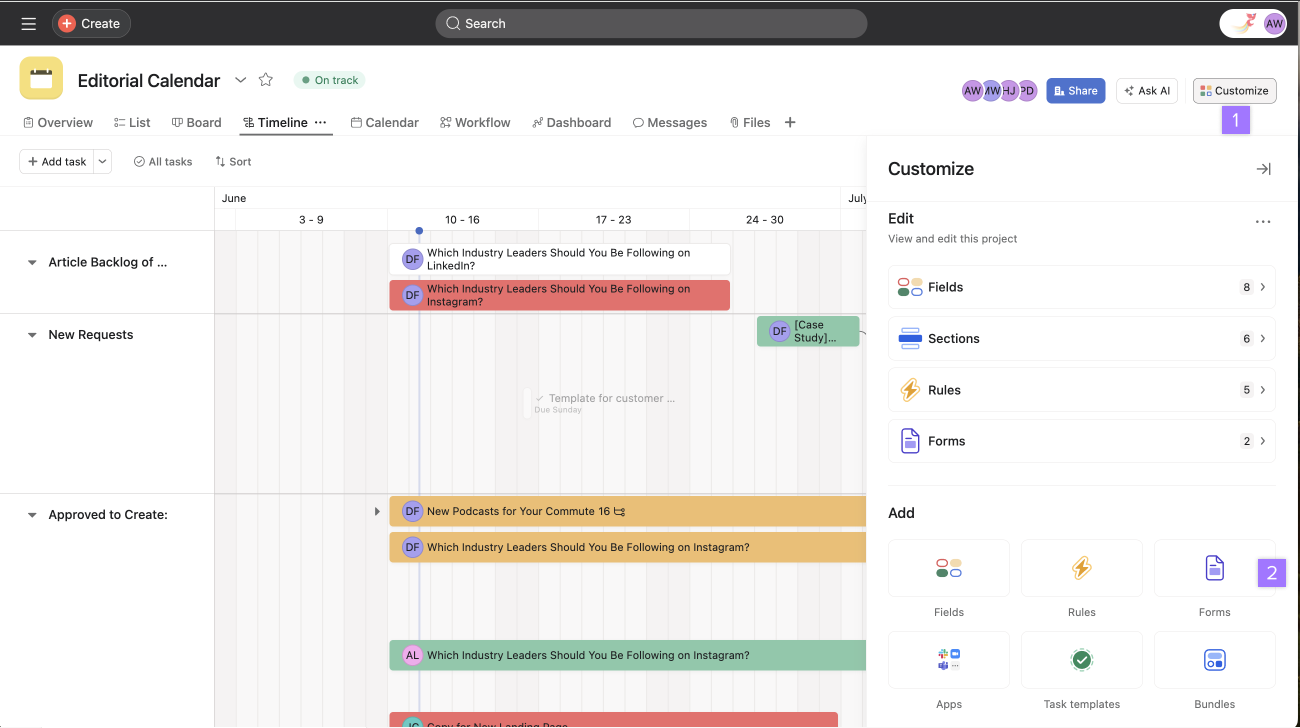
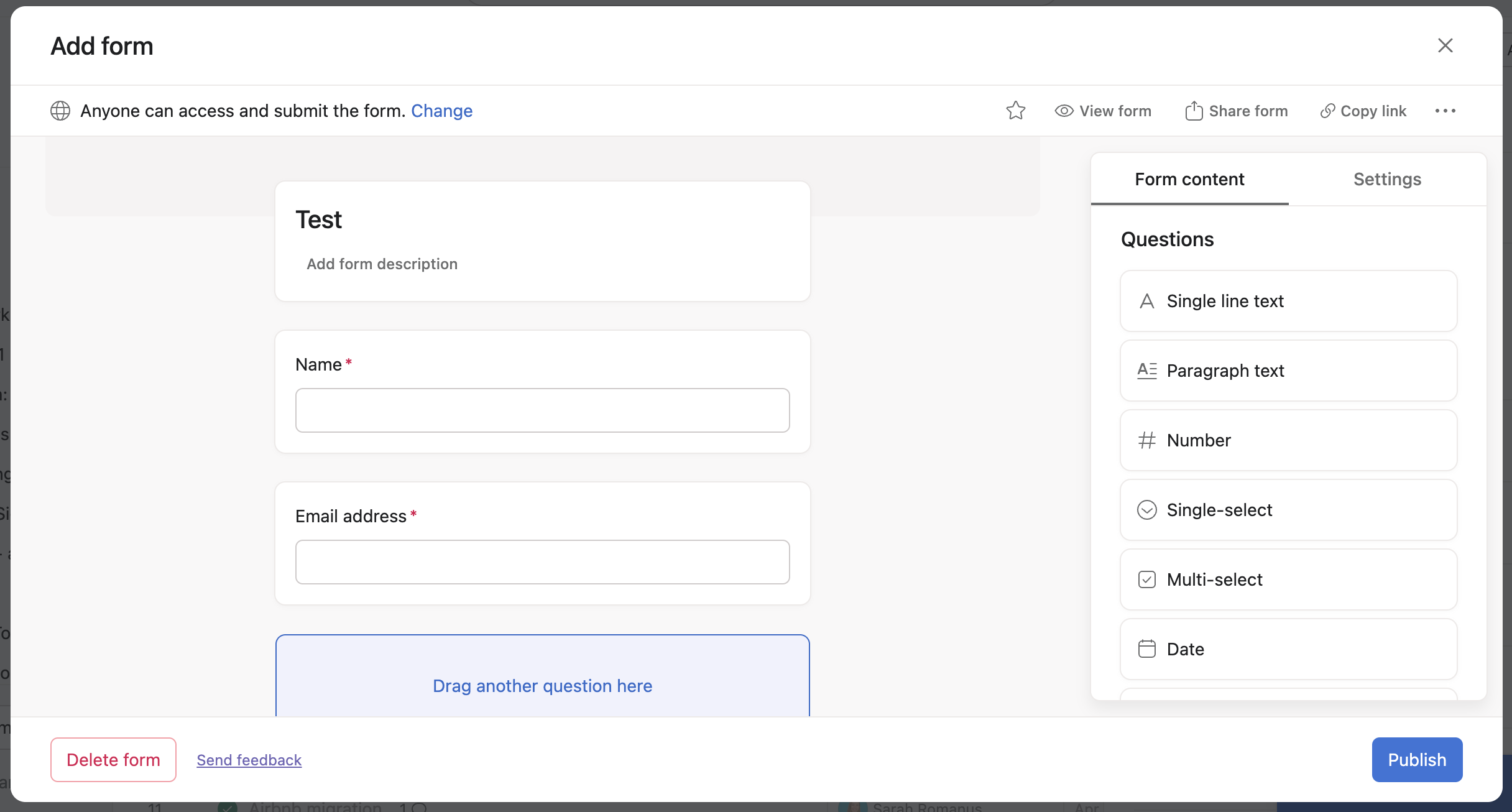
Z poziomu zakładki Formularze możesz tworzyć, edytować i udostępniać formularze. Formularz domyślnie otrzyma taką samą nazwę, jak projekt, z którym jest połączony. Możesz jednak zmienić nazwę formularza i dodać opis, aby przekazać wskazówki lub informacje osobom przesyłającym formularz.
Formularze domyślnie zawierają dwa pytania: imię i nazwisko oraz adres e-mail, aby zapewnić, że otrzymasz informacje kontaktowe osób zgłaszających prośby. Podczas tworzenia Formularzy możesz usunąć te pytania.
Uwaga
Usunięcie pytania o adres e-mail oznacza, że osoby przesyłające formularz nie otrzymają wiadomości z potwierdzeniem.
Dodaj nagłówki do swoich Formularzy, aby uporządkować pytania w sekcje.
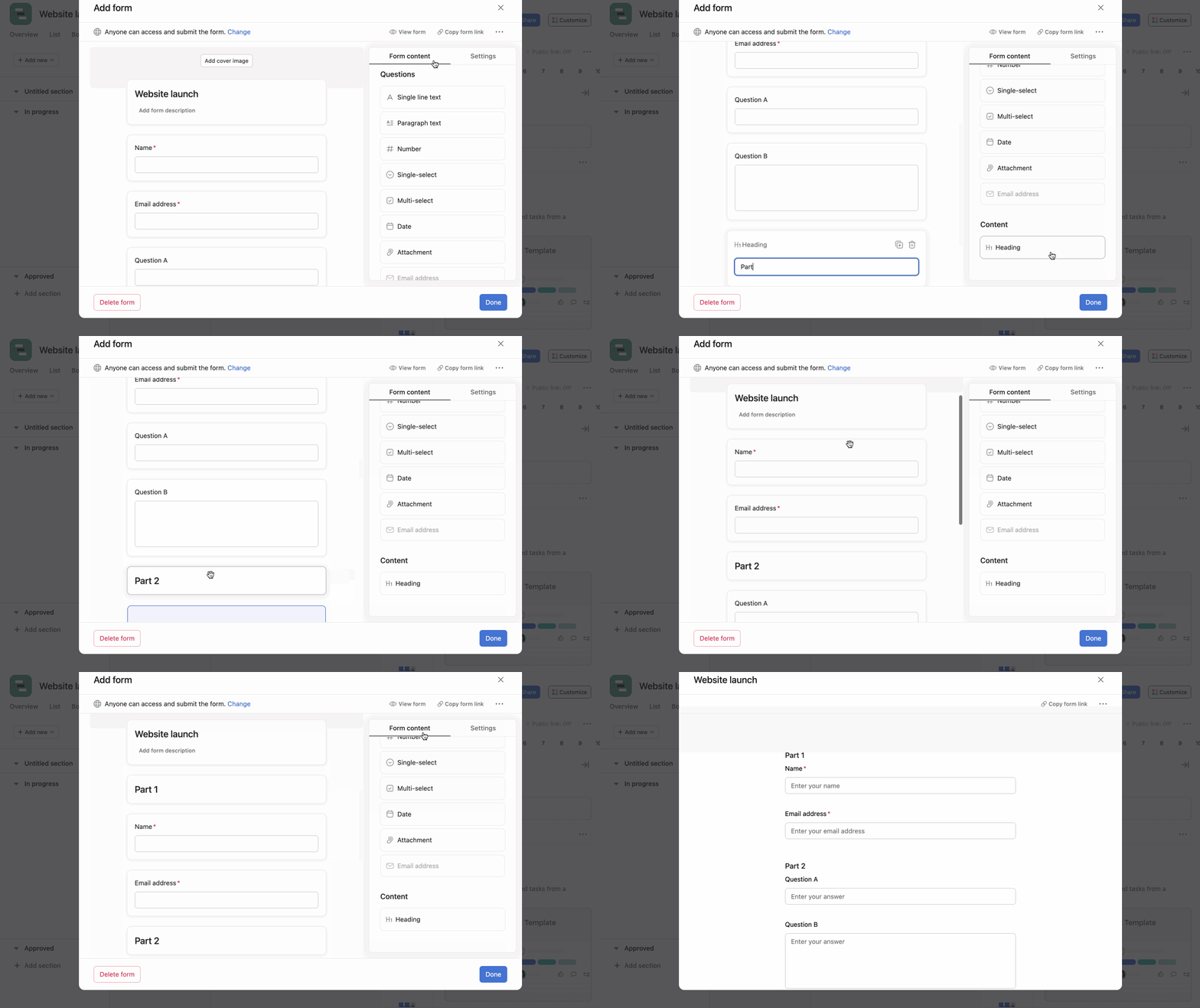
Możesz również najechać kursorem na Formularze i kliknąć + Dodaj nagłówek.
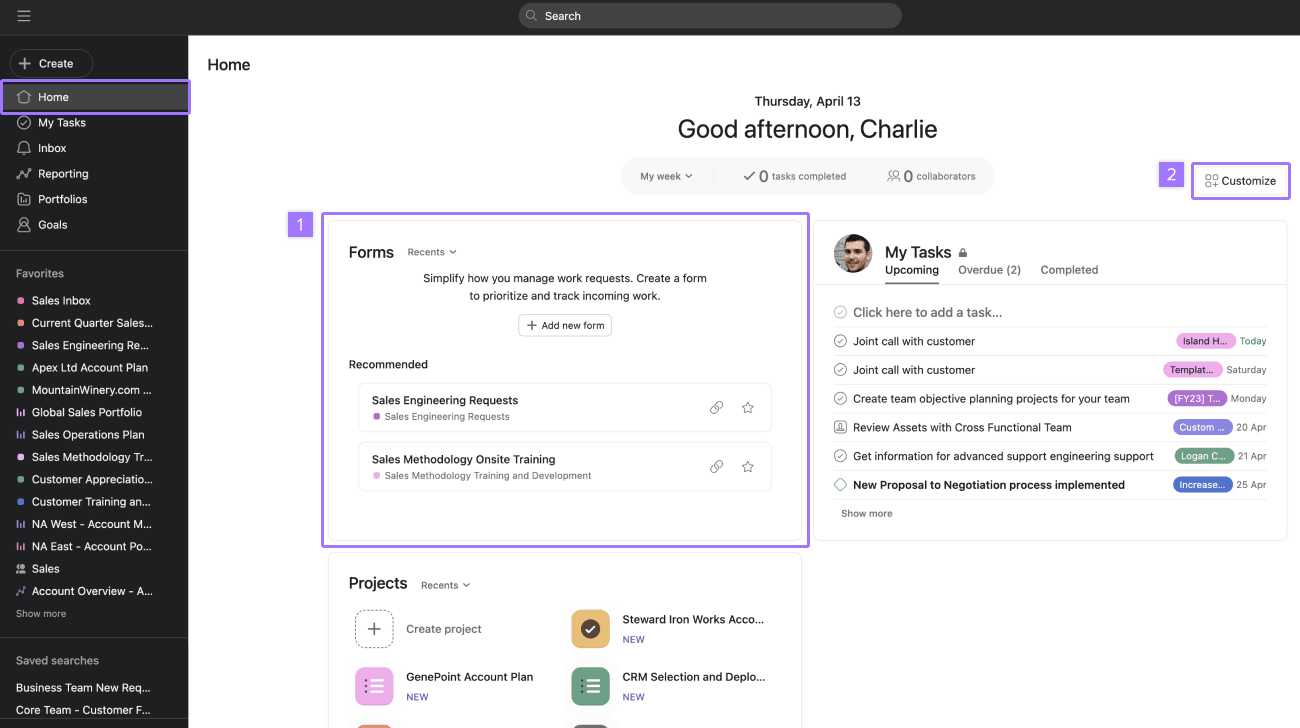
Dostęp do Formularzy możesz uzyskać bezpośrednio ze strony głównej za pomocą widżetu Formularze.
Na bieżąco informuj osoby przesyłające formularze w Twojej organizacji o postępach, dodając je jako współpracowników zadania utworzonego na podstawie tego formularza. Włącz lub wyłącz tę opcję w zakładce „Ustawienia”.
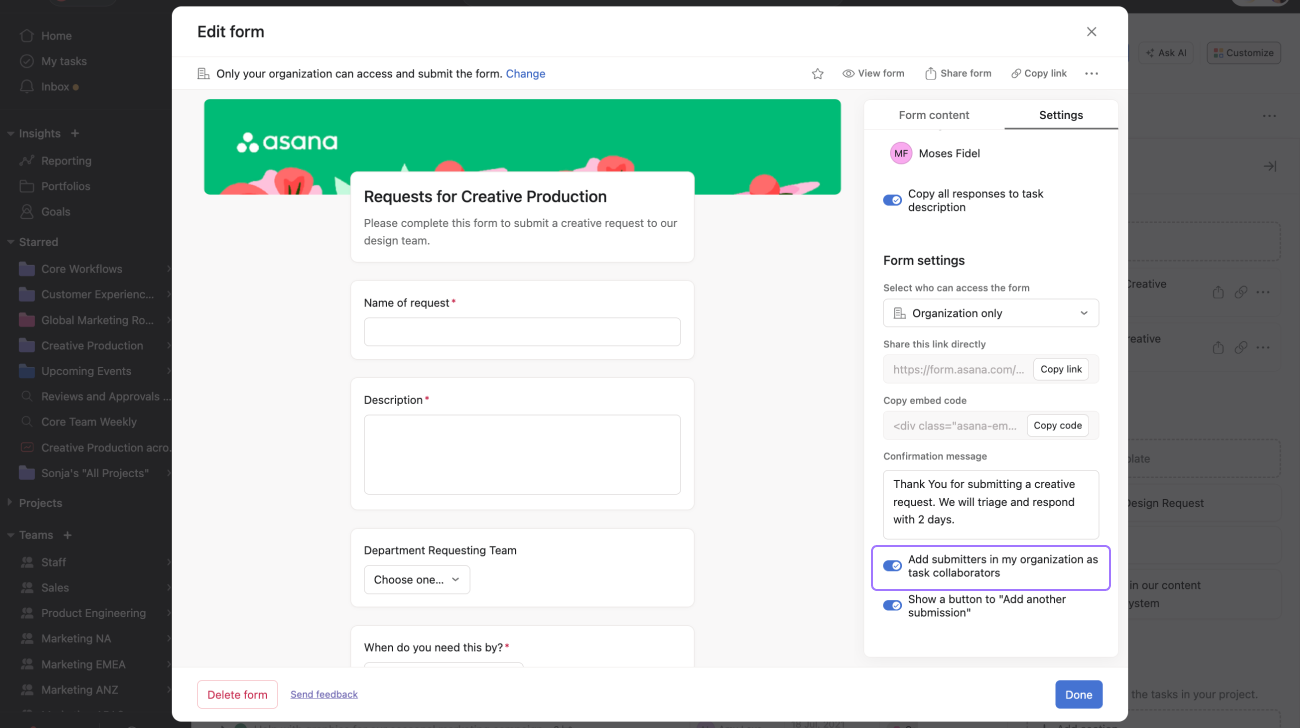
Dostępne w ramach planów Asana Advanced, Enterprise i Enterprise+, a także wcześniejszych planów business i legacy Enterprise.
Rozgałęzianie Formularzy umożliwia zadawanie pytań uzupełniających połączonych z konkretnymi odpowiedziami z menu jednokrotnego lub wielokrotnego wyboru.
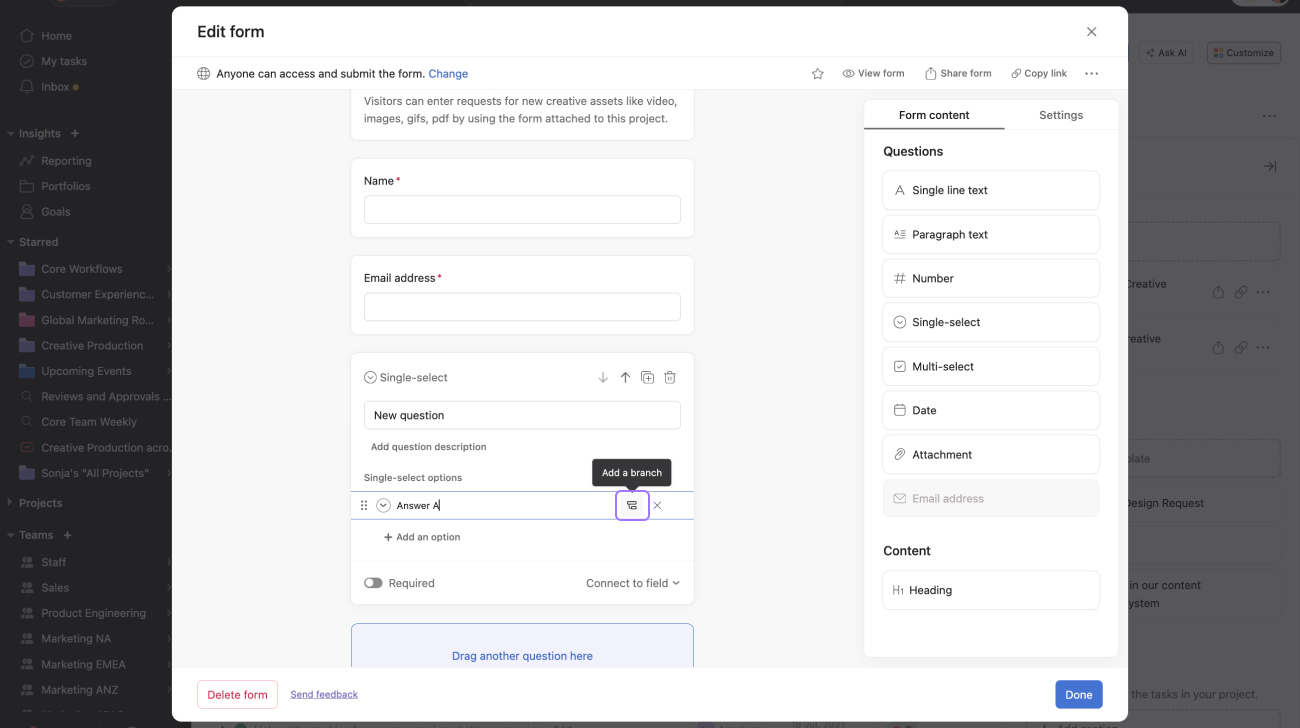
Możesz utworzyć do pięciu poziomów odgałęzienia od rozgałęzień.
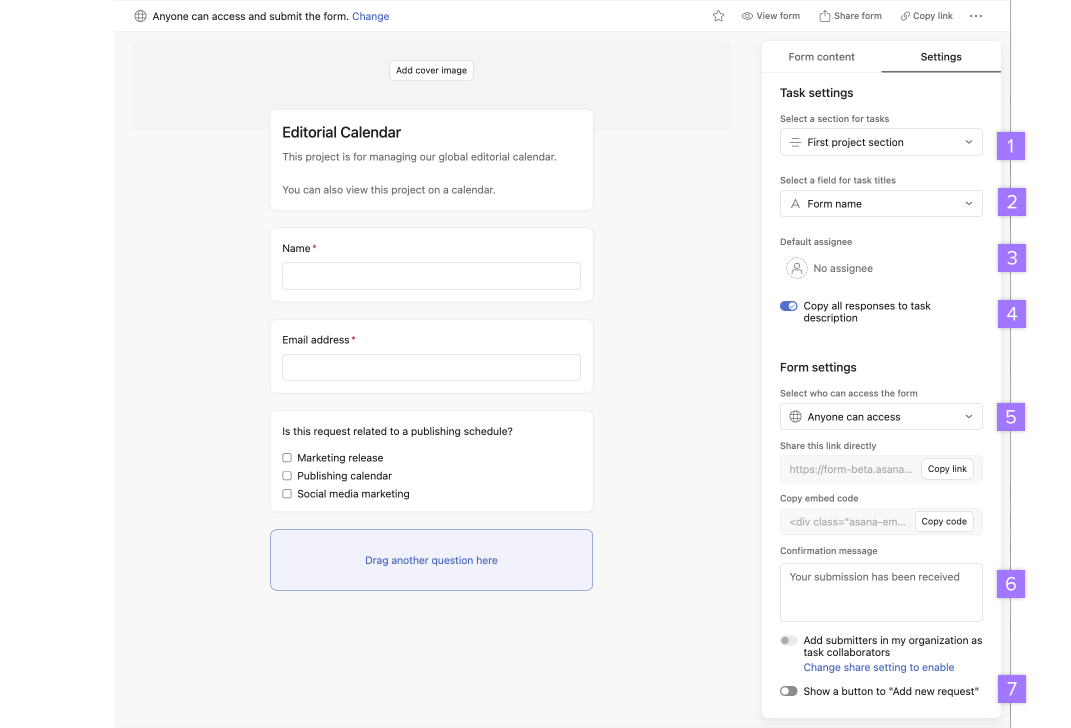
Możliwość ustawienia domyślnej osoby odpowiedzialnej i dodania niestandardowej wiadomości z potwierdzeniem jest dostępna w planach Asana Advanced, Enterprise i Enterprise+ , a także w starszych planach business i legacy Enterprise.
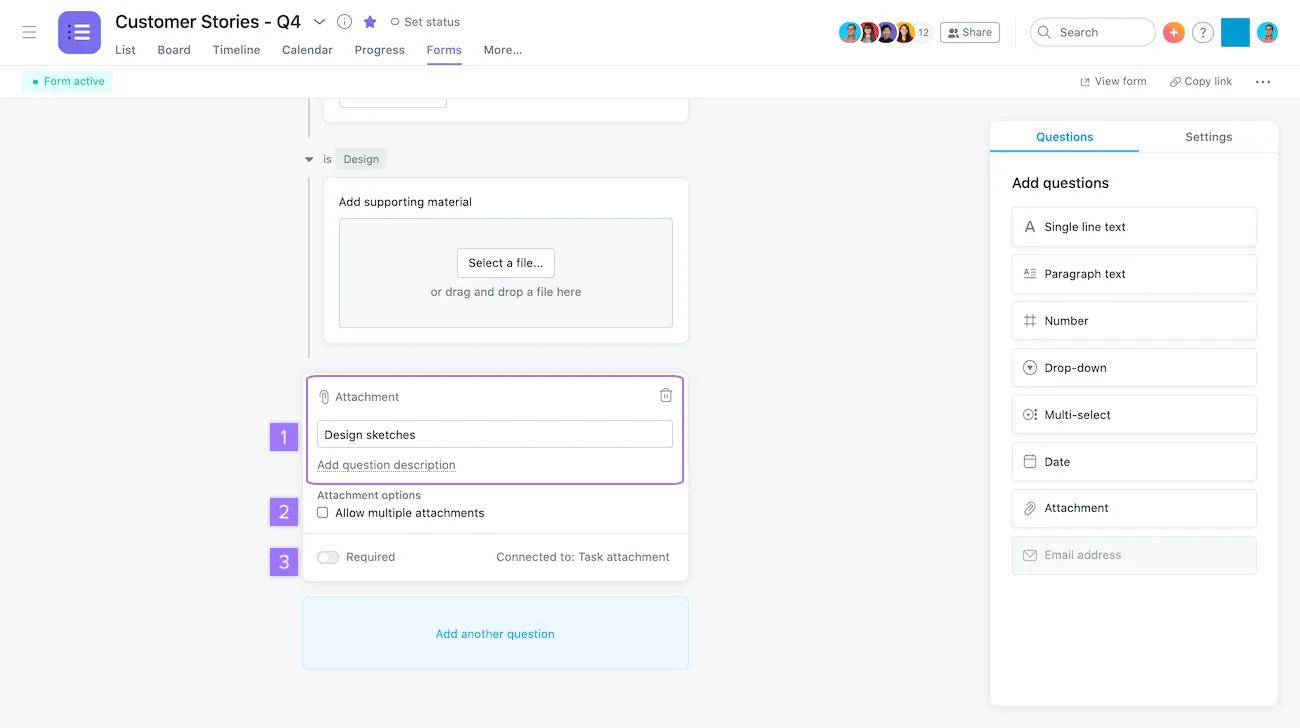
Dodaj do Formularzy pytanie o załącznik, aby osoby przesyłające formularz mogły dodać do niego załączniki, takie jak brief kreatywny, obrazy, dokumenty, pliki PDF i więcej. Każdy załącznik dodany do formularza zostanie również dołączony do zadania utworzonego w Twoim projekcie po przesłaniu danego formularza.
Aby dodać załącznik, kliknij ikonę Załączniki, znajdującą się poniżej listy pytań.
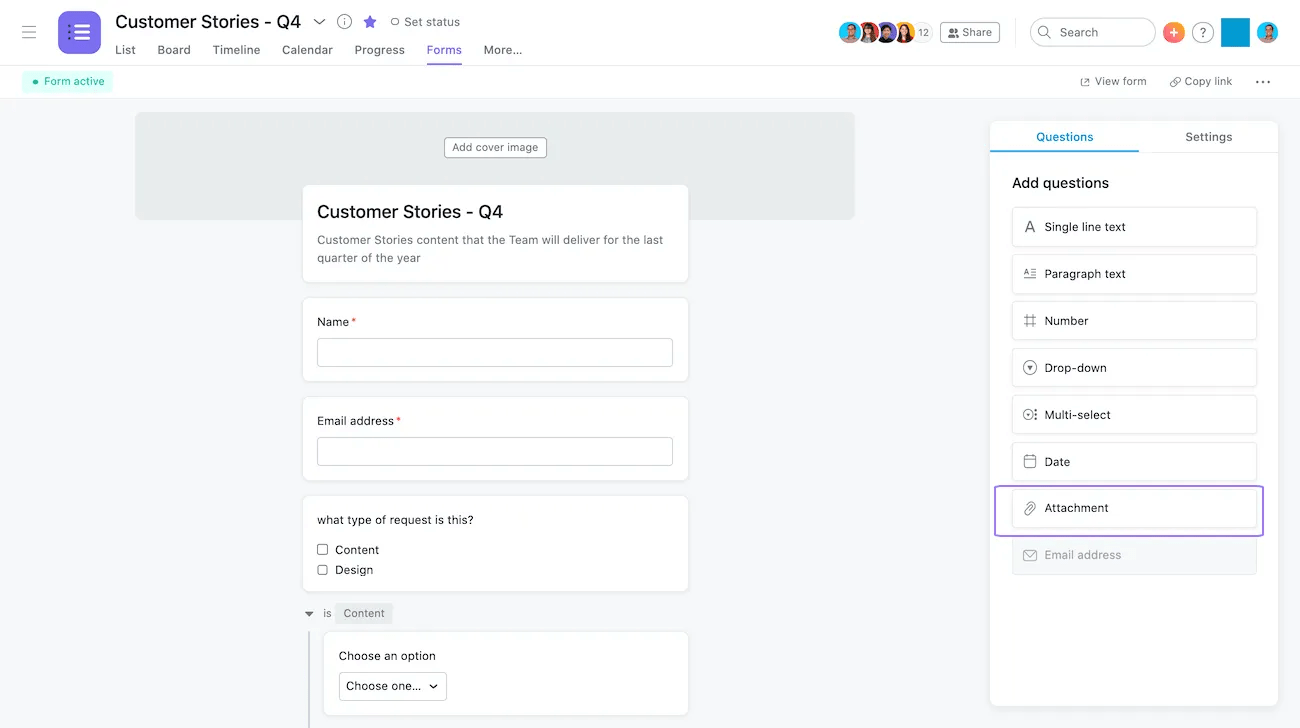
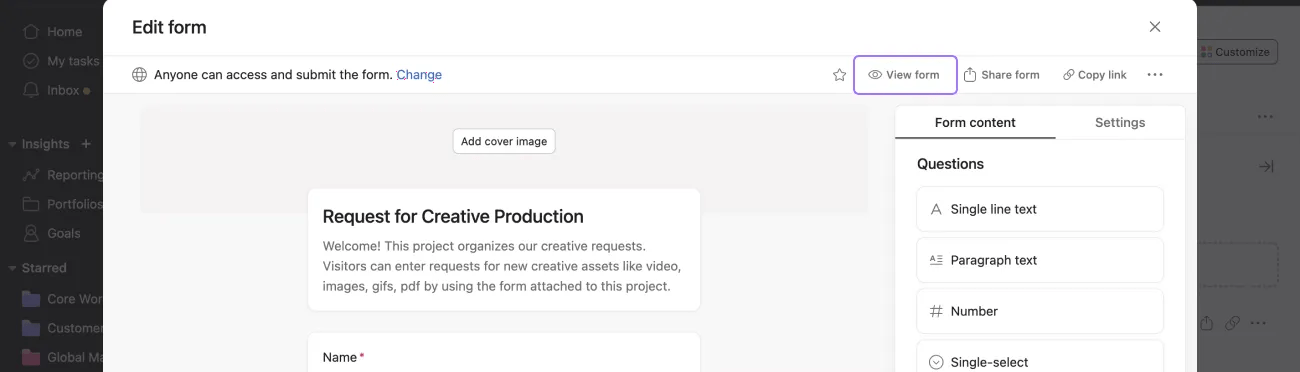
Podczas tworzenia Formularzy możesz w każdej chwili zobaczyć ich podgląd, aby sprawdzić, jak będą one wyświetlane osobom przesyłającym, klikając „Wyświetl formularz”.
Szablony projektów utworzone przez Asanę obejmują Formularze.
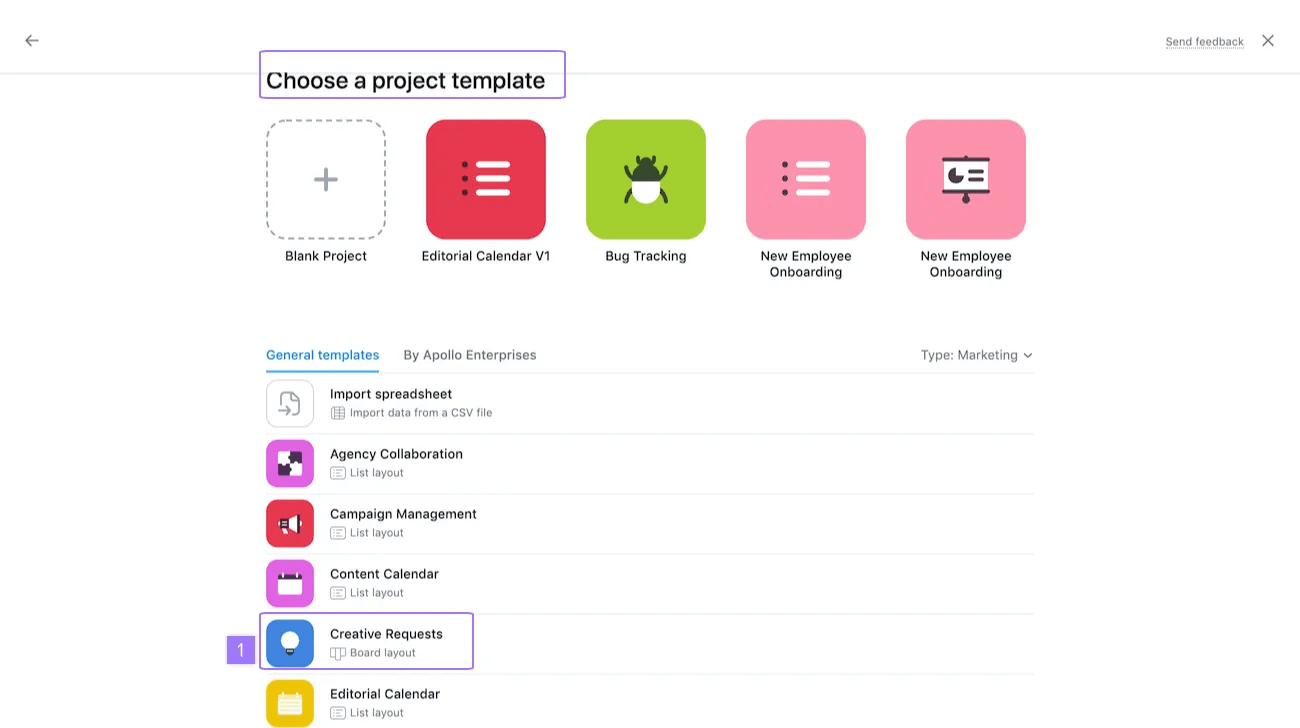
Z zakładki „Szablony projektów” nastąpi przekierowanie do formularza zleceń kreatywnych, który możesz wykorzystać do gromadzenia i organizowania wszystkich zleceń kreatywnych Twojego zespołu.
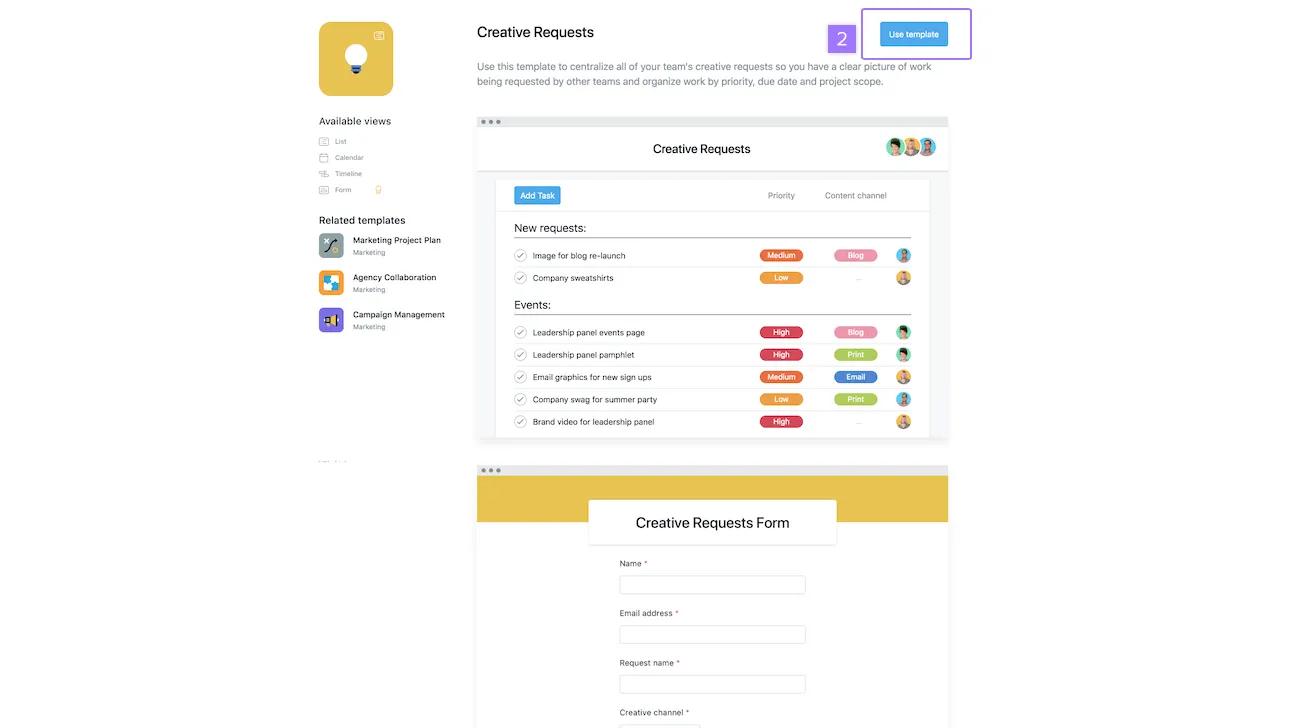
Wybierając opcję Użyj szablonu, możesz zmienić nazwę danego szablonu i utworzyć na jego podstawie nowy projekt.
W ustawieniach formularza dla szablonów możesz określić sekcję, w której formularz będzie się pojawiał.
Poznaj wskazówki od społeczności dotyczące tworzenia skutecznych Formularzy.
Formularzami można łatwo zarządzać i przesyłać je w widoku listy projektu za pomocą ikony formularza.
Znajdowanie ikony formularza: Ikonę formularza można znaleźć w widoku listy projektu, obok nazwy projektu lub zadań. Ta ikona umożliwia dostęp do Formularzy i zarządzanie nimi bezpośrednio z poziomu projektu.
Edytowanie Formularzy: edytorzy i administratorzy projektu mogą kliknąć ikonę formularza, aby edytować formularz i jego ustawienia. Obejmuje to dodawanie lub zmienianie pytań w formularzu oraz przypisywanie zgłoszeń z formularzy do określonych sekcji.
Przesyłanie formularzy: komentatorzy i wyświetlający w projekcie mogą użyć ikony formularza, aby przesyłać zadania za pośrednictwem formularza. Aby korzystać z tej funkcji, nie muszą mieć dostępu do edycji.
Podczas tworzenia lub edytowania formularza możesz zdecydować, gdzie będą trafiać przesłane zadania, przypisując przesłane formularze do określonej sekcji w swoim projekcie.
Mapowanie formularzy do sekcji a reguły: jeśli masz ustawioną regułę, która automatycznie przenosi przesłane formularze do określonej sekcji, ta reguła nie zostanie zastąpiona przez ustawienie mapowania formularzy.
Domyślne zachowanie sekcji: Jeśli nie przypiszesz wyraźnie formularza do określonej sekcji, zadania przesłane za pośrednictwem formularza będą automatycznie trafiać do „pierwszej sekcji w projekcie”. W większości przypadków jest to sekcja domyślna, którą często można zobaczyć w widoku tablicy lub widoku wykresu Gantta.
Usuwanie sekcji domyślnej: Jeśli chcesz usunąć sekcję domyślną ze swojego widoku listy, po prostu przypisz zadania przesyłane za pośrednictwem formularza do określonej sekcji. Po przypisaniu sekcja domyślna zniknie z widoku listy, co pomoże Ci zadbać o porządek w projekcie.
Jeśli użytkownik usunie sekcję, do której przypisany jest formularz, formularz ten będzie ponownie domyślnie trafiał do pierwszej sekcji projektu.
Dostępne w ramach planów Asana Advanced, Enterprise i Enterprise+, oraz wcześniejszych planów business i legacy Enterprise.
Kiedy każdy projekt ma inny cel i funkcję, ważne jest skonsolidowanie różnych rodzajów danych przychodzących, aby można było w pełni wykorzystać ich potencjał. Możesz utworzyć wiele Formularzy w jednym projekcie, dzięki czemu może on obsługiwać wiele typów zleceń roboczych. Opcja wielu Formularzy pomaga usprawnić przepływy pracy i zminimalizować liczbę czynności okołozadaniowych, które często przyczyniają się do przeciążenia pracowników.
Wysyłaj zlecenia robocze i zarządzaj nimi w jednym miejscu. Rozpocznij pracę z Asana Advanced, korzystając z bezpłatnego okresu próbnego. Wypróbuj za darmo
Duplikowanie Formularzy może pomóc Ci zaoszczędzić czas podczas iteracji procesu przyjmowania próśb i zleceń.
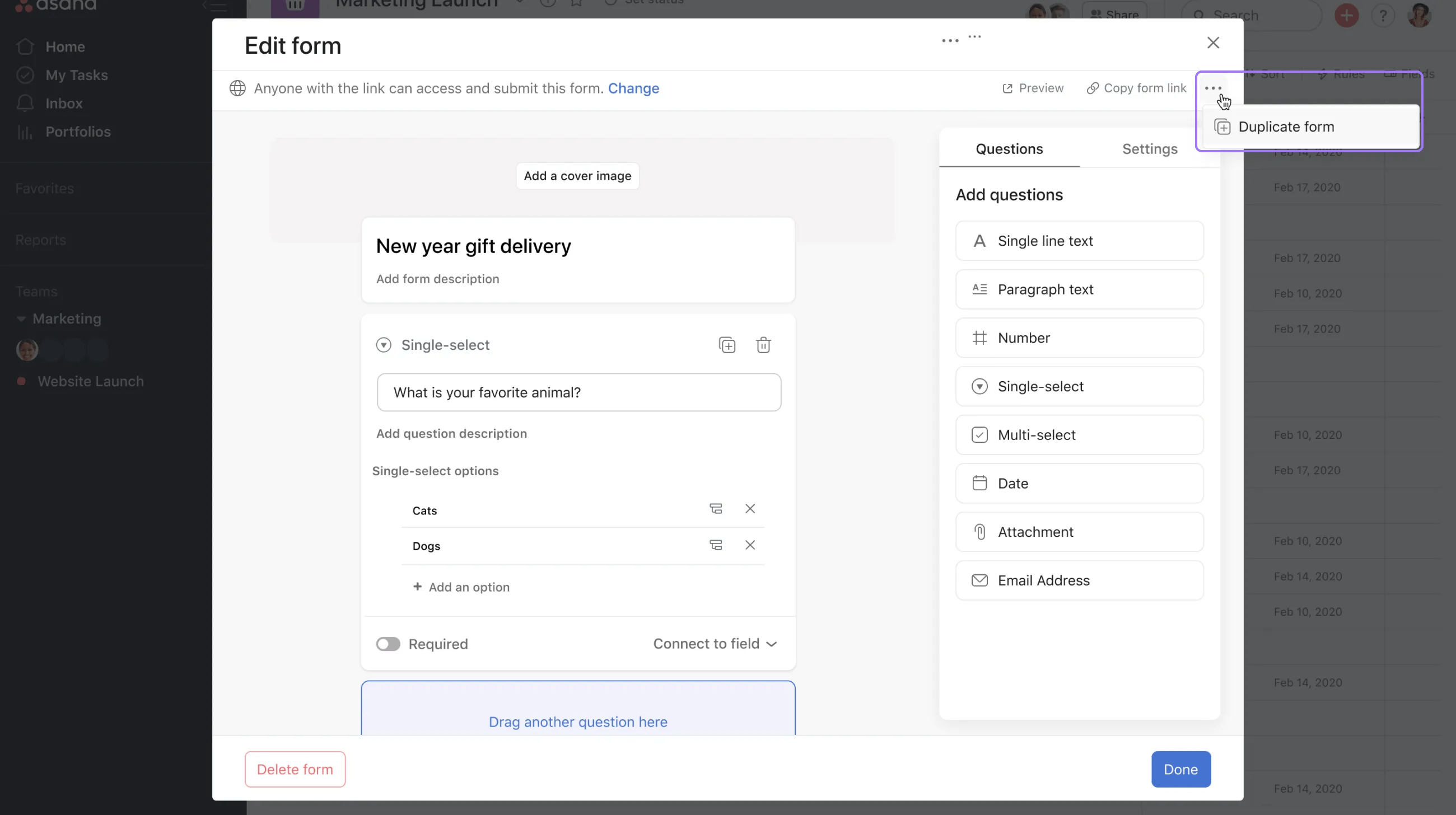
Aby zduplikować formularz, kliknij ikonę z trzema kropkami w prawym górnym rogu i wybierz Duplikuj formularz.
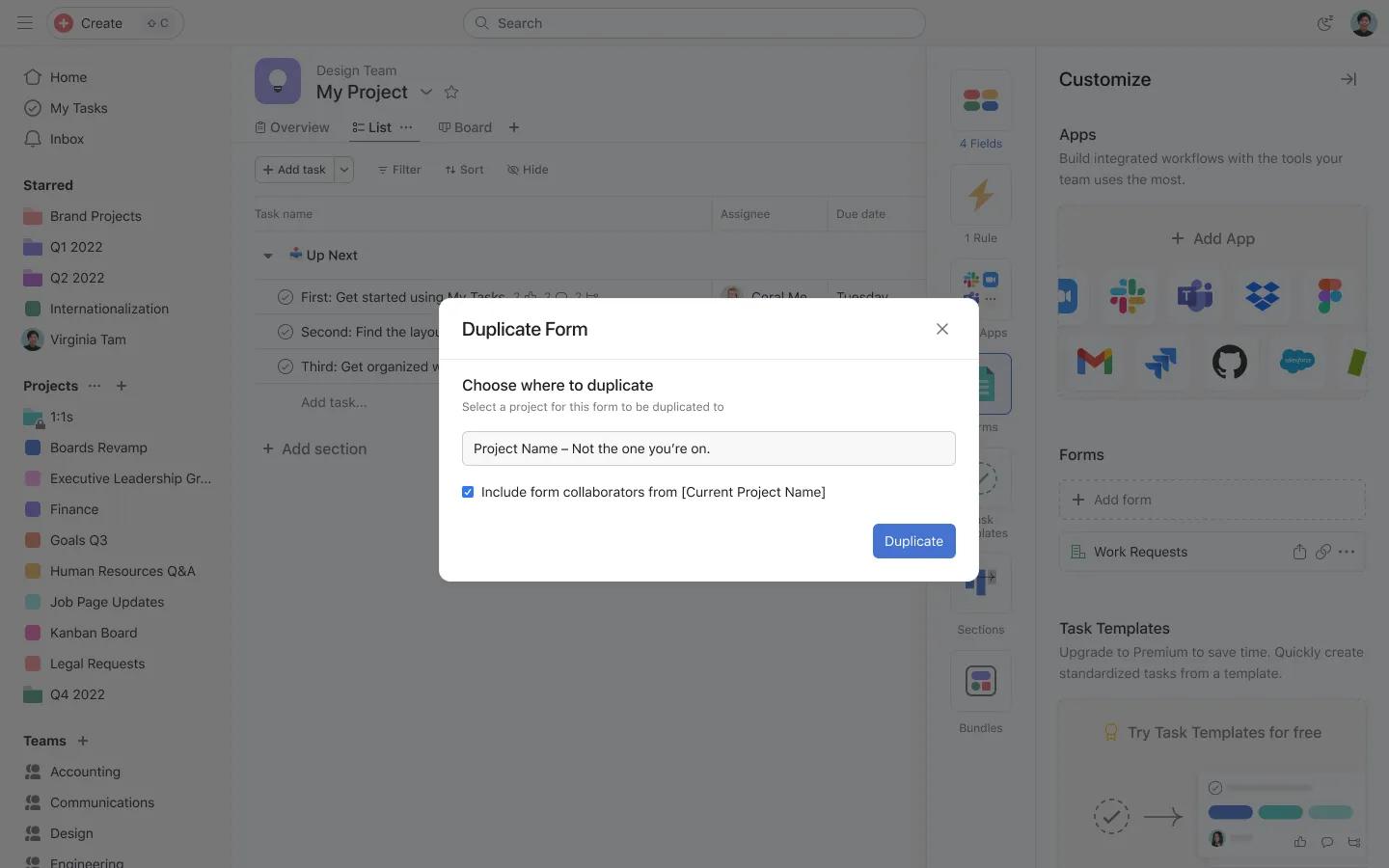
Tutaj możesz wybrać projekt, do którego ten Formularz ma zostać zduplikowany, a następnie kliknąć „Duplikuj”.
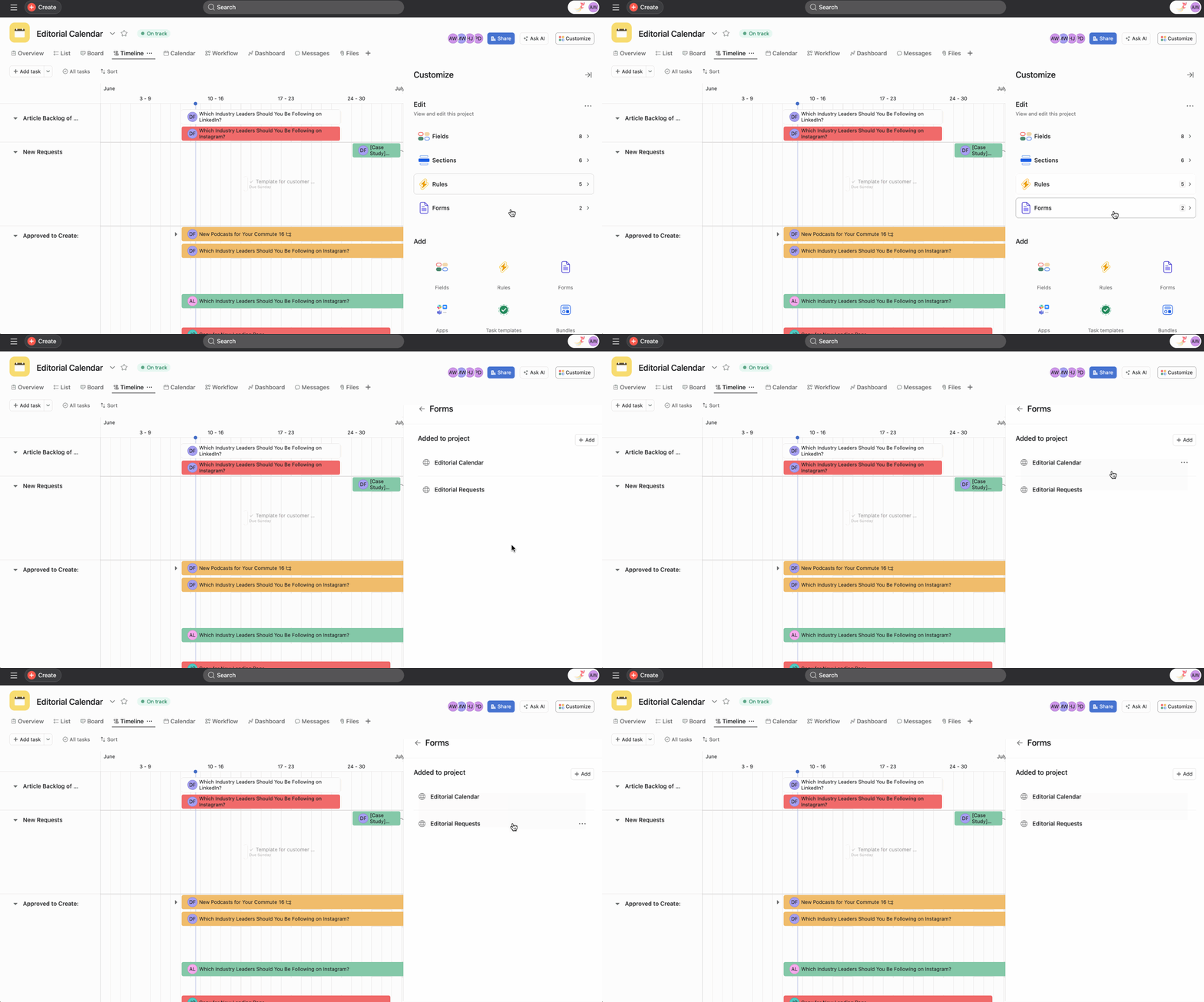
Możesz wyświetlić wszystkie swoje Formularze w menu Dostosuj.
Możesz utworzyć maksymalnie 20 Formularzy w projekcie.
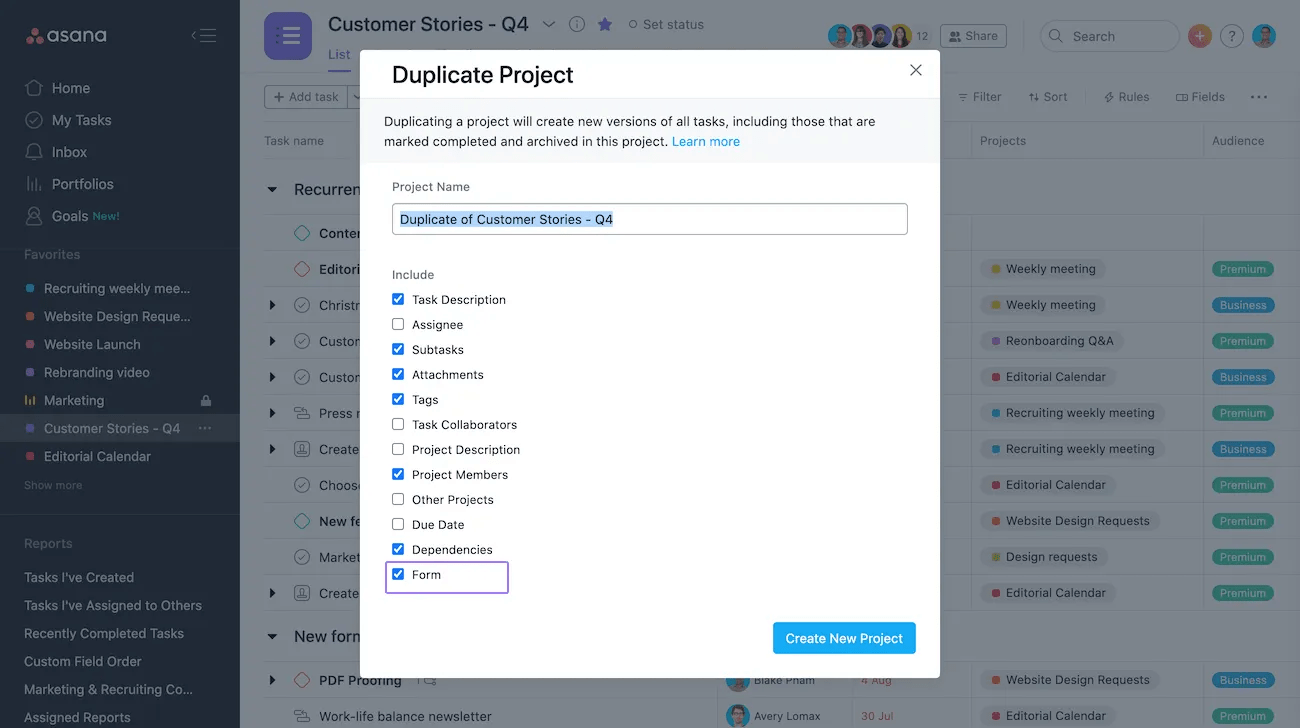
Duplikując projekt masz również możliwość zduplikowania Formularzy. W tym celu zaznacz pole Formularze podczas duplikowania żądanego projektu.
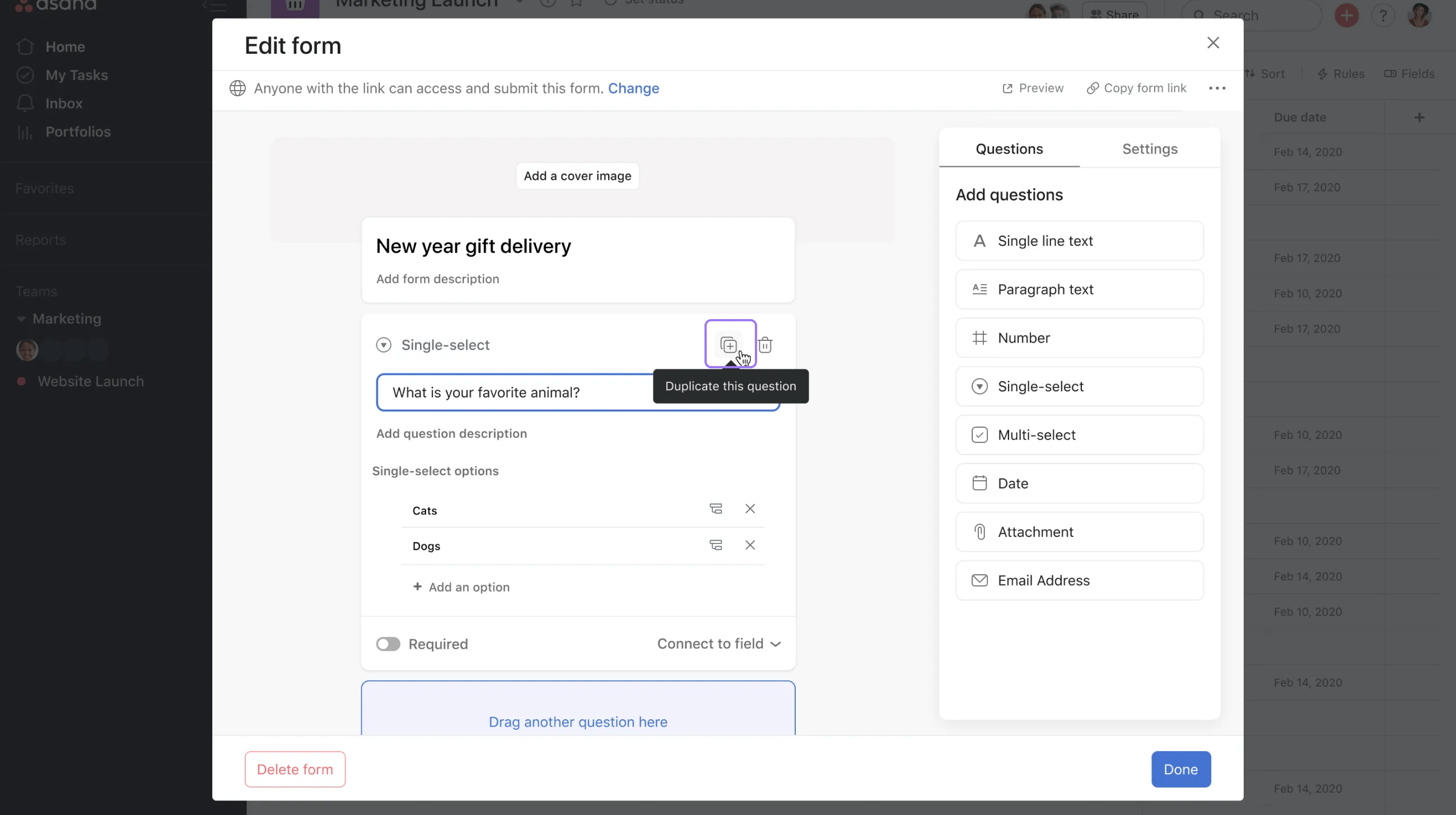
Aby zduplikować pytanie, kliknij ikonę +. Następnie możesz edytować zduplikowane pytanie i jego odgałęzienia.
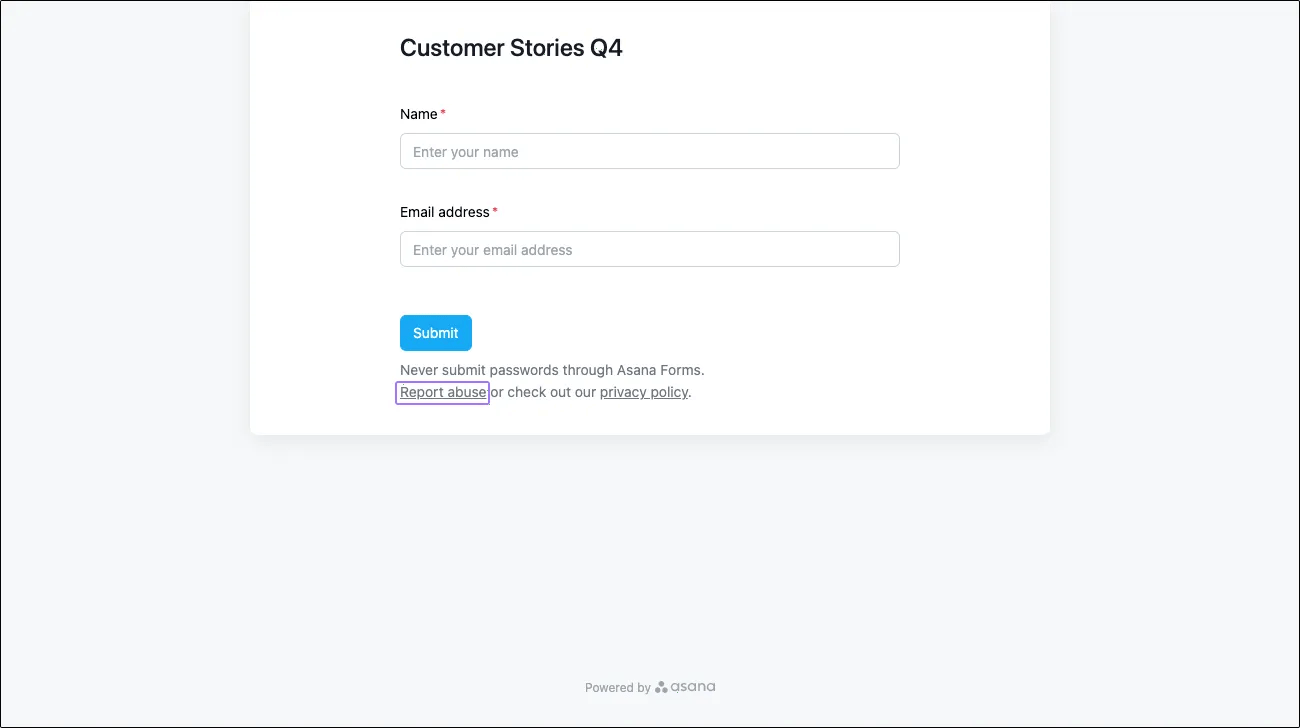
Aby zgłosić nadużycie przez Formularze, kliknij na Zgłoś nadużycie. W ten sposób zespół ds. bezpieczeństwa Asany zostanie powiadomiony i będzie mógł zająć się danym incydentem.
Komunikacja za pośrednictwem Formularzy, zwana również śledzeniem zleceń, umożliwia osobom niebędącym użytkownikami Asany odpowiadanie na przesłane formularze za pośrednictwem poczty e-mail bez konieczności posiadania licencji Asana. Przeczytaj nasz specjalny artykuł, aby dowiedzieć się więcej na temat komunikacji e-mailowej z osobami przesyłającymi formularze.
Po przesłaniu formularza tworzone jest nowe zadanie w projekcie, w którym formularz ten się znajduje, a osoba przesyłająca formularz otrzymuje wiadomość e-mail z potwierdzeniem, zawierającą kopię pytań i odpowiedzi, o ile formularz zawierał pytanie o adres e-mail, które zostało wypełnione.
Ten artykuł został przetłumaczony przez AI.
Prześlij opinię na temat tłumaczenia.

