Produtos


AI Platform
Neste artigo

Visite a nossa página de preços para obter mais informações.
Disponível nos Planos Asana Starter, Advanced, Enterprise e Enterprise+, e planos anteriores Premium, Business e Legacy Enterprise. Algumas funcionalidades nos formulários, como ramificação, personalização de cabeçalho, múltiplos formulários por projeto e personalização de mensagens de confirmação, estão disponíveis apenas nos planos Advanced, Enterprise e Enterprise+, e nos planos anteriores Business e Legacy Enterprise.
Visite a nossa página de preços para obter mais informações.
Os formulários padronizam a forma como o trabalho começa na sua equipe, reúnem as informações necessárias e asseguram que nenhum trabalho fique por fazer. Você pode usar os formulários com equipes internas ou externas para coletar e consolidar informações, minimizar atritos, vaivéns e desentendimentos na equipe.
Explore tudo o que os Formulários Asana têm a oferecer. Comece hoje mesmo uma avaliação gratuita do plano Asana Advanced.
Os formulários são parte dos projetos na Asana. Quando alguém preenche um formulário, o envio aparece como nova tarefa do projeto em que se encontra o formulário.
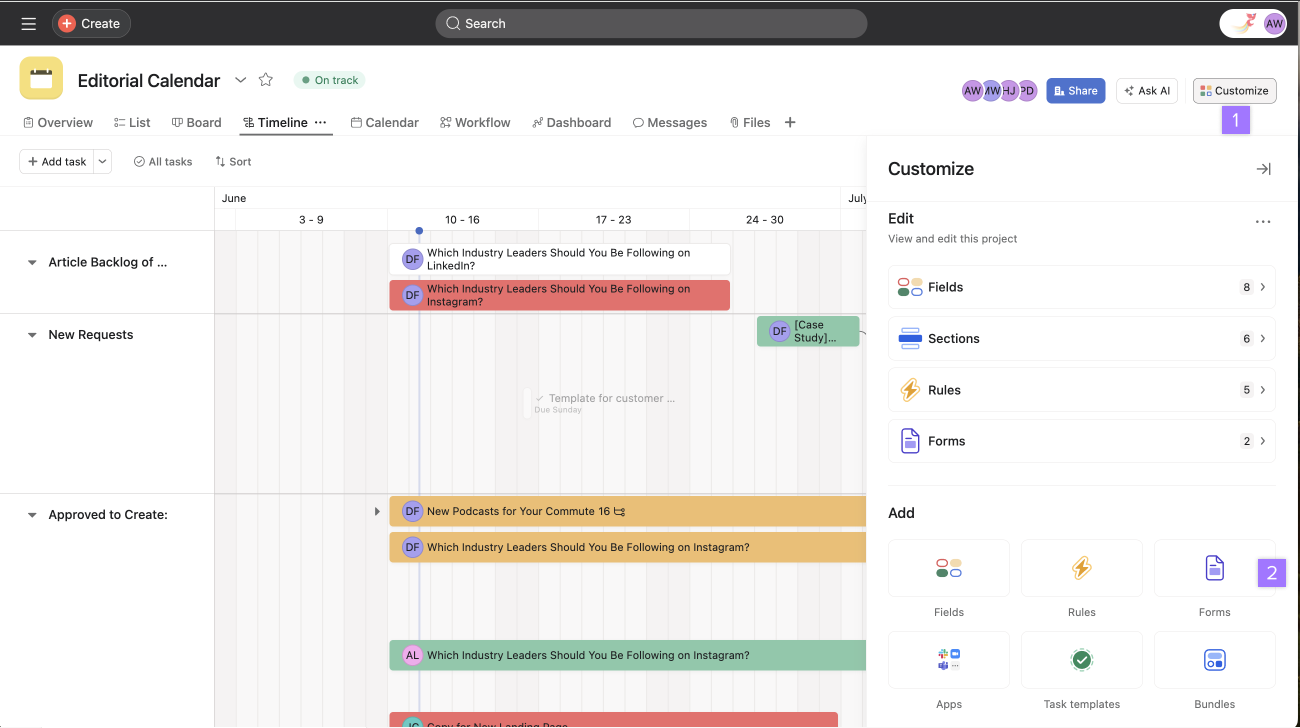
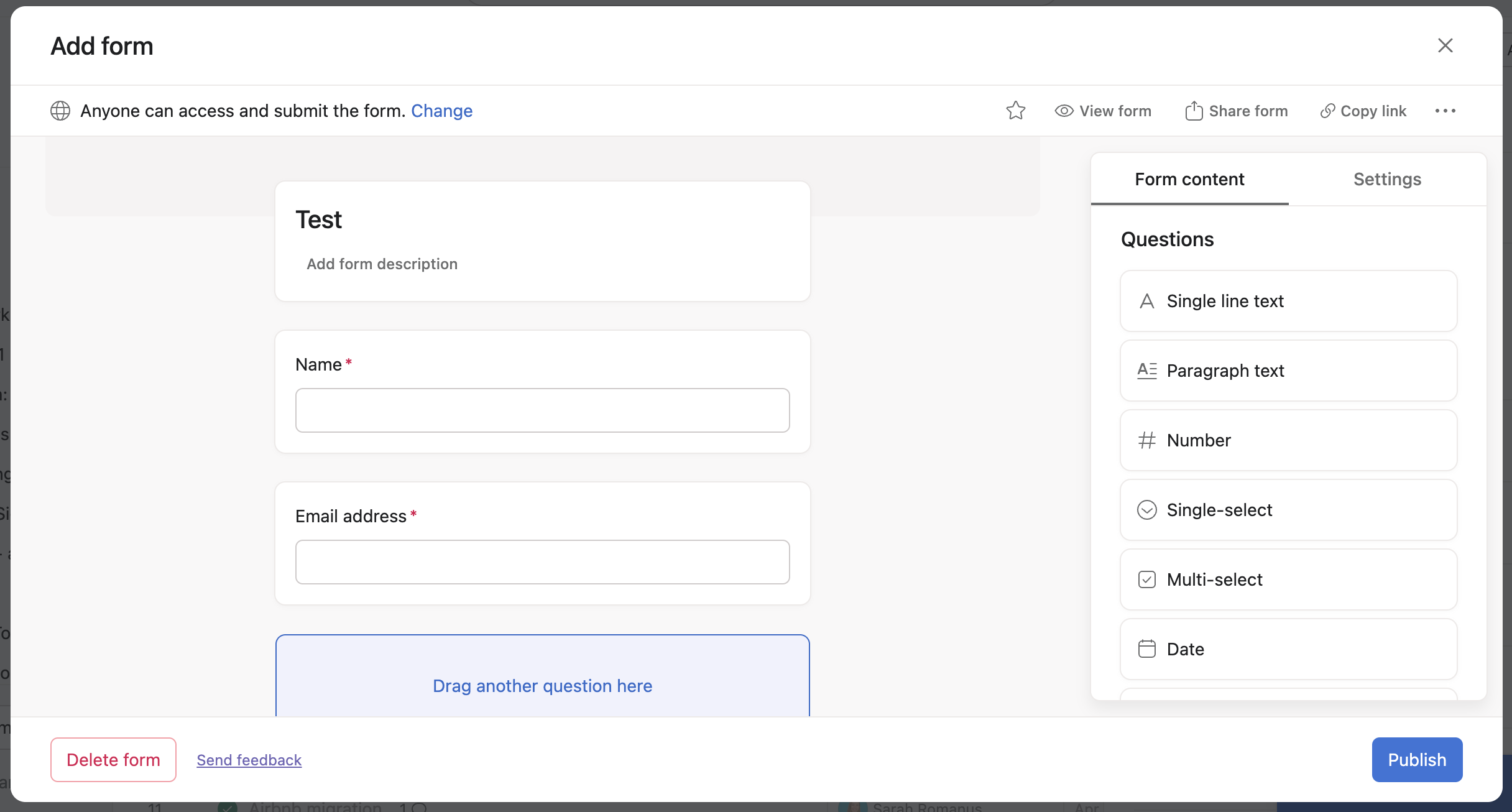
Na guia Formulários, é possível criar, editar e compartilhar formulários. O seu formulário adquirirá por padrão o nome do projeto ao qual está vinculado, mas é possível renomeá-lo e adicionar uma descrição para dar instruções ou informações para o seu preenchimento.
Os formulários também vêm com duas perguntas padrão, nome e e-mail, para que você obtenha as informações de contato dos solicitantes. Você pode optar por excluí-las ao criar o formulário.
Nota
Excluir o campo para informação do e-mail fará com que as pessoas que responderem ao formulário não recebam a confirmação do envio da sua resposta.
Adicione títulos aos formulários para organizar as perguntas em seções.
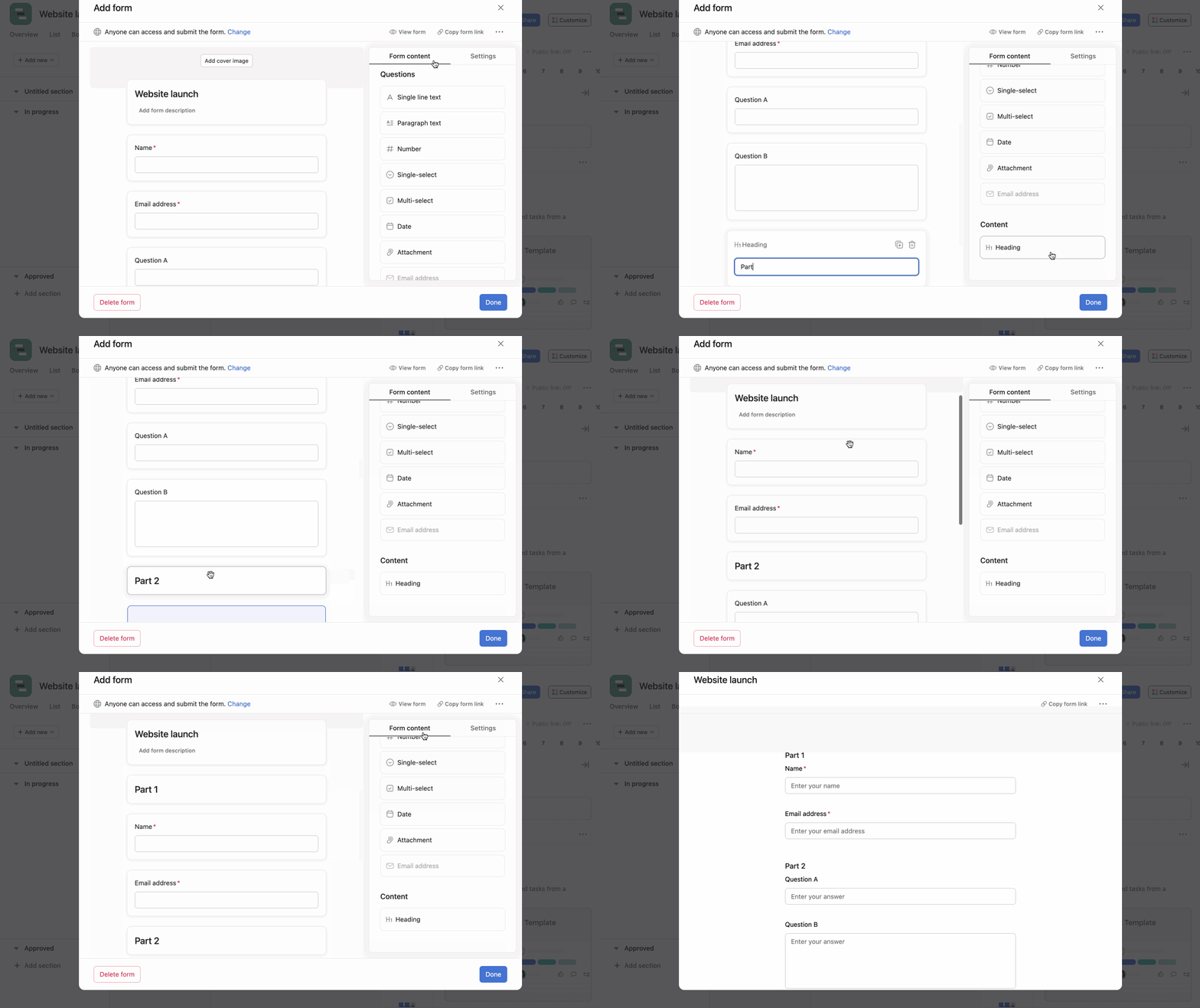
Você também pode passar o mouse sobre o formulário e clicar em + Adicionar um título.
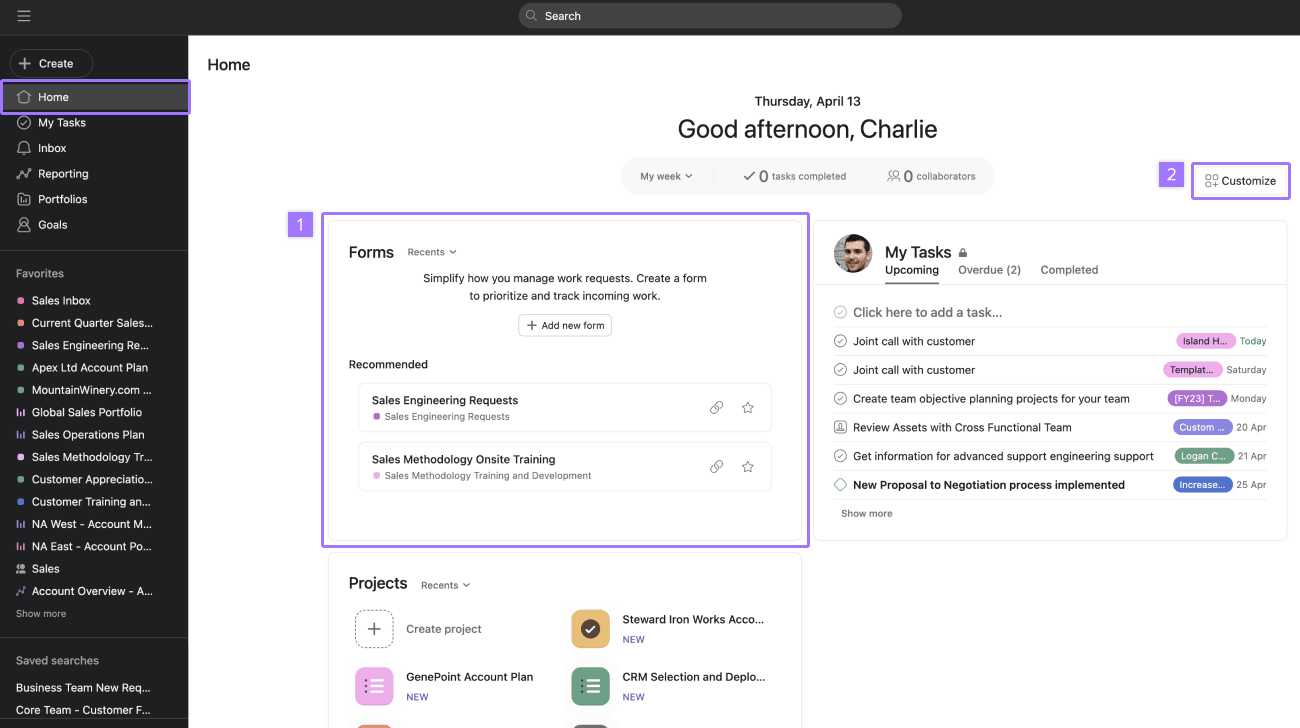
É possível acessar os formulários diretamente da Página inicial com o widget Formulários.
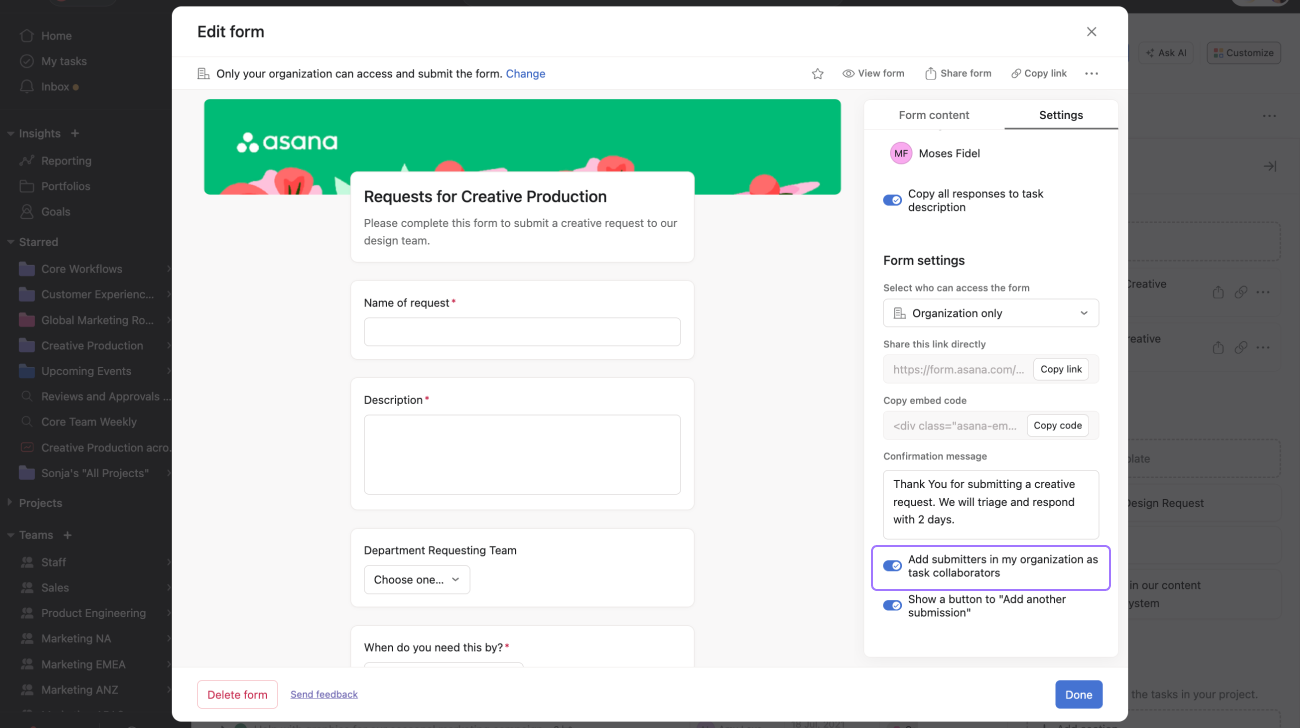
Para deixar o remetente do formulário na sua organização a par de tudo, adicione-o automaticamente como colaborador da tarefa criada pelo envio do formulário. Ative ou desative a configuração na guia Configurações.
Disponível nos planos Asana Advanced, Enterprise e Enterprise+, e planos anteriores Business e Legacy Enterprise.
A ramificação de formulários permite a criação de perguntas sequenciais associadas a determinadas respostas de questões de múltipla escolha ou seleção única.
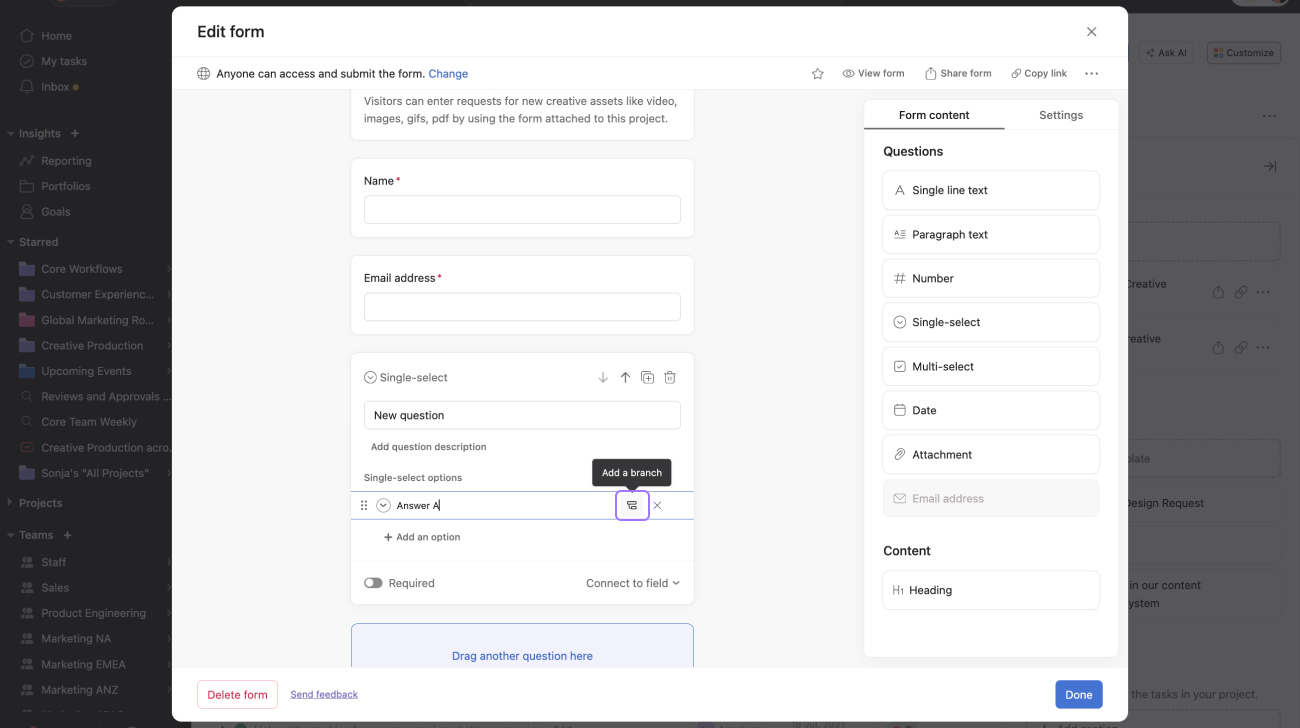
É possível ter ramificações dentro de outras ramificações até um máximo de cinco subníveis.
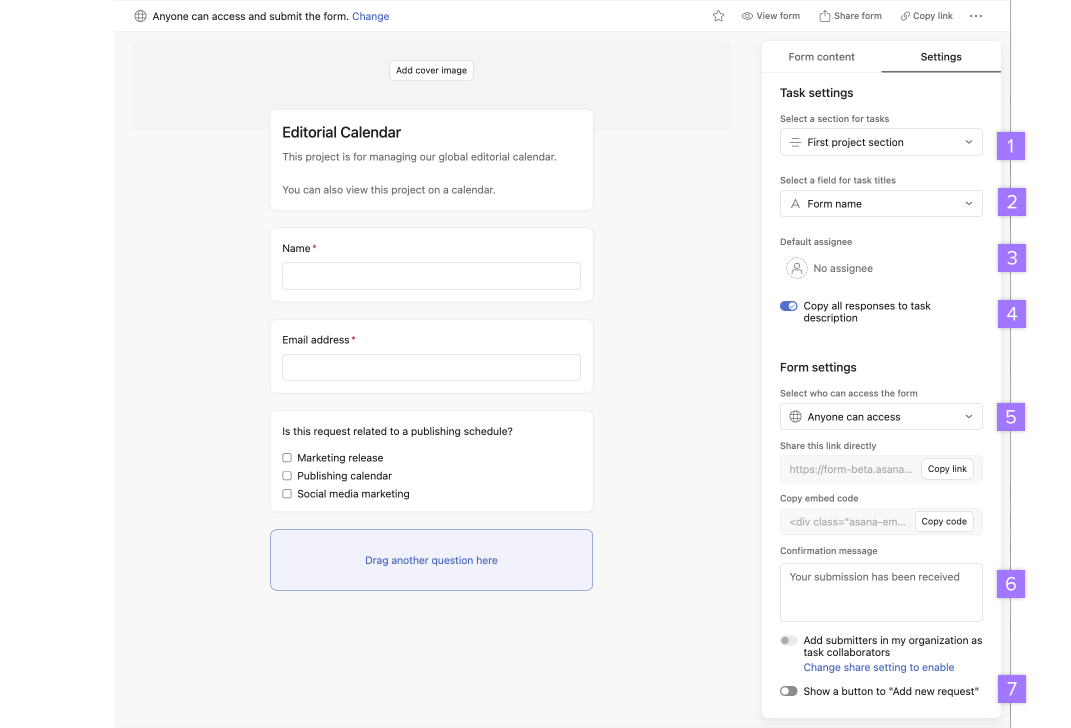
A adição de responsável padrão e mensagem de confirmação personalizada está disponível nos planos Asana Advanced, Enterprise e Enterprise+ , e planos anteriores Business e Legacy Enterprise.
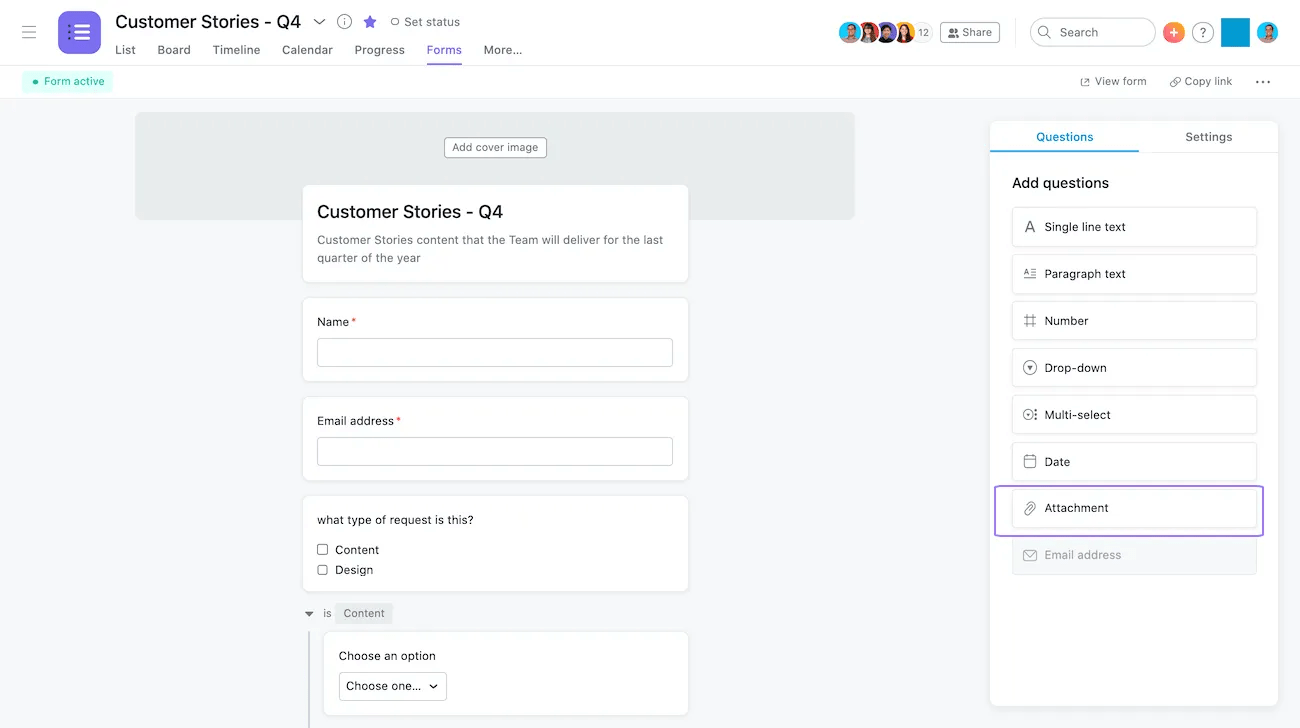
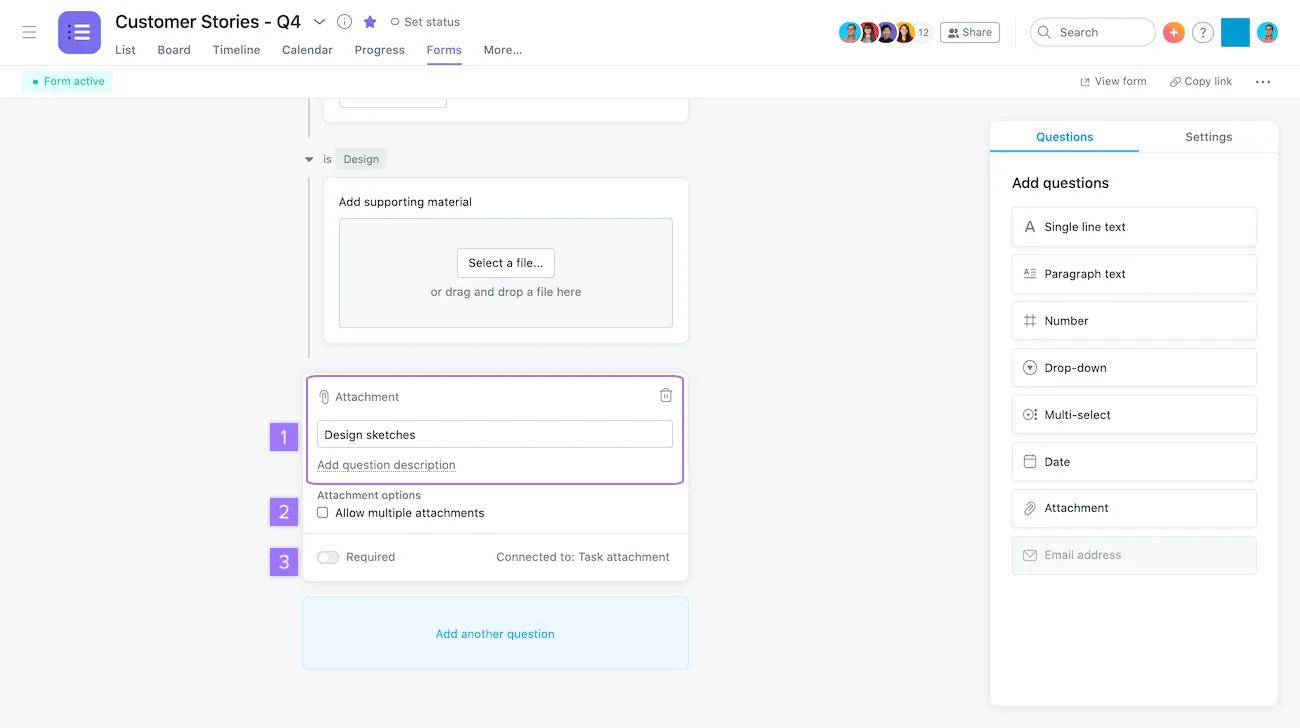
Adicione uma pergunta de anexo ao formulário para que as pessoas enviem briefs de criação, imagens, documentos, PDFs e muito mais. Todos os anexos adicionados a um formulário serão adicionados à tarefa criada no projeto quando o formulário for enviado.
Para adicionar um anexo, clique no ícone de Anexo na lista de perguntas.
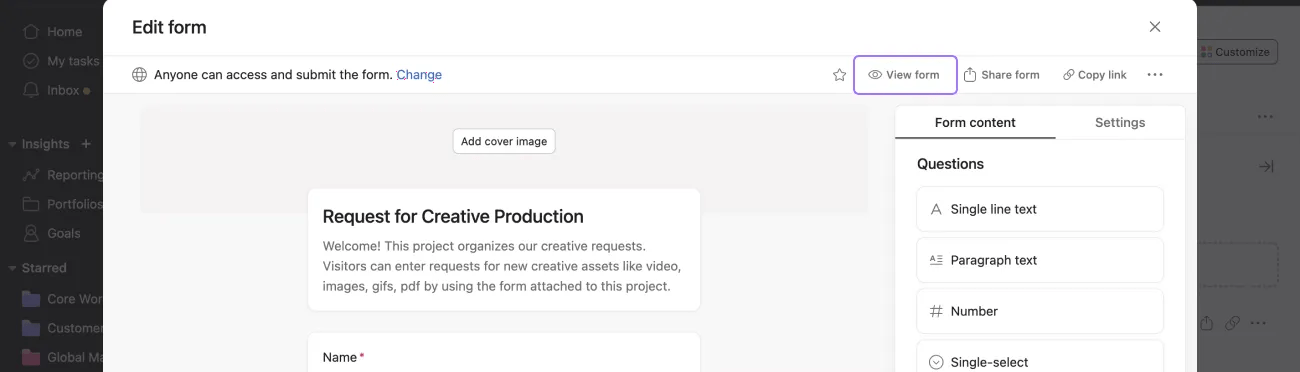
À medida que se cria o formulário, é possível visualizar que aparência terá para quem o preenche. Para isso, basta clicar em Ver o formulário.
Os modelos de projeto criados pela Asana incluem formulários.
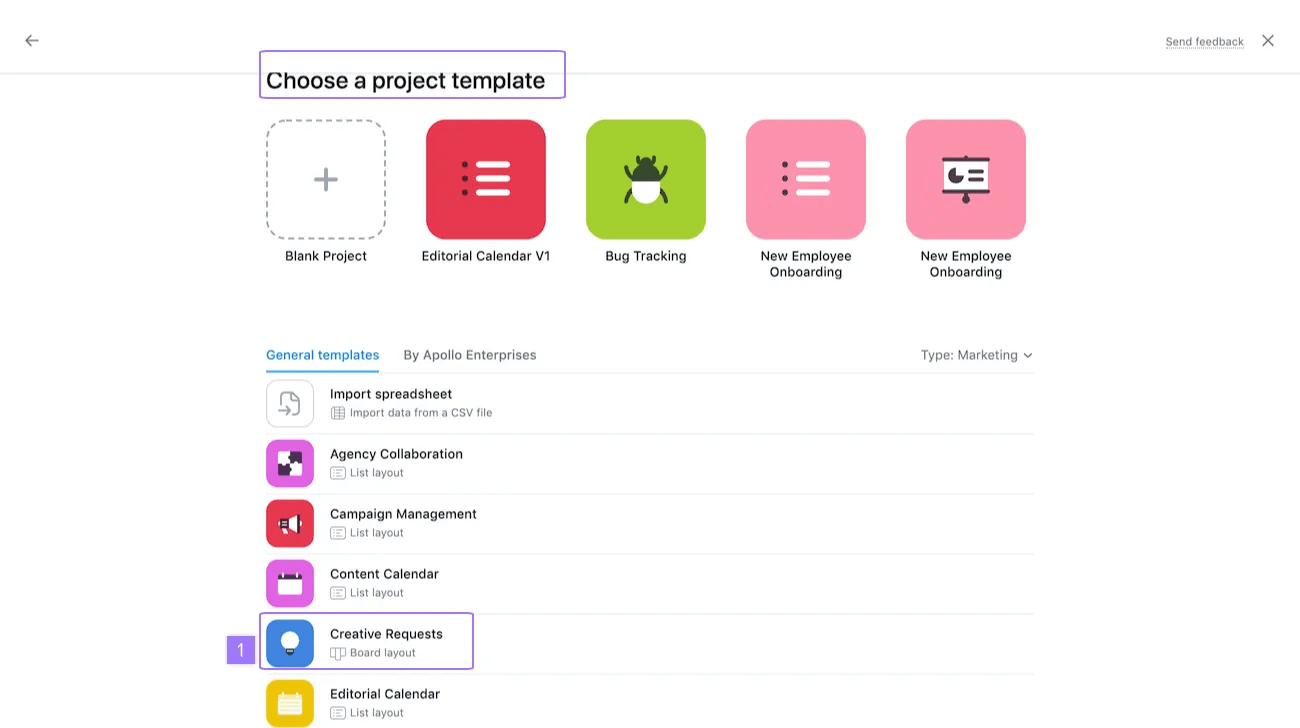
Você será redirecionado da página de modelos de projetos para a página do formulário de pedidos de criação, o qual coletará todos os pedidos da sua equipe de criação e os organizará para você.
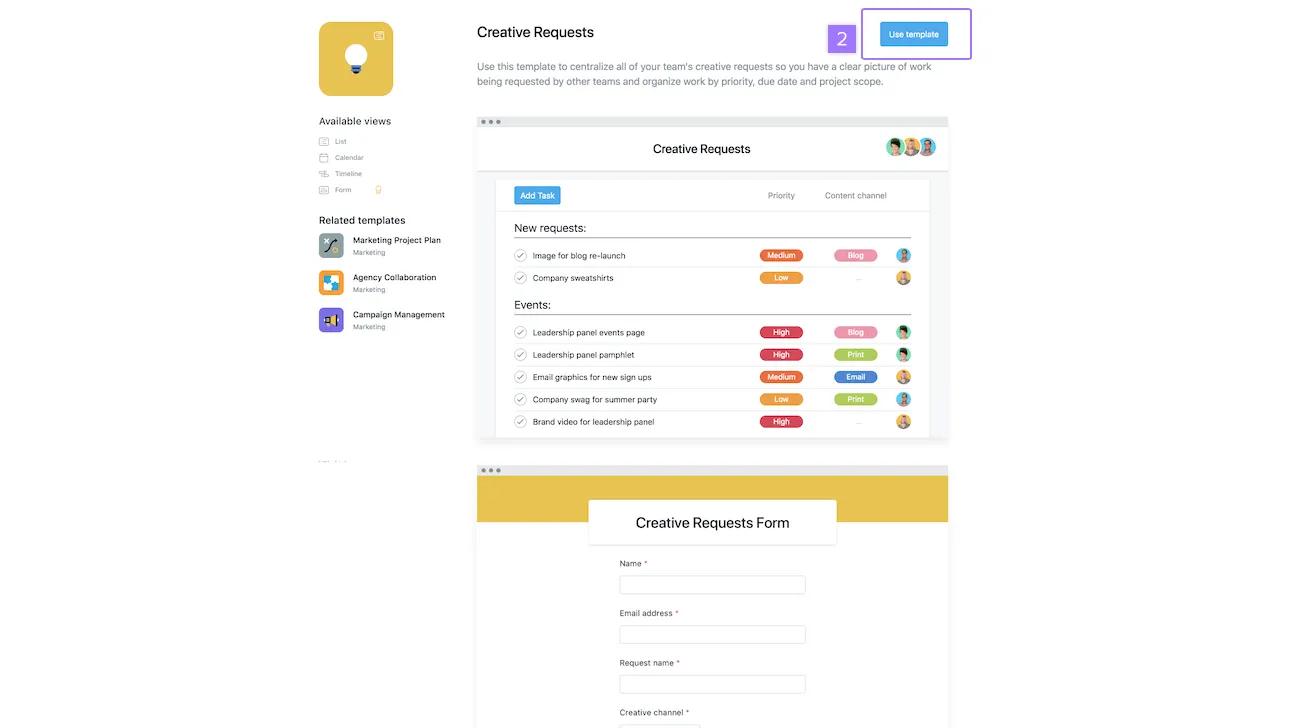
Depois de selecionar Usar modelo, você pode renomear o modelo e dar início ao seu novo projeto no modelo do formulário.
Você pode especificar a seção em que o formulário aparecerá nas configurações do formulário para modelos.
Confira as dicas da comunidade para criar formulários eficazes.
Os formulários podem ser gerenciados e enviados com facilidade por meio da visualização de lista do projeto, usando o ícone de formulário.
Como encontrar o ícone de formulário: Você pode encontrar o ícone de formulário na visualização de lista do projeto, ao lado do nome do projeto ou das tarefas. Este ícone permite que você acesse e administre os formulários diretamente dentro do projeto.
Edição de formulários: Os editores e administradores do projeto podem clicar no ícone do formulário para editar o formulário e suas configurações. Isso inclui adicionar ou alterar perguntas do formulário e mapear os envios de formulários para seções específicas.
Envio de formulários: as pessoas com permissão para comentar e visualizar no projeto podem usar o ícone do formulário para enviar tarefas por meio do formulário. Eles não precisam de acesso para editar para usar esta funcionalidade.
Ao criar ou editar um formulário, você pode decidir para onde as tarefas enviadas serão direcionadas, vinculando os envios de formulário a uma se��ão específica do seu projeto.
Vinculação de formulários a seções vs. regras: se você tiver uma regra em vigor que mova automaticamente as respostas de formulários para uma seção específica, essa regra não será substituída pela configuração de vinculação de formulários.
Comportamento padrão da seção: Se você não vincular explicitamente um formulário a uma seção, as tarefas enviadas por meio do formulário irão automaticamente para a “primeira seção do projeto”. Na maioria dos casos, esta é a seção padrão, normalmente encontrada nas visualizações de quadro ou de Gantt.
Remoção da seção padrão: Se desejar remover a seção padrão da sua visualização de lista, basta vincular os envios de formulário a uma seção específica. Depois de mapeada, a seção padrão desaparecerá da visualização de lista, ajudando a manter o seu projeto organizado.
Se um usuário excluir a seção para a qual o formulário está atribuído, o formulário voltará a ser atribuído à primeira seção do projeto por padrão.
Disponível nos planos Asana Advanced, Enterprise e Enterprise+, e planos anteriores Business e Legacy Enterprise.
Como cada projeto tem um propósito e uma funcionalidade diferentes, é muito importante consolidar os diferentes tipos de entradas e informações, para que os projetos sejam usados de forma eficaz. Você pode criar vários formulários por projeto para acomodar tipos diferentes de pedidos de trabalho dentro de qualquer projeto específico. Ter a opção de criar vários formulários ajuda a simplificar os fluxos de trabalho e minimizar a organização excessiva para o trabalho, que por vezes pode aumentar a carga de trabalho do usuário.
Envie e faça a gestão dos pedidos de trabalho em um único lugar. Comece agora uma avaliação gratuita do Asana Advanced. Experimente gratuitamente
Duplicar formulários pode ajudar a poupar tempo ao repetir o processo de recebimento.
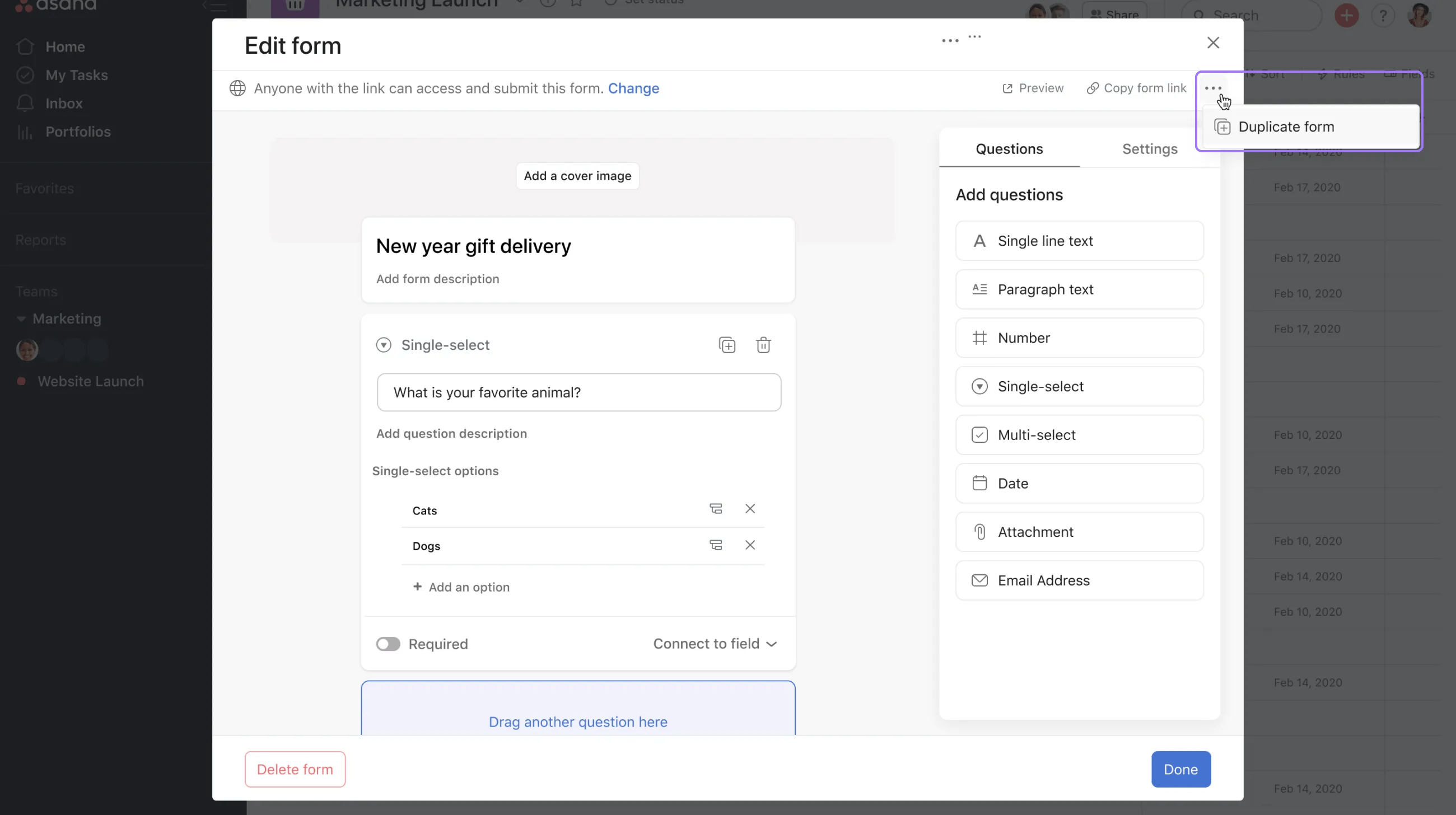
Para duplicar um formulário, clique no ícone de três pontos no canto superior direito e selecione Duplicar o formulário.
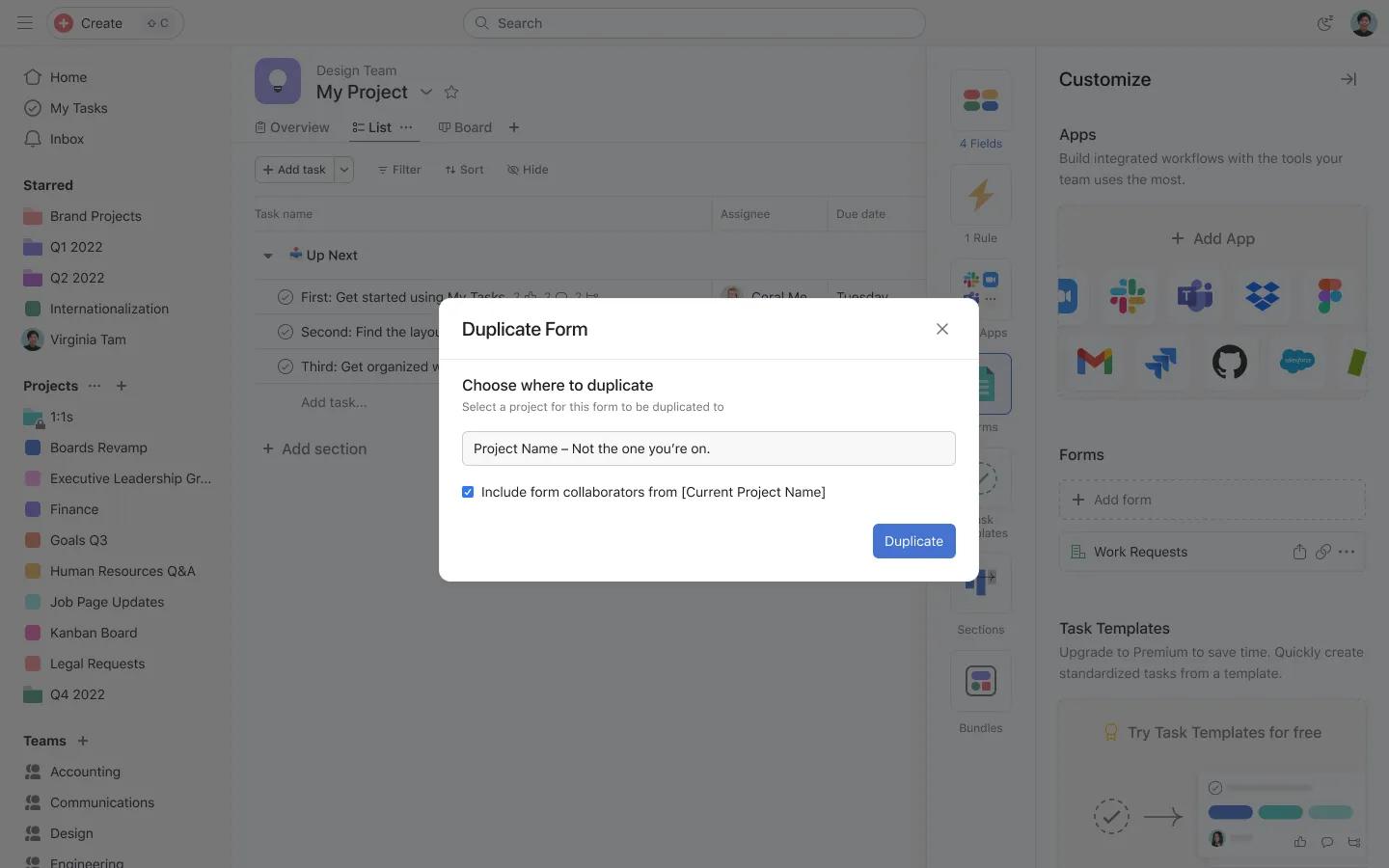
Em seguida, selecione um projeto no qual este formulário deve ser duplicado e clique em Duplicar.
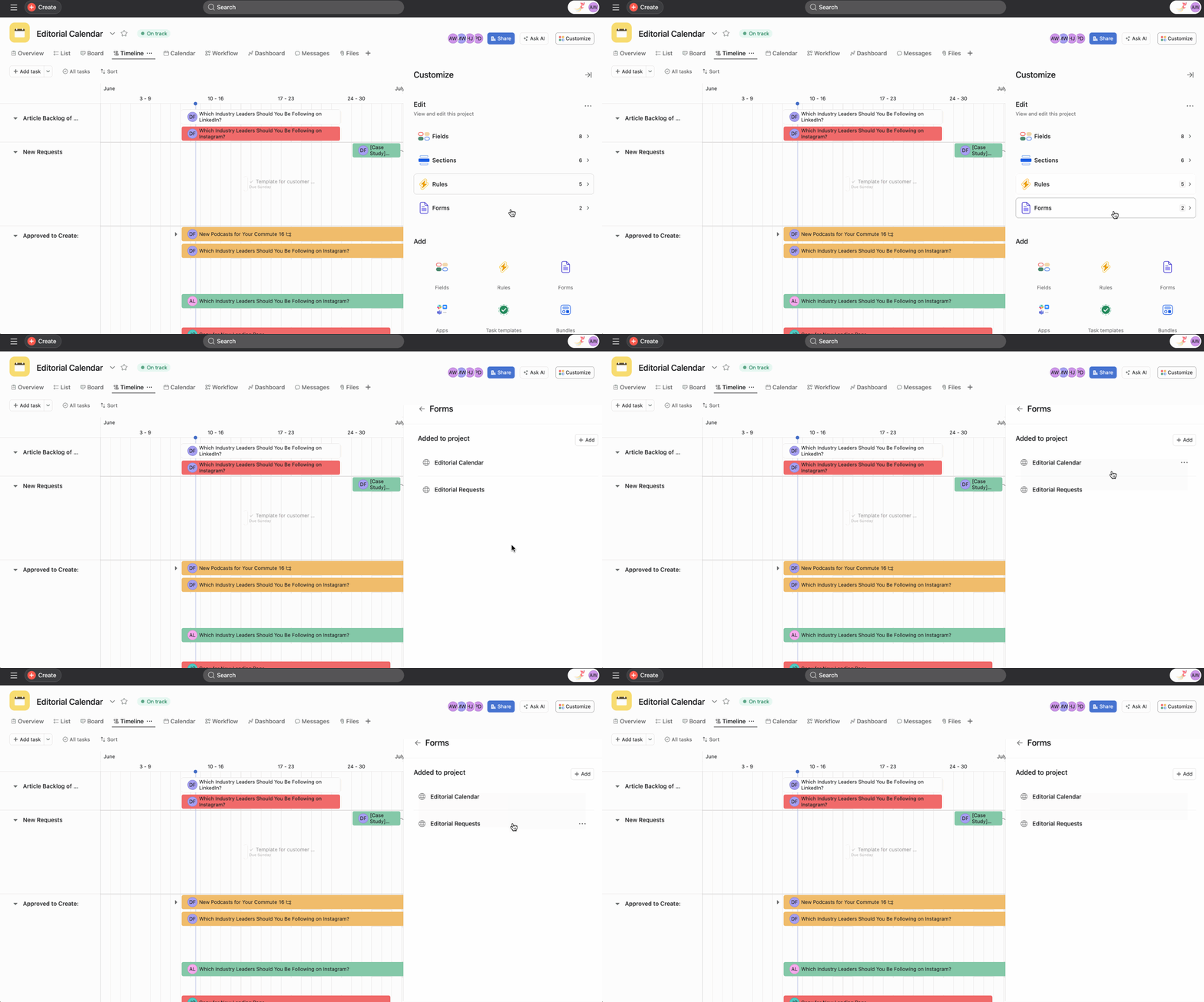
No menu Personalizar, é possível visualizar todos os formulários.
Pode-se ter, no máximo, 20 formulários por projeto.
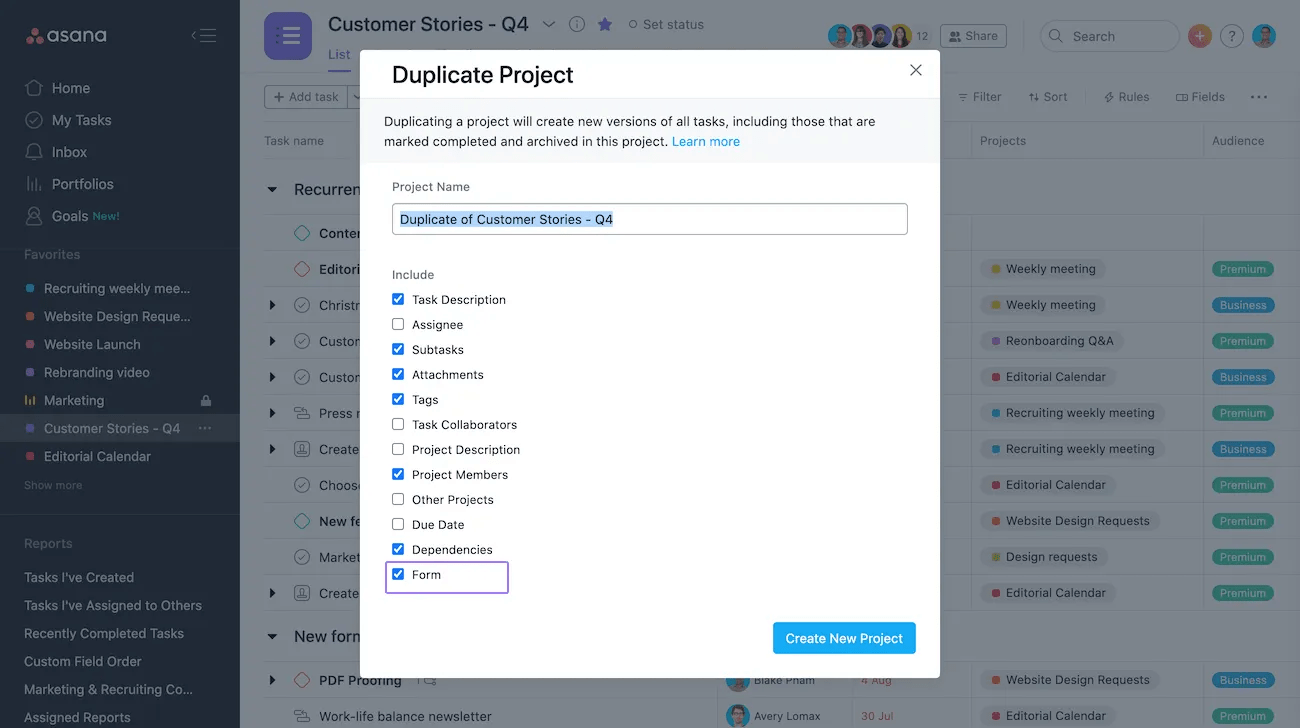
Ao duplicar um projeto, você também terá a possibilidade de duplicar o seu formulário. Basta marcar a opção Formulário ao duplicar o projeto desejado.
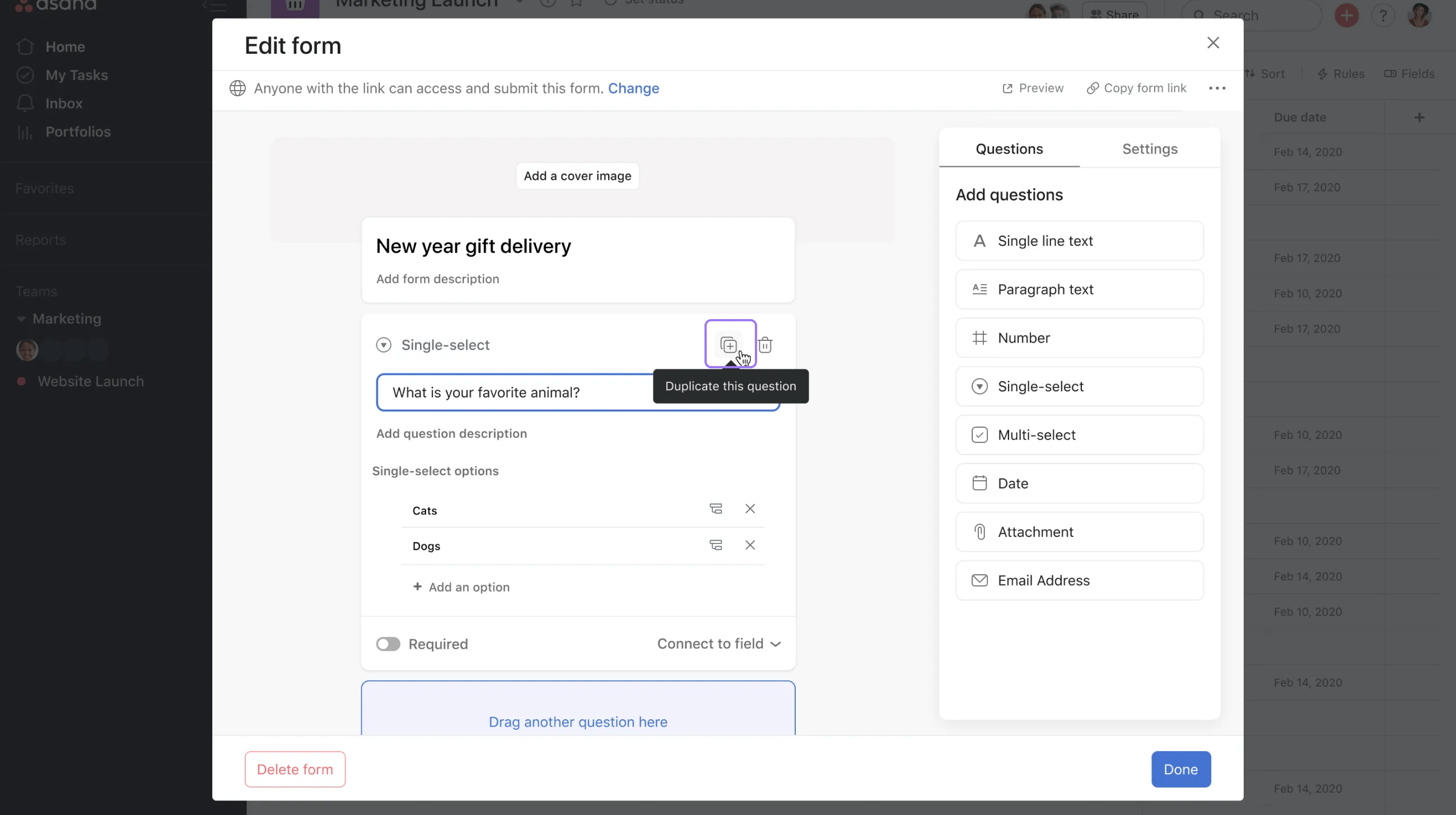
Para duplicar uma pergunta, clique no ícone +. Em seguida, você poderá editar a pergunta duplicada e as suas ramificações.
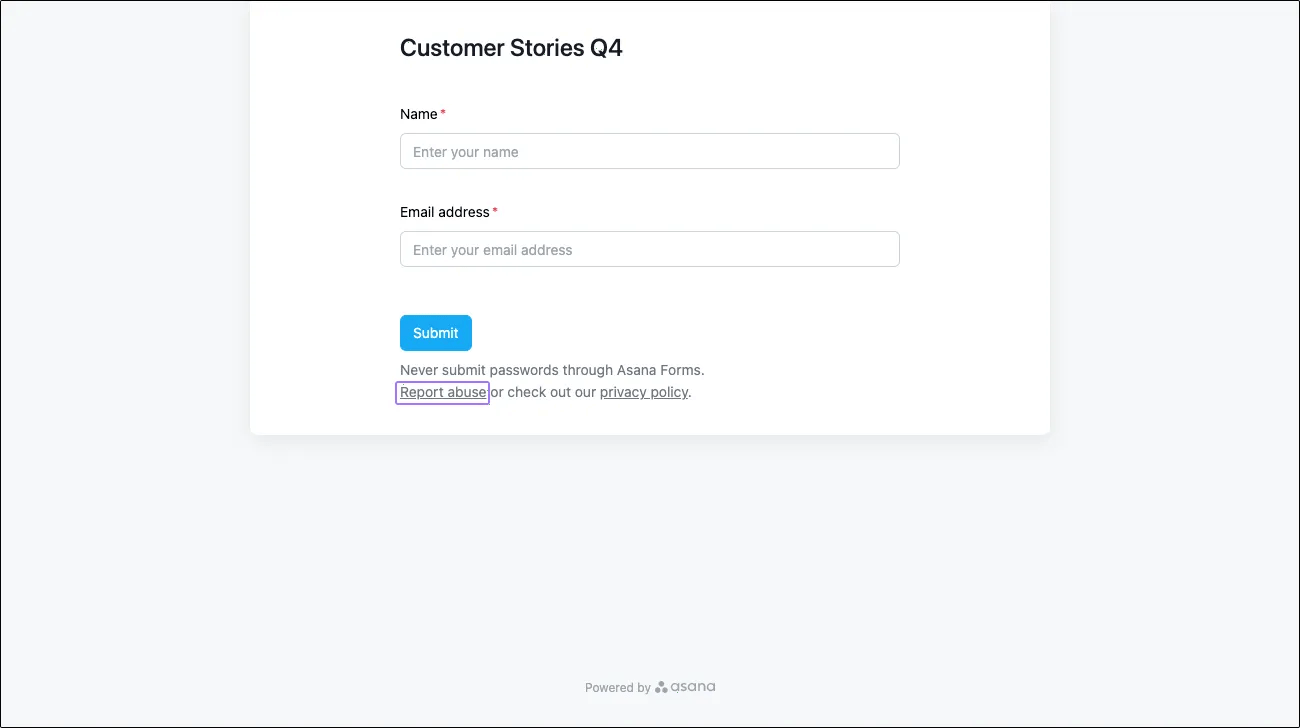
Para denunciar má conduta identificada em um formulário, clique em Faça uma denúncia. A equipe de segurança da Asana será notificada para revisar e tomar medidas sobre o incidente.
A comunicação baseada em formulários, também conhecida como acompanhamento de solicitações, permite que pessoas que não são usuárias da Asana respondam a envios de formulários por e-mail sem precisar de uma licença da Asana. Leia o nosso artigo dedicado para saber mais sobre a comunicação por e-mail com as pessoas que enviam formulários.
O envio do formulário cria uma nova tarefa no projeto em que se encontra o formulário, e a pessoa que o enviou recebe um e-mail de confirmação contendo um registro do formulário preenchido, caso tenha preenchido a pergunta solicitando o e-mail.
Este artigo foi traduzido por IA.
Dar feedback sobre a tradução.



