PLATAFORMA
CAPACIDADES
Perfecciona tus procesos de comentarios y aprobaciones para ayudar a tu equipo a avanzar más rápido y saber si van por el camino correcto o no. En este artículo, aprenda a hacer que este proceso sea más efectivo y estructurado en Asana.
Las aprobaciones son un tipo de tarea que brinda a los aprobadores tres opciones claras: “Aprobar”, “Solicitar cambios” o “Rechazar”. Los aprobadores pueden ver fácilmente lo que se requiere, mientras que el solicitante recibe comentarios inmediatos.
Crea una tarea de aprobación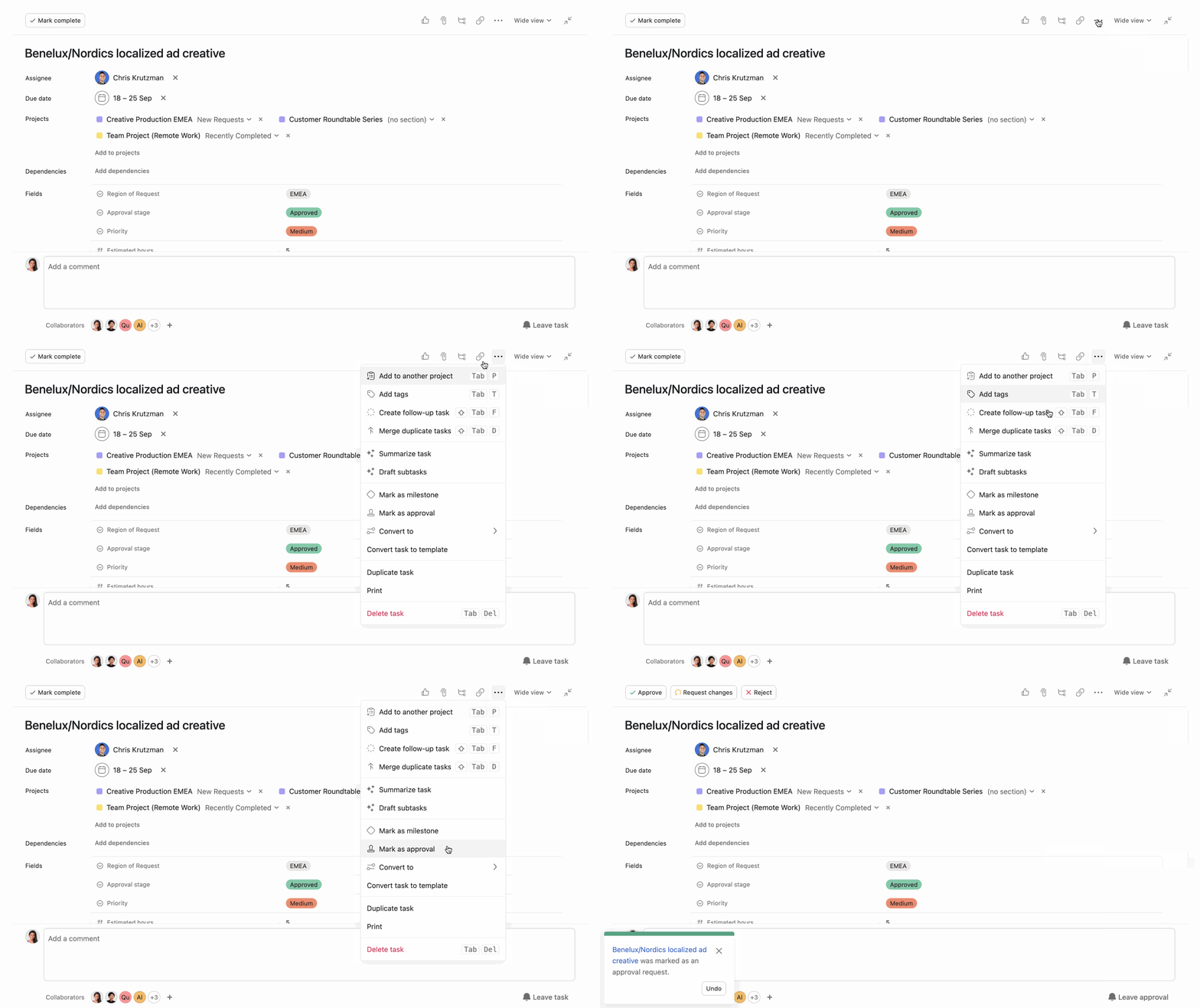
Como aprobador, tendrás tres opciones para elegir: “Aprobar”, “Solicitar cambios” o “Rechazar”. Asegúrate de usar los comentarios para proporcionar contexto adicional y explicar por qué aprobaste, rechazaste o solicitaste cambios.
Si la tarea de aprobación tenía una imagen o un PDF adjunto, deja comentarios con la verificación. Mantén tus comentarios dentro del contexto y crea una subtarea concreta para garantizar que sea incorporada por quien los crea. Evite los cuellos de botellaLas aprobaciones pueden desbloquear o bloquear proyectos. Independientemente de que seas el jefe de proyecto, un colaborador o el aprobador, a continuación te mostramos cómo puedes evitar los cuellos de botella. Crea dependencias de las tareas para que el trabajo se haga en el orden correcto. Si debes terminar el diseño antes de que se apruebe, las dependencias pueden ayudar para que el aprobador preste la debida atención en el momento correcto. Si alguien debe gestionar varias aprobaciones, crea un informe de búsqueda avanzada sobre las aprobaciones asignadas a mí para asegurarte de tener el control. Si algo no está aprobado o necesita cambios, reasigna la tarea a la persona responsable de hacer el cambio. Usa campos personalizados para dar seguimiento al progreso. Utiliza los campos personalizados para dar seguimiento al progreso y los detalles de cada tarea. Por ejemplo, agrega campos como “Estado de aprobación” para visualizar qué tareas están pendientes de aprobación. Configura reglas en Asana para automatizar partes del flujo de trabajo. Por ejemplo, cuando una tarea se mueve a “Pendiente de aprobación”, asígnala automáticamente al aprobador y establece una fecha de entrega.
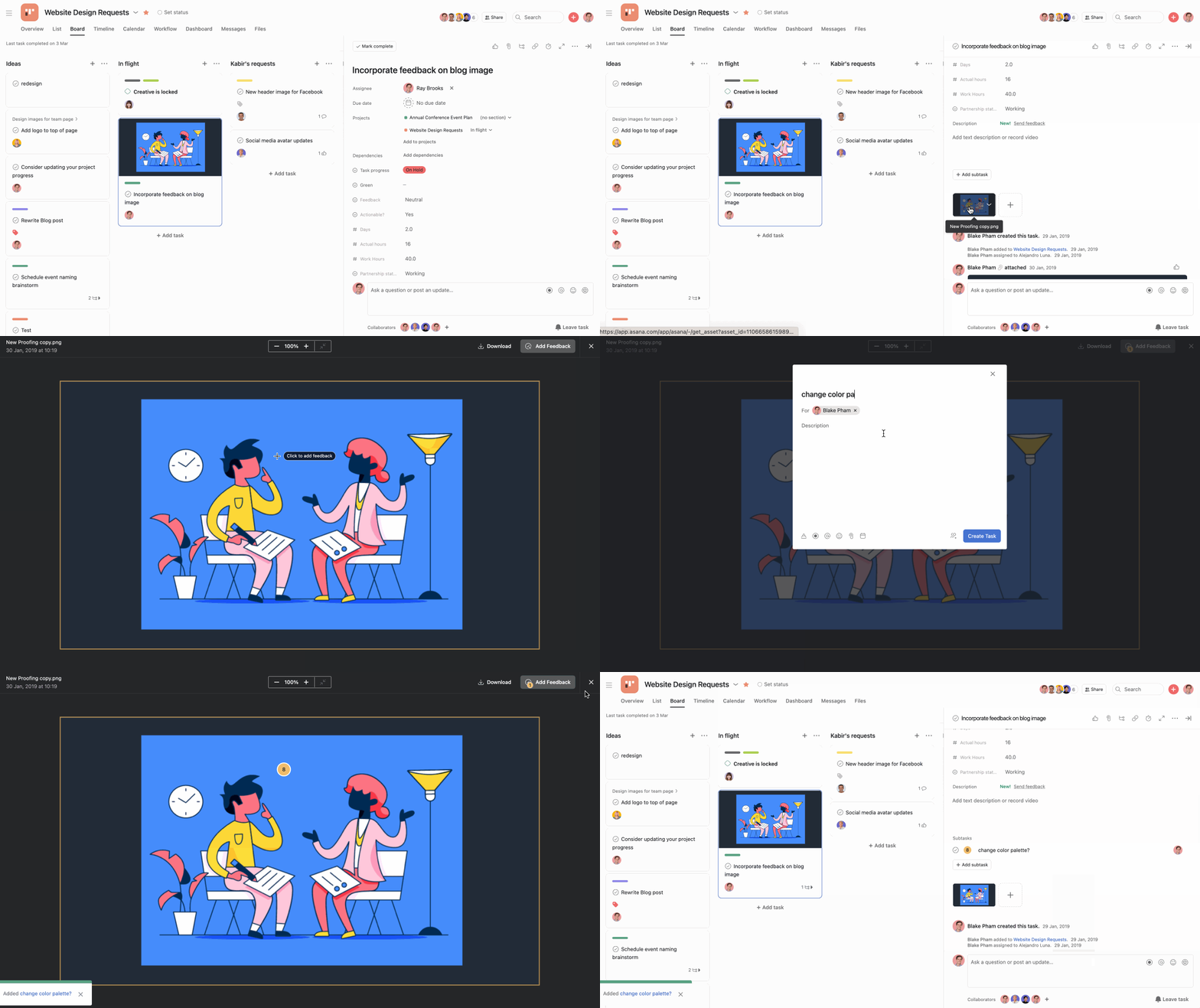
Para proyectos que involucran diseño y viactivos visuales, puedes usar ‘Segoe UI Symbol’;background-color: var(--lwc-colorbackgroundalt, #fff);">verificación que te permite dejar comentarios específicos directamente en imágenes y archivos PDF. Con la verificación, los comentarios se vinculan a puntos exactos en la imagen, lo que garantiza que las instrucciones sean precisas y fáciles de seguir.
Agrega comentarios a una imagen o PDF:
Haz clic en la imagen adjunta en la tarea. Haz clic en **Agregar comentario** en la esquina superior derecha. Haz clic en el área de la imagen donde deseas dejar el comentario. Se creará una subtarea con el comentario. Agrega más detalles a la subtarea.Nota
Usa la verificación para archivos PDF, PNG, JPG, GIF y BMP.
Aquí te mostramos solo algunas de las tantas formas en que tu equipo puede empezar a aportar comentarios y dar aprobaciones en Asana con nuestras funciones de verificación, tareas de aprobaciones y campos personalizados:
Utilice formularios para enviar solicitudes o propuestas de proyectos y convierta esa tarea en una tarea de aprobación antes de que comience el trabajo. Agrega un campo personalizado de progreso de la tarea a cualquier proyecto para ver el estado de cada tarea y ordenar tu proyecto por ese campo personalizado. Diseño: Deja comentarios en las imágenes con la función de verificación. Marketing: Asigna tareas de aprobación al director de marketing para finalizar las campañas y los activos. Operaciones: Aprueba los presupuestos o las propuestas de los proveedores con las tareas de aprobación.
Este artículo se tradujo con IA.
Envía comentarios sobre la traducción.