Certaines actions de collaboration déclencheront l’attribution automatique de licences. Cela garantit que la collaboration dans Asana est transparente à la fois pour le partageur d’un objet de travail (projet, portefeuille) et pour la personne avec laquelle l’objet est partagé. C’est ce que nous appelons l’« attribution automatique de licences »
Fonctionnement de l’attribution automatique des licences –
Lorsqu’un utilisateur sous licence partage un objet (projet, portefeuille ou objectif) avec un utilisateur gratuit ou invite un utilisateur gratuit dans une équipe, l’utilisateur gratuit se voit automatiquement accorder une licence payante dans la même division que l’utilisateur sous licence. De même, lorsqu’un utilisateur gratuit demande à rejoindre une équipe et que sa demande est approuvée par un utilisateur payant, une licence est automatiquement ajoutée à la division dans laquelle se trouve l’utilisateur.
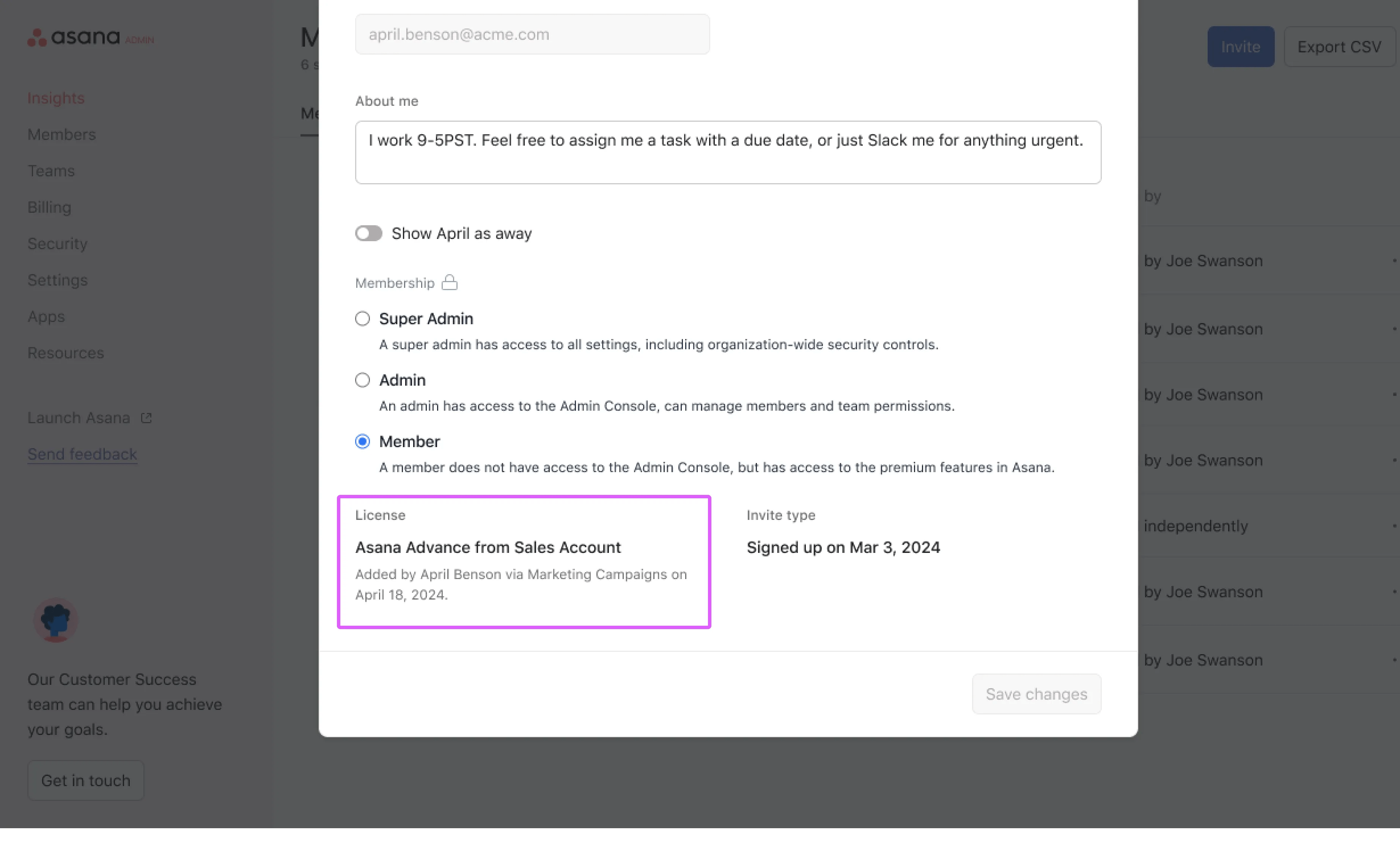
Vérifiez comment la licence d’un utilisateur a été attribuée
Si vous vous demandez comment un utilisateur s’est retrouvé dans votre division, consultez la section Licence au bas de la page des paramètres du profil de l’utilisateur.
Retirez la licence d’un utilisateur
Administrateurs et responsables de la facturation, retirez la licence d’un utilisateur via l’onglet Membres de la console d’administration de la division.
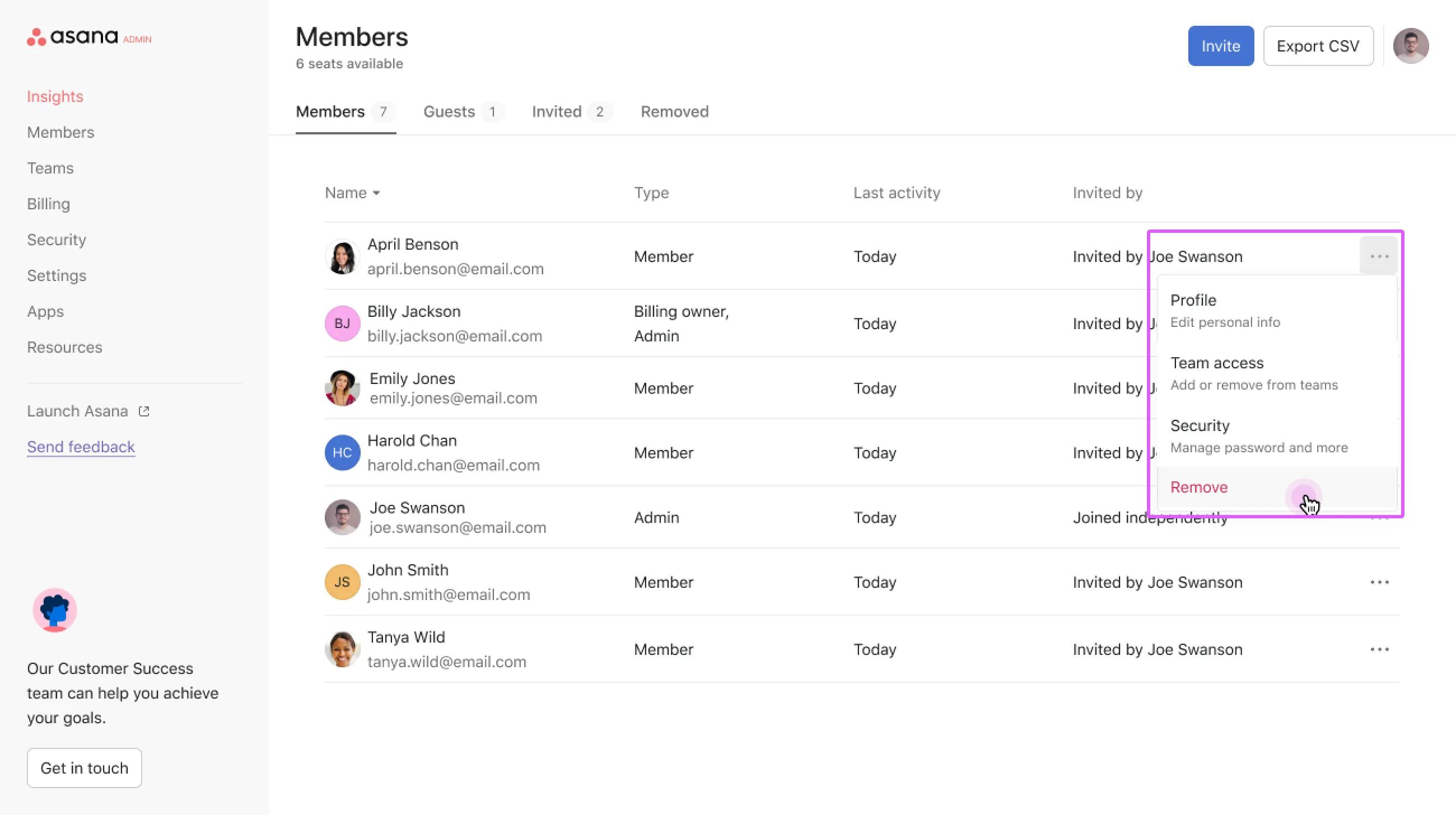
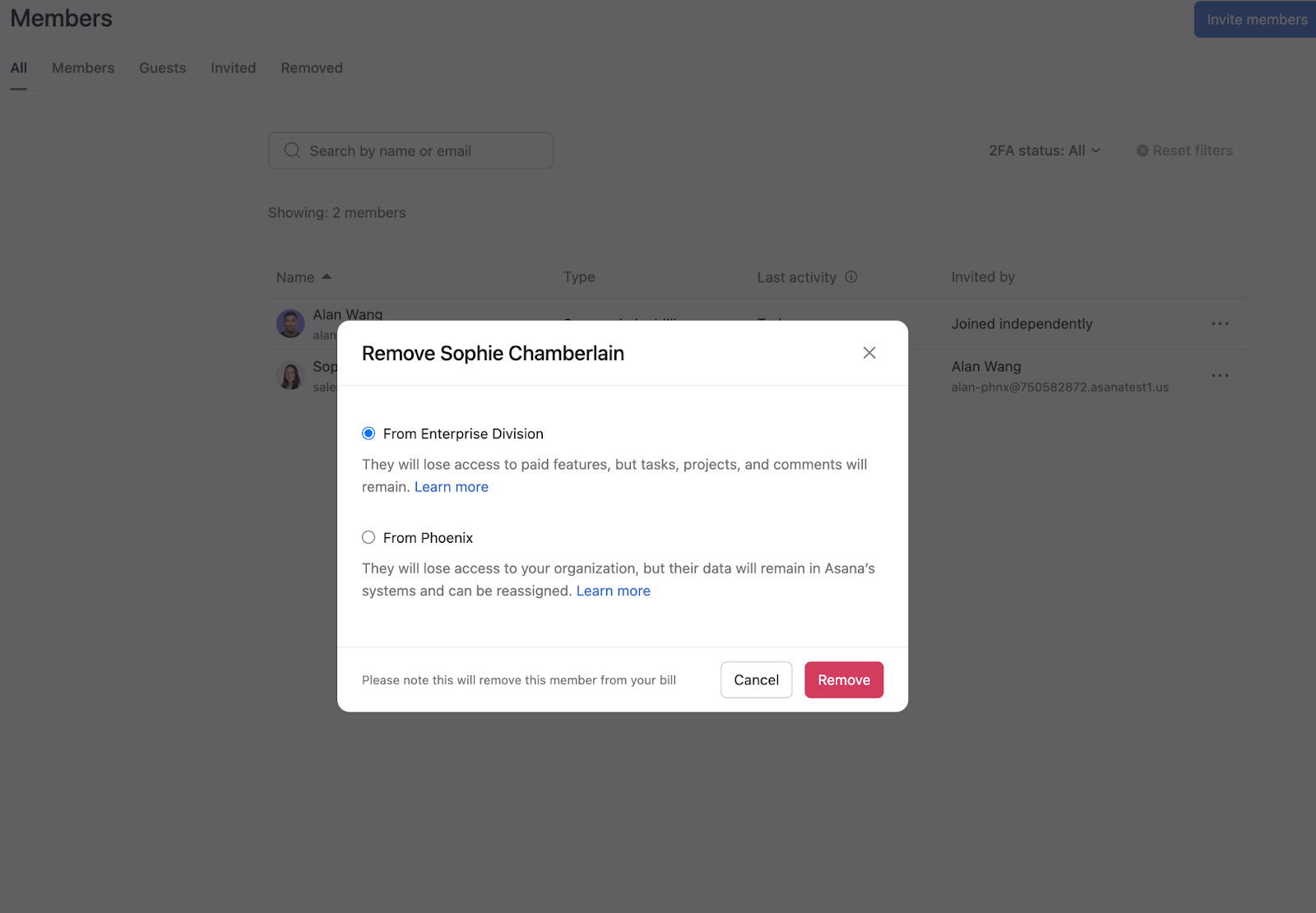
La première option supprime l’utilisateur de votre facture. Associez toujours l’utilisateur aux mêmes objets avec lesquels il a été partagé (équipes, projets, etc.).
 Note
Note
L’utilisateur reste membre de l’équipe, mais perd l’accès aux fonctionnalités payantes.
La deuxième option le supprime de votre facture et le retire de l’ensemble de l’organisation, ce qui signifie qu’il n’a plus accès à Asana.
Nouvelle fonctionnalité de l’onglet Équipes de la console d’administration
L’onglet Équipes de la console d’administration des divisions reflète désormais les fonctionnalités de la console d’administration au niveau de l’organisation, offrant des capacités complètes de gestion des équipes.
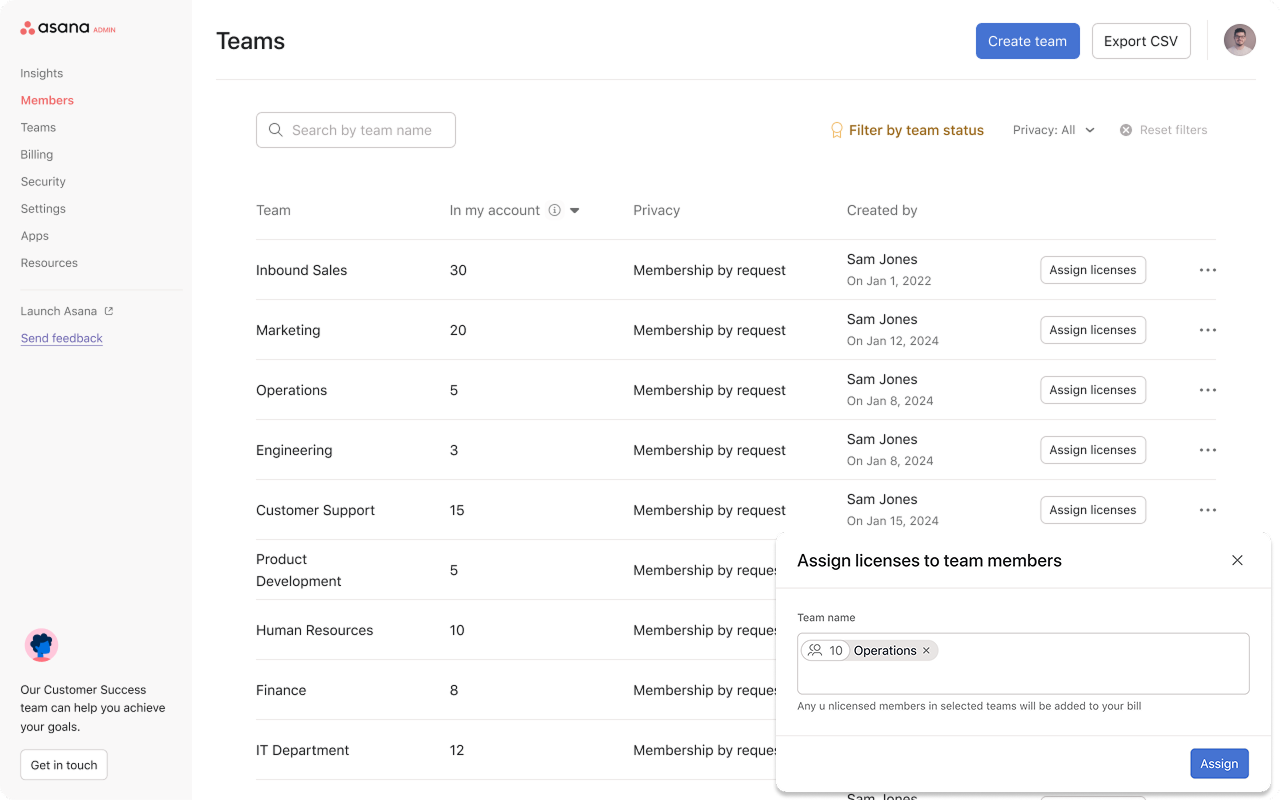
Depuis l’onglet Équipes, les administrateurs de division peuvent – enfin.
 Agentic Work Management
 Asana Service Management
 Asana Client Management
 Command by Asana
 StackAI by Asana



