PLATAFORMA
FUNÇÕES
A guia Membros oferece aos administradores uma visão geral abrangente da participação na organização, incluindo a capacidade de convidar novos membros, atribuir privilégios administrativos e desativar ou remover membros conforme necessário.
A guia Membros oferece uma visão geral clara das pessoas na sua organização, com colunas que destacam detalhes importantes da conta.
Nota
As ações de filtragem serão implementadas gradualmente no final de 2025 e no início de 2026. Você pode não ver essas opções imediatamente no painel do administrador.
As ações em massa serão lançadas gradualmente entre o final de 2025 e o início de 2026. Você pode não ver essas opções imediatamente no painel do administrador.
As ações em massa estão disponíveis na página Membros. Os administradores podem selecionar várias linhas usando as caixas de seleção ou usando:
Shift para selecionar um intervalo de linhas consecutivas
Cmd (Mac) / Ctrl (Windows) para selecionar várias linhas não consecutivas
Quando uma ou mais linhas são selecionadas, a barra de ações em massa aparece na parte inferior da página. A partir daqui, os administradores podem:
Alterar o status: pausar ou retomar um usuário, ou remover ou restaurar um usuário
Alterar a licença: atribuir uma licença Enterprise ou somente para visualização.
(em breve) Gerenciar convites: reenviar ou cancelar convites
(Em breve) Adicionar à equipe
Para remover uma pessoa da sua organização, vá até a guia Membros do painel do administrador. Clique no ícone de três pontos ao lado do nome da pessoa e selecione Remover.
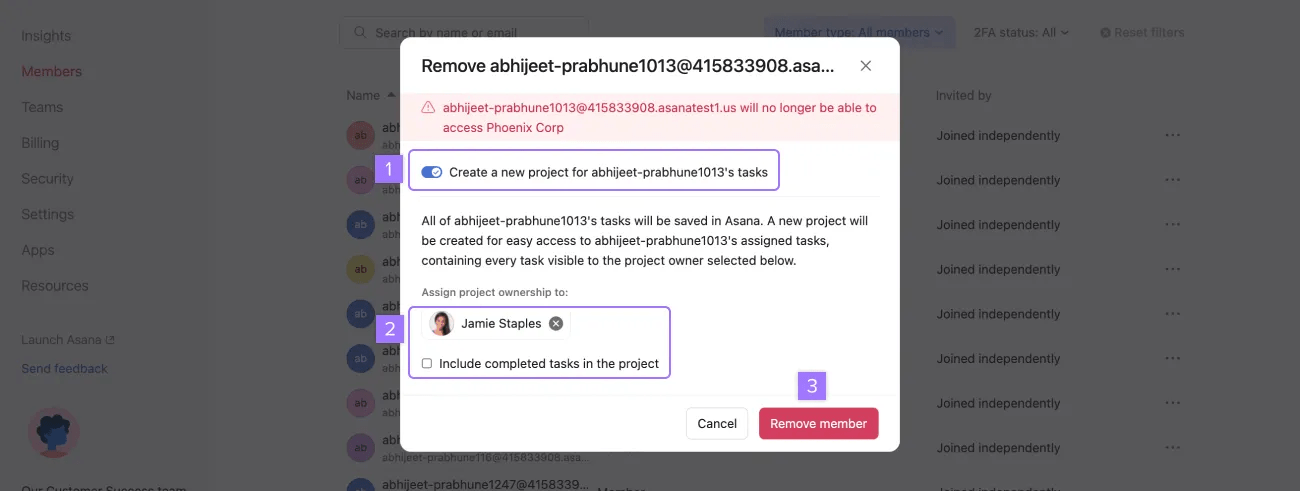
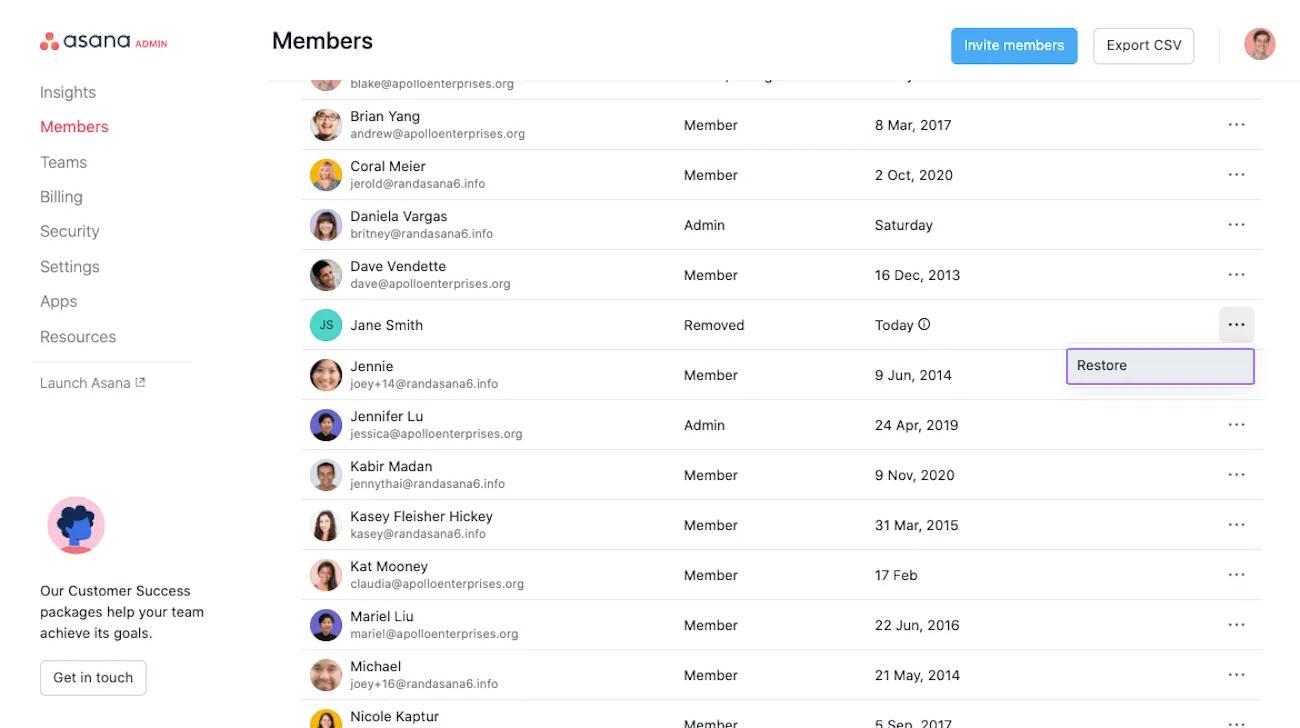
O membro desativado aparecerá então na lista de membros como Removido.
Ao remover uma pessoa da sua organização, todas as tarefas atribuídas a ela farão parte de um projeto privado para os membros gerado automaticamente. Este projeto pode ser atribuído a quem removeu a pessoa ou a outro membro da sua organização. Isto permite atribuir facilmente à pessoa adequada as tarefas que ficaram pendentes.
Uma solução simples de atribuição seria selecionar múltiplas tarefas removidas, onde você pode realizar ações em massa nas tarefas e até atribuí-las em massa a si mesmo ou a outros membros da organização.
Leia mais sobre isso no nosso artigo de perguntas frequentes.
A hora da desativação aparecerá na coluna Última atividade.
Disponível nos planos pagos, a reativa��ão automática possibilita que os usuários que tinham sido desativados mas retornaram à Asana tenham acesso aos seus dados anteriores, incluindo projetos e equipes, desde que retornem com o mesmo endereço de e-mail antigo.
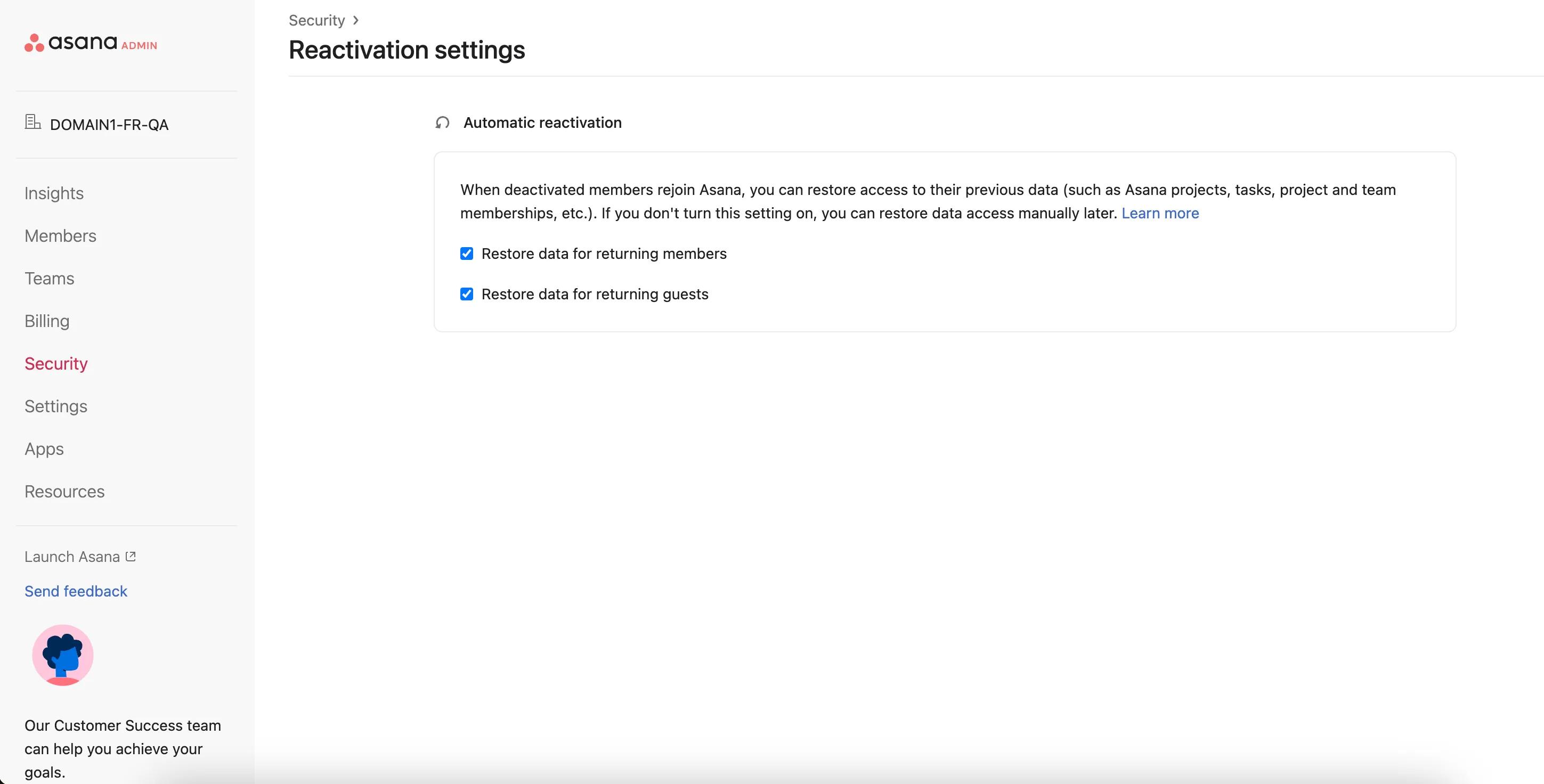
A reativação automática pode ser configurada na guia Segurança na barra lateral e clicando em Configurações de reativação. Nessa tela, você pode selecionar ativar ou desativar a funcionalidade para membros ou convidados. Se você optar por desativar essa configuração, ainda poderá restaurar o acesso aos dados manualmente. Somente superadministradores podem reativar a funcionalidade quando ela for desativada.
A reativação do usuário só acontece depois que ele aceita o convite ou conclui o cadastro na Asana no site. A ação de convidar alguém por si só não reativa o usuário.
A reativação automática só estará disponível para usuários desativados há menos de dois anos.
Restaure um membro desativado encontrando o nome dele na guia de membros. Em seguida, clique no ícone de três pontos e selecione Restaurar.
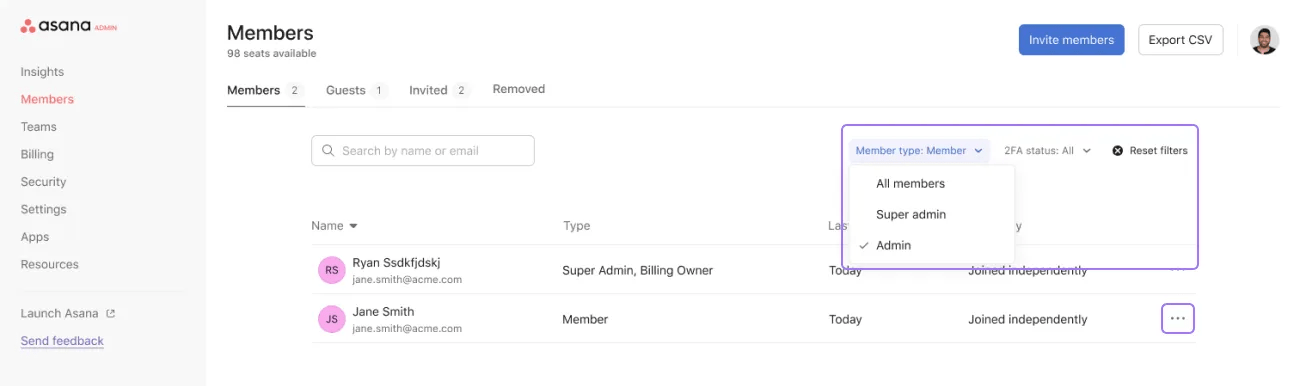
Para filtrar a lista de membros por tipo de membro, clique na seta do menu suspenso ao lado do filtro de tipo de membro.
A guia Acesso a equipes nas configurações de perfil de um membro dá aos administradores informações sobre o tipo de acesso de cada usuário e a capacidade de editar o status da participação.
Em Editar configurações do perfil, os administradores podem navegar até as Configurações do perfil de um membro para acessar e gerir equipes. Para acessar as configurações de um membro, clique no ícone de três pontos e em Editar configurações do perfil.
Ali, basta navegar até a guia Acesso a equipes, onde será possível pesquisar as equipes, editar o acesso às equipes e adicionar ou remover membros nas equipes.
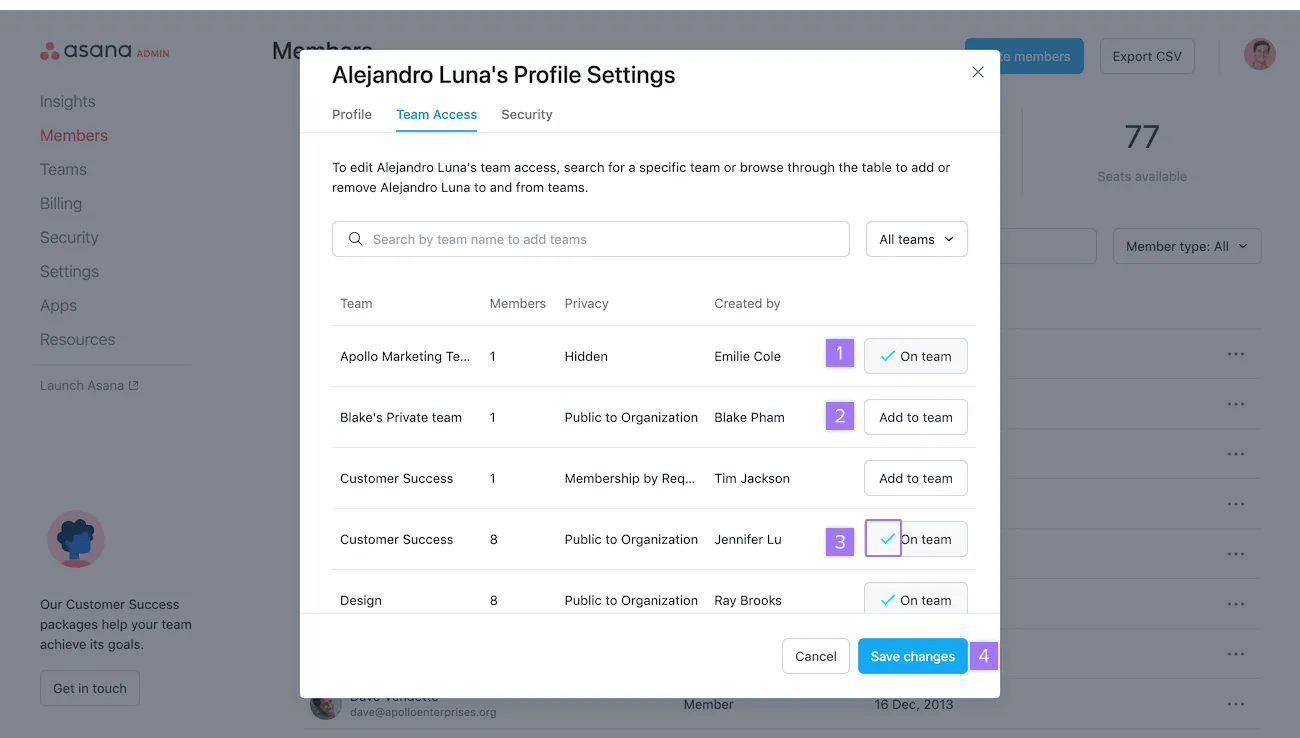
Clique em Acesso a equipes para:
O arquivo CSV baixado contém os seguintes campos:
Precisa de ajuda para gerir os membros da organização na Asana? Pergunte à Comunidade.
Este artigo foi traduzido por IA.
Dar feedback sobre a tradução.

