Produkter


AI Platform


Branscher

Gå till vår prissättningssida för mer information.
Fliken Medlemmar ger administratörer en heltäckande översikt över organisationens medlemskap, inklusive möjligheten att bjuda in nya medlemmar, tilldela administrativa behörigheter och inaktivera eller ta bort medlemmar vid behov.
Fliken Medlemmar ger dig en tydlig översikt över personerna i din organisation, med kolumner som snabbt visar viktiga kontouppgifter.
Anteckning
Filtreringsåtgärder kommer att införas stegvis i slutet av 2025 och början av 2026. Du kanske inte ser de här alternativen direkt i adminkonsolen.
Massåtgärder lanseras stegvis i slutet av 2025 och början av 2026. Du kanske inte ser de här alternativen direkt i adminkonsolen.
Massåtgärder är tillgängliga på sidan Medlemmar. Administratörer kan välja flera rader med hjälp av kryssrutorna eller genom att använda:
Shift för att välja flera rader i följd
Cmd (Mac)/Ctrl (Windows) för att välja flera icke-på varandra följande rader
När en eller flera rader väljs visas fältet för massåtgärder längst ner på sidan. Härifrån kan administratörer:
Ändra status: pausa eller avbryt pausen för en användare, eller ta bort eller återställa en användare
Ändra licens: Tilldela en Enterprise- eller läsåtkomstlicens
(kommer snart) Hantera inbjudningar: Skicka om eller avbryt inbjudningar
(Kommer snart) Lägga till i team
Gå till fliken Medlemmar i adminkonsolen om du vill ta bort en person från din organisation. Klicka på trepunktsikonen bredvid personens namn och välj Ta bort.
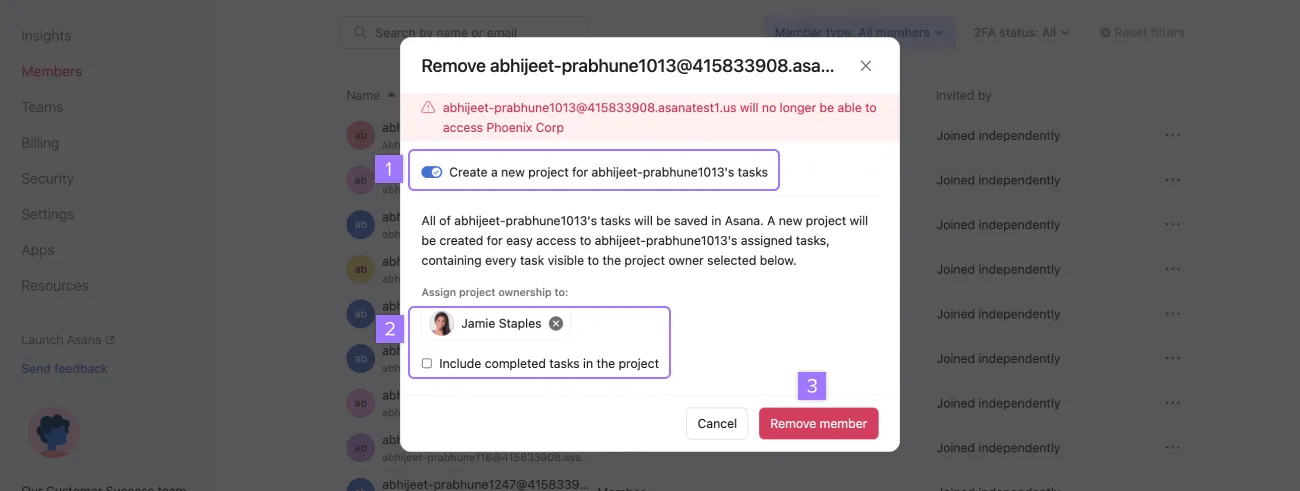
Den inaktiverade medlemmen kommer nu att visas i medlemslistan som Borttagen.
När en person avprovisionerats från din organisation skapas ett privat projekt för medlemmar som innehåller personens tidigare tilldelade uppgifter. Du kan nu enkelt tilldela uppgifterna till dig själv eller någon annan medlem i din organisation. På så sätt kan du enkelt tilldela väntande uppgifter till rätt person.
Ett annat enkelt sätt att delegera är att välja flera avprovisionerade uppgifter samtidigt och tillämpa massåtgärder eller att masstilldela uppgifter till dig själv eller andra medlemmar i organisationen.
Du kan läsa mer om det här i vår artikel med vanliga frågor.
Du kan se tidpunkten för inaktiveringen i kolumnen Senaste aktiviteten.
Automatisk återaktivering är tillgänglig i betalda abonnemang och innebär att tidigare inaktiverade användare som återvänder till Asana har åtkomst till sina tidigare uppgifter, inklusive projekt och team, förutsatt att de återvänder med samma e-postadress som tidigare.
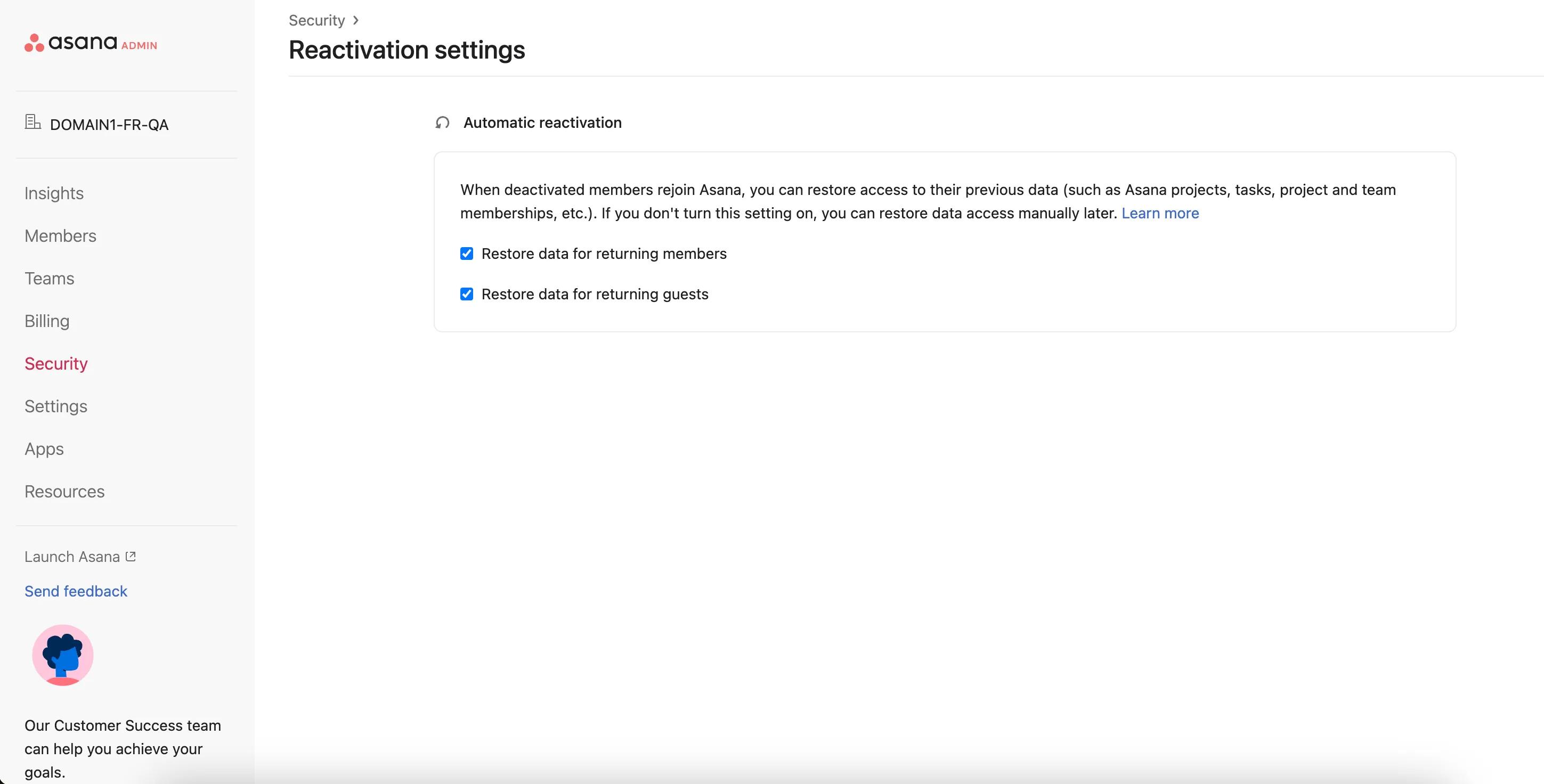
Automatisk återaktivering kan konfigureras i fliken Säkerhet i sidofältet och sedan klicka på Inställningar för återaktivering. Här kan du välja att aktivera eller inaktivera den här funktionen för medlemmar eller gäster. Om du väljer att inaktivera den här inställningen kan du fortfarande återställa dataåtkomst manuellt. Endast superadministratörer kan aktivera den här funktionen igen när den har inaktiverats.
Användarens återaktivering sker först efter att användaren har accepterat inbjudan eller slutfört registreringen för Asana på webbplatsen. Att bjuda in en användare i sig återaktiverar inte användaren.
Automatisk återaktivering är endast tillgänglig för användare som inaktiverades för mindre än två år sedan.
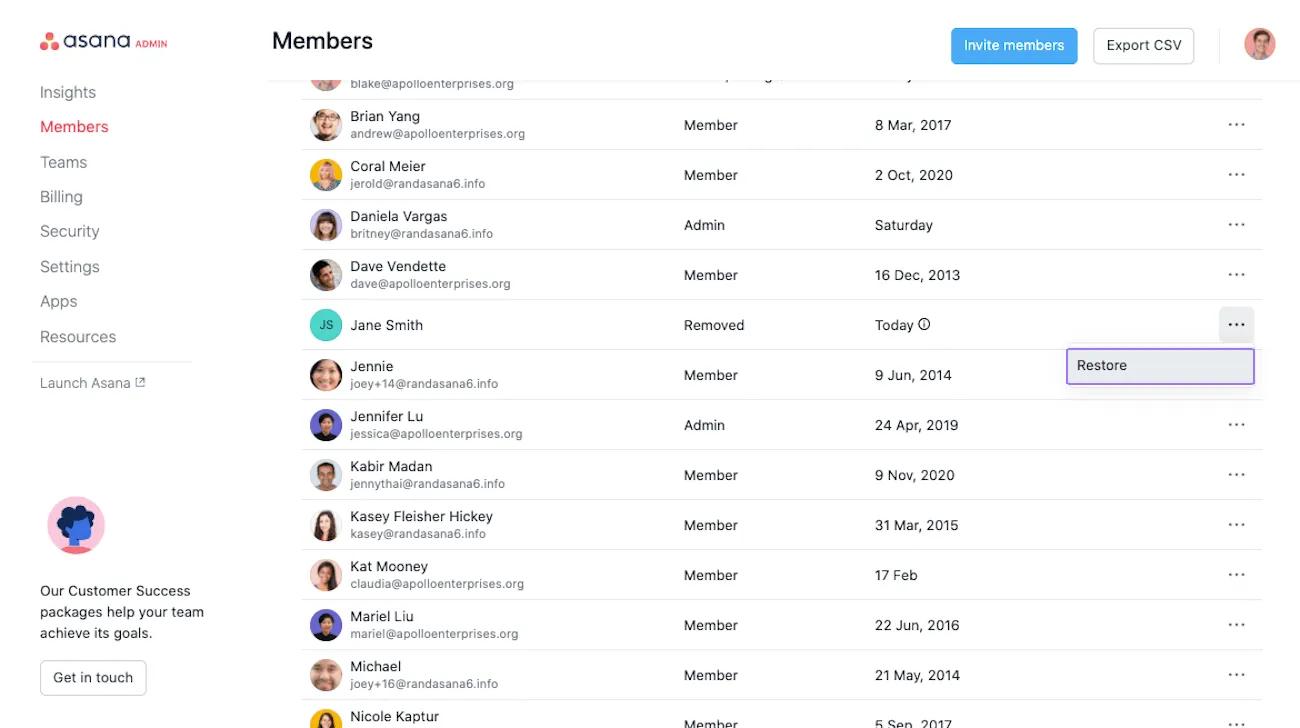
Gå till fliken Medlemmar och sök efter namnet på en inaktiverad medlem för att återställa den. Klicka sedan på trepunktsikonen och välj Återställ.
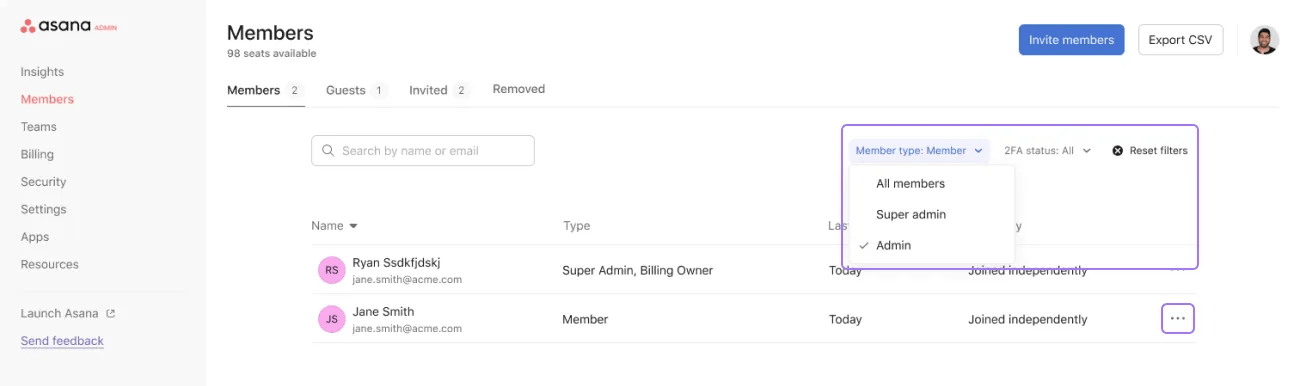
Klicka på den nedrullningsbara pilen intill filtret för medlemstyp för att filtrera medlemslistan efter medlemstyp.
I fliken teamåtkomst som finns tillgänglig i varje medlems profilinställningar kan du som administratör ta reda på vad en specifik användare har åtkomst till och redigera medlemskapsstatus.
I fliken Redigera profilinställningar kan administratörer få åtkomst till medlemmarnas profilinställningar och se och hantera de olika teamen. För att få åtkomst till en medlems inställningar klickar du på trepunktsikonen och sedan på Redigera profilinställningar.
Du kan nu gå till fliken Teamåtkomst där du kan söka efter team, redigera teamåtkomst och lägga till eller ta bort medlemmar.
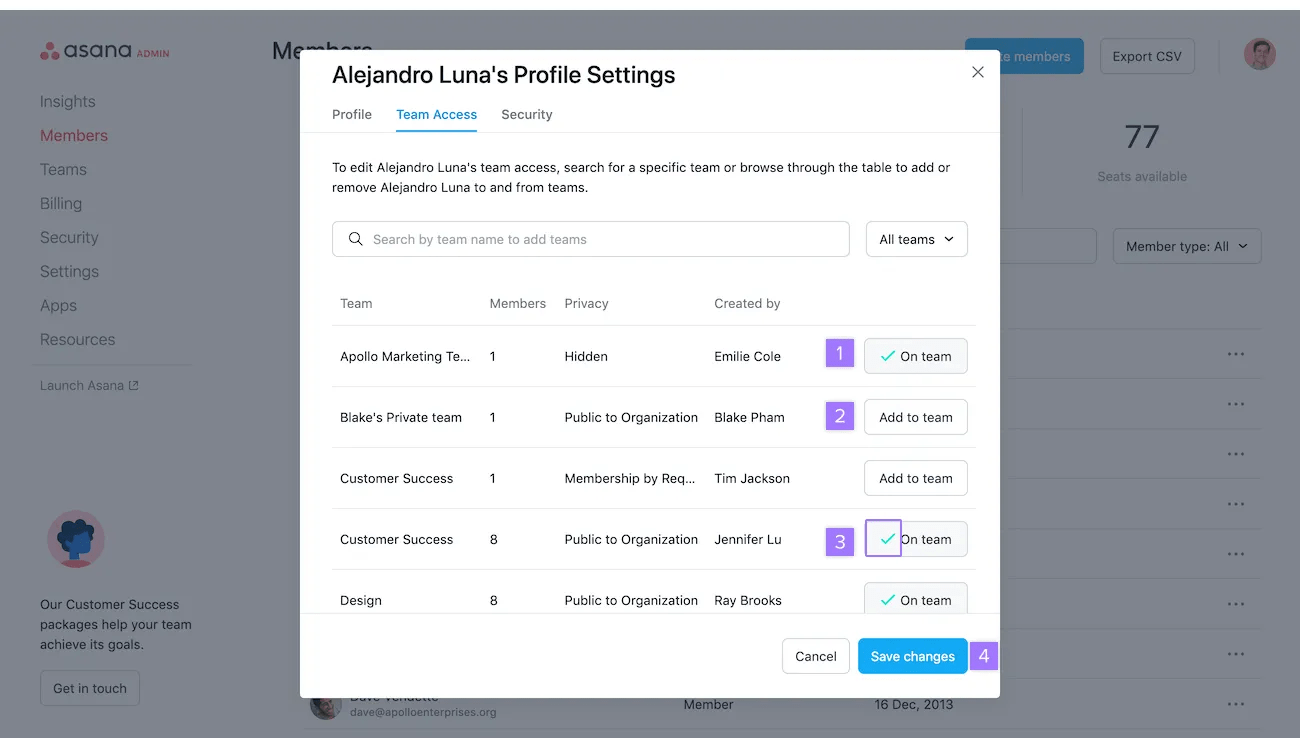
Klicka på teamåtkomst för att:
I den nedladdade CSV-filen finns följande fält:
Behöver du hjälp med att hantera organisationsmedlemmar i Asana? Fråga Asana-communityn.
This article has been AI-translated.
Send translation feedback.

