Disponible dans les formules payantes d'organisation pour les utilisateurs auxquels le rôle d'administrateur a été attribué.
Lorsque votre organisation achète plusieurs produits Asana, chacun d'entre eux fait l'objet d'une licence distincte. Un utilisateur unique peut détenir une licence différente, ou aucune licence du tout, pour chaque produit utilisé par votre organisation. Depuis la console d'administration, les administrateurs définissent précisément qui peut accéder à chaque produit et à quel niveau.
Fonctionnement des licences de produits
Chaque produit Asana prend en charge deux types de licences.
Une licence complète (payante) donne un accès complet au produit et est prise en compte sur votre facture. Les licences complètes portent le nom de la formule payante de votre organisation pour ce produit.
Une licence limitée (gratuite) accorde un accès ou des fonctionnalités limités et n'est pas comptabilisée dans votre facture. Les licences à accès limité sont illimitées et portent le nom de ce qu'elles permettent à une personne de faire.
Lorsque vous attribuez une licence de produit à un utilisateur, vous choisissez si cette personne bénéficie d'un accès complet, d'un accès limité ou d'aucun accès.
Types de licence par produit
Les noms complets des licences ci-dessous correspondent à la formule Enterprise. Le nom exact affiché dans votre console d'administration correspondra à la formule achetée par votre organisation pour chaque produit.
Produit | Licence complète | Licence restreinte |
|---|
Agentic Work Management (AWM) | Agentic Work Management Enterprise | Lecture seule |
Asana Service Management | Service Management Enterprise | Demandeur |
Command by Asana | Command Enterprise | Lecture seule |
Feuilles de temps et budgets | Feuilles de temps et budgets | Aucun |
Asana Client Management | Gestion des clients Enterprise | Client |
Comment les licences affectent la facturation
Seules les licences complètes sont comptabilisées dans vos coûts d'abonnement. Vous pouvez attribuer des licences limitées à autant d'utilisateurs que nécessaire, sans frais supplémentaires.
Exigences relatives à la licence de base
Certains produits nécessitent la licence d'un autre produit comme base avant de pouvoir être attribués. Si un utilisateur ne dispose pas de la licence de base requise, vous ne pourrez pas lui attribuer de licence pour le produit dépendant.
Pour attribuer cette licence | Licence de base requise |
|---|
Agentic Work Management Enterprise | Aucun |
Agentic Work Management en Lecture seule | Aucun |
Gestion des services Enterprise | Agentic Work Management Enterprise |
Demandeur de gestion des services | Agentic Work Management Enterprise ou en lecture seule |
Command Enterprise | Agentic Work Management Enterprise ou en lecture seule |
Commande en lecture seule | Agentic Work Management Enterprise ou Lecture seule |
Feuilles de temps et budgets | Agentic Work Management Enterprise |
Gestion des clients Enterprise | Aucun |
Gestion des clients Client | Aucun |
Un domaine peut disposer soit d'Agentic Work Management, soit d'Asana Client Management, mais pas des deux. La licence que votre organisation a achetée sert de licence de base, et les mêmes exigences de dépendance s'appliquent, quelle que soit la licence.
Licences et accès
L'accès d'un utilisateur à chaque produit dépend de la licence qui lui est attribuée.
Si un utilisateur ne dispose pas d'une licence pour un produit, il sera bloqué lorsqu'il tentera d'y accéder et devra contacter son administrateur pour en demander une.
Une licence limitée donne accès aux fonctionnalités liées à ce type de licence, telles que l'accès du demandeur dans Service Management ou l'accès en lecture seule dans Agentic Work Management ou Command.
Une licence complète donne à l'utilisateur un accès total à ce produit.
Gestion des licences dans la console d'administration
Les administrateurs gèrent toutes les licences de produits depuis la console d'administration. Vous pouvez mettre à jour les licences en utilisant l'une des méthodes suivantes :
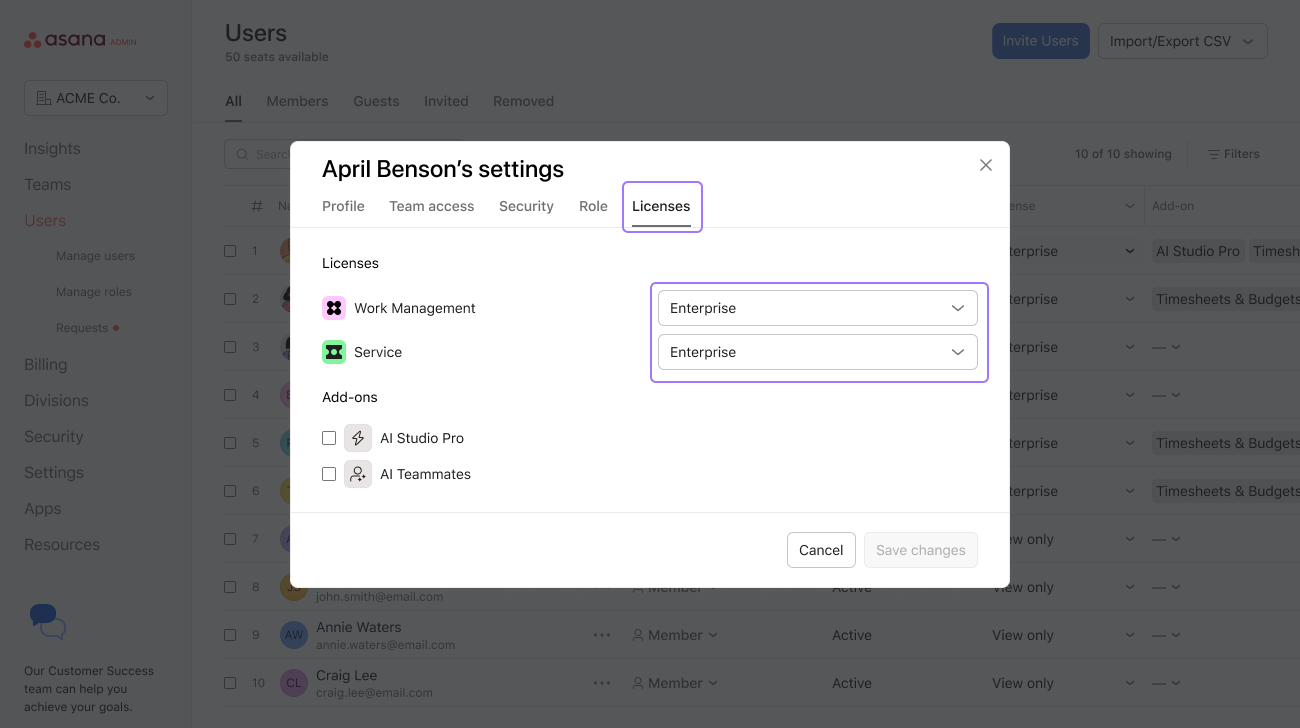
Mettre à jour une licence à partir des paramètres de profil d'un utilisateur
- Accédez à la page Utilisateurs de votre console d'administration.
- Recherchez l'utilisateur et cliquez sur les paramètres de son profil.
- Cliquez sur l'onglet Licences.
- Pour chaque produit disponible, sélectionnez la licence que vous souhaitez attribuer.
- Cliquez sur Enregistrer les modifications.
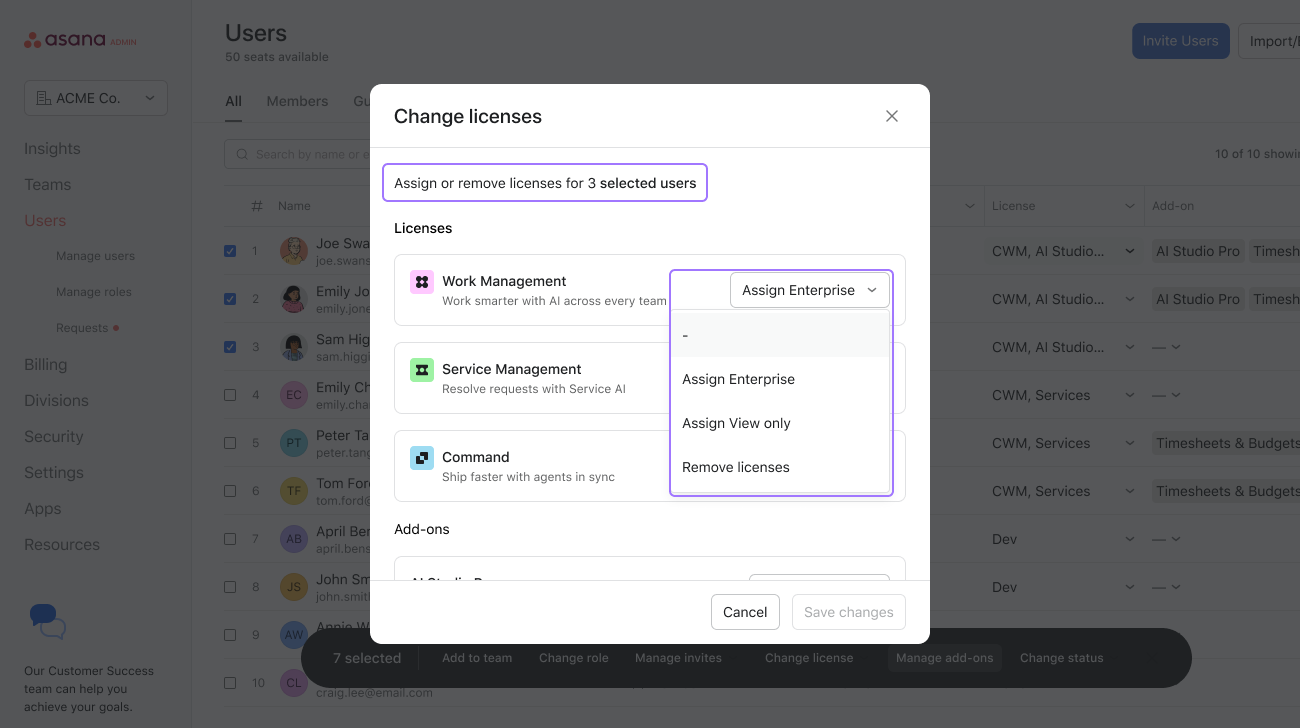
Mettre à jour les licences de façon groupée
- Accédez à la page Utilisateurs de votre console d'administration.
- Sélectionnez plusieurs utilisateurs à l'aide des cases à cocher.
- Lorsque la barre d'actions groupées s'affiche au bas de la page, sélectionnez Modifier la licence.
- Choisissez le produit et le type de licence à appliquer à tous les utilisateurs sélectionnés. Cette action vous permet également de retirer des licences aux utilisateurs.
- Cliquez sur Enregistrer les modifications.
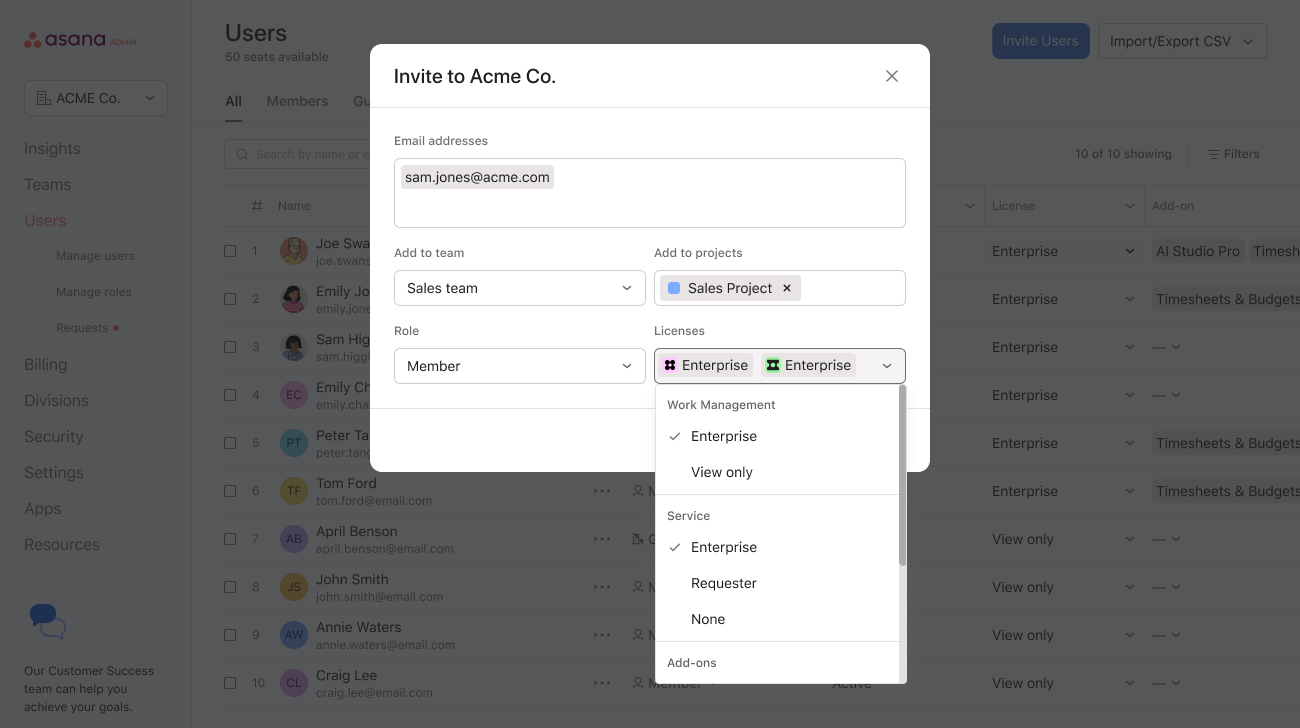
Attribuer des licences lors de l'invitation d'un nouvel utilisateur
- Accédez à la page Utilisateurs de votre console d'administration et cliquez sur Inviter des utilisateurs.
- Saisissez l'adresse e-mail de chaque personne que vous souhaitez inviter.
- Dans le menu déroulant Licences, sélectionnez les licences que vous souhaitez leur attribuer.
- Cliquez sur Envoyer. Les licences seront attribuées une fois que l'utilisateur aura accepté son invitation.
Autres méthodes d'attribution d'accès
Les licences peuvent également être attribuées en bloc via l'importation CSV ou automatiquement via l'attribution d'accès SCIM.
Contrôle des dépenses en IA par utilisateur
Outre les licences de produit, les administrateurs peuvent contrôler l'accès de chaque utilisateur aux dépenses communes en IA. Les crédits Studio IA couvrent les automatisations intégrées à Studio IA Pro, tandis que les demandes d'IA couvrent la collaboration agentique via AI Teammates, Asana Dash et les réunions. La désactivation de l'une ou l'autre de ces options empêche l'utilisateur d'utiliser le budget correspondant, sans affecter sa licence produit.
Ces contrôles apparaissent sur les mêmes écrans que ceux utilisés pour gérer les licences : les paramètres du profil d'un utilisateur, l'éditeur de licences en bloc et le processus d'invitation.
FAQ :
Les utilisateurs invités peuvent-ils se voir attribuer des licences de la même façon ?
Les utilisateurs invités ne peuvent se voir attribuer que des licences de produit Agentic Work Management et Client Management, et cela n'affectera pas votre facture.
Que se passe-t-il si je mets en pause les licences d’un utilisateur ?
La mise en pause du compte d'un utilisateur suspend son accès, et les licences qui lui sont attribuées ne seront pas comptabilisées sur votre facture pendant toute la durée de la mise en pause.
Les administrateurs de la division peuvent-ils attribuer des licences ?
Seuls les utilisateurs disposant du rôle d'administrateur peuvent attribuer des licences. Si un administrateur de division n'a pas le rôle d'administrateur, il ne peut que déplacer des utilisateurs vers et depuis sa division.
Comment désactiver AI Teammates ?
Les personnes qui peuvent utiliser les AI Teammates sont déterminées au niveau de l'utilisateur individuel. Les utilisateurs qui ont accès à l'exécution des requêtes d'IA pourront utiliser les AI Teammates, tandis que les utilisateurs pour lesquels cette autorisation est désactivée ne le pourront pas.
Pour modifier ce paramètre pour un utilisateur spécifique, accédez à la console d'administration, sélectionnez Utilisateurs, puis cliquez sur la colonne Licences. Sous le sous-titre Utilisation de l'IA, vous pourrez activer ou désactiver la possibilité pour l'utilisateur d'effectuer des demandes d'IA, ce qui déterminera la possibilité pour l'utilisateur d'utiliser les AI Teammates.
Si vous souhaitez mettre à jour ce paramètre pour plusieurs utilisateurs à la fois, vous pouvez utiliser la fonctionnalité Importation/Exportation au format CSV pour mettre à jour les utilisateurs de manière groupée.
 Agentic Work Management
 Asana Service Management
 Asana Client Management
 Command by Asana
 StackAI by Asana



