L'intégration Microsoft Teams + Asana est disponible pour toutes les formules payantes d'Asana. L'intégration est disponible pour toutes les formules payantes de Microsoft Teams. La version gratuite de Microsoft Teams ne prend pas en charge l'intégration de l'application.
Intégrez votre compte Asana à Microsoft Teams pour ajouter vos projets Asana à des discussions d'équipe et concrétiser vos discussions, sans quitter Teams. Un bot Asana a été ajouté à Microsoft Teams afin de faciliter le déploiement des fonctionnalités Asana. Les équipes peuvent ainsi discuter de projets en ayant tous les détails et le contexte sous les yeux, sans avoir à changer d'outil.
Installation
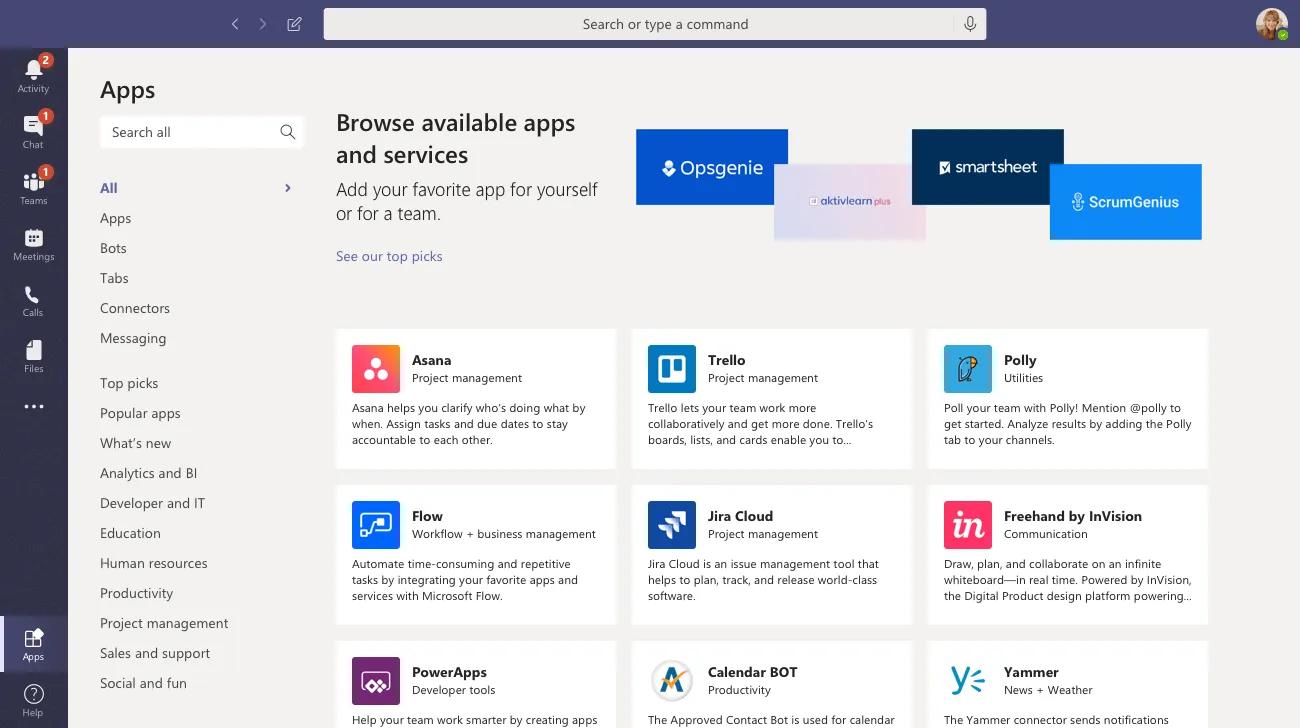
- Accédez à l'onglet Applications sur MS Teams
- Recherchez « logiciel de gestion de projets Asana »
- Cliquez sur Asana
- Cliquez sur Ajouter pour installer
Gestion de l'application de votre organisation
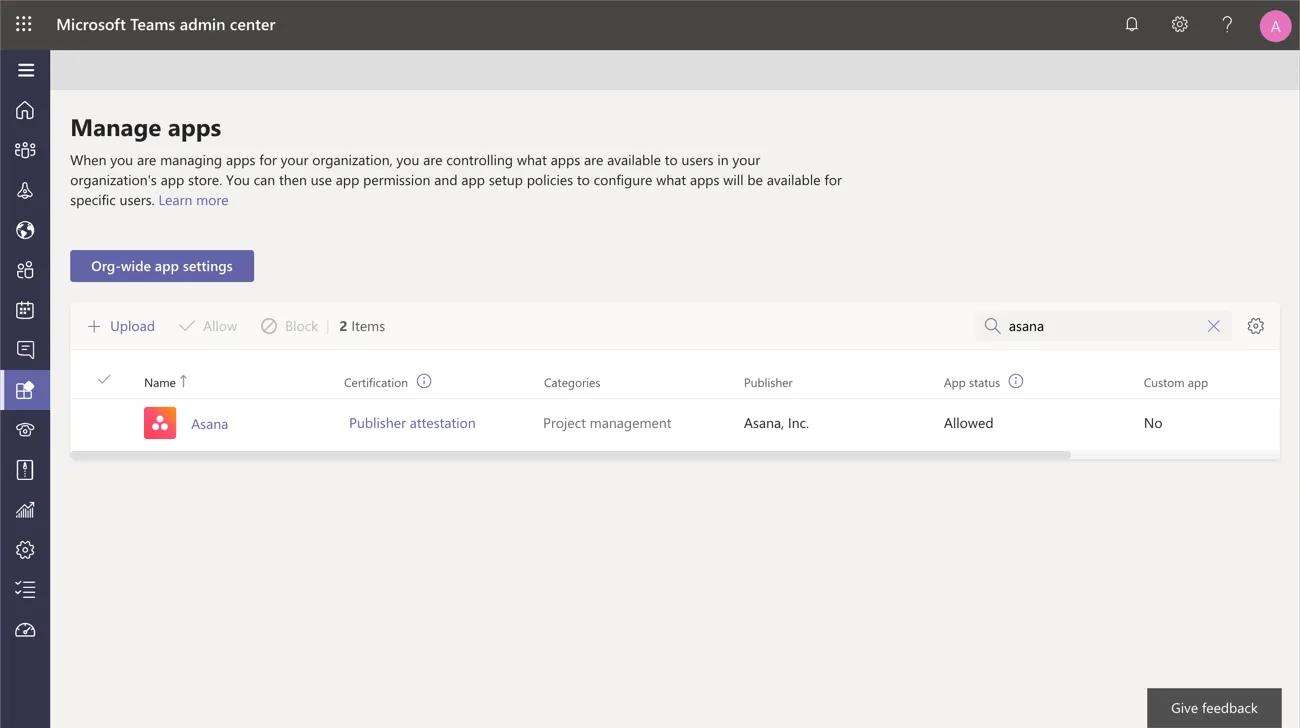
Pour gérer l'application, recherchez Asana dans le centre d'administration Teams et assurez-vous que l'option Autoriser est cochée. Ajoutez Asana aux applications épinglées dans le centre d'administration Teams pour la retrouver plus facilement à l'avenir.
Onboarding
Une fois l'intégration installée, vous avez accès au bot d'intégration dans vos discussions privées. Ajoutez le bot à des canaux d'équipe spécifiques et posez-lui des questions pour obtenir des mises à jour sur l'activité des projets Asana.
 Lorsque vous utilisez l'intégration pour la première fois, vous interagissez avec un bot (assistant virtuel) qui vous présente l'intégration, vous montre des exemples de cas d'utilisation et vous fournit des liens vers des articles du Centre d'aide qui peuvent vous être utiles.
Partager des liens Asana
Les utilisateurs peuvent choisir de partager des tâches, des projets, des portefeuilles, des mises à jour de statut et de donner accès à Teams pour fournir des informations détaillées dans Teams.

Pour partager des liens, il suffit de coller une URL Asana et d'appuyer sur Envoyer.
Rechercher
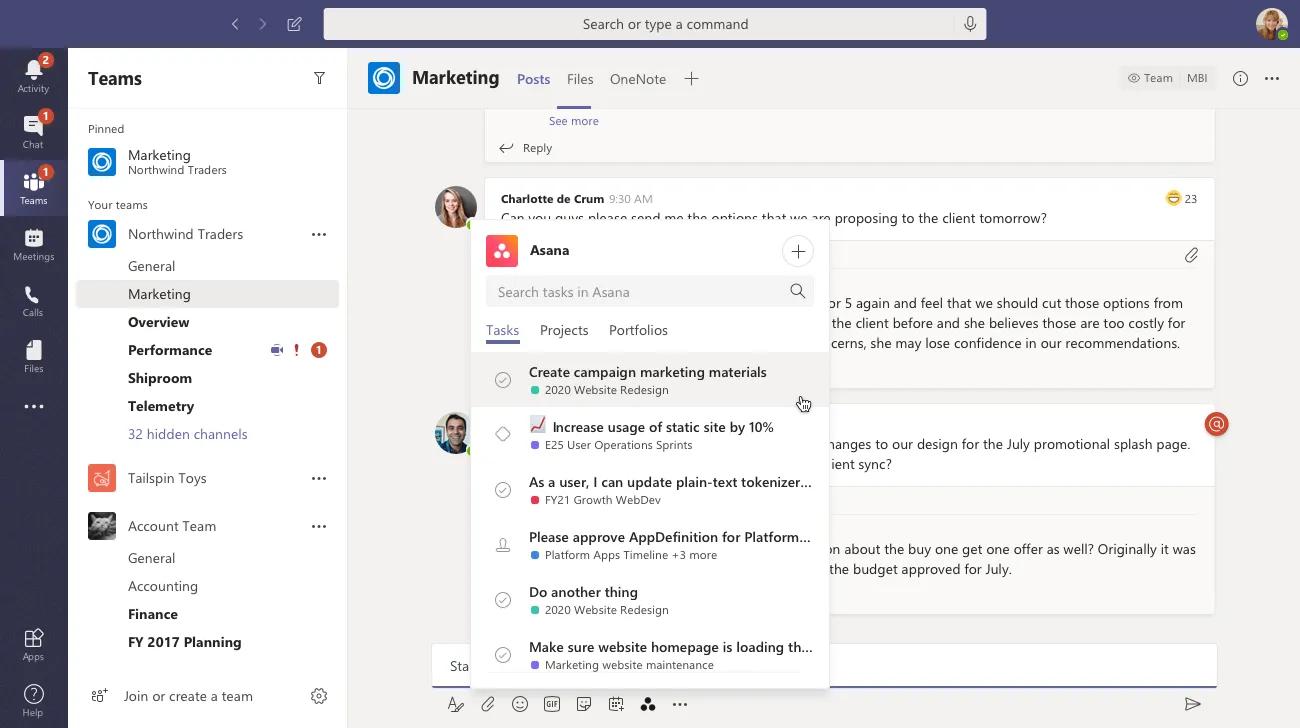
Pour accéder à des tâches, des projets et des portefeuilles, cliquez sur le logo Asana dans la zone de rédaction.
Créez une nouvelle tâche
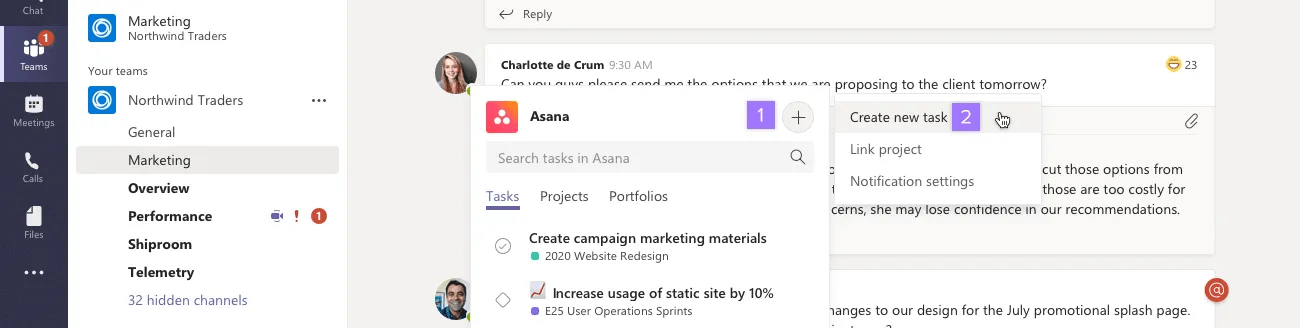
- Cliquez sur le bouton « + » situé dans la boîte de dialogue, au-dessus de la zone de rédaction d'Asana
- Sélectionnez Créer une nouvelle tâche
- Ajoutez des détails dans la fenêtre contextuelle qui s'affiche
- Cliquez sur Créer une tâche
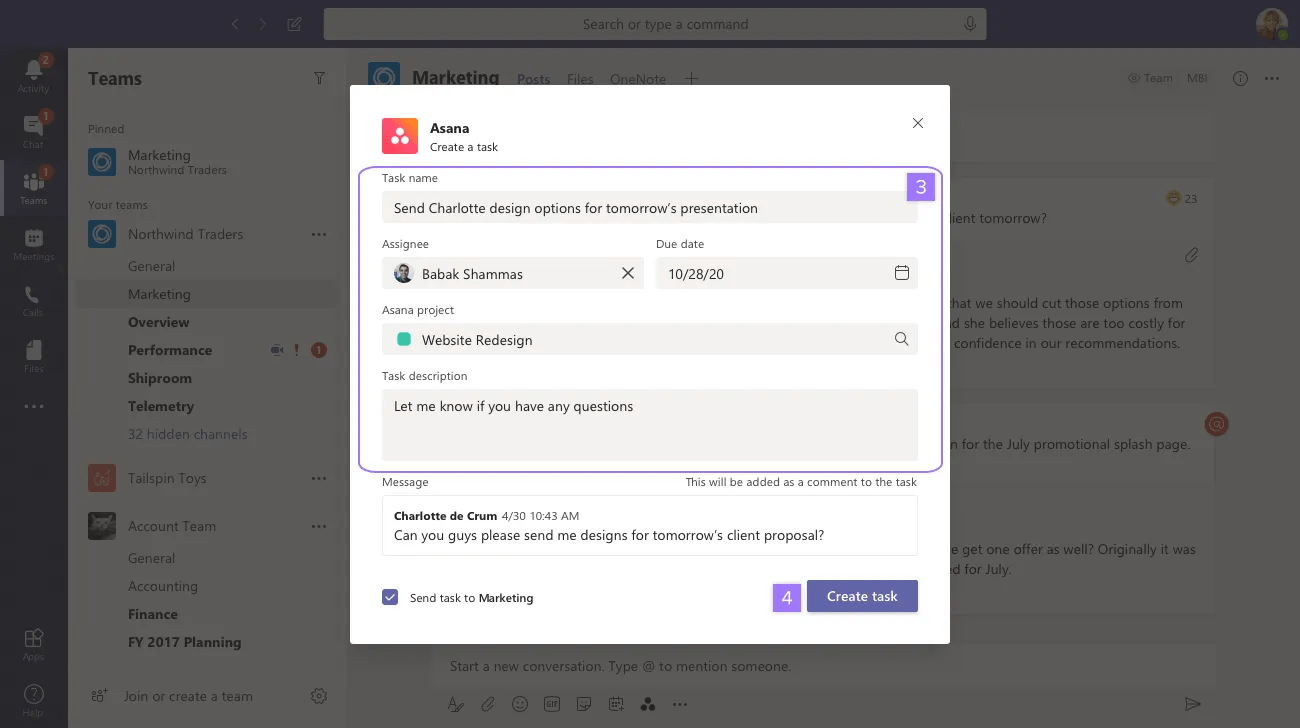 Créez de nouvelles tâches Asana où que vous soyez sur Teams. Utilisez la commande Créer une tâche à partir du bot Asana, de la zone de rédaction ou à partir de n'importe quel message d'une discussion Teams. Il est également possible d'attribuer la tâche nouvellement créée à un collègue, de fixer une échéance ou d'ajouter cette tâche à un projet Asana.
Ajouter un message à une tâche

Passez votre curseur sur les trois points, cliquez sur Plus d'actions, puis sur Ajouter un message à la tâche. Dans la fenêtre contextuelle qui s'affiche, recherchez et sélectionnez une tâche Asana à laquelle ajouter votre message en tant que commentaire de tâche.

Consulter et mettre à jour un projet Asana sur Microsoft Teams
Pour intégrer un projet Asana dans Microsoft Teams, cliquez sur le bouton + pour ajouter un nouvel onglet.
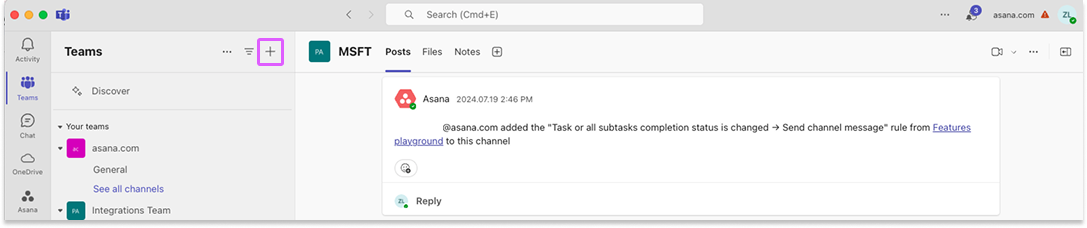
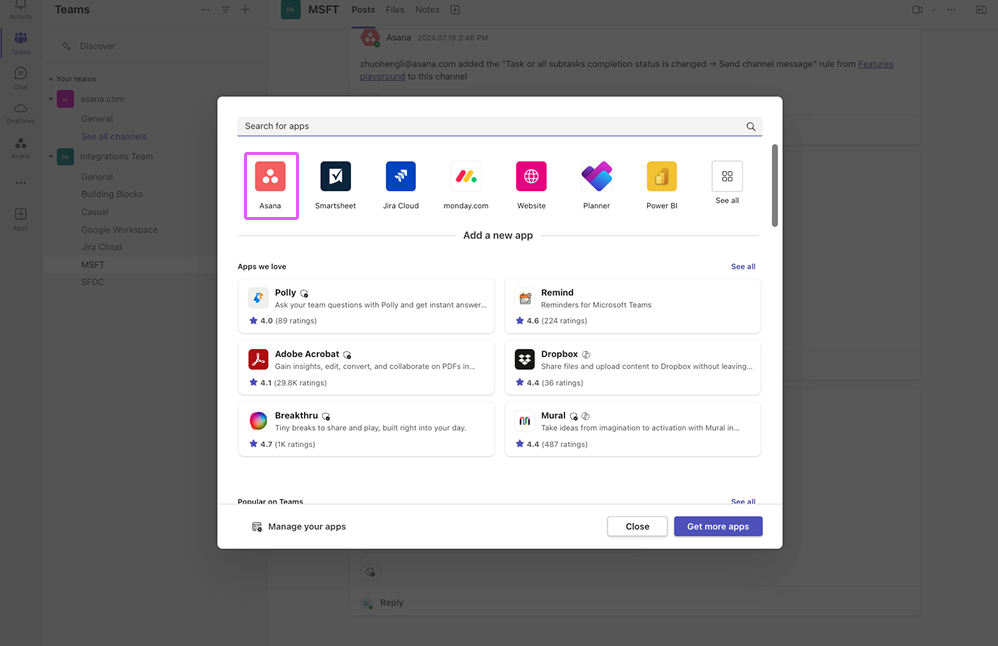
Recherchez « Asana » et installez l'onglet de l'application Asana pour le canal.
Sélectionnez le projet que vous souhaitez intégrer. Vous avez la possibilité d'envoyer des notifications de projet depuis Asana vers ce canal.
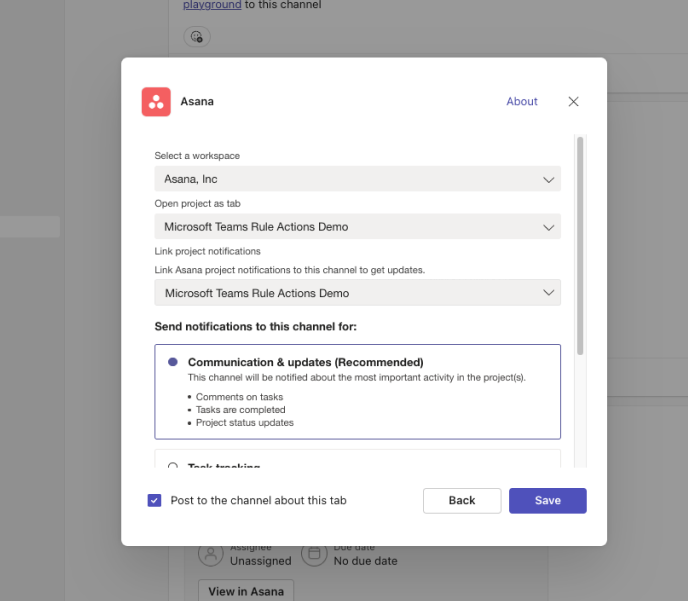
Une fois la configuration confirmée, le projet Asana sélectionné sera intégré au canal. Vous disposez du même contrôle d'accès pour ce projet que dans les applications Asana Web et pour ordinateur. Les autres membres de votre organisation peuvent se connecter au projet intégré à l'aide de leurs identifiants Asana.
Les vues de projet intégrées sont uniquement disponibles dans l'application Web Microsoft Teams, et non dans les versions mobile ou Web de l'application.
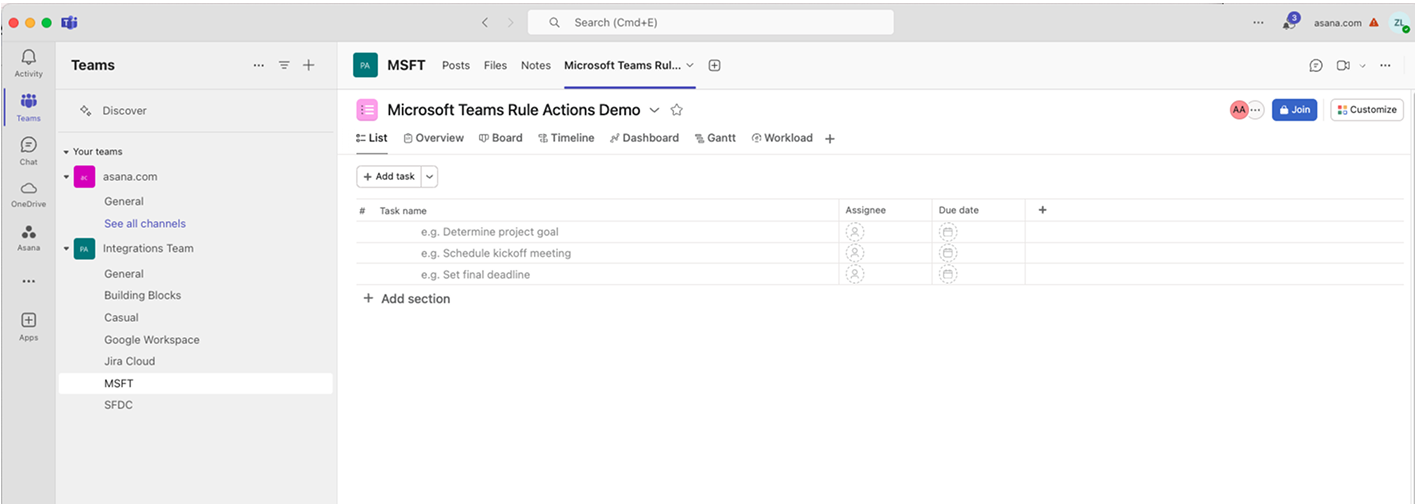
Notifications
Les clients Enterprise peuvent recevoir des notifications de la boîte de réception Asana sur Microsoft Teams et agir sans quitter Microsoft Teams.
Recevoir des notifications personnelles
Il existe deux façons de configurer les notifications Personal :
Vous pouvez exécuter la commande Aide dans une discussion Teams pour voir toutes les commandes Asana à votre disposition.
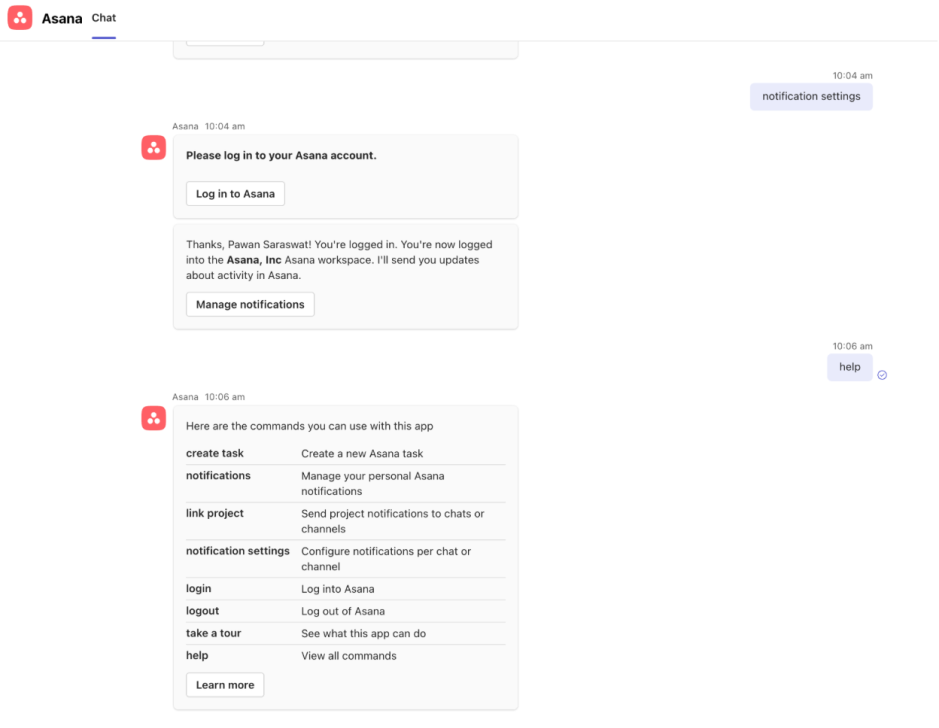
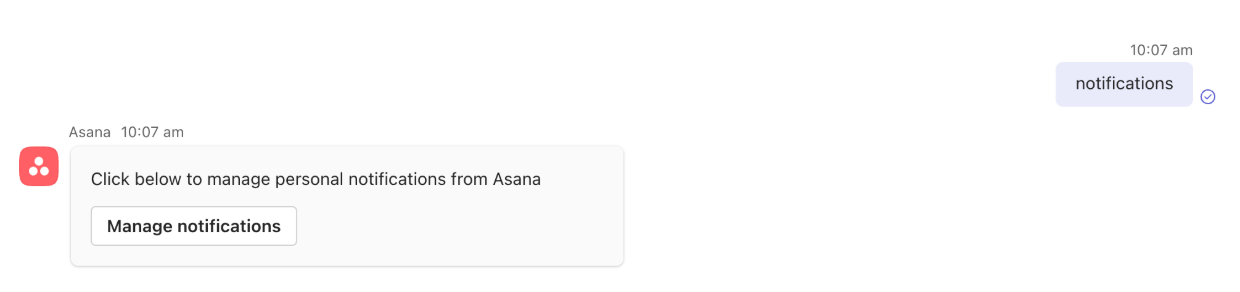
Vous pouvez exécuter la commande Notifications dans une discussion Teams pour être redirigé vers Paramètres Asana > Notifications.
Sur Asana, vous pouvez configurer vos notifications personnelles.

Configurer les notifications de projet
Les notifications de projet permettent à une discussion Teams de recevoir des mises à jour d'un projet Asana spécifique.
Ouvrez le projet Asana que vous souhaitez suivre et accédez aux paramètres du projet Asana.
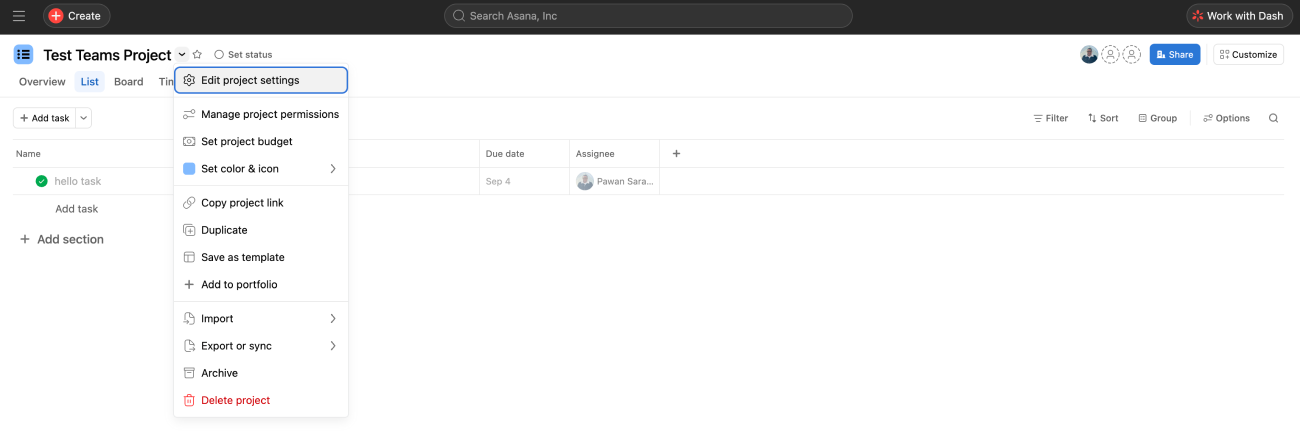
Accédez à Notifications > Microsoft Teams.
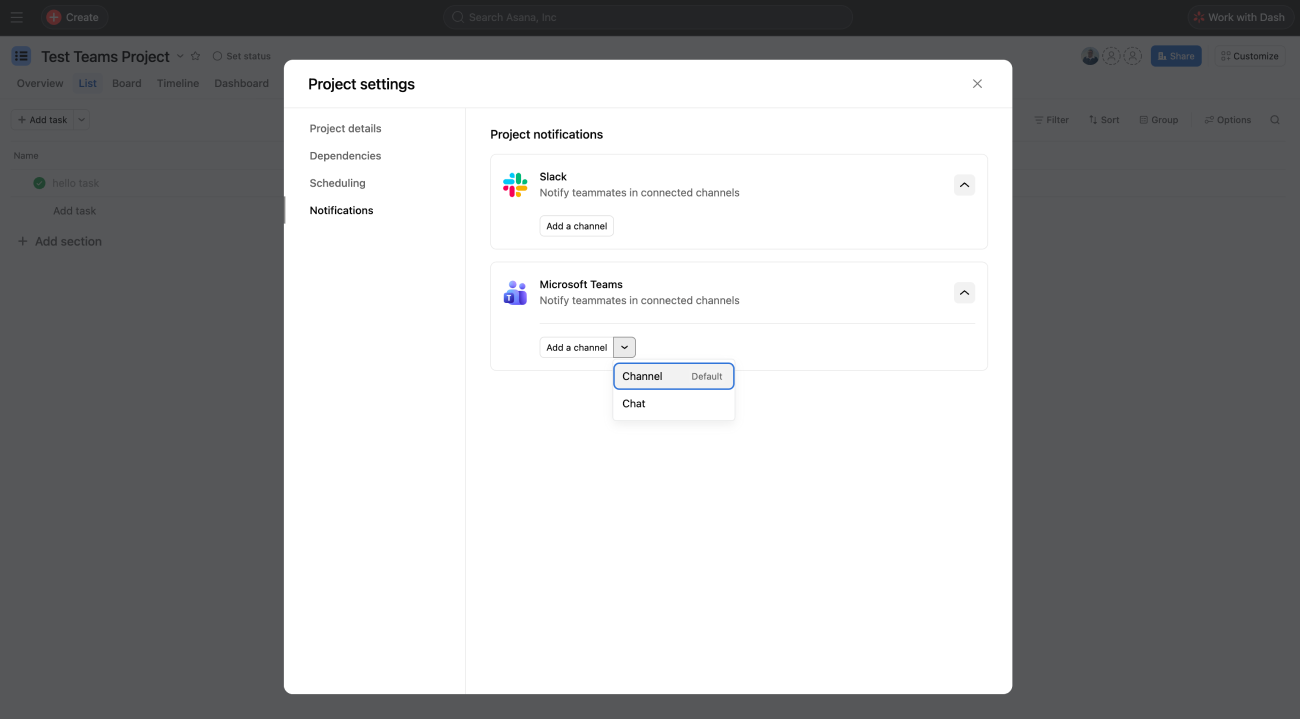
Vous pouvez alors ajouter des notifications de projet pour les canaux et les chats Microsoft Teams et configurer les types de notifications.

Dans Microsoft Teams, il existe également l'extension de composition, les commandes du menu à trois points Associer le projet et Paramètres de notification, qui redirigent vers Asana.
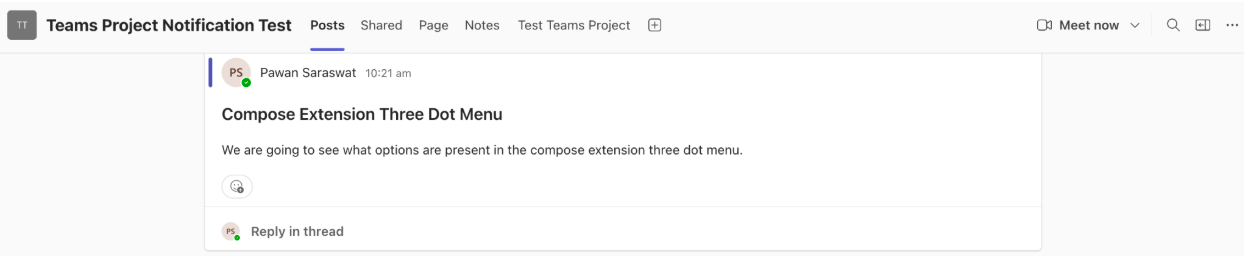
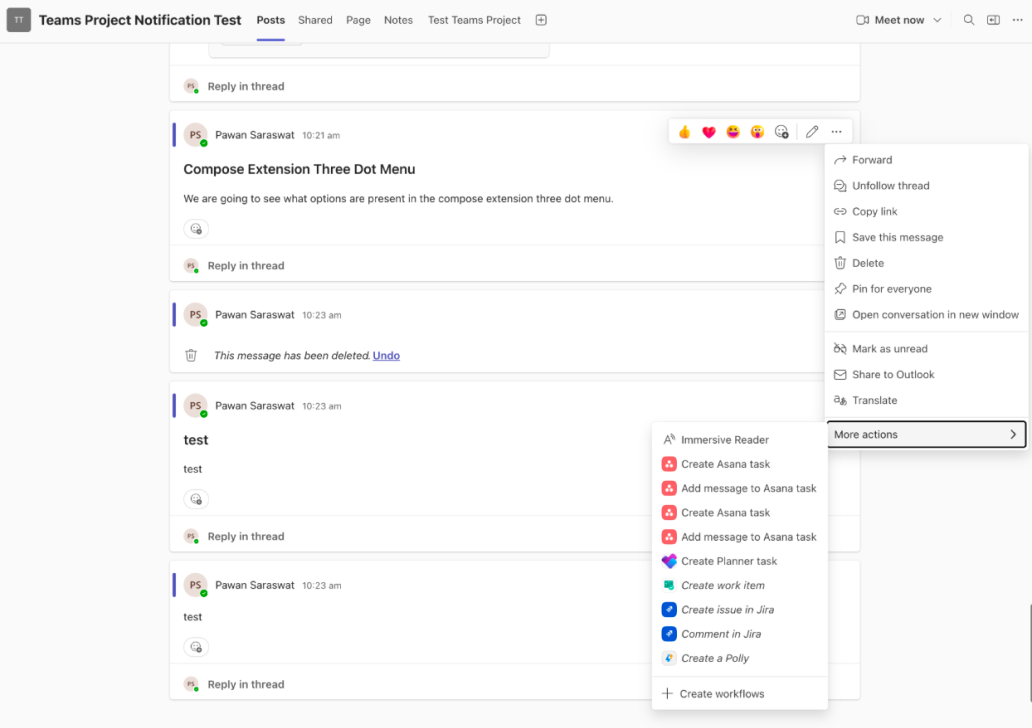
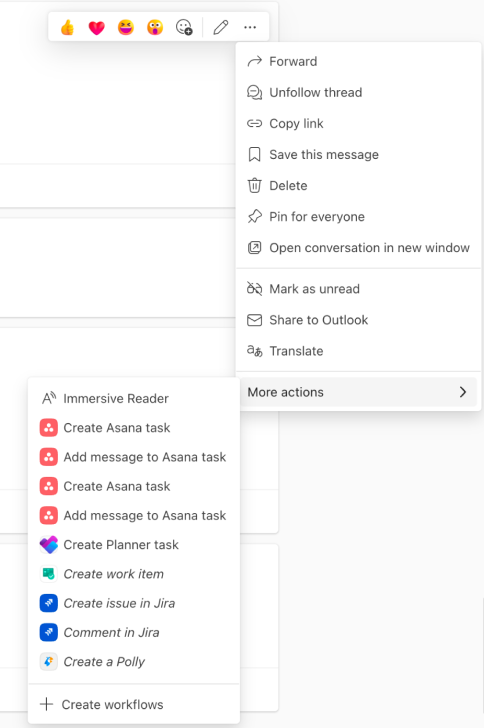
Vous pouvez revenir plus tard sur Asana pour modifier les mises à jour publiées ou arrêter de publier des mises à jour de projet dans cette discussion.
Configurer les notifications
Accédez à n'importe quel canal d'équipe ou discussion individuelle.
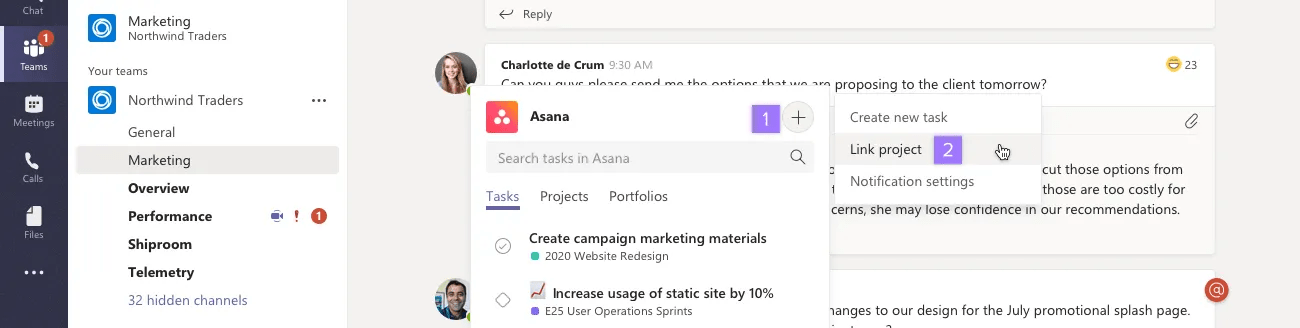
Dans le menu +, sélectionnez Lier au projet. Sélectionnez un projet pour lequel vous souhaitez recevoir des notifications.
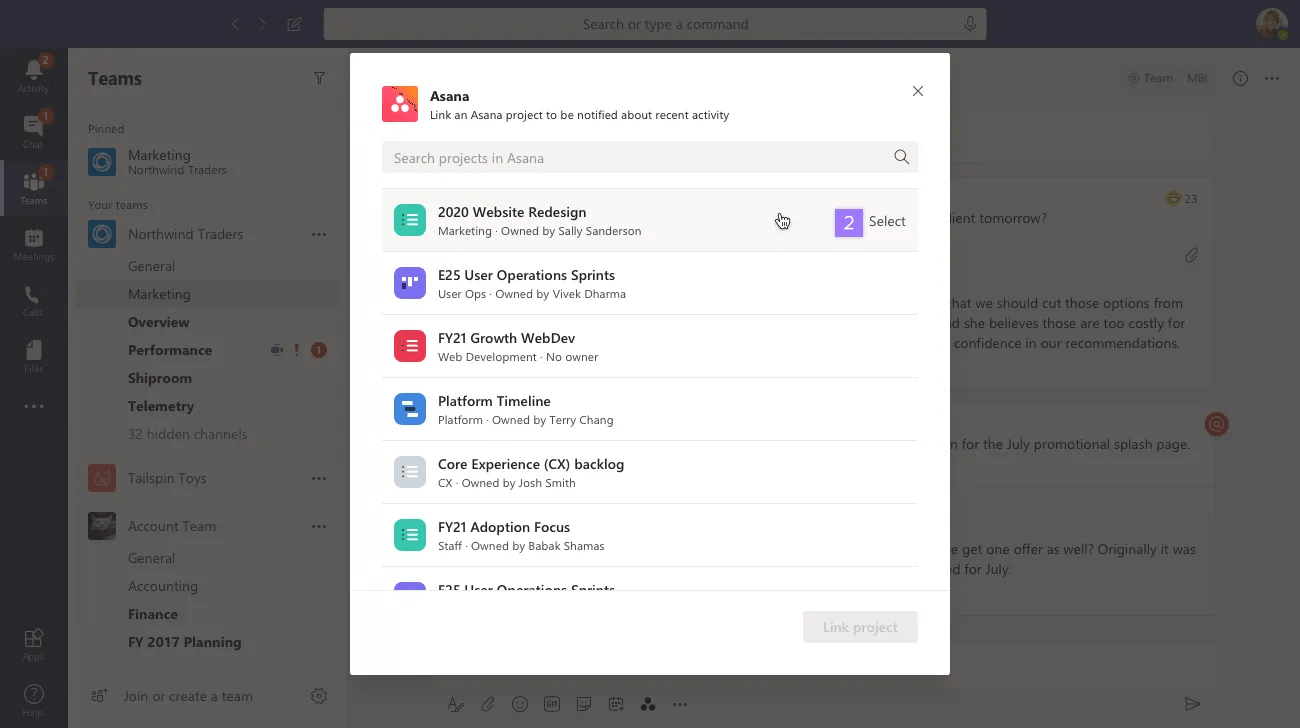
Configuration des paramètres de notification pour Microsoft Teams
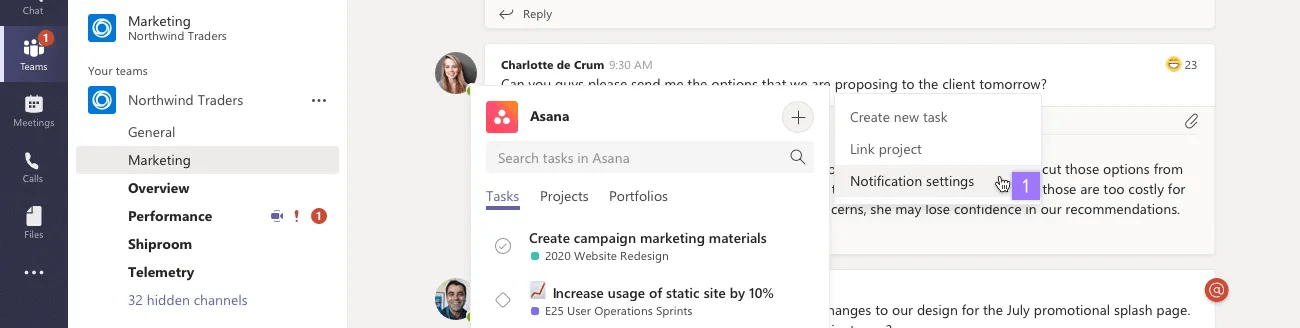
Depuis la zone de rédaction d'Asana :
- Accédez aux paramètres de notification à partir du menu + dans la fenêtre contextuelle Asana.
- Sélectionnez les notifications de communication que vous souhaitez recevoir
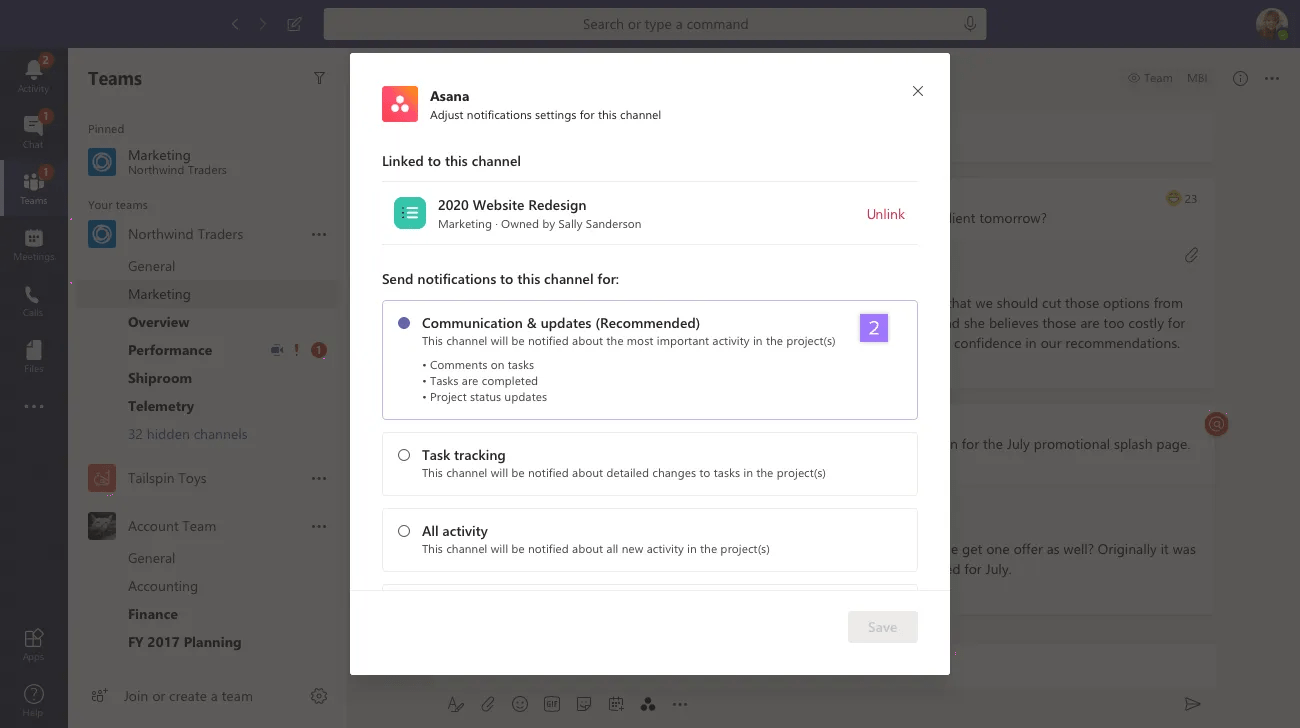
Notifications personnalisées
Créez des notifications personnalisées grâce aux règles Asana, par exemple en envoyant un message personnalisé sur un canal ou dans un chat chaque fois qu'une tâche est créée, mise à jour ou commentée.
 Note
Note
Avant de configurer une règle Microsoft Teams, vérifiez auprès de vos administrateurs Microsoft que les autorisations requises pour l'action de la règle Microsoft Teams ont été autorisées dans Microsoft Entra. Pour en savoir plus, consultez cet article.
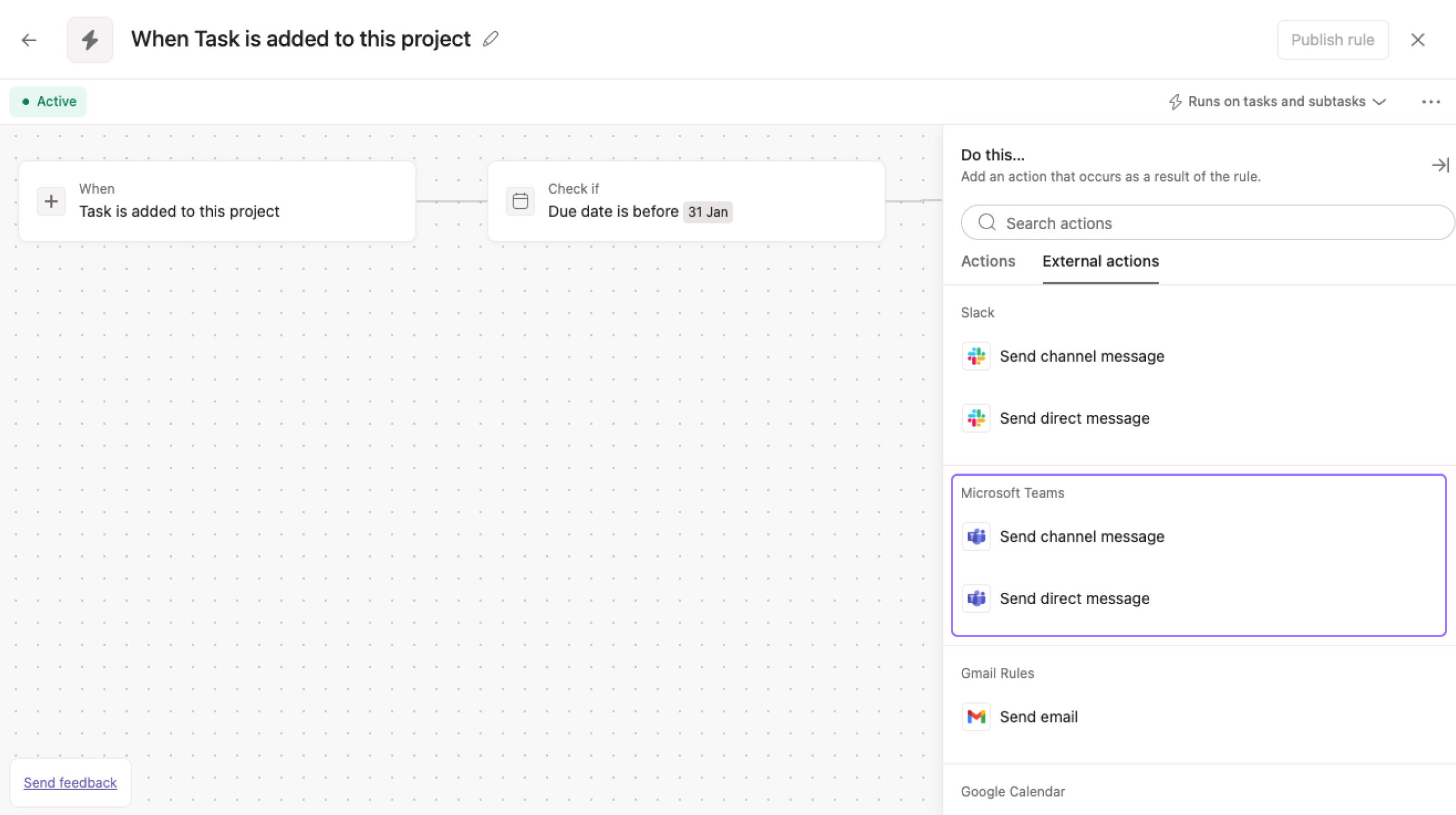
Action de règle « Envoyer un message sur un canal » avec des variables :
L'action de règle « Envoyer un message sur le canal » vous permet d'automatiser l'envoi de notifications personnalisées sur des canaux Microsoft Teams désignés en fonction de déclencheurs spécifiques sur Asana. Cette fonctionnalité permet d'offrir une visibilité partagée sur le statut et les mises à jour de l'équipe, sans avoir à recourir à des solutions manuelles.
Action de règle Envoyer un message direct avec variables :
L'action de règle « Envoyer un message direct » vous permet d'envoyer automatiquement des messages personnalisés à des personnes ou des groupes dans Microsoft Teams en fonction de déclencheurs spécifiques sur Asana. Cette fonctionnalité facilite la communication entre Asana et Microsoft Teams, aidant les équipes à rester informées des mises à jour importantes sans quitter leur plateforme de communication principale.
Exemples de processus
- Un collaborateur de tâche laisse un commentaire sur une tâche sur Asana → Envoyer un rappel concernant le commentaire au responsable de la tâche via un message direct dans Microsoft Teams.
- Une tâche a changé de statut → Envoi d'un groupe via un message direct Microsoft Teams pour que les membres de l'équipe sachent qu'ils doivent assurer le suivi.
- Alerter les parties prenantes des échéances proches
- Envoyer des messages de groupe pour les mises à jour de tâches nécessitant l'attention de l'équipe
Pour configurer une règle Teams Envoyer un message direct :
- Accédez au menu Personnaliser de votre projet
- Sélectionnez Règles et créez une nouvelle règle personnalisée
- Sélectionnez le déclencheur de votre choix (par exemple, commentaire ajouté à la tâche, statut modifié, etc.)
- Sélectionnez Envoyer un message direct comme action sous Microsoft Teams dans l'onglet Actions externes.
- Configurez le destinataire et le contenu du message
- Utilisez des variables pour inclure des informations dynamiques sur les tâches dans le message
Bot Asana
Le bot Asana pour Microsoft Teams dialogue avec l'application, pose des questions et recueille des informations. La réponse fournie repose sur les informations transmises par l'utilisateur. Utilisez les nombreuses commandes disponibles dans cette application et gagnez un temps précieux.
Intéractions avec le bot :
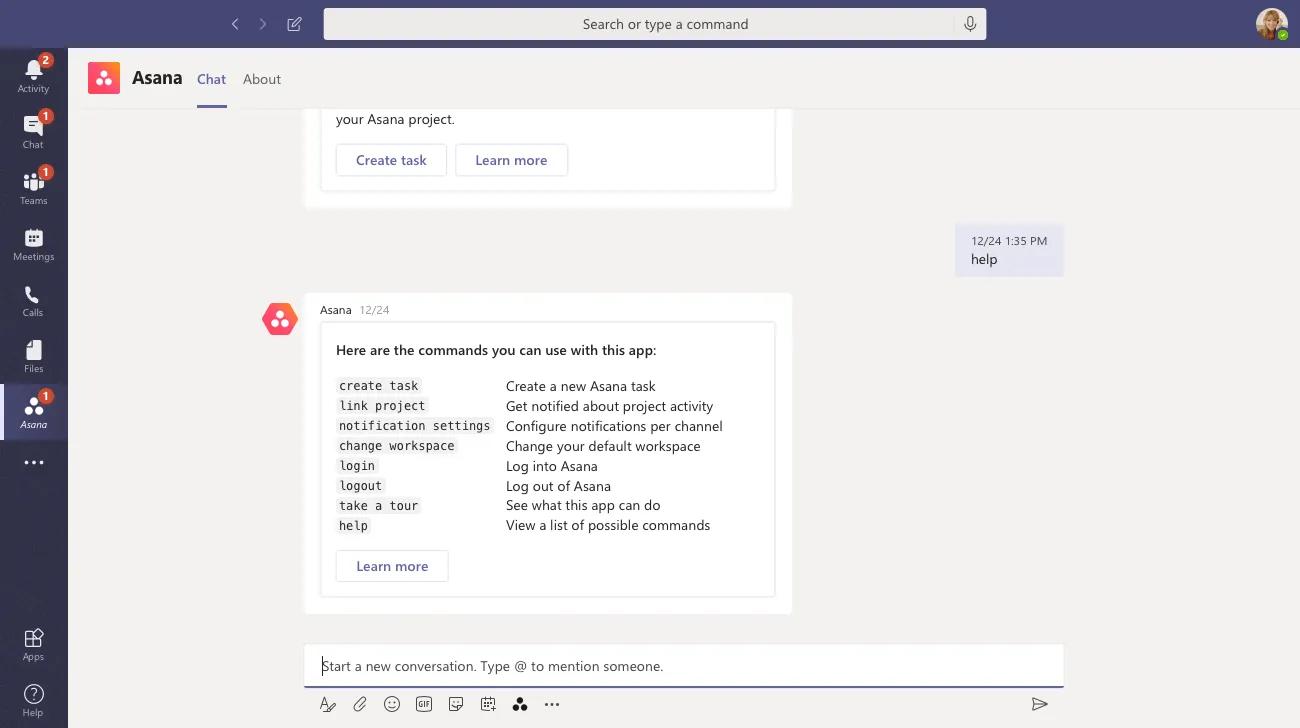 Depuis le bot Asana, vous pouvez sélectionner votre espace de travail personnel ou en choisir un autre qui répond davantage aux besoins de votre projet. Il vous suffit d'utiliser la commande Change workspace (Changer d'espace de travail).
Asana et les réunions Microsoft Teams
L’intégration Asana pour Microsoft Teams vous permet également d’organiser des réunions sur Teams et de créer des tâches sans quitter la fenêtre de la réunion. Vous pouvez également afficher une synthèse des tâches créées au cours d'une réunion. Cette fonctionnalité est prise en charge sur l'application Web de Teams, mais pas sur la version en ligne.
L'organisateur de la réunion doit ajouter l'équipe ou l'événement à l'intégration avant le début de la réunion. Accédez à l'événement d'équipe pour lequel vous souhaitez ajouter l'intégration et cliquez sur le bouton + en haut de l'écran.
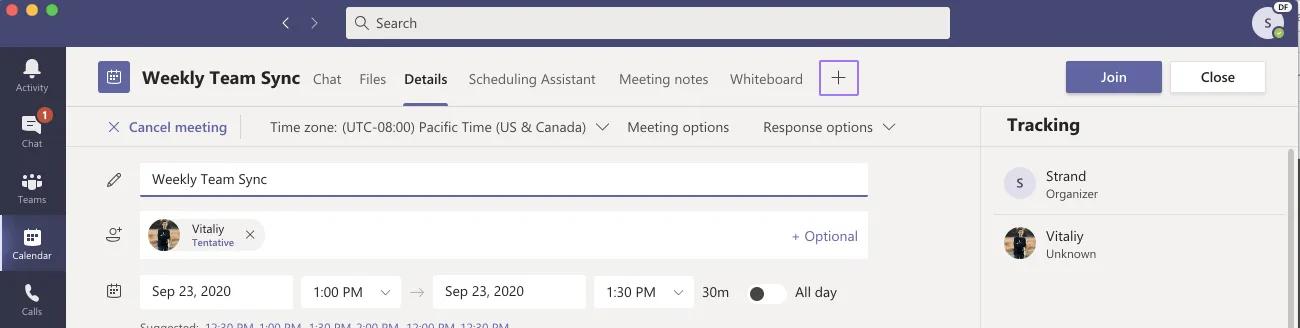
Reliez vos activités

Ajouter l'onglet Asana :
- Recherchez et cliquez sur « Asana » pour ajouter l’onglet Asana
- Cliquez sur Ajouter pour confirmer
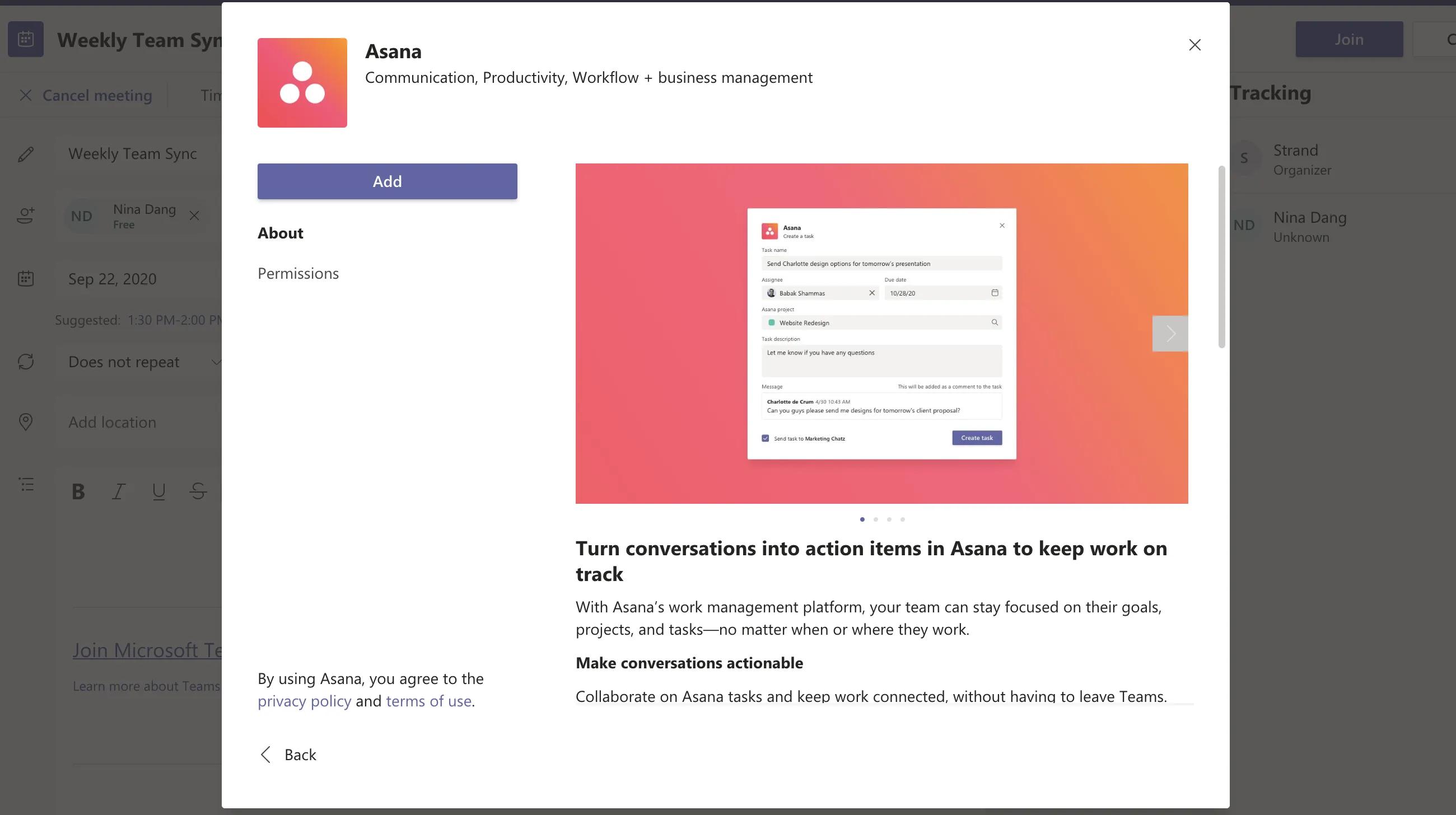
Rejoindre la réunion
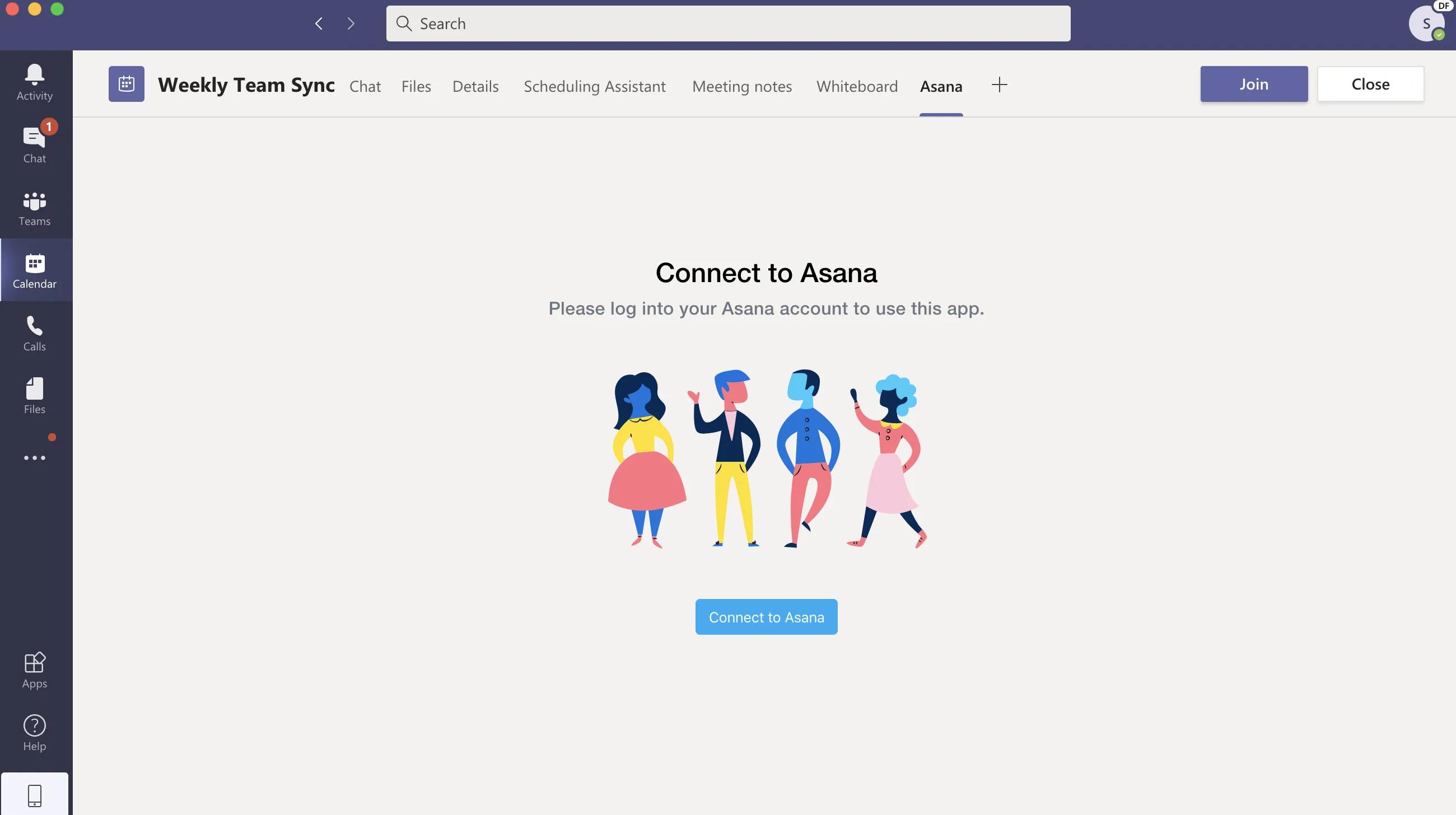
Connexion à Asana :
- Ensuite, vous serez invité à vous connecter à Asana
- Une fois connecté sur Asana, sélectionnez un espace de travail où préparer votre réunion
- Rejoindre l'événement de réunion
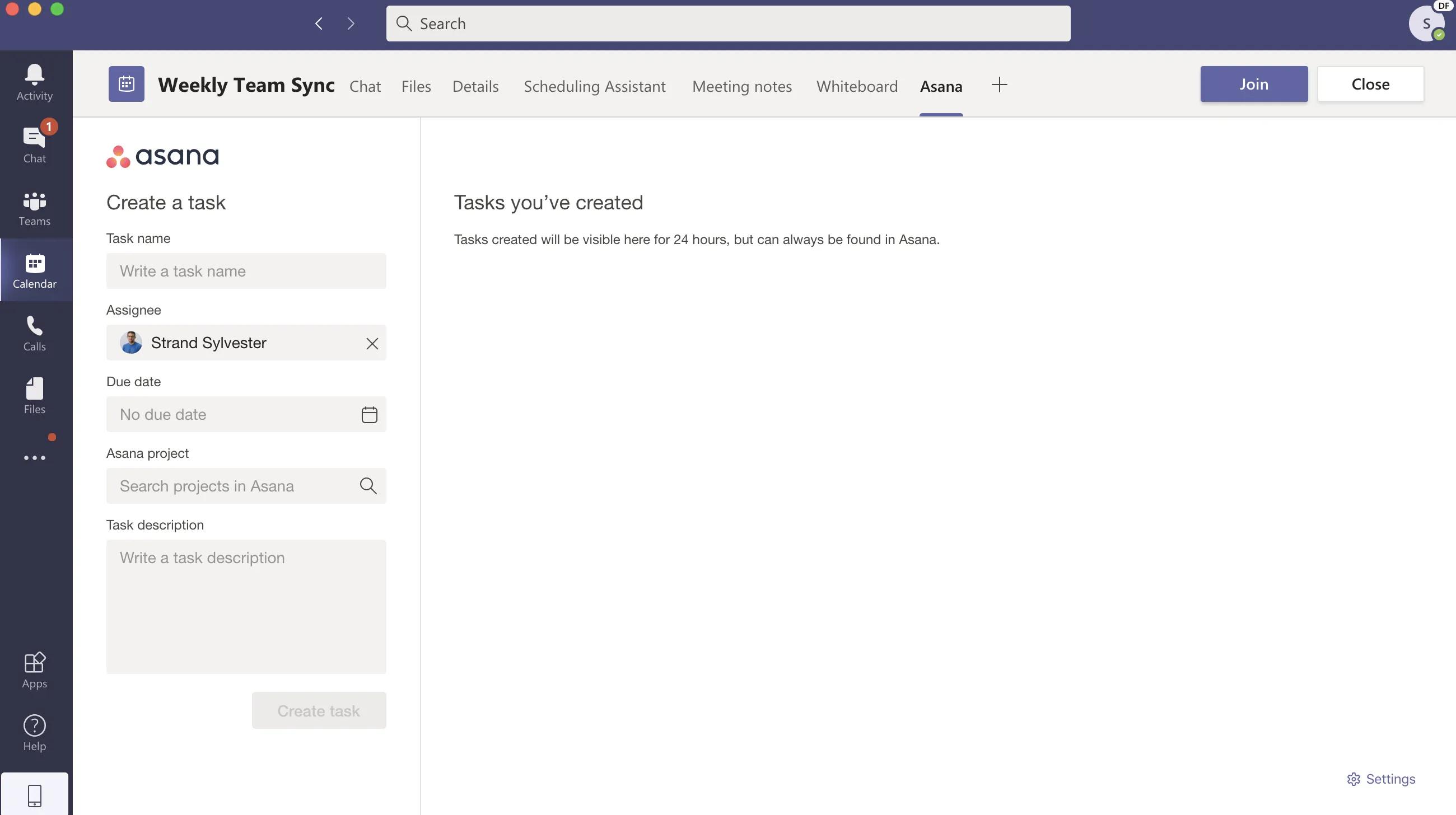
Créez des tâches et consultez celles que vous avez créées au cours de l’événement ou au sein de l’équipe. Par défaut, les tâches créées depuis Teams sont visibles uniquement sur Teams par l'utilisateur qui les a créées. Les tâches resteront toujours visibles sur Asana.
Créer des tâches dans une réunion Teams
Lors de votre participation à l’événement, vous verrez également s’afficher le logo d’Asana dans le menu de votre réunion. Cliquez dessus pour ouvrir le panneau latéral, depuis lequel vous pourrez créer des tâches au cours de votre réunion et consulter toutes les tâches créées à cette occasion.
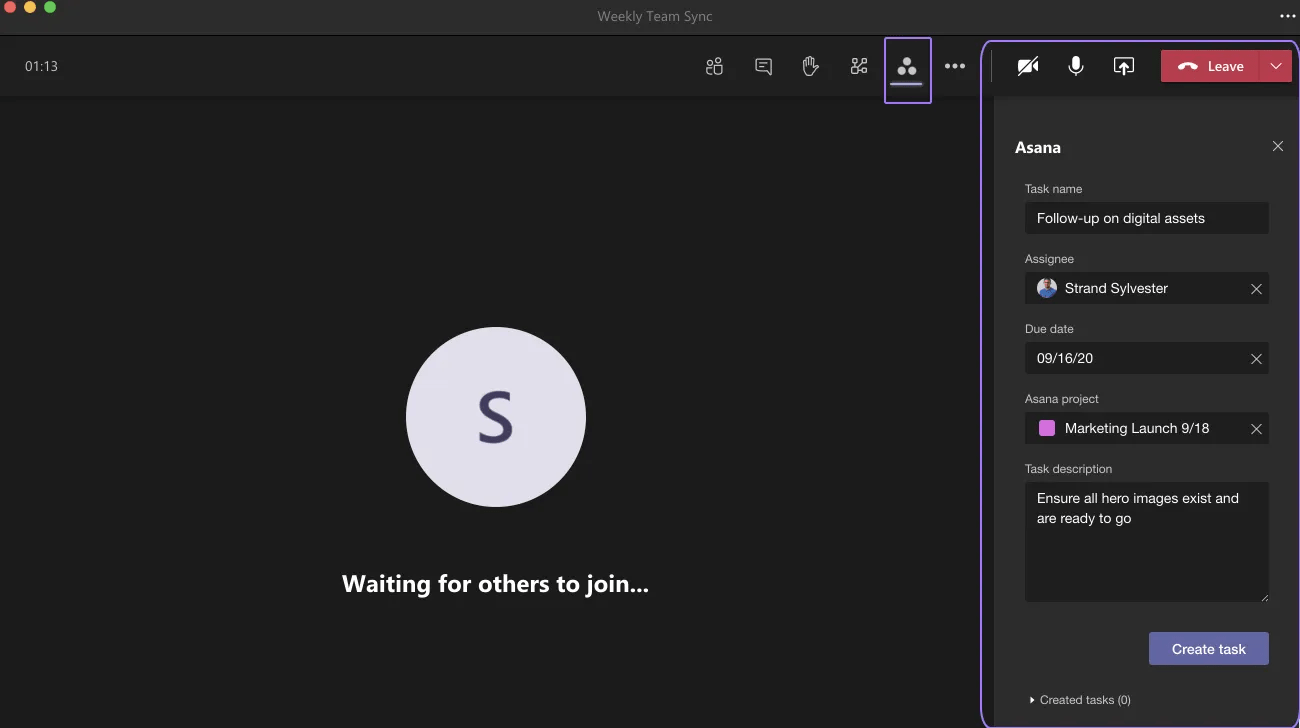
Les autres participants pourront eux aussi consulter ces tâches depuis leur menu, mais également se connecter et créer des tâches. Vous pourrez consulter toutes les tâches créées à cet endroit à partir de l'onglet Asana permettant d'afficher toutes les tâches créées, une fois la réunion terminée.
Chat intelligent dans Microsoft Teams
Le chat intelligent sur Asana vous permet de gérer votre travail sur Asana sans quitter Teams. Posez des questions sur le statut du travail, les risques des projets ou créez des tâches, pour n'en citer que quelques-unes, et le bot Asana répondra en langage naturel et ajoutera des liens vers du contenu pertinent dans sa réponse.
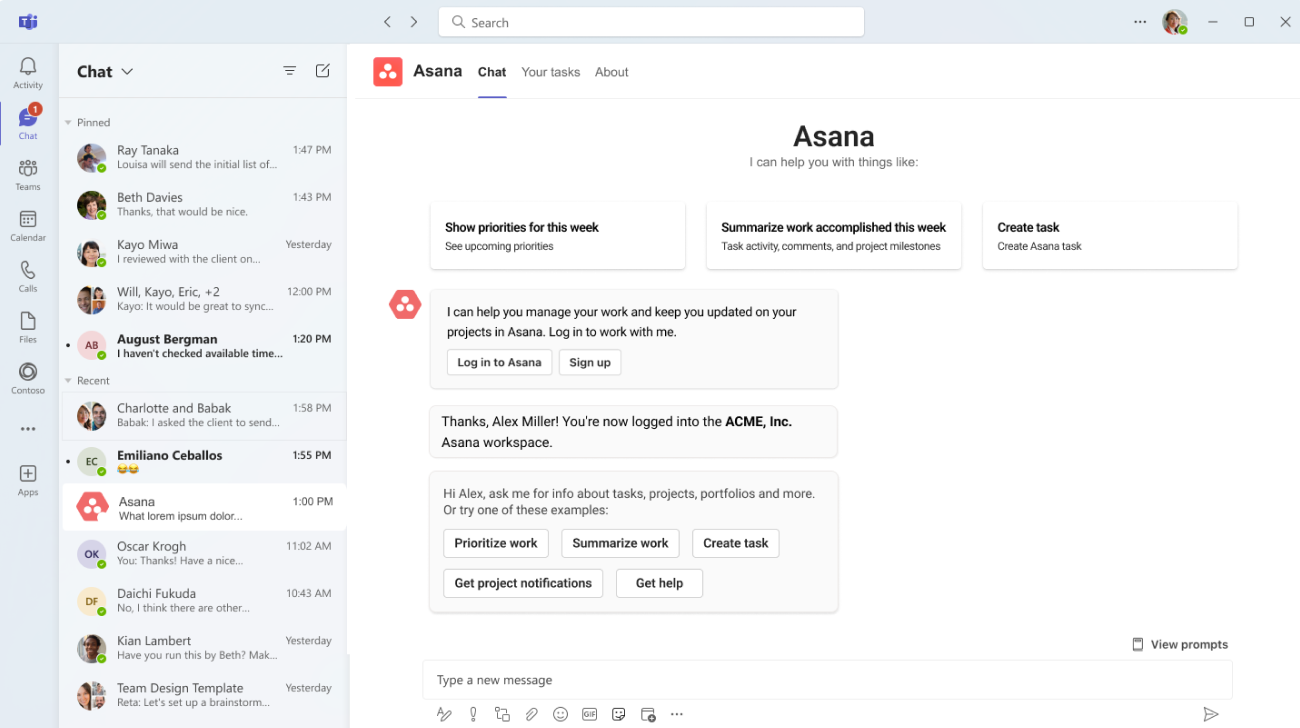
Pour accéder au chat intelligent dans Teams, suivez ces étapes :
- Recherchez le chat Asana et cliquez sur l'onglet Chat
- Connectez-vous à Asana si ce n’est pas déjà fait
- Choisissez l'un des exemples prédéfinis ou saisissez une question
- Le chat intelligent vous fournira une réponse
Accès en lecture seule et Microsoft Teams
Que peut faire un utilisateur Asana en lecture seule dans Teams ?
- Connexion
- Configurer des projets Asana dans un onglet de canal
- Consulter les projets Asana dans un onglet de canal configuré par d'autres utilisateurs
- Afficher les aperçus de lien Asana
Que ne peut pas faire un utilisateur Asana en lecture seule dans Teams ?
- Requêtes d'IA
- Créer et commenter des tâches
Note
Découvrez des conseils et des indicateurs relatifs à l'intégration sur le forum.
Besoin d'aide ? Consultez la page d'assistance de Microsoft ici.

 Agentic Work Management
 Asana Service Management
 Asana Client Management
 Command by Asana
 StackAI by Asana