Produkty


AI Platform


Rodzaj firmy
Branże

Odwiedź naszą stronę z cennikiem, aby uzyskać więcej informacji.
Integracja Microsoft Teams + Asana jest dostępna we wszystkich planach płatnych Asany. Integracja jest dostępna dla wszystkich płatnych planów Microsoft Teams. Darmowa wersja Microsoft Teams nie obsługuje integracji aplikacji.
Używaj integracji Asany z Microsoft Teams, aby dodawać projekty z Asany do czatów zespołowych i przekształcać konwersacje w wykonalne zadania – wszystko w jednym miejscu. Do Microsoft Teams został dodany bot Asany, który ułatwia korzystanie z funkcji Asany, dzięki czemu zespoły mogą rozmawiać o projektach, mając przed sobą szczegóły i kontekst, bez konieczności przełączania się między narzędziami.
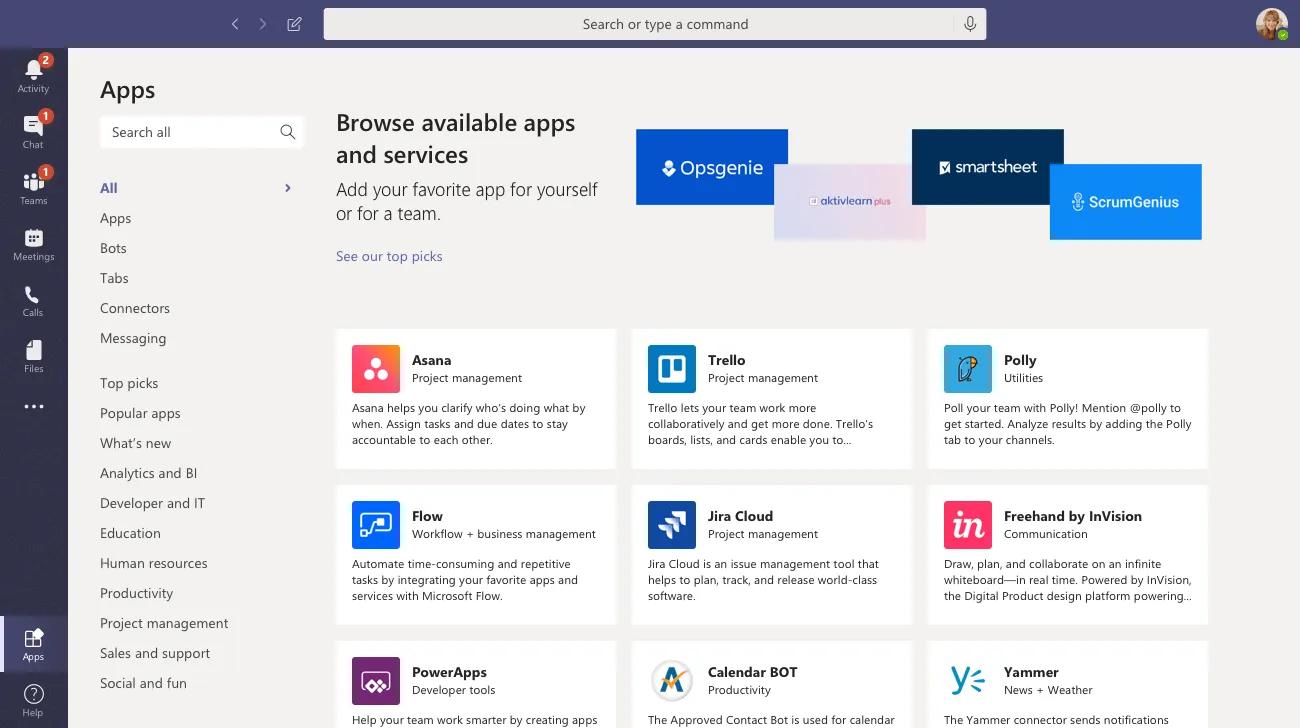
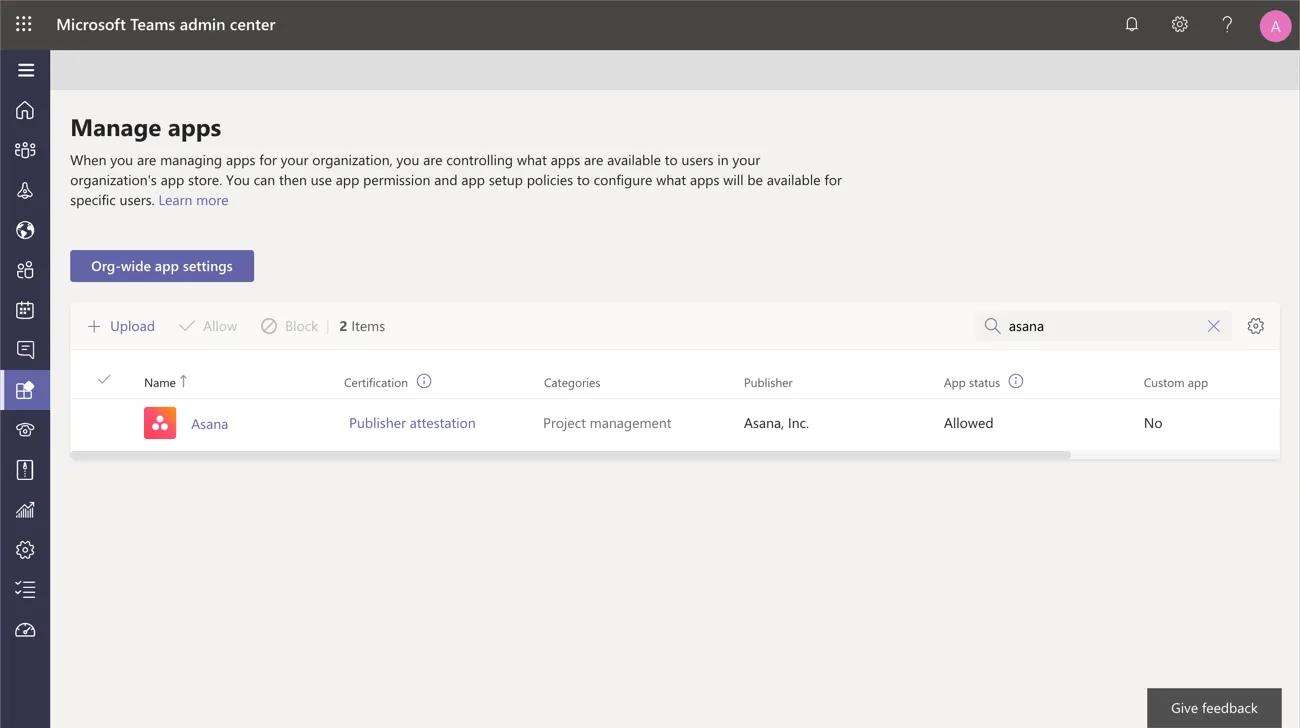
Aby zarządzać aplikacją, wyszukaj Asanę w Centrum administracyjnym Teams i upewnij się, że zaznaczona jest opcja „Zezwól”. Dodaj Asanę do przypiętych aplikacji w centrum administracyjnym Teams, aby w przyszłości łatwiej ją znaleźć.
Po zainstalowaniu uzyskasz dostęp do bota integracji na swoim czacie spotkań 1:1. Dodaj bota do poszczególnych kanałów zespołowych i zadawaj mu pytania, aby uzyskać aktualizacje dotyczące aktywności w projekcie w Asanie.
 Przy pierwszej interakcji z integracją powita Cię czatbot, który wprowadzi Cię do integracji, pokaże przykłady zastosowania oraz linki do artykułów w Centrum pomocy, które mogą Ci się przydać.
Udostępniając linki do zadań, projektów, portfolio, aktualizacji statusu i zespołów, użytkownicy mogą zawrzeć w nich podgląd pokazujący dodatkowe informacje w Teams.

Aby udostępnić linki, po prostu wklej adres URL Asany i naciśnij „Wyślij”.
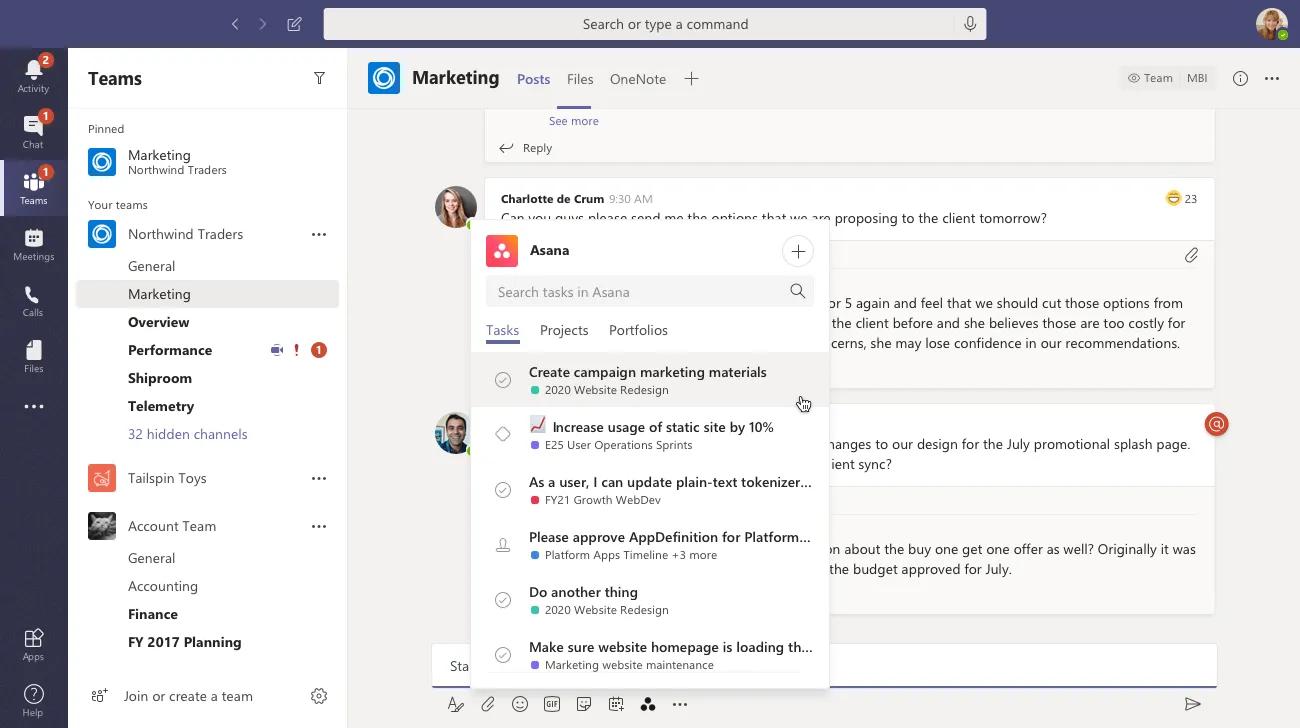
Po kliknięciu logo Asany w edytorze wiadomości możesz wyszukiwać zadania, projekty i portfolio.
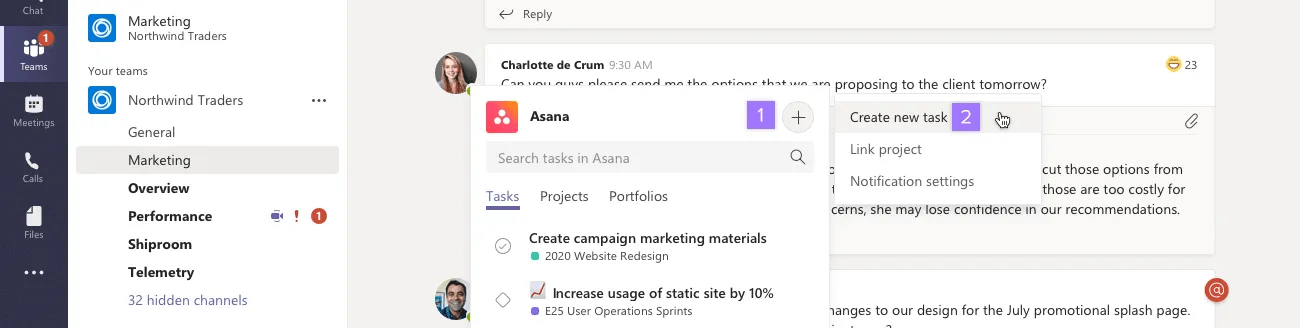
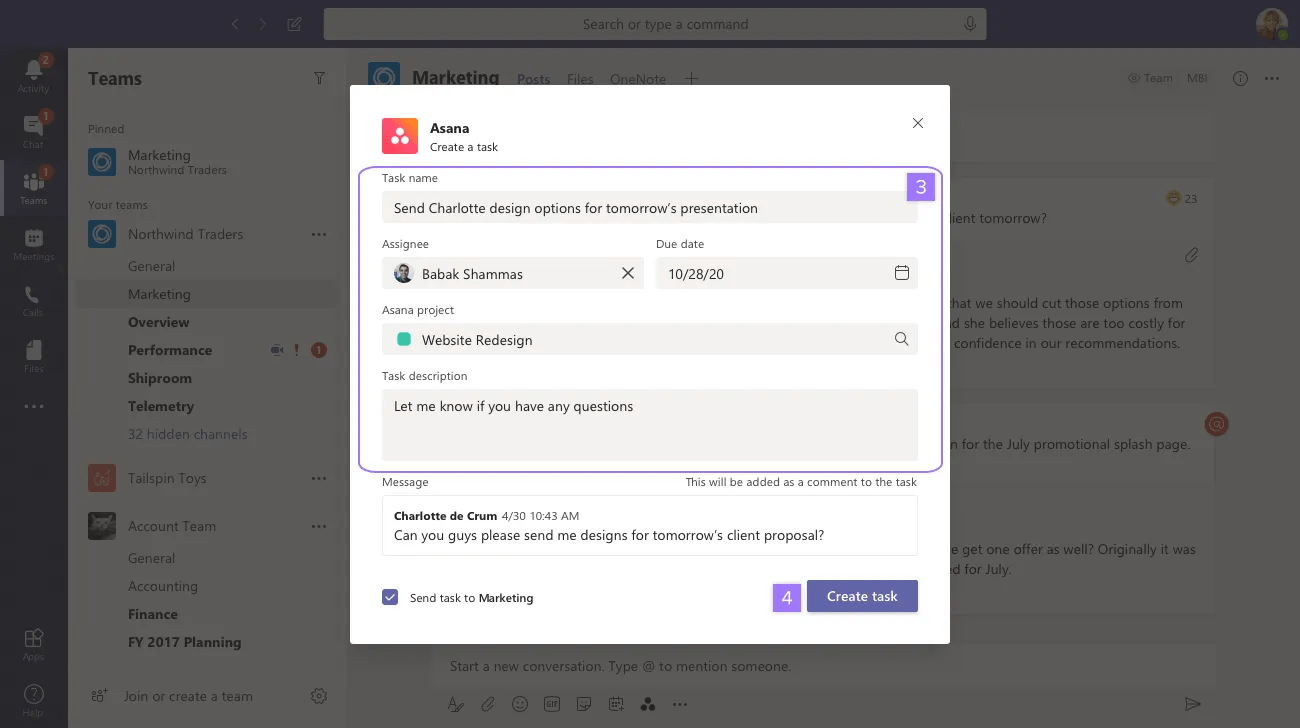 Twórz nowe zadania w Asanie z dowolnego miejsca w aplikacji Teams. Użyj polecenia „Utwórz zadanie” podczas rozmowy z botem Asany bądź odpowiedniej opcji w edytorze lub w dowolnej wiadomości w ramach konwersacji. Możesz również przypisać je członkowi zespołu, ustawić datę wykonania, a także dodać je do projektu w Asanie.

Kliknij ikonę z trzema kropkami i wybierz Więcej akcji, a następnie Dodaj wiadomość do zadania. W okienku, które się pojawi, wyszukaj i wybierz zadanie w Asanie, do którego chcesz dodać wiadomość jako komentarz do zadania.

Aby osadzić projekt z Asany w Microsoft Teams, kliknij przycisk „+”, aby dodać nową zakładkę.
Odszukaj „Asana” i zainstaluj kartę aplikacji Asana dla tego kanału.
Wybierz projekt, który chcesz osadzić. Możesz wysyłać powiadomienia dotyczące projektu z Asany do tego kanału.
Po potwierdzeniu konfiguracji wybrany projekt z Asany zostanie osadzony w kanale. Masz taką samą kontrolę dostępu do tego projektu, jak w aplikacji internetowej i komputerowej Asany. Inni członkowie Twojej organizacji mogą zalogować się do osadzonego projektu za pomocą swoich poświadczeń Asana.
Widoki osadzonych projektów są dostępne wyłącznie w aplikacji Microsoft Teams na komputer, a nie w wersji mobilnej lub internetowej.
Aby skonfigurować powiadomienia osobiste:
Możesz uruchomić polecenie „Powiadomienia” w konwersacji Teams, aby nastąpiło przekierowanie do ustawień Asany > „Powiadomienia”.
Z tego miejsca możesz skonfigurować swoje osobiste powiadomienia.
Powiadomienia o projekcie umożliwiają otrzymywanie w konwersacji w Teams aktualizacji z konkretnego projektu w Asanie.
Otwórz projekt w Asanie, który chcesz obserwować, i przejdź do ustawień projektu w Asanie
Przejdź do Powiadomienia > Microsoft Teams
Z tego miejsca możesz dodawać powiadomienia dotyczące projektu do kanałów i czatów w Microsoft Teams oraz konfigurować typy powiadomień.
W Microsoft Teams dostępne są również polecenia „Połącz projekt” i „Ustawienia powiadomień” w menu z trzema kropkami rozszerzenia do tworzenia wiadomości, które przekierowują do Asany.
Możesz później wrócić do Asany, aby zmienić, które aktualizacje są publikowane, lub zatrzymać publikowanie aktualizacji projektu w tej konwersacji.
Przejdź do dowolnego kanału zespołu lub czatu spotkania 1:1.
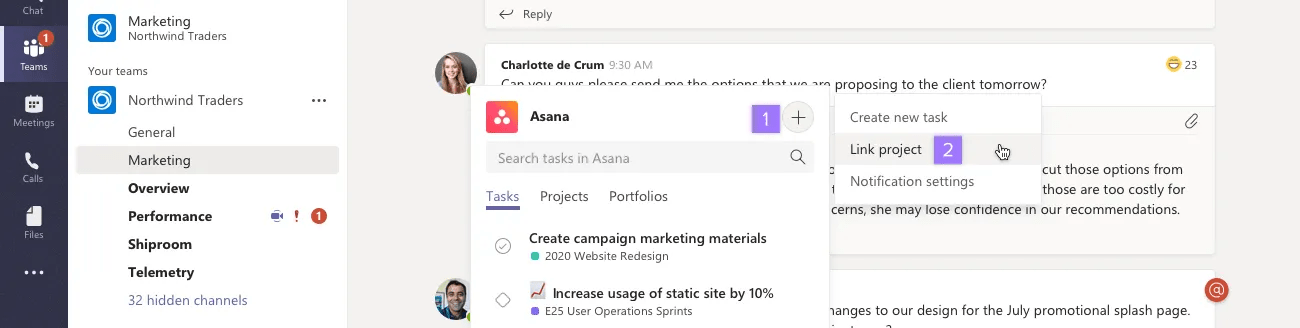
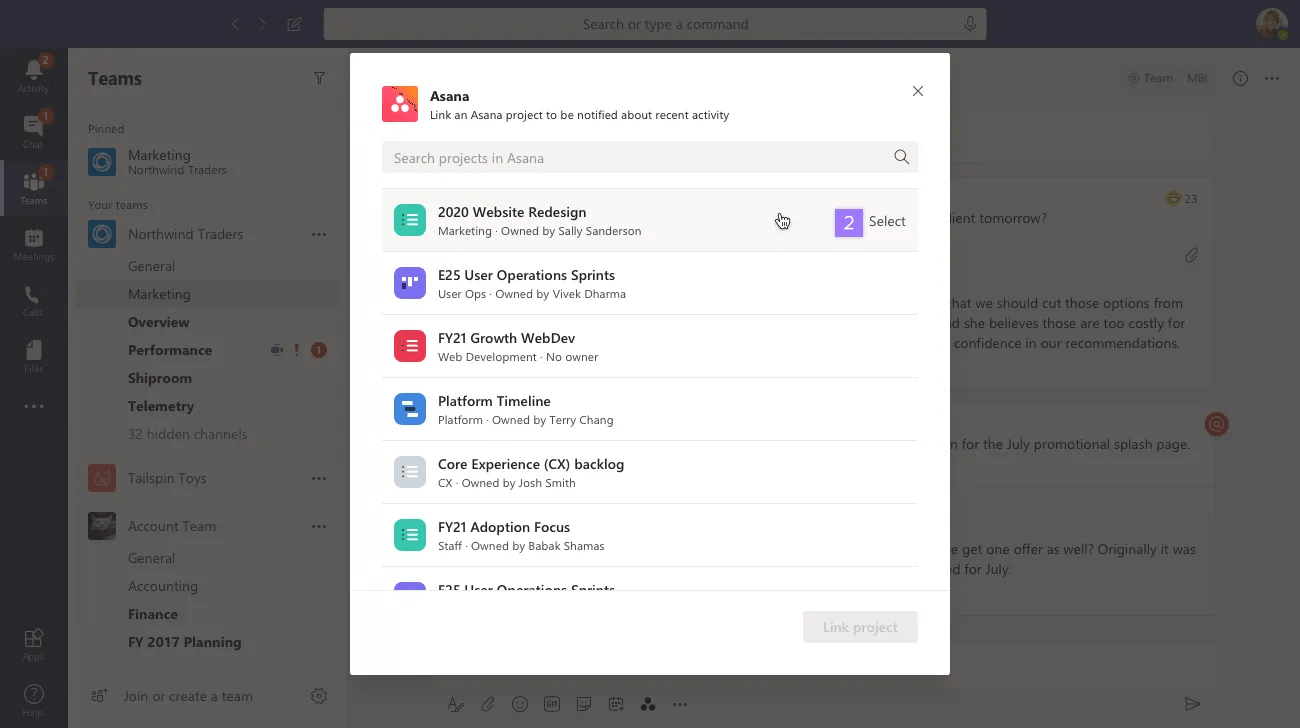
W menu „+” wybierz opcję Połącz projekt. Wybierz projekt, odnośnie którego chcesz otrzymywać powiadomienia.
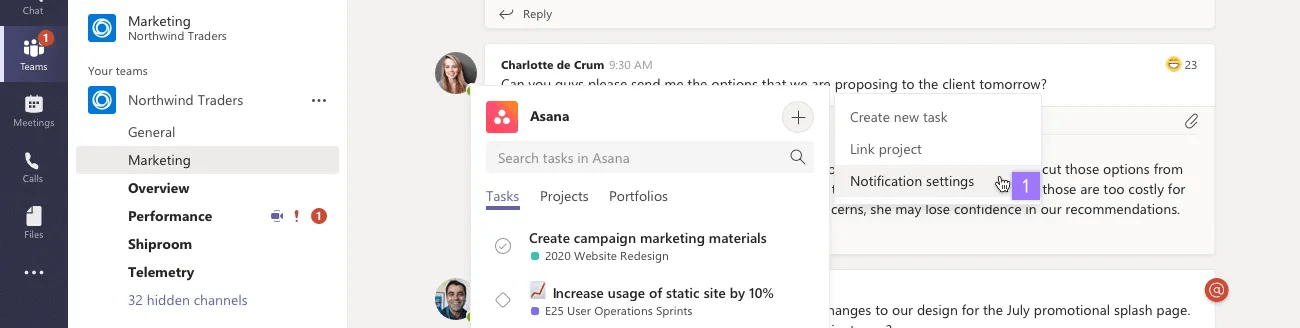
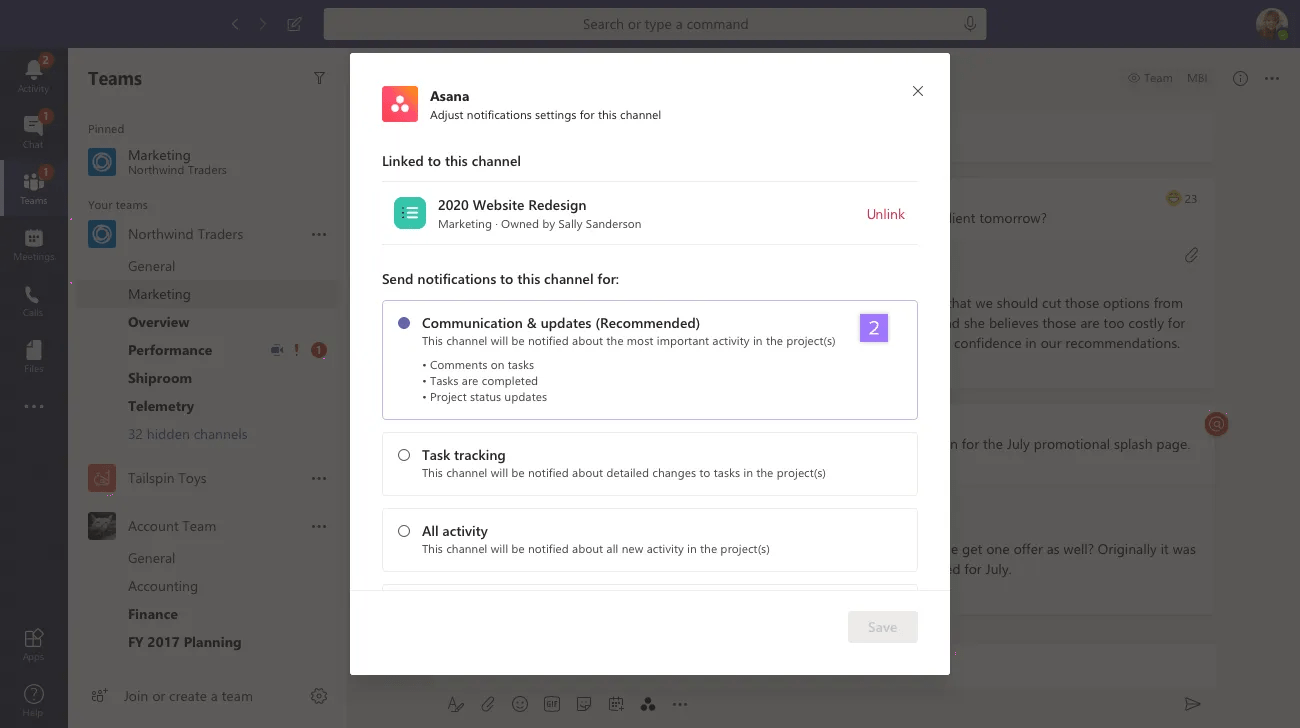
Możesz utworzyć niestandardowe powiadomienia przy użyciu funkcji „Reguły” w Asanie, np. wysyłanie niestandardowej wiadomości do kanału lub czatu za każdym razem, gdy zadanie zostanie utworzone, zaktualizowane lub skomentowane.
Uwaga
Przed skonfigurowaniem reguły Microsoft Teams skontaktuj się z administratorami Microsoft, aby upewnić się, że wymagane uprawnienia do działania reguły Microsoft Teams zostały autoryzowane w Microsoft Entra. Więcej szczegółów znajdziesz w tym artykule.
Akcja reguły „Wyślij wiadomość na kanale” umożliwia zautomatyzowanie wysyłania niestandardowych powiadomień do wyznaczonych kanałów Microsoft Teams w oparciu o określone wyzwalacze w Asanie. Ta funkcja zapewnia wspólny wgląd w statusy i aktualizacje zespołu bez konieczności wykonywania ręcznych działań zastępczych.
Akcja reguły „Wyślij wiadomość bezpośrednią” umożliwia automatyczne wysyłanie spersonalizowanych wiadomości do osób lub grup w Microsoft Teams w oparciu o określone wyzwalacze w Asanie. Ta funkcja wypełnia lukę komunikacyjną między Asaną a Microsoft Teams, pomagając zespołom być na bieżąco z ważnymi aktualizacjami bez opuszczania ich głównej platformy komunikacyjnej.
Bot Asany dla Microsoft Teams nawiązuje interakcję z aplikacją, aby zadawać pytania i zbierać informacje, płynnie udzielając odpowiedzi na podstawie danych wprowadzonych przez użytkownika. Dostępnych jest wiele poleceń, których można użyć w aplikacji, aby zaoszczędzić czas.
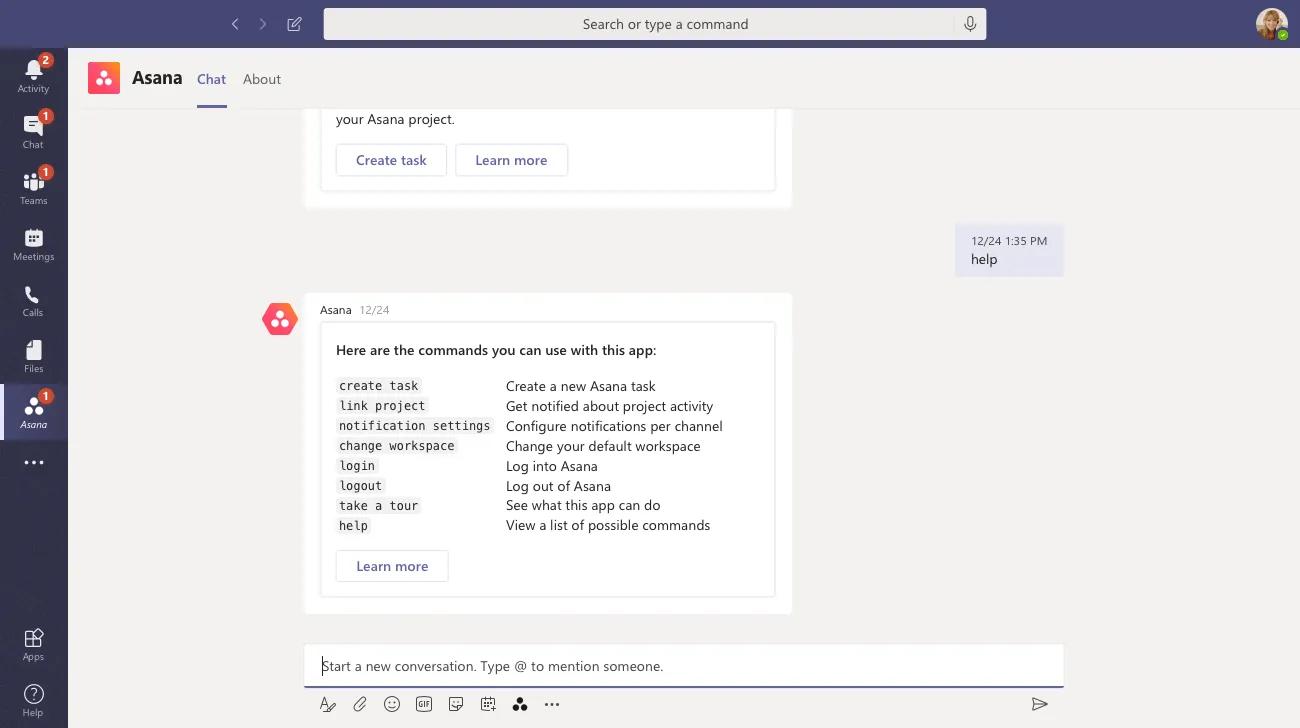 Czatbot Asany oferuje możliwość wyboru obszaru roboczego lub przełączenia się na inny za pomocą polecenia change workspace (zmień obszar roboczy).
Integracja Asany z Microsoft Teams działa również w przypadku spotkań w aplikacji Teams, umożliwiając tworzenie zadań bez opuszczania okna spotkania. Możesz również wyświetlić podsumowanie zadań utworzonych podczas spotkania. Funkcja ta jest obsługiwana w aplikacji komputerowej Teams, ale nie w wersji przeglądarkowej.
Organizator spotkania musi dodać zespół lub wydarzenie do integracji przed rozpoczęciem spotkania. Przejdź do wydarzenia zespołowego, do którego chcesz dodać integrację, a następnie kliknij przycisk + u góry ekranu.
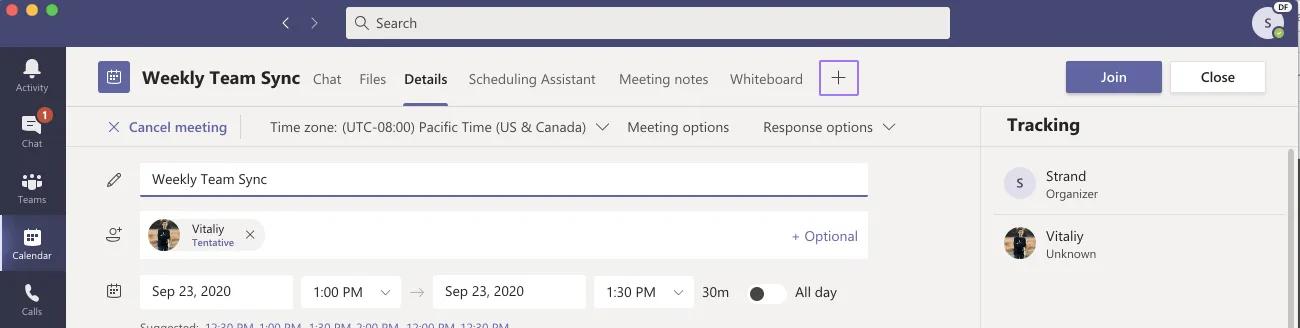

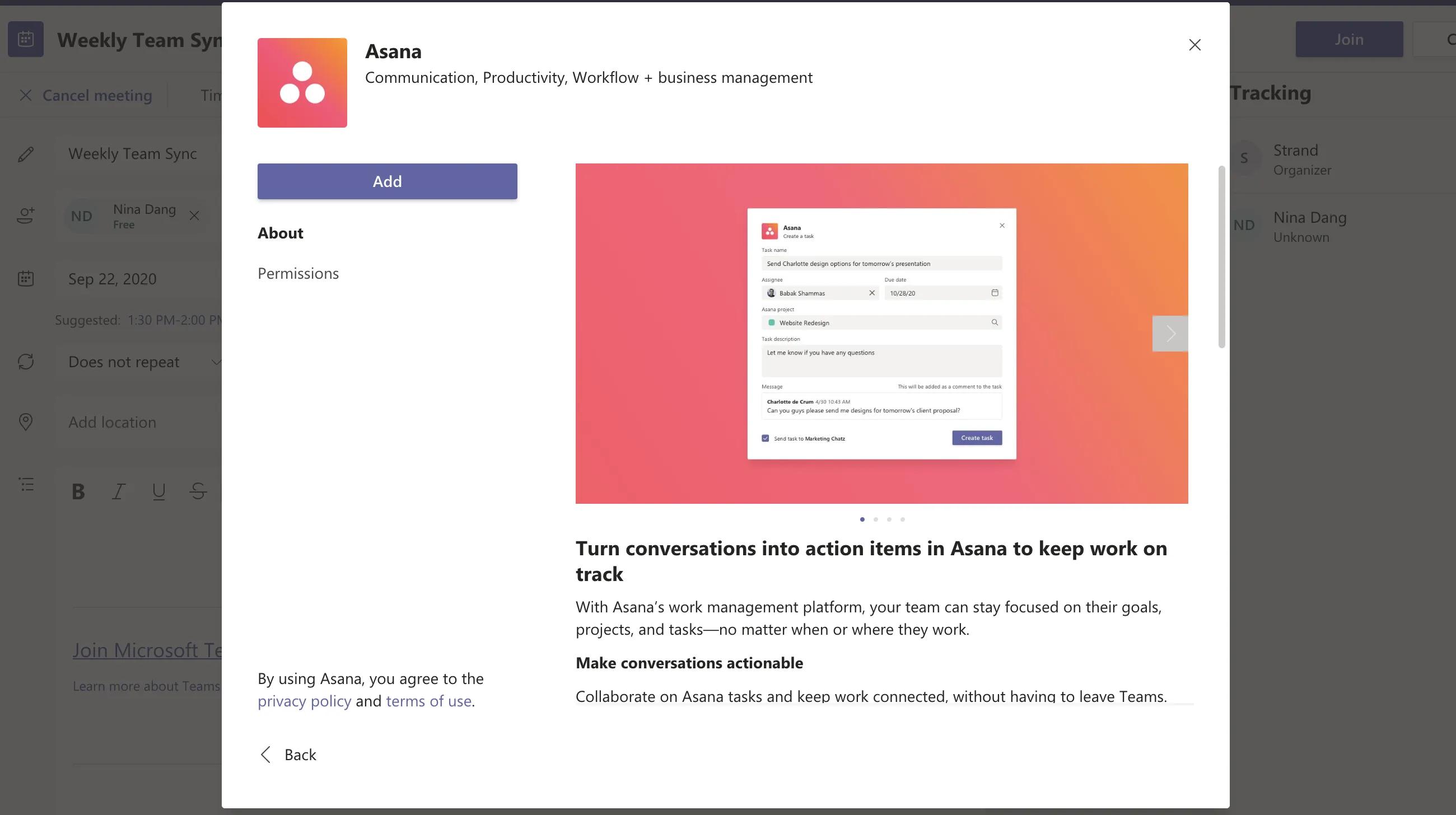
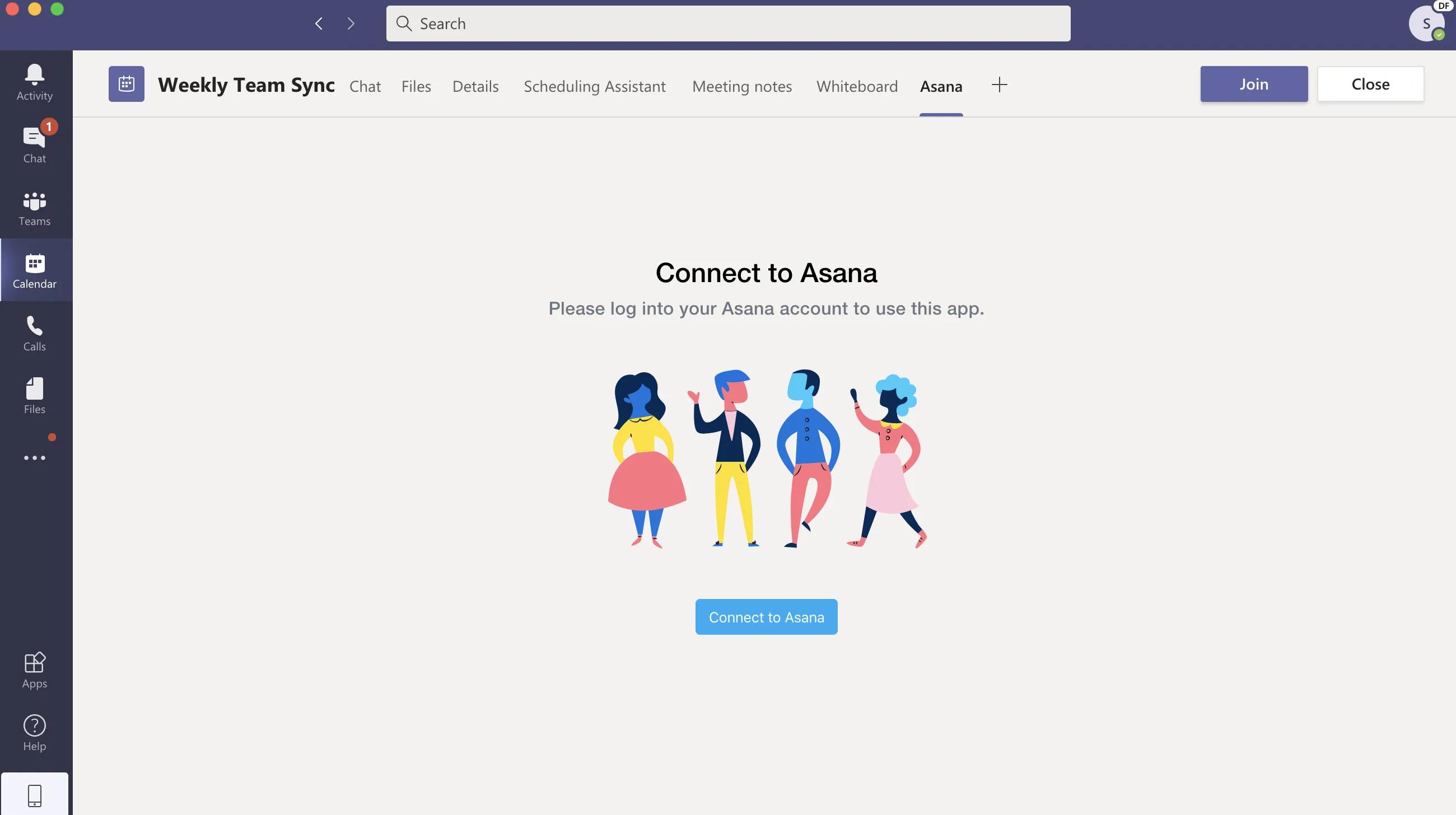
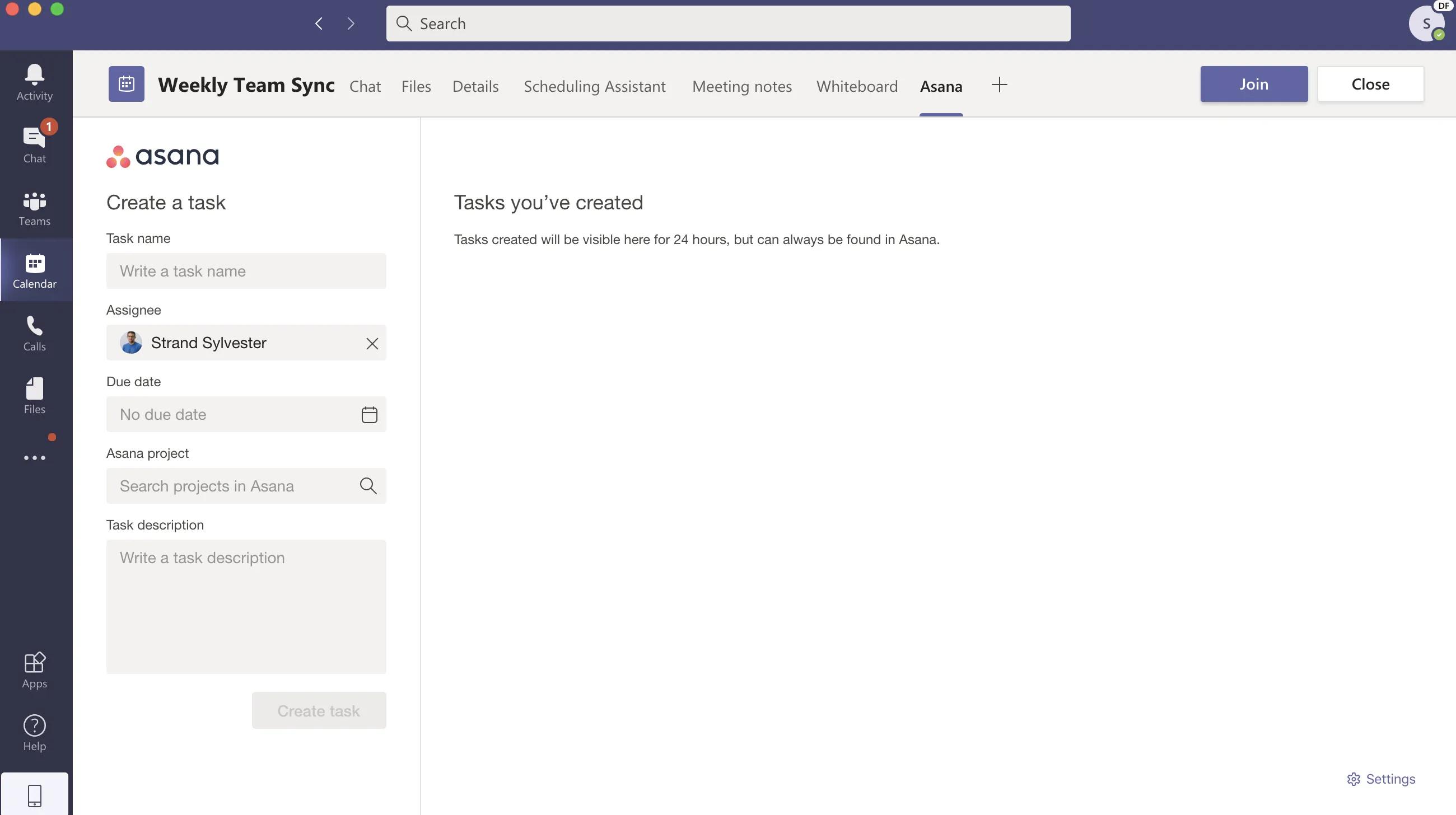
Twórz zadania i przeglądaj wszystkie zadania utworzone w ramach wydarzenia lub zespołu. Zadania utworzone w aplikacji Teams są w niej domyślnie widoczne tylko dla użytkownika, który je utworzył. Zadania zawsze pozostaną widoczne w Asanie.
Po dołączeniu do wydarzenia zobaczysz również logo Asany w menu spotkania. Kliknięcie go otworzy panel boczny, w którym możesz tworzyć zadania w trakcie spotkania, a także przeglądać zadania utworzone podczas spotkania.
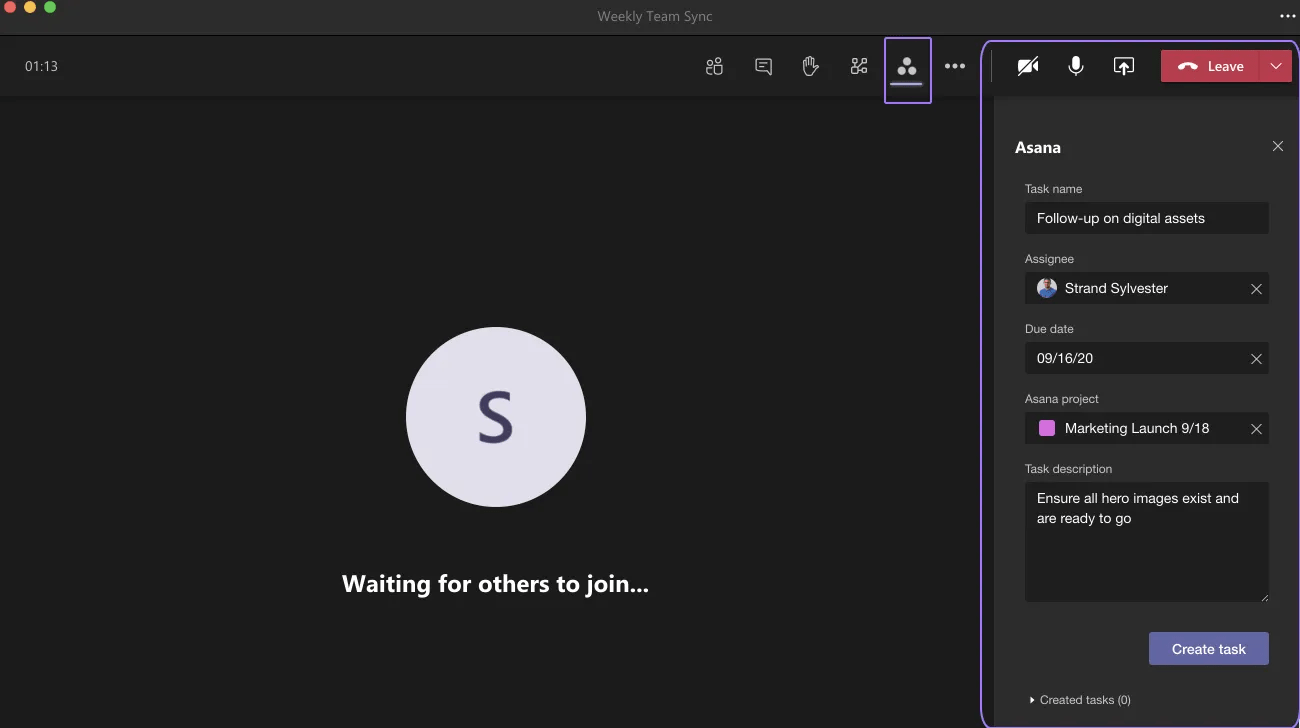
Inni uczestnicy również zobaczą je w swoim menu, a także będą mogli dokonać uwierzytelnienia i tworzyć zadania. Wszystkie utworzone tutaj zadania będą również widoczne w zakładce Asana do przeglądania zadań po spotkaniu.
Inteligentny czat w Asanie umożliwia zarządzanie pracą w Asanie bez konieczności opuszczania aplikacji Teams. Zadawaj pytania dotyczące np. statusu pracy, zagrożeń dla projektu lub twórz zadania, a bot Asany odpowie naturalnym językiem i dołączy do odpowiedzi linki do odpowiednich treści.
Przejrzyj wskazówki i statystyki dotyczące integracji na forum.
Potrzebujesz pomocy? Odwiedź stronę pomocy technicznej firmy Microsoft klikając tutaj.
Ten artykuł został przetłumaczony przez AI.
Prześlij opinię na temat tłumaczenia.

