Produkter


AI Platform

Gå till vår prissättningssida för mer information.
Microsoft Teams + Asana-integreringen är tillgänglig för alla Asana-betalabonnemang. Integreringen är tillgänglig för alla Microsoft Teams betalabonnemang. Den kostnadsfria versionen av Microsoft Teams stödjer inte appintegreringen.
Använd Asana-integreringen med Microsoft Teams för att kunna lägga till Asana-projekt till teamchattar och omvandla konversationer till genomförbart arbete, allt på ett ställe. För att underlätta införandet av Asana-funktioner har vi lagt till en Asana-bot i Microsoft Teams, så att team kan chatta om projekt med detaljer och kontext framför sig utan att behöva byta verktyg.
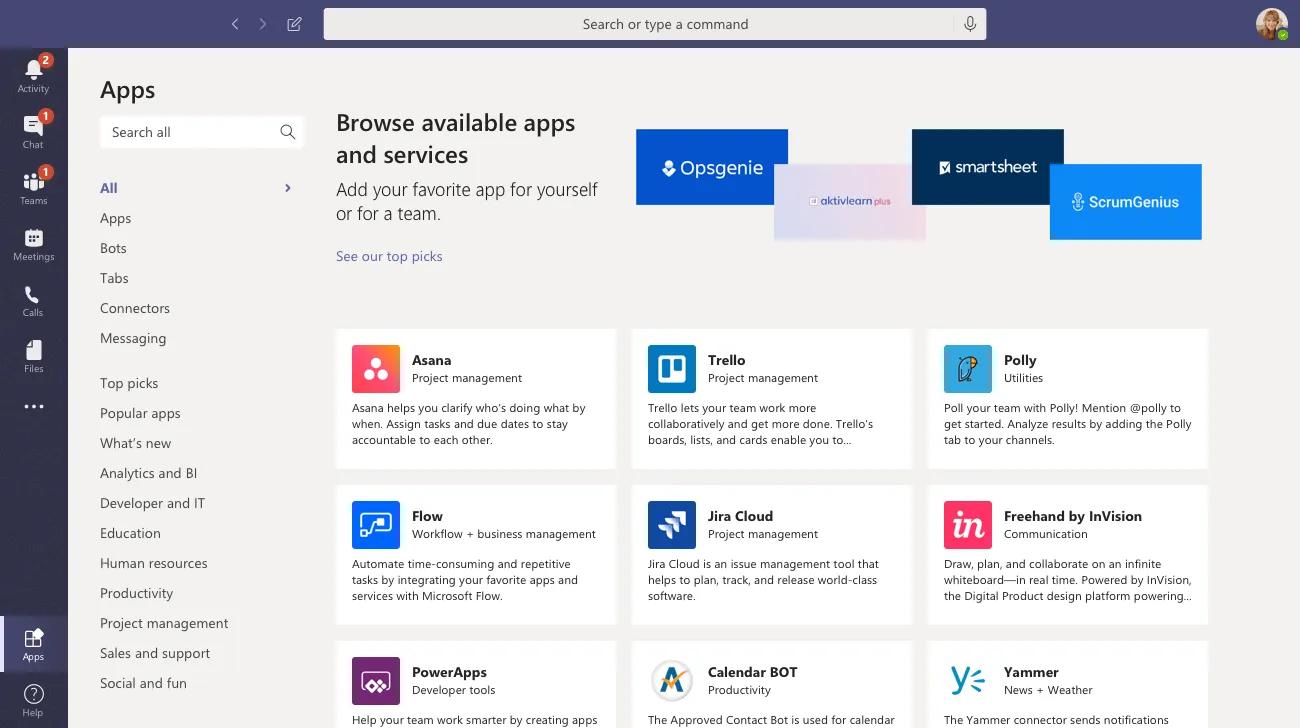
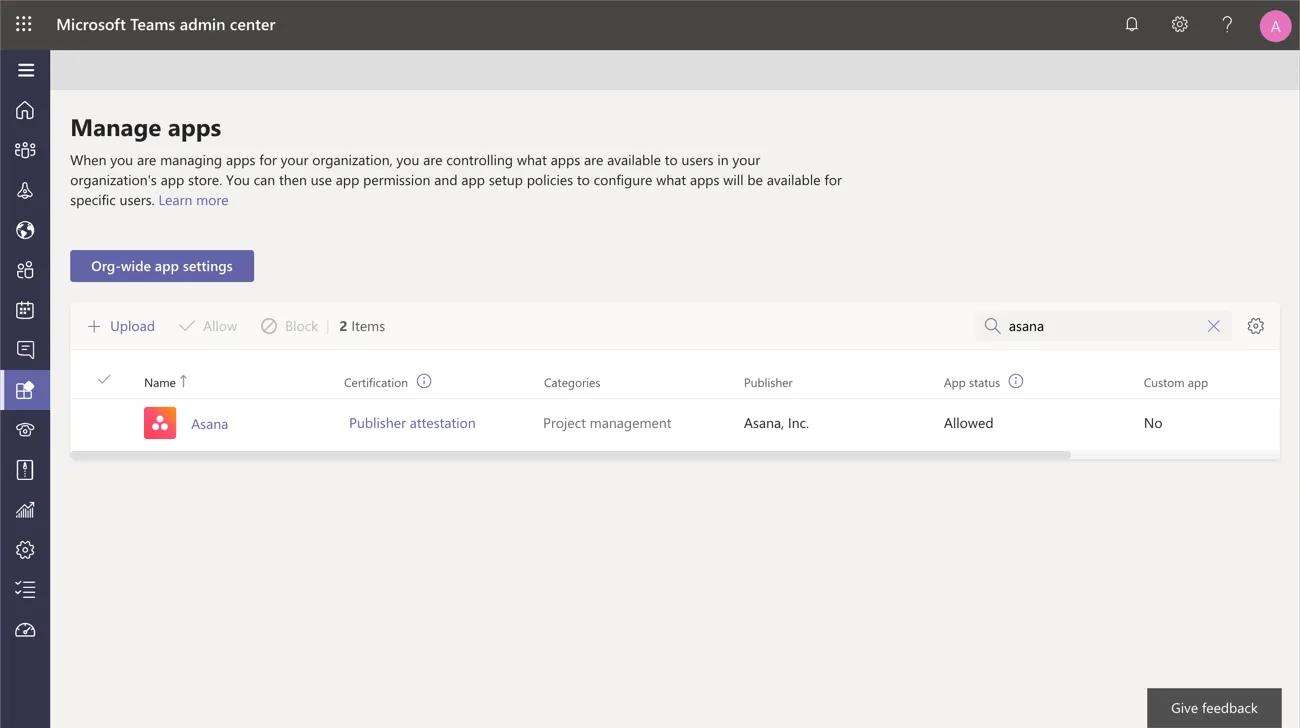
För att hantera appen ska du söka efter Asana i Administrationscenter för Teams och kontrollera att Tillåt är markerat. Lägg till Asana i fästa appar i Teams administrationscenter för att hitta den lättare i framtiden.
När den är installerad har du åtkomst till integreringsboten i ditt individuella möte. Lägg till boten i specifika teamkanaler och ställ frågor till den för att få uppdateringar om projektaktivitet i Asana.
 Du kommer att komma i kontakt med en chattbot när du använder integreringen första gången. Chattboten presenterar integreringen, visar några användningsfall och hänvisar till artiklar i hjälpcentret som kan vara till hjälp.
Användare kan dela uppgifter, projekt, portfolior, statusuppdateringar och team för att visa mer information i Teams.

Om du vill dela länkar klistrar du helt enkelt in en Asana-URL och klickar på Skicka.
Sök efter uppgifter, projekt och porfolior genom att klicka på Asana-logotypen i meddelandefönstret.
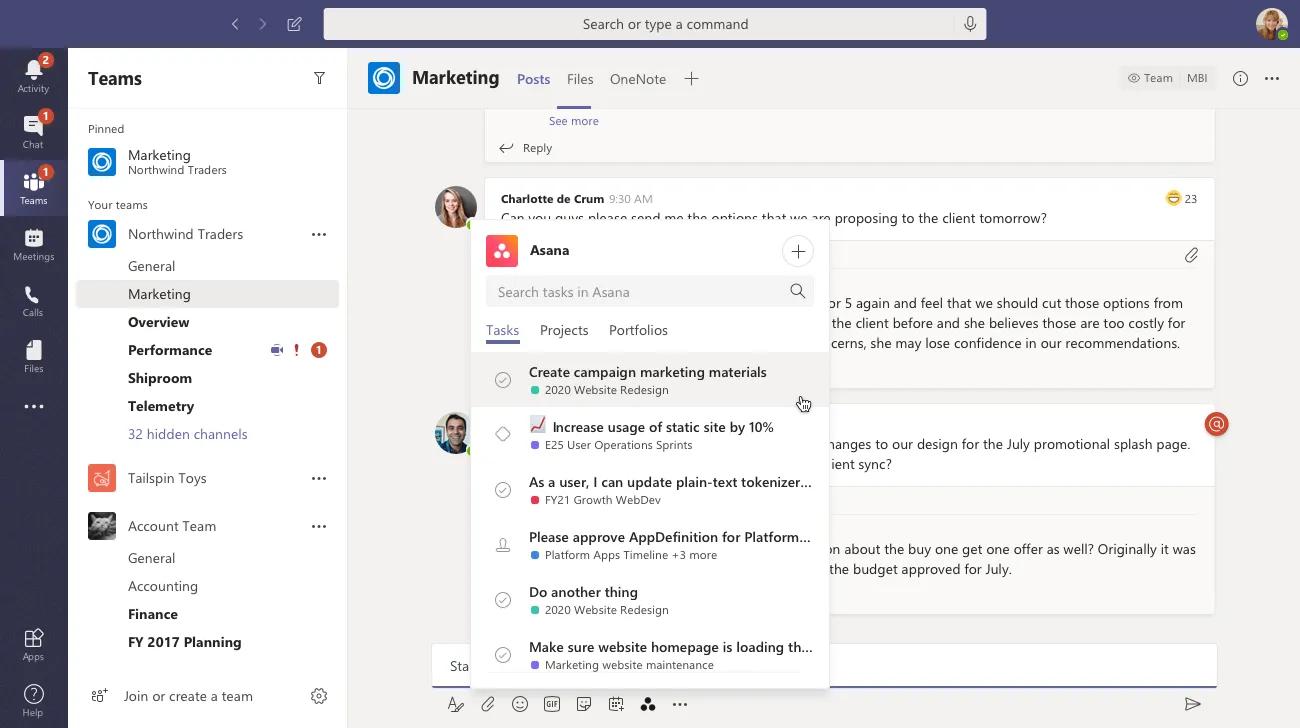
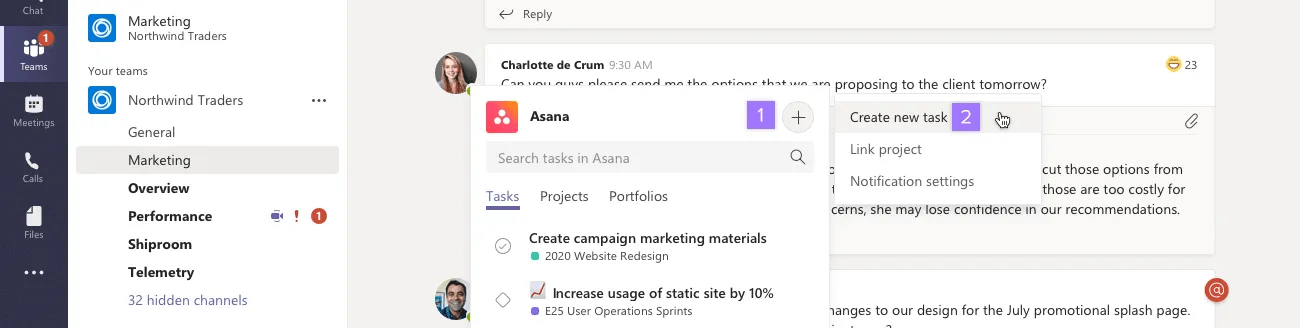
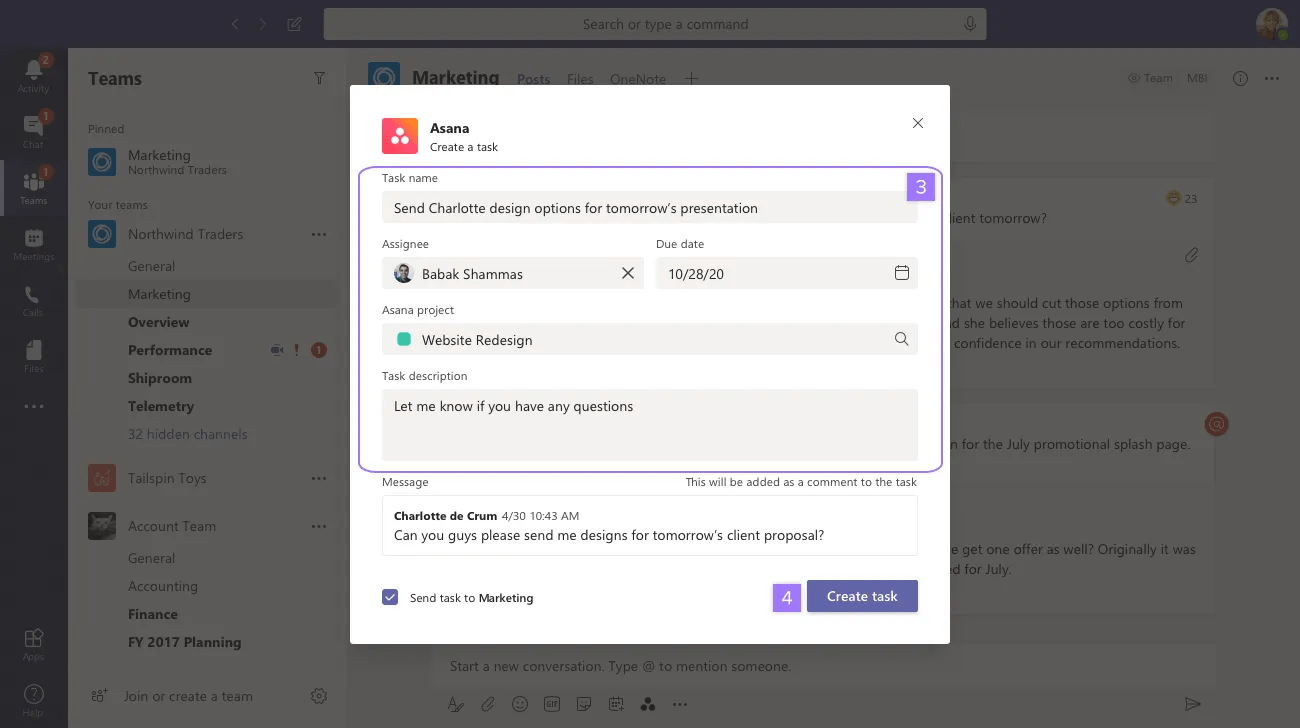 Skapa nya Asana-uppgifter var som helst i Teams. Använd kommandot Skapa uppgift med Asana-boten, alternativet i meddelandefönstret eller i ett meddelande i en konversation. Du kan också tilldela uppgiften till en teamkollega, sätta ett slutdatum och lägga till den i ett Asana-projekt.

Gå till trepunktsikonen och klicka på Fler åtgärder i menyn. Välj därefter Lägg till meddelande i uppgiften. Sök efter och välj en Asana-uppgift i popup-fönstret där meddelandet ska läggas till som en uppgiftskommentar.

Om du vill bädda in ett Asana-projekt i Microsoft Teams klickar du på knappen med + för att lägga till en ny flik.
Sök efter ”Asana” och installera Asana-appfliken för kanalen.
Välj det projekt som du vill bädda in. Du kan välja att skicka projektaviseringar från Asana till den här kanalen.
När du har bekräftat konfigurationen kommer det valda Asana-projektet att bäddas in i kanalen. Du har samma åtkomstkontroll för det här projektet som i Asana-webbappen och -skrivbordsappen. Andra medlemmar i din organisation kan logga in på det inbäddade projektet med sina Asana-autentiseringsuppgifter.
Inbäddade projektvyer är endast tillgängliga i Microsoft Teams-skrivbordsapplikationen och inte i mobil- eller webbappversionerna.
Det finns två sätt att konfigurera personliga aviseringar:
Du kan köra kommandot Hjälp i en Teams-konversation för att se alla Asana-kommandon som är tillgängliga för dig.
Du kan köra kommandot Aviseringar i en Teams-konversation för att omdirigeras till Asana-inställningar > Aviseringar.
Du kan konfigurera dina personliga aviseringar i Asana.
Med projektaviseringar kan en Teams-konversation ta emot uppdateringar från ett specifikt Asana-projekt.
Öppna det Asana-projekt du vill följa och gå till Asana-projektets inställningar.
Gå till Aviseringar > Microsoft Teams.
Därifrån kan du lägga till projektaviseringar för Microsoft Teams-kanaler och chattar och konfigurera aviseringsstyper.
I Microsoft Teams finns också kommandona Länka projekt och Aviseringsinställningar i trepunktsmenyn i skrivtillägget, som omdirigerar till Asana.
Du kan återvända till Asana senare för att ändra vilka uppdateringar som publiceras eller sluta publicera projektuppdateringar i den konversationen.
Gå till en teamkanal eller en chatt för ett individuellt möte.
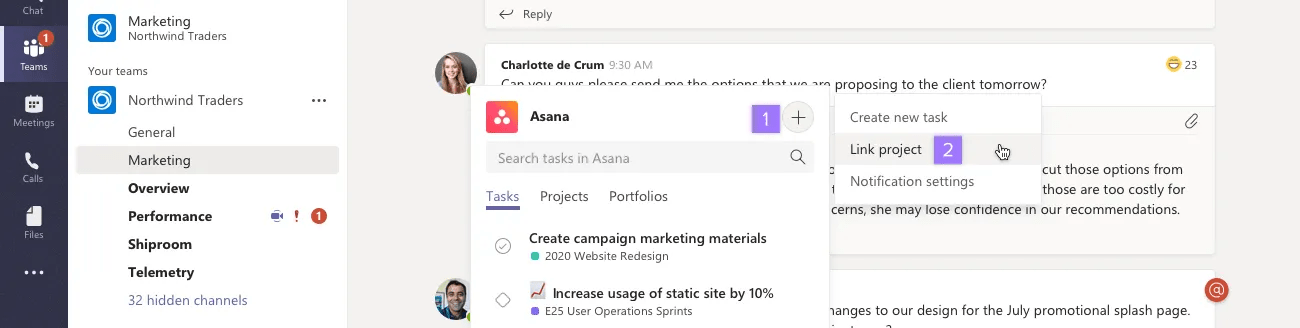
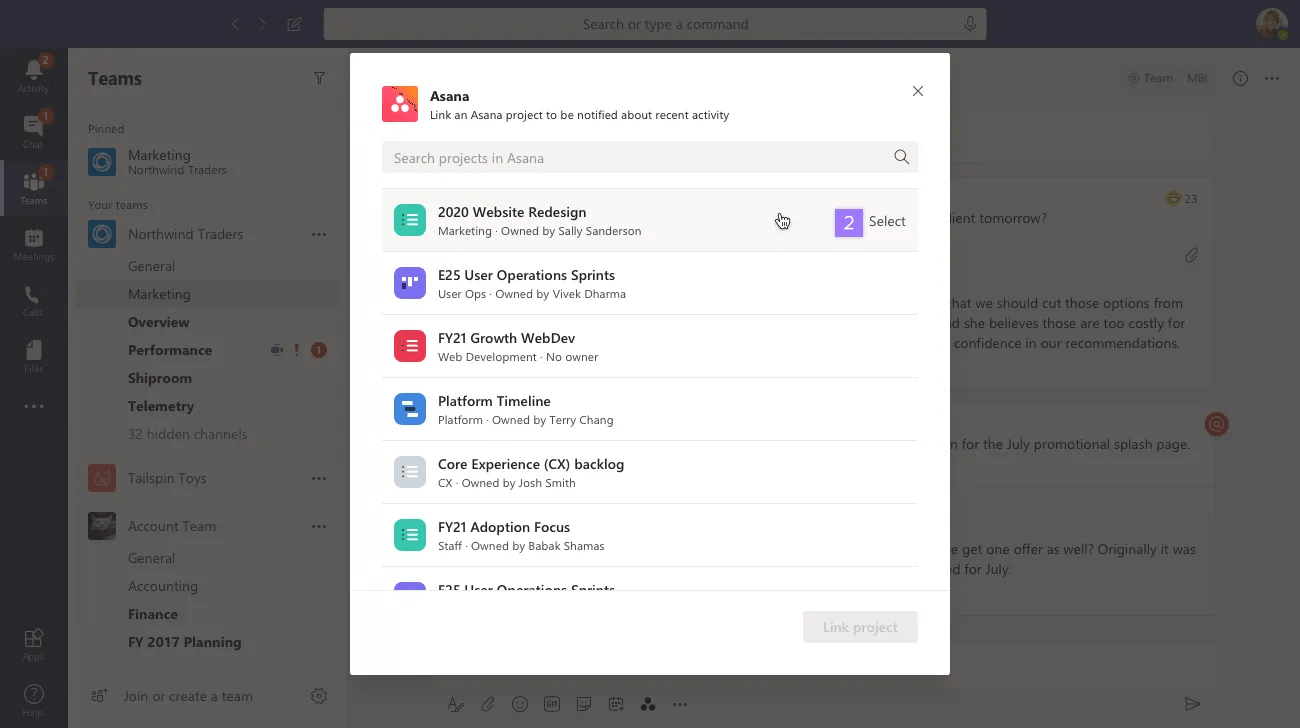
Gå till ”+”-menyn och välj Länka projekt. Välj från vilket projekt du vill ha aviseringar.
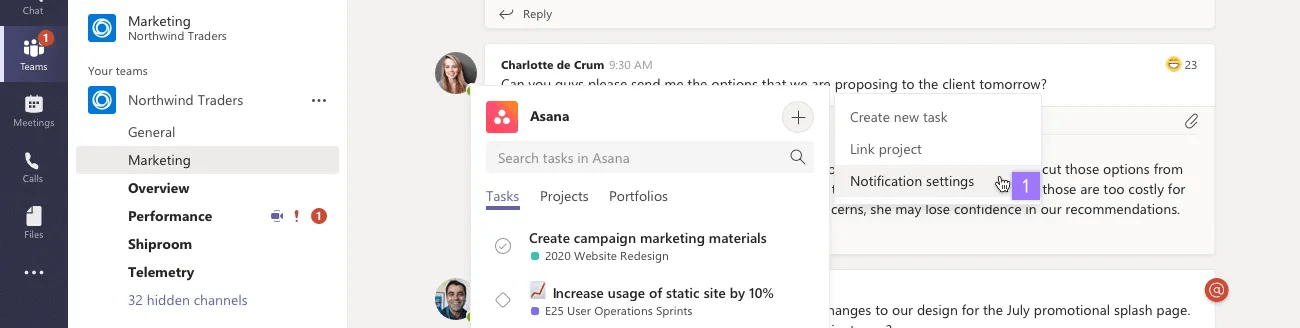
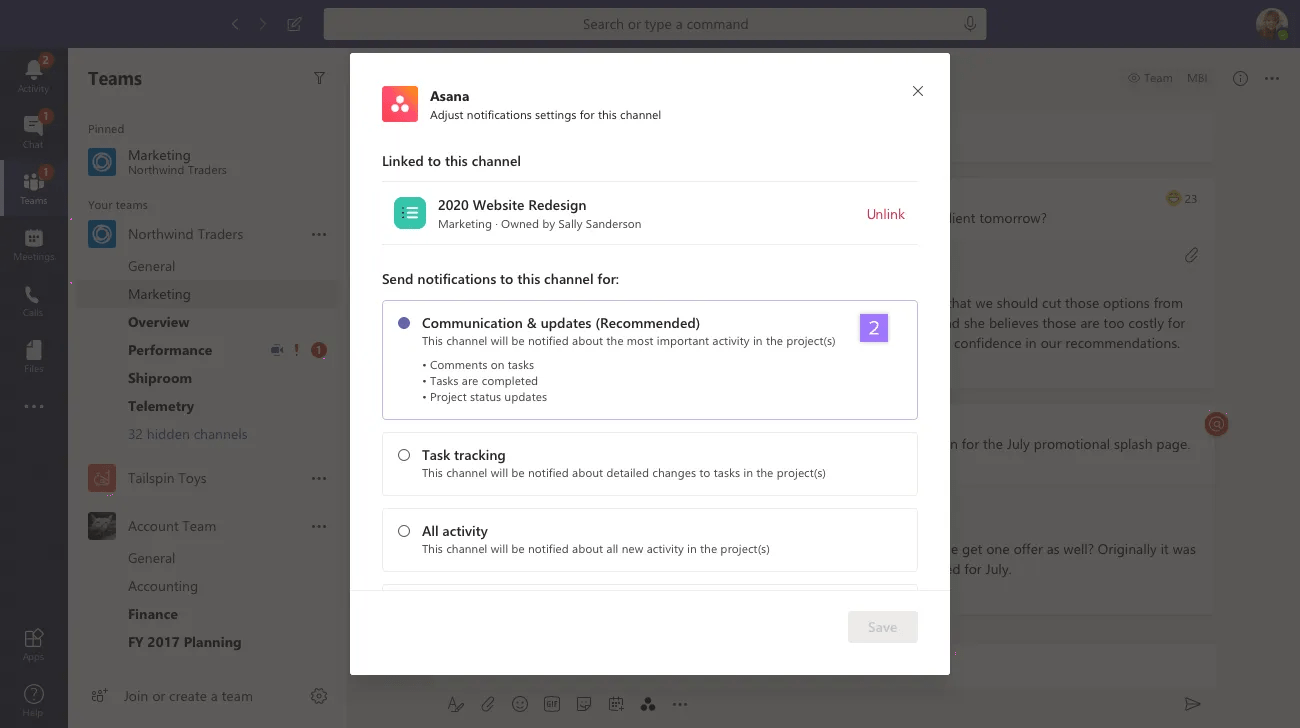
Du kan skapa anpassade aviseringar med hjälp av Asana-funktionen Regler, till exempel skicka ett anpassat meddelande till en kanal eller en chatt när en uppgift skapas, uppdateras eller kommenteras.
Anteckning
Innan du ställer in en Microsoft Teams-regel bör du kontrollera med dina Microsoft-administratörer att de nödvändiga behörigheterna för Microsoft Teams-regelåtgärden har godkänts i Microsoft Entra. Gå till den här artikeln för mer information.
Regelåtgärden Skicka kanalmeddelande gör att du kan automatisera sändningen av anpassade aviseringar till angivna Microsoft Teams-kanaler baserat på specifika utlösare i Asana. Den här funktionen skapar delad insyn i teamstatusar och uppdateringar utan manuella lösningar.
Regelåtgärden Skicka direktmeddelande gör att du automatiskt kan skicka anpassade meddelanden till individer eller grupper i Microsoft Teams baserat på specifika utlösare i Asana. Den här funktionen överbryggar kommunikationsgapet mellan Asana och Microsoft Teams och hjälper team att hålla sig informerade om viktiga uppdateringar utan att lämna sin primära kommunikationsplattform.
Asana-boten för Microsoft Teams chattar med appen genom att ställa frågor och samla in information och ger sömlöst ett svar baserat på den information som användaren har tillhandahållit. I appen finns det ett antal kommandon du kan använda för att spara tid.
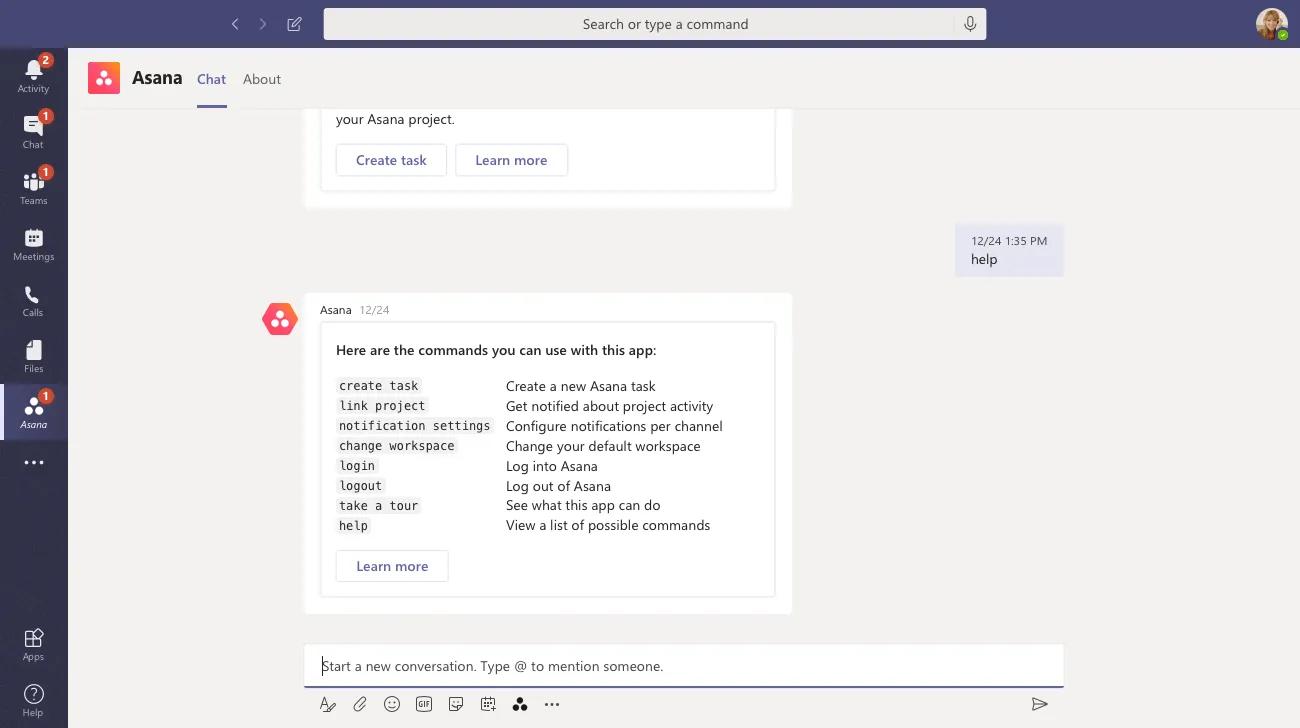 I Asana-chatbotten kan du välja din arbetsyta eller byta till en annan som passar dina projektbehov med kommandot Byt arbetsyta.
Asanas Microsoft Teams-integrering fungerar även med Teams-möten, vilket gör att uppgifter kan skapas utan att lämna mötesfönstret. Du kan också se en sammanfattning av uppgifter skapade under mötet. Detta stöds i Teams skrivbordsapp men inte i webbläsarversionen.
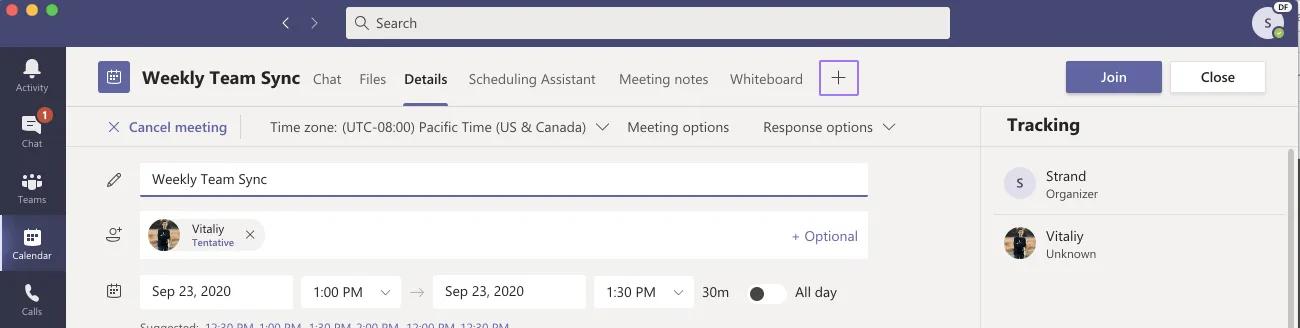
Mötesarrangören måste lägga till teamet eller händelsen till integreringen innan mötet startar. Gå till den teamhändelse du vill lägga till integreringen i och klicka på + -knappen högst upp på skärmen.

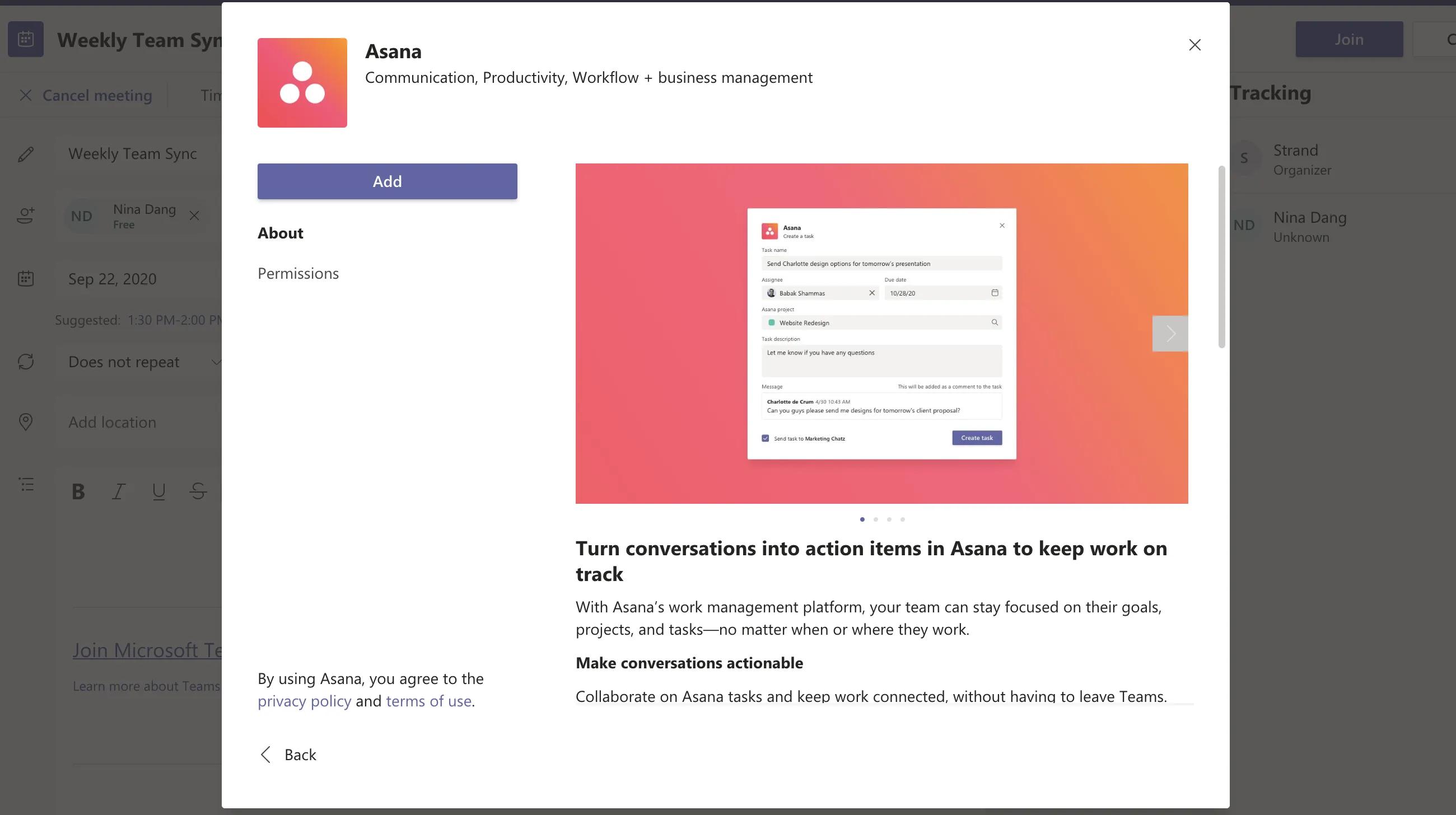
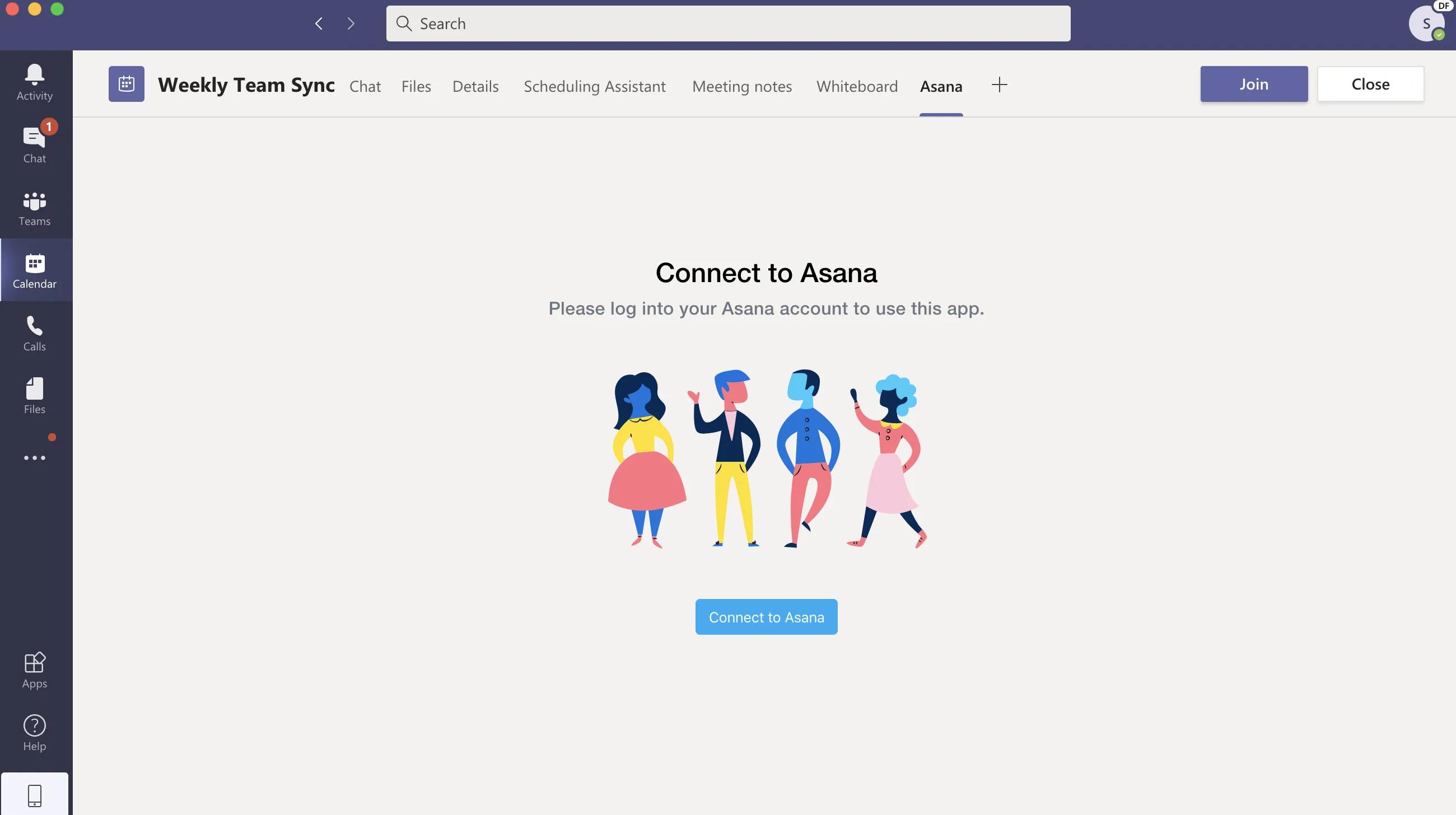
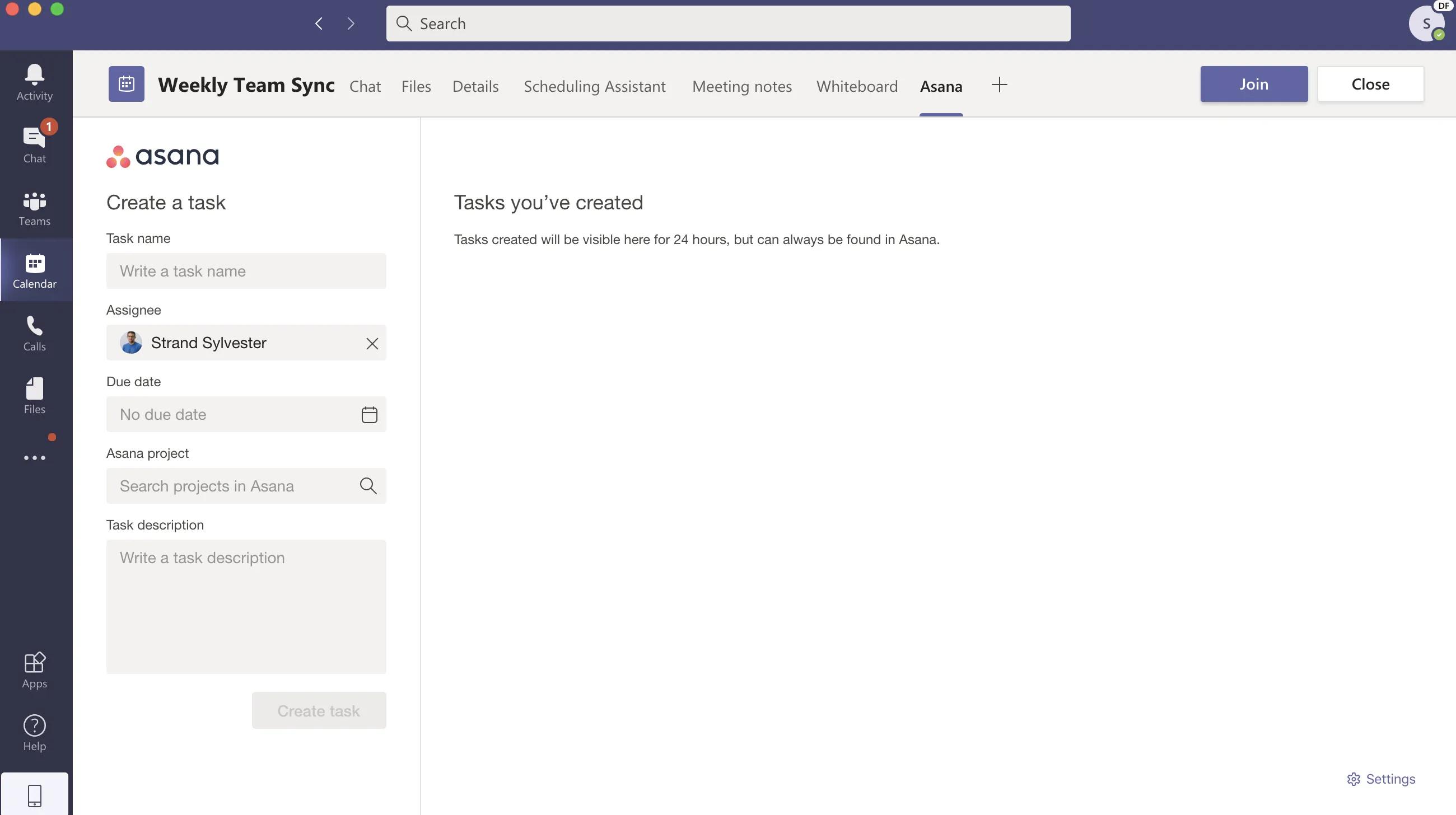
Skapa uppgifter, och granska alla uppgifter du har skapat under en händelse eller i teamet. Uppgifter skapade i Teams är som standard endast synliga i Teams för den som skapade dem. Du kan alltid hitta dina uppgifter i Asana.
När du deltar i en händelse ser du även Asana-logotypen i mötesmenyn. När du klickar på den öppnas ett sidofönster där du kan skapa uppgifter under mötets gång och även granska de uppgifter du har skapat under mötet.
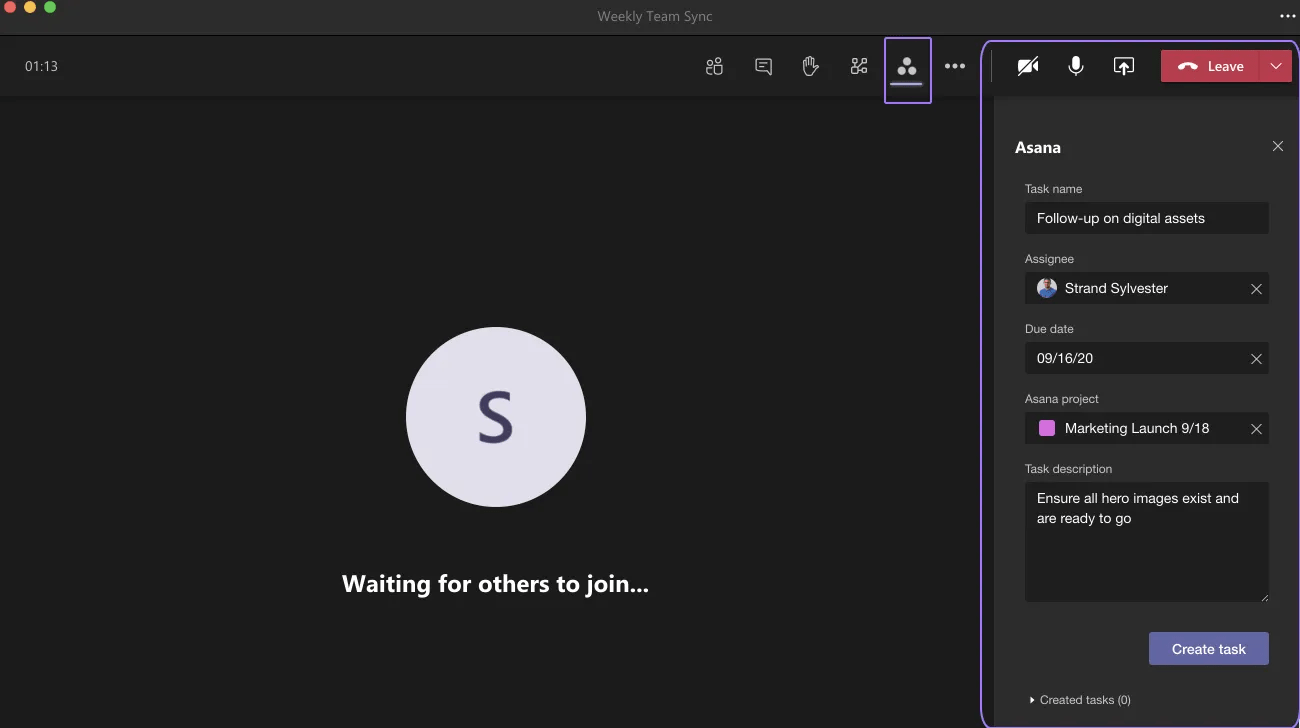
Även de andra deltagarna har den här vyn och kan också granska och skapa uppgifter. Alla uppgifter som skapas under mötet kommer efter mötet även att vara synliga i Asana-fliken för uppgiftsgranskning.
Med smart chatt i Asana kan du hantera ditt arbete i Asana utan att behöva lämna Teams. Ställ frågor om arbetsstatus, projektrisker eller skapa uppgifter, för att nämna några exempel, så svarar Asana-boten på naturligt språk och länkar till relevant innehåll i svaret.
Utforska tips och insikter om integrering i forumet.
Behöver du hjälp? Läs mer på Microsofts supportsida här.
This article has been AI-translated.
Send translation feedback.



