Pages è uno spazio di lavoro collaborativo su Asana in cui i team possono redigere bozze, discutere e trasformare le decisioni in azioni, tutto in un unico posto. Con Pages, puoi creare brief di pianificazione, documenti decisionali e documentazione di progetto con modifiche collaborative in tempo reale, commenti incorporati e assistenza basata sull'intelligenza artificiale. Converti il contenuto direttamente in attività con i titolari, eliminando la necessità di ricreare il lavoro su più strumenti. Pages mantiene collegati la discussione, le decisioni e l'esecuzione, riducendo il cambio di contesto e accelerando il follow-up.
Come creare una pagina
Esistono due modi per creare una nuova pagina su Asana:
- Vai al progetto in cui desideri creare una pagina
- Clicca sul pulsante + o usa il menu Crea
- Seleziona Pagina dalle opzioni
- Assegna un titolo alla pagina e inizia ad aggiungere contenuto
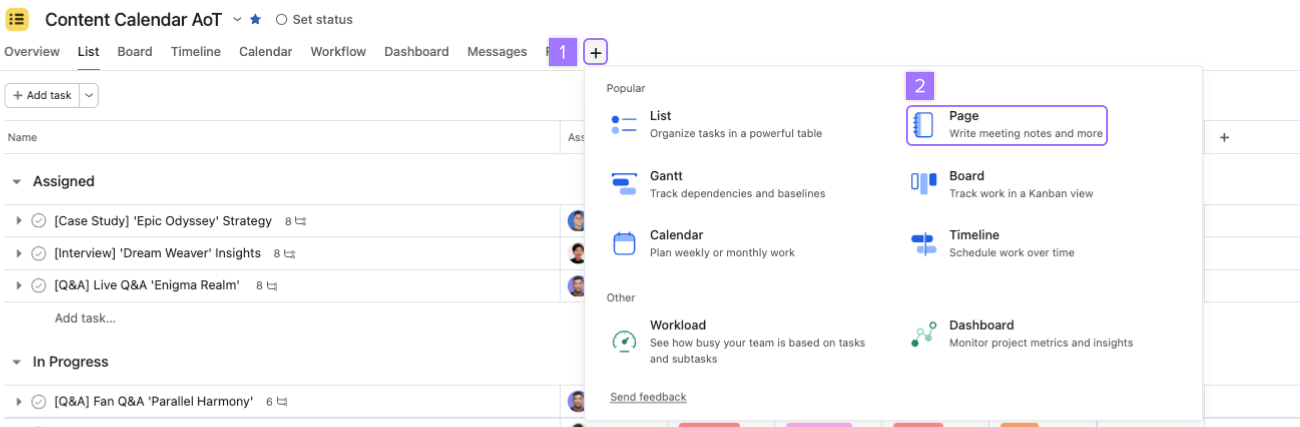
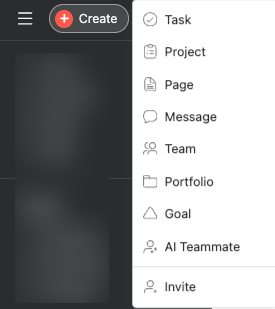
Oppure clicca sul pulsante Crea e seleziona Pagina.
Una volta creata, puoi collegare una pagina a qualsiasi progetto, attività, portfolio o team, oppure lasciarla indipendente.
Ricerca delle pagine
Le pagine si trovano in modalità Knowledge, la scheda di navigazione dedicata a tutti gli oggetti di tipo documento su Asana. Per accedervi, clicca su Knowledge nella barra laterale di sinistra. Vedrai tutte le pagine a cui hai accesso, organizzate in base a dove sono allegate (progetto, portfolio, team o autonome).
Puoi anche trovare le pagine allegate a un progetto specifico aprendo quel progetto e andando alla scheda File .
L'editor di Pages supporta la formattazione del testo rtf: intestazioni, elenchi puntati, elenchi numerati, grassetto, corsivo, blocchi di codice e altro ancora. Utilizza il comando/(barra) per inserire rapidamente formattazione, blocchi o azioni dell'IA senza lasciare la tastiera.
Modifica collaborativa
Pages supporta la collaborazione in tempo reale.
Co-editing in tempo reale
- Più membri del team possono apportare modifiche contemporaneamente.
- Gli indicatori di presenza in tempo reale nell'angolo in alto a destra mostrano chi sta attualmente visualizzando o modificando.
- Le modifiche vengono visualizzate in tempo reale; non è necessario aggiornare la pagina.
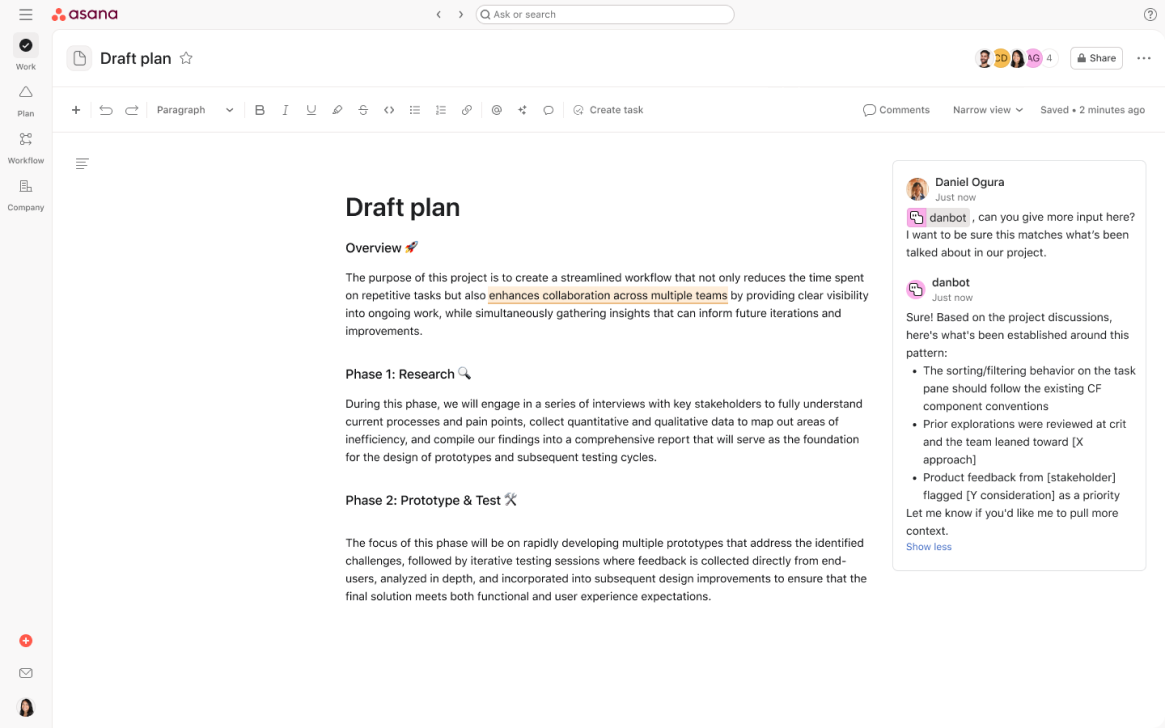
Commenti in linea
I commenti in linea ti consentono di lasciare feedback direttamente su sezioni specifiche di una pagina senza perdere il contesto.
Per aggiungere un commento in linea:
- Evidenzia il testo che desideri commentare.
- Clicca sull'icona del commento che verrà visualizzata.
- Scrivi il tuo commento e pubblicalo.
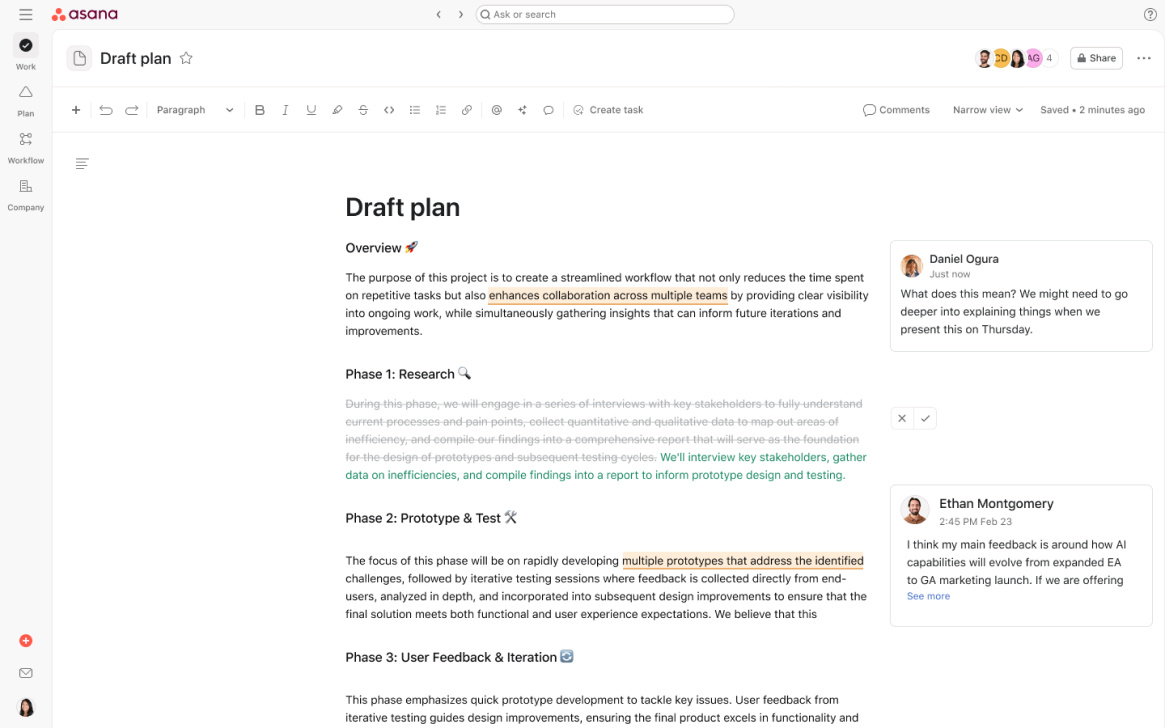
I commenti in linea formano un thread, consentendo ai membri del team di rispondere e risolvere le discussioni nel contesto. I commenti sono visibili a chiunque abbia almeno l'accesso come visualizzatore; leggere un documento significa leggere la sua conversazione.
 Nota
Nota
I commenti in linea sono disponibili nelle versioni desktop e web. Gli utenti delle app per dispositivi mobili possono visualizzare le pagine, ma non vedranno i commenti in linea.
Cronologia delle versioni
Ogni modifica a una pagina viene monitorata. La cronologia delle versioni ti consente di rivedere le modifiche e ripristinare le versioni precedenti, se necessario, fornendo al tuo team una registrazione affidabile di come il contenuto si è evoluto.
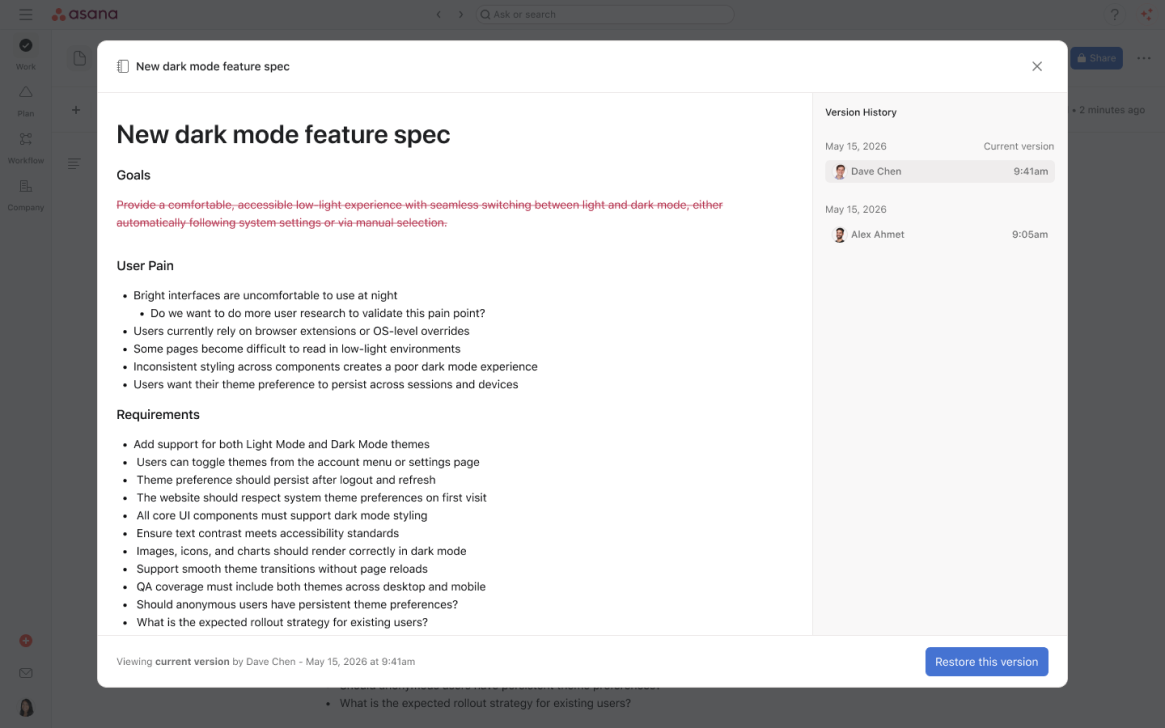
Per controllare o ripristinare una versione precedente:
- Clicca sull'icona con i tre puntini nell'angolo in alto a destra della pagina.
- Seleziona Cronologia delle versioni.
- Sfoglia le versioni per data e ora. Clicca su una versione qualsiasi per visualizzarne l'anteprima.
- Clicca su Ripristina questa versione per eseguire il ripristino.
- Nei piani a pagamento, la cronologia delle versioni viene conservata su base regolare. Su Asana Personal, è disponibile un'istantanea della versione.
Convertire contenuto in attività
Una delle funzionalità più avanzate di Pagine è la capacità di trasformare il contenuto in attività.
Evidenzia per creare un'attività
- Evidenzia il testo che vuoi convertire
- Clicca sull'opzione per creare un'attività
- L'attività viene creata con un titolo generato dall'IA, il testo evidenziato come descrizione e un link che rimanda alla pagina.
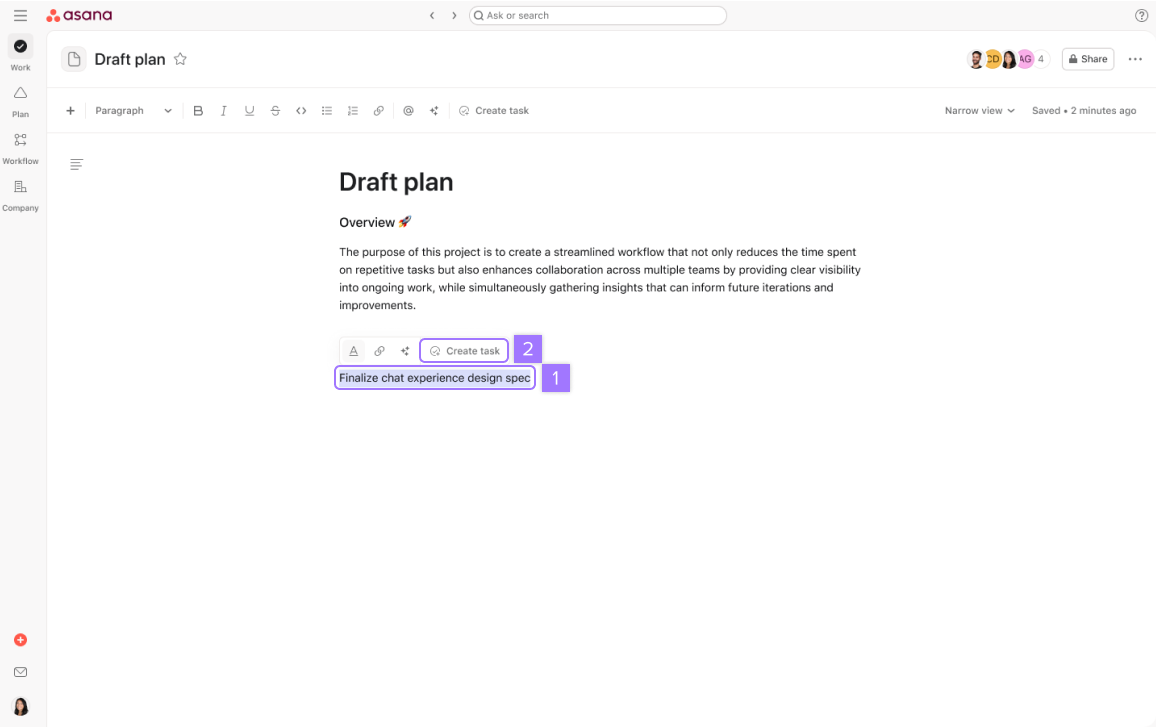
Puoi anche chiedere all'IA di convertire il contenuto in attività. Scopri come qui sotto.
Utilizzare l'IA sulle tue pagine
Pages include funzionalità basate sull'IA per aiutarti a lavorare in modo più efficiente.
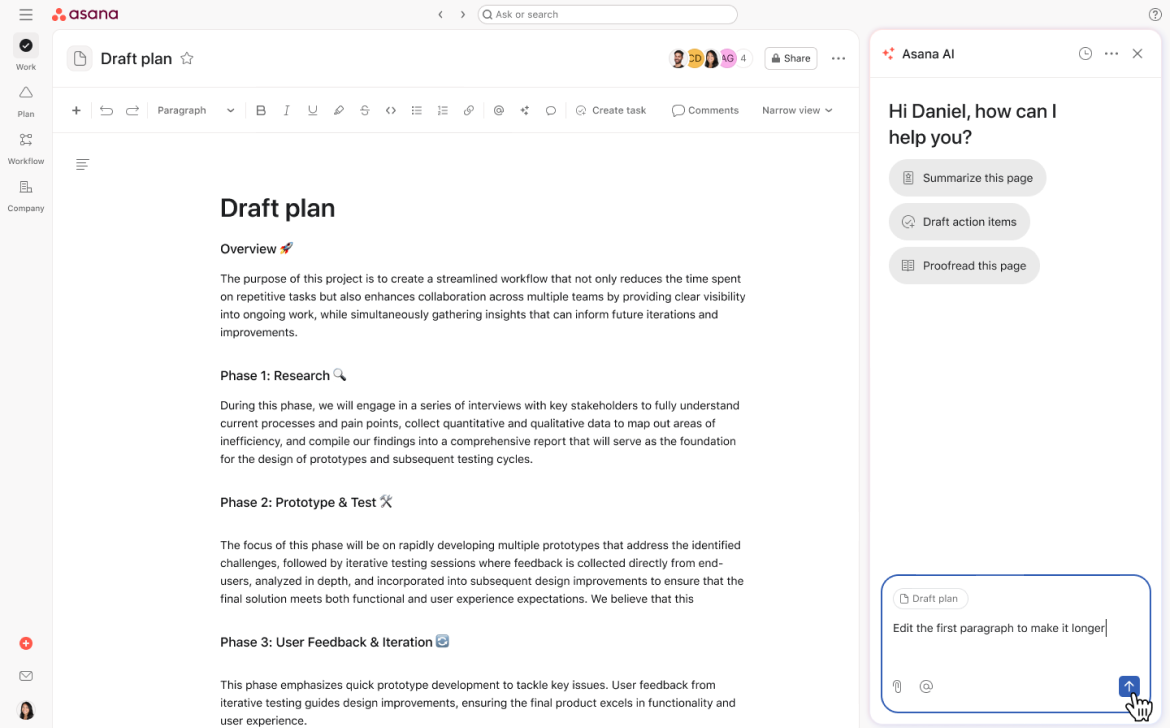
Per aprire la barra laterale dell'IA, clicca sul pulsante IA nell'angolo in alto a destra di qualsiasi pagina, oppure usa il comando/barra e seleziona un'azione dell'IA.
Azioni rapide incorporate
Evidenzia qualsiasi testo sulla pagina e perfezionalo con l'IA:
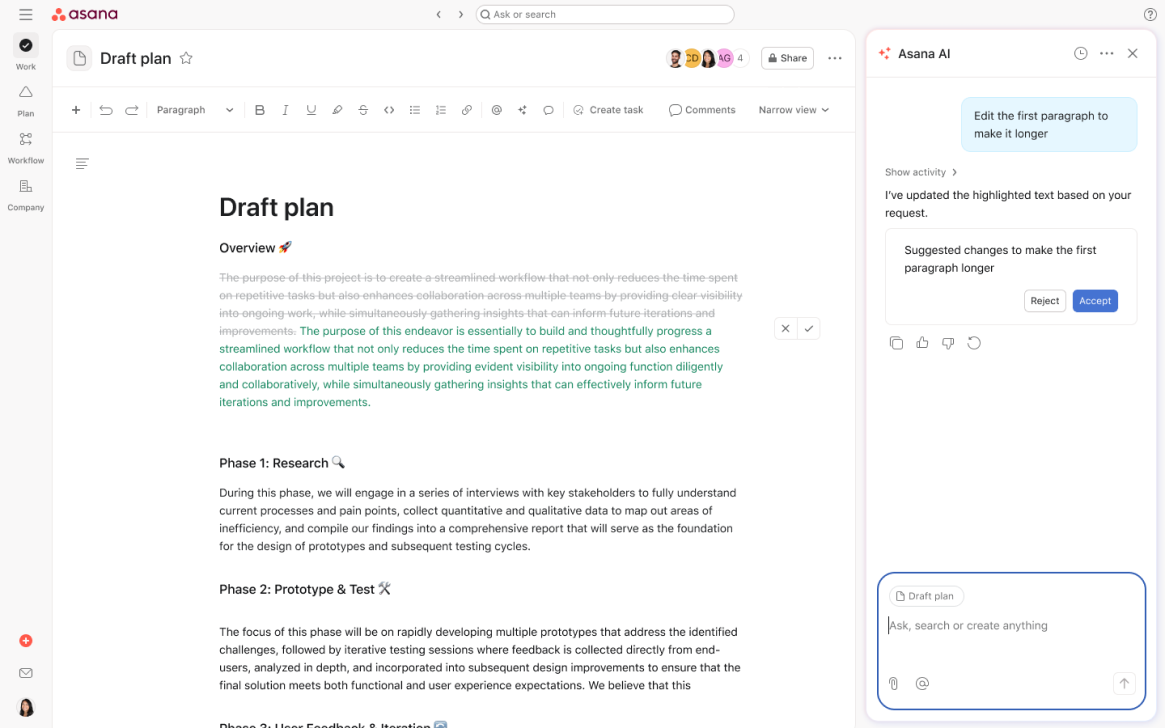
Per richieste più complesse, apri la barra laterale completa dell'IA e descrivi ciò di cui hai bisogno. L'IA dispone del contesto relativo al contenuto della tua pagina e può:
- Creare una bozza di Sezione o espandere una Sezione
- Riassumere l'intera pagina o un passaggio selezionato
- Estrarre le attività dagli appunti della riunione o dai brainstorming
- Suggerire una struttura per un nuovo documento
- Rispondere alle domande sul contenuto della pagina
Puoi continuare una conversazione con più follow-up. L'IA mantiene il contesto all'interno della sessione.
Allegare pagine al lavoro
Allegare una pagina la collega a un progetto, un'attività, un portfolio o un team ed estende l'accesso ai membri di quell'oggetto.
Per allegare una pagina:
- Clicca sull'icona con i tre puntini nell'angolo in alto a destra della pagina
- Seleziona Allega a
- Digita il nome dell’attività, del progetto, del portfolio o del team a cui desideri allegare la pagina.
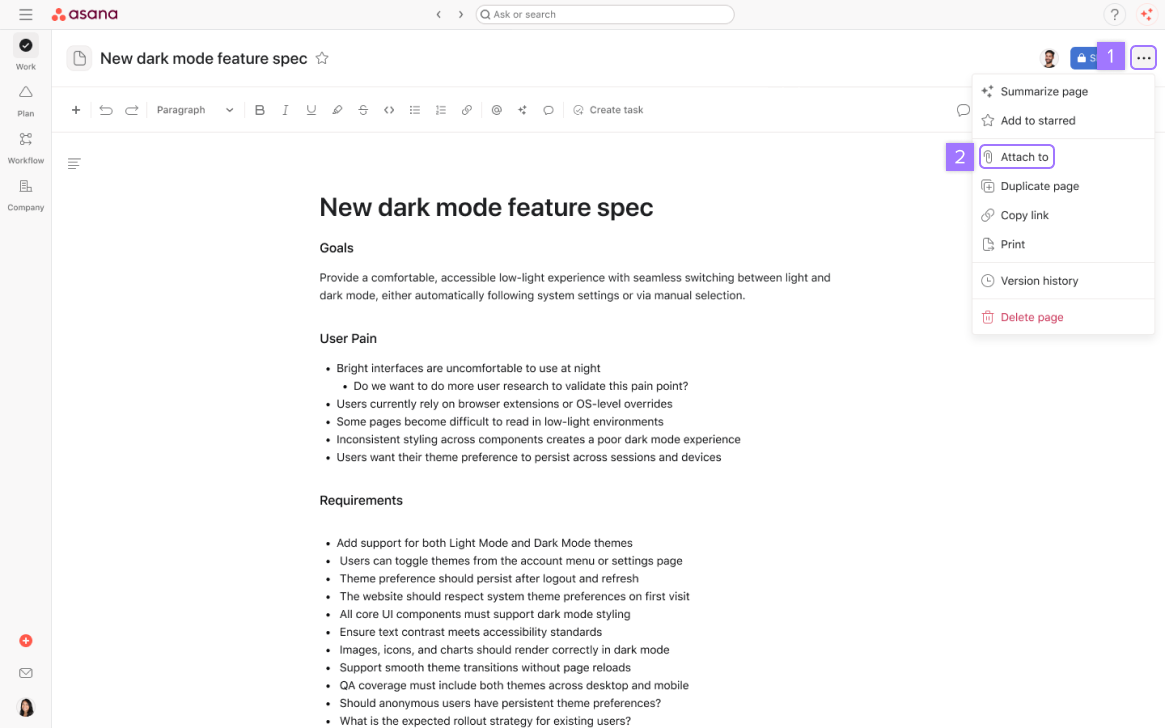
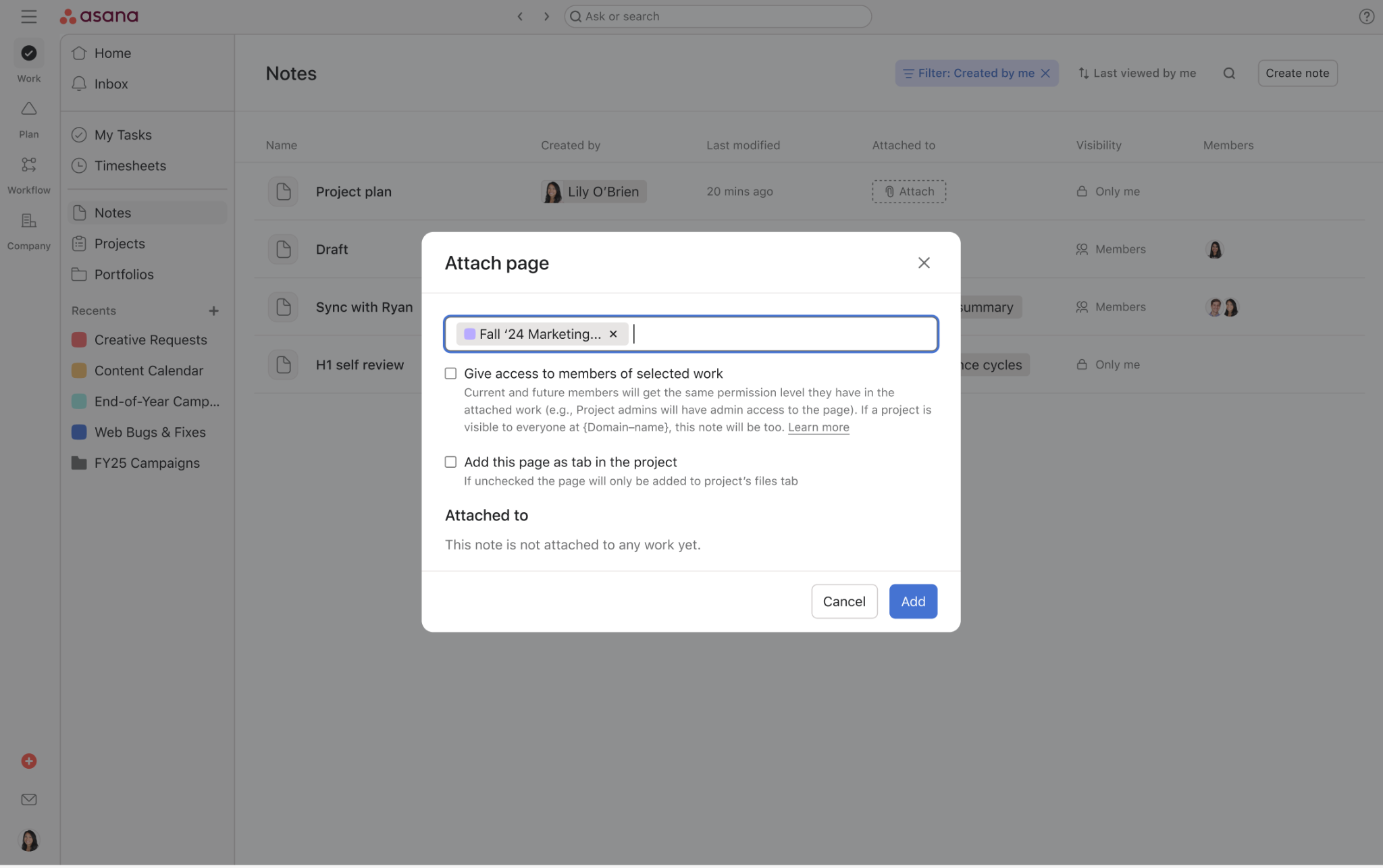
Nota sull'accesso: quando alleghi una pagina a un progetto, puoi concedere l'accesso ai membri e tutti i membri del progetto erediteranno l'accesso al livello di ruolo equivalente, oppure puoi aggiungere la pagina come scheda nel progetto.
Condivisione e accesso
Le pagine hanno tre livelli di accesso:
Livello | Può |
|---|
Visualizzatore | Leggere la pagina e visualizzare i commenti incorporati |
Commentatore | Leggere la pagina e aggiungere commenti incorporati |
Amministratore (accesso completo) | Modificare il contenuto, gestire l'accesso, allegare la pagina, eliminare |
Per impostazione predefinita, una pagina eredita l'accesso dal progetto o dall'oggetto a cui è allegata. Puoi anche condividere direttamente una pagina:
- Clicca su Condividi nell'angolo in alto a destra.
- Aggiungi membri del team usando il nome o l'indirizzo email e seleziona il loro livello di accesso.
- Clicca su Invia invito o Copia link.
Le pagine autonome (non collegate a nessun progetto o team) sono private per impostazione predefinita. Solo tu puoi vederle finché non le condividi o le colleghi esplicitamente.
Domande frequenti
Qual è la differenza tra Pages e altri strumenti di documentazione?
Pages è integrato direttamente nel grafico del lavoro di Asana, il che significa che la tua documentazione si trova accanto alle tue attività e ai tuoi progetti.
Pages è la stessa cosa di Note?
Sì. Pages in precedenza si chiamava Note. Tutte le tue note esistenti sono ora Pagine. Non è cambiato nulla per quanto riguarda la loro posizione: le tue note nelle schede rimarranno nei tuoi progetti.
Chi può vedere le mie pagine?
Pages segue il modello di autorizzazione standard di Asana. L'accesso dipende da dove si trova la pagina e da chi ha accesso a quel progetto o spazio.
Posso usare le pagine su dispositivo mobile?
Sì. Puoi creare e modificare le pagine sull'app per dispositivi mobili di Asana. Alcune funzionalità, inclusi i commenti incorporati, sono disponibili solo nelle versioni desktop e web.
Cosa succede se due persone modificano la stessa Sezione contemporaneamente?
Pagine supporta la modifica collaborativa in tempo reale. Le modifiche apportate da più editor vengono visualizzate in tempo reale. In caso di conflitto, viene applicata la modifica più recente. La cronologia delle versioni ti consente di rivedere e recuperare qualsiasi contenuto, se necessario.
A chi appartiene una Pagina creata da un AI Teammate?
La persona che ha richiesto l'azione dell'AI Teammate è indicata come titolare della pagina.
Posso cercare le pagine?
Sì. Le pagine appaiono nella ricerca universale di Asana. Puoi anche usare la ricerca avanzata per filtrare per tipo di oggetto e trovare le pagine nel tuo spazio di lavoro.
Posso esportare o condividere una pagina con qualcuno al di fuori di Asana?
La condivisione esterna non è attualmente disponibile. Le pagine possono essere condivise solo con i membri dello spazio di lavoro di Asana.
 Agentic Work Management
 Asana Service Management
 Asana Client Management
 Command by Asana
 StackAI di Asana



