Produkte





AI Platform


Art des Unternehmens
Keine Artikel zu diesem Thema gefunden.
Keine Artikel zu diesem Thema gefunden.
Keine Artikel zu diesem Thema gefunden.

Besuchen Sie unsere Preisübersichtsseite, um weitere Informationen zu erhalten.
Wenn Sie den Tab „Kalender“ nicht sehen können, klicken Sie auf die Schaltfläche + neben dem letzten Tab und wählen Sie Kalender aus.
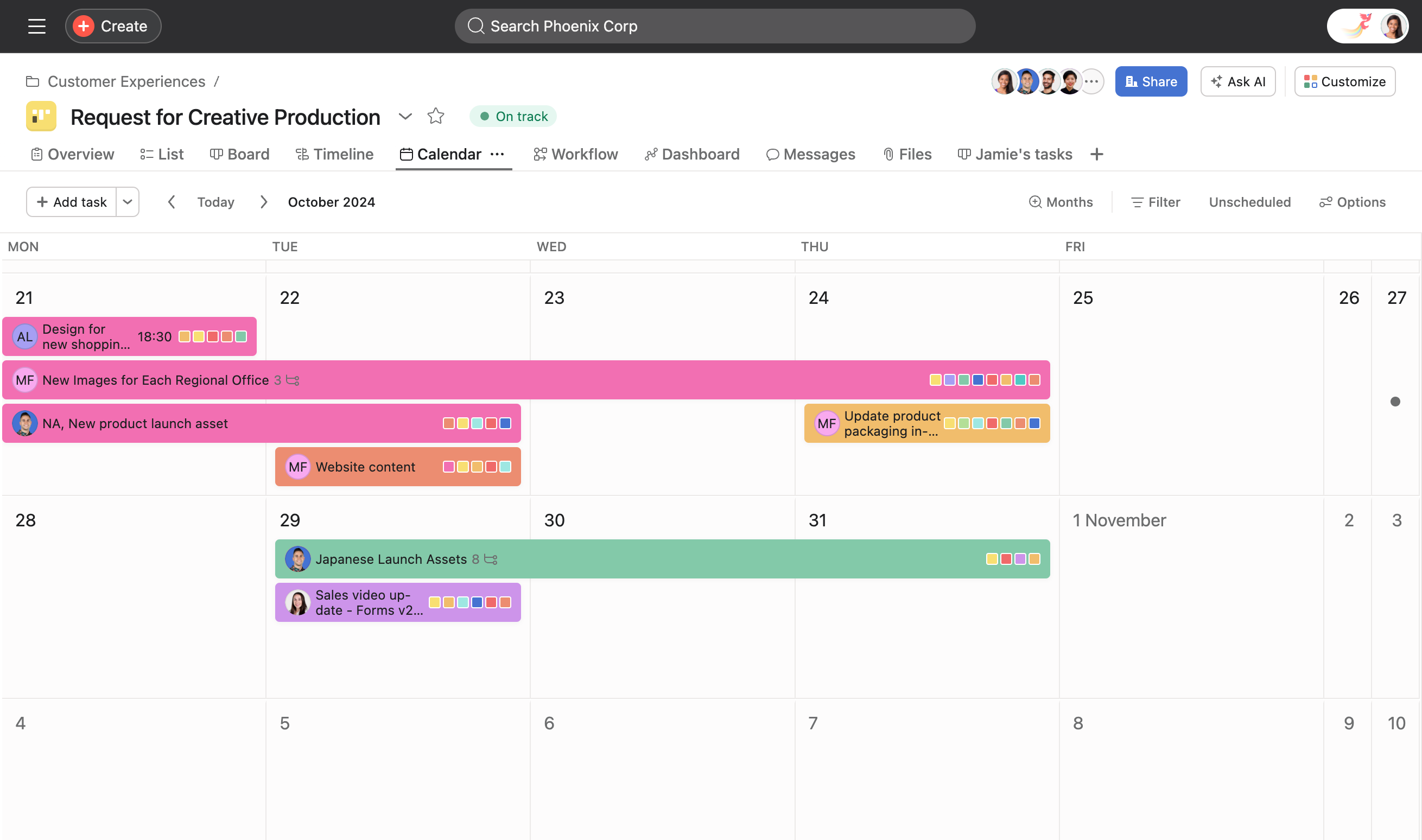
Es gibt verschiedene Kalenderansichten in Asana. Sie können Ihre persönliche Aufgabenliste und Projekte in einem Kalender ansehen. Das nächste Mal, wenn ein Teamkollege Sie fragt, ob Sie Kapazität haben, prüfen Sie nochmal Ihren Kalender unter Meine Aufgaben. Der Kalender ist auch in unserer mobilen App verfügbar, sodass Sie Ihre Arbeit schnell überprüfen oder neu planen können, wenn Sie nicht am Schreibtisch sitzen.
Hinweis
Um Projekte mit einer Frist zu planen, probieren Sie stattdessen die Zeitleiste aus. Sie wird Ihnen helfen, Abhängigkeiten zu verwalten, einen soliden Zeitplan vor Beginn zu erstellen und Ihr Team auf dem Laufenden zu halten, wenn sich etwas ändert.
Sie können Aufgaben ganz einfach neu planen, indem Sie auf eine Aufgabe klicken, sie gedrückt halten und dann auf ein neues Datum ziehen. Wenn Sie die Aufgabe auf ein neues Datum ziehen, aktualisiert Asana automatisch das Fälligkeitsdatum in den Aufgabendetails.
Dieser visuelle Ansatz macht es einfach, Terminkonflikte zu erkennen und die Arbeitsbelastung Ihres Teams über verschiedene Zeiträume hinweg auszugleichen.
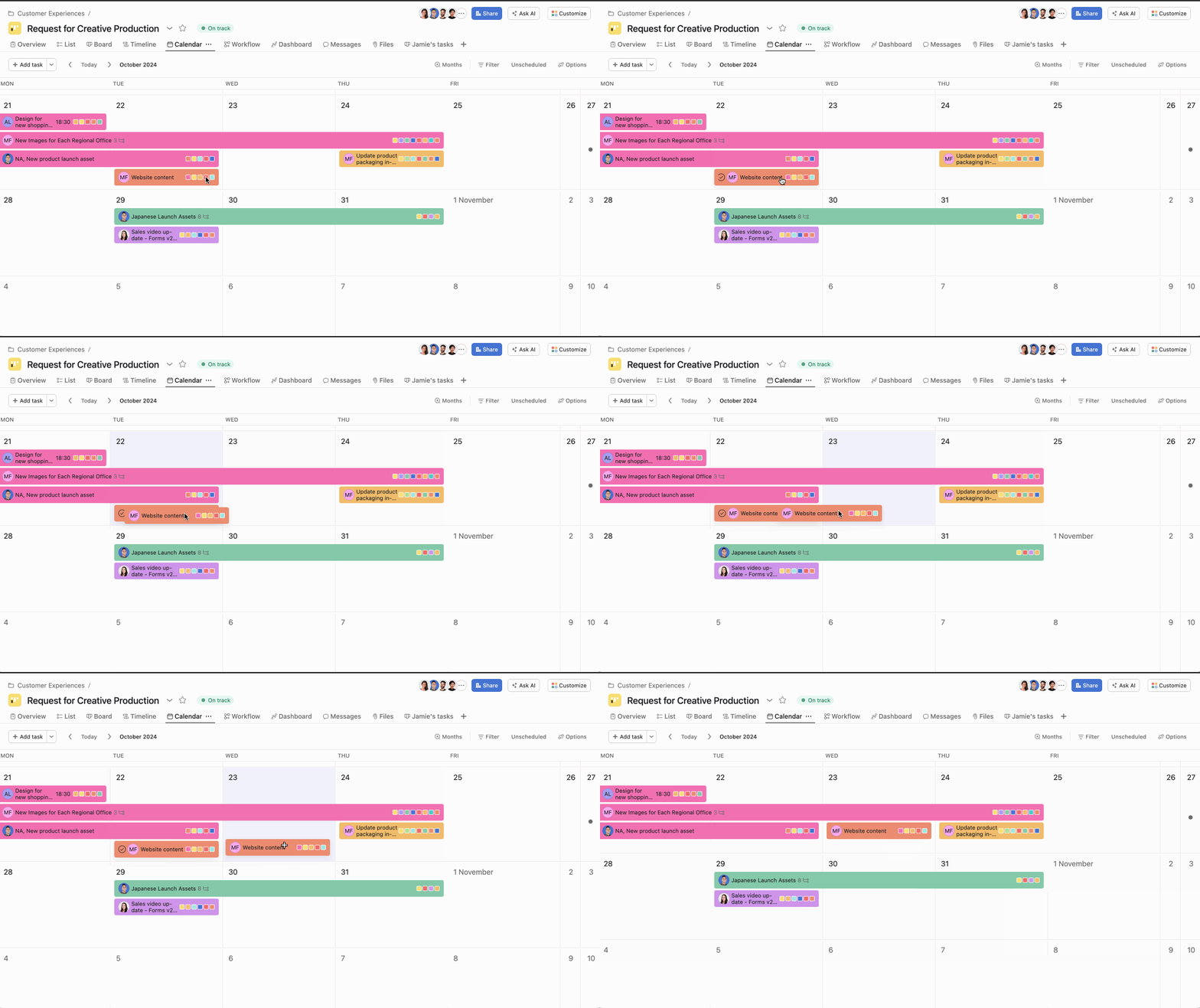
Die Kalenderansicht bietet mehrere Ansichtsoptionen, die Ihren Planungsanforderungen entsprechen:
Aufgaben werden basierend auf ihren benutzerdefinierten Feldwerten in verschiedenen Farben angezeigt, sodass Sie auf einen Blick zwischen verschiedenen Arten von Aufgaben unterscheiden können.
Zeitleiste und Kalenderansicht bieten Ihnen unterschiedliche Analytik und sollten für unterschiedliche Zwecke verwendet werden. Beide Ansichten stehen Ihnen in Projekten zur Verfügung, so dass Sie immer zwischen ihnen wechseln können. Beachten Sie dabei Folgendes:
| Consider | Zeitleiste anzeigen, wenn... | Kalender anzeigen, wenn… |
|---|---|---|
| Deadline | Ihr Ihr Projekt hat ein Enddatum | Ihr Projekt ist fortlaufend |
| Workflow | Ihr Projekt hat Abhängigkeiten und die Arbeit erfolgt in einer bestimmten Reihenfolge | Aufgaben sind unabhängiger voneinander |
| Zeitplan | Sie möchten einen Zeitplan für ein Projekt erstellen und den Fortschritt verfolgen | Sie möchten einen Überblick über die Arbeit in dieser Woche oder diesem Monat erhalten |
| Zielgruppe | Sie möchten den Plan mit Führungskräften, anderen Teams und Stakeholdern des Projekts teilen | Sie sehen Ihren eigenen Zeitplan in „Meine Aufgaben“ oder den Gesamtzeitplan Ihres Teams |
Gefällt Ihnen, was Sie sehen? Starten Sie jetzt Ihre kostenlose Asana-Testphase. Kostenlos testen
Dieser Artikel wurde mit KI übersetzt.
Feedback zur Übersetzung geben.

