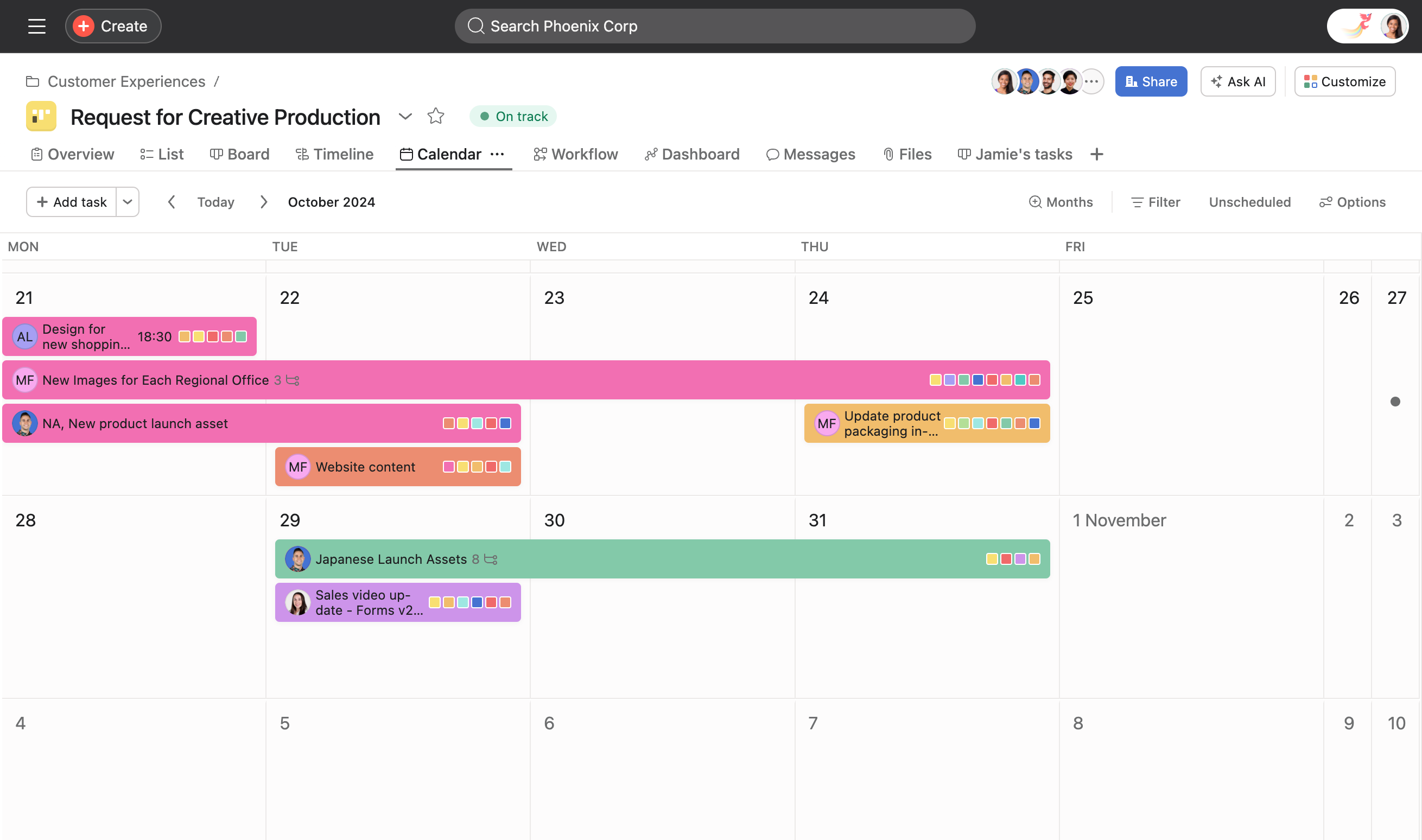
¿Qué hay en tu calendario para hoy? ¿Y para esta semana? ¿Y para este mes? La vista de calendario ayuda a los equipos a programar tareas, identificar conflictos y mantenerse al día con las fechas límite a través de una interfaz intuitiva de arrastrar y soltar.
Artículos relacionados
Acceder a la vista de calendario
- Abre cualquier proyecto en Asana.
- Haz clic en la pestaña Calendario.
- Tus tareas ahora se mostrarán en un calendario visual, organizadas por sus fechas de entrega.
Si no puedes ver la pestaña del calendario, haz clic en el botón + junto a la última pestaña y selecciona Calendario.
Existen diferentes vistas de calendario en Asana. Puedes ver tu lista de tareas y proyectos en un calendario. La próxima vez que un compañero de equipo te pregunte si tienes disponibilidad, revisa tu calendario en Mis tareas. También puedes acceder al calendario en nuestra aplicación móvil, para que puedas revisar o reprogramar con rapidez cuando te encuentres fuera de la oficina.
 Nota
Nota
Para planificar proyectos con una fecha límite, prueba el cronograma. Te ayudará a gestionar las dependencias, tener un buen programa antes de comenzar y mantener a tu equipo en curso a medida que el trabajo cambia.
Programación con la función de arrastrar y soltar
Puedes reprogramar fácilmente las tareas si haces clic y mantienes presionada una tarea, y luego la arrastras a una nueva fecha. Cuando descartas la tarea en una nueva fecha, Asana actualiza automáticamente la fecha de entrega en los detalles de la tarea.
Este enfoque visual facilita la identificación de conflictos en la programación y el equilibrio de la carga de trabajo de tu equipo en diferentes períodos.
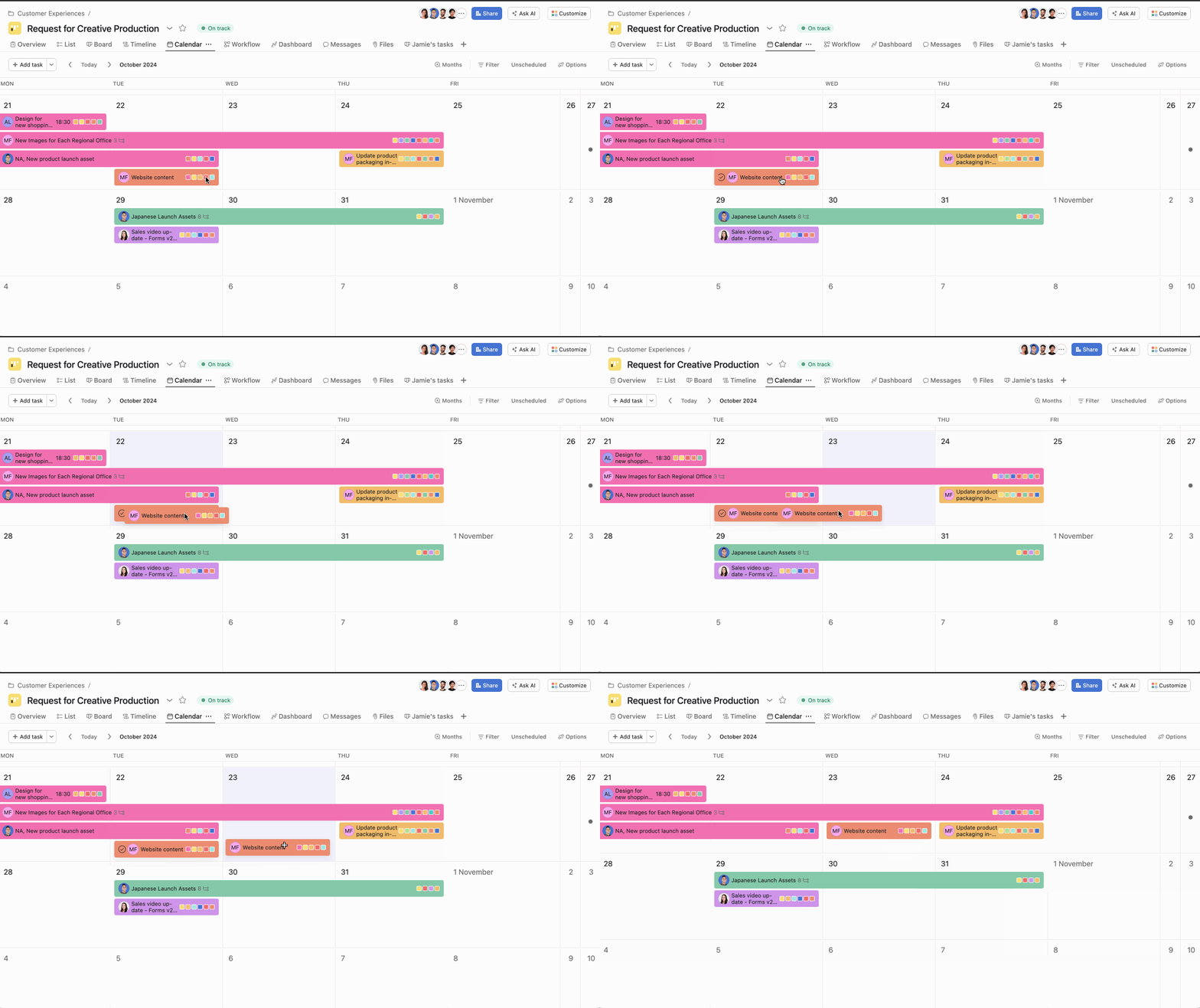
- Si un día parece estar sobrecargado, puedes cambiar la fechas de entrega arrastrando y descartando las tareas en una nueva fecha.
- Si prefieres ver todas tus tareas en la vista de calendario, configúrala como tu vista predeterminada.
- Crea nuevas tareas haciendo doble clic en la fecha de entrega deseada. También puedes marcar las tareas como finalizadas al pasar el cursor sobre la fecha de entrega y hacer clic en la marca de verificación que aparece.
- Usa la vista de calendario para proyectos como calendarios editoriales para ver fácilmente si falta contenido, o para visualizar proyectos de planificación de eventos y sprints para asegurarte de que las fechas límite estén razonablemente espaciadas.
- Usa filtro del calendario para ordenar por campos personalizados en cualquier proyecto y detectar rápidamente las prioridades, el tipo de contenido y el estado de aprobación (o cualquier otro campo personalizado que hayas definido).
- Usa las fechas de inicio y de entrega de las tareas para ver cuánto tiempo trabajarás en ellas. Saber cuándo empezar es tan importante como saber cuándo terminar.
Opciones de intervalo de fechas flexibles
La vista de calendario ofrece múltiples opciones de visualización para que se adapten a tus necesidades de planificación:
- Vista semanal: consulta las tareas organizadas por día con listas codificadas por color.
- Vista mensual: ideal para la planificación a largo plazo y el seguimiento de los hitos.
Organización por colores
Las tareas se muestran con diferentes colores en función de los valores de los campos personalizados, lo que facilita la distinción entre los diferentes tipos de trabajo de un vistazo.
Cuándo usar el calendario y cuándo el cronograma
El cronograma y la vista de calendario te brindan diferentes análisis de datos y deben usarse para diferentes propósitos. Ambas son vistas del proyecto, por lo que puedes intercambiarlas en todo momento, pero ten en cuenta lo siguiente:
| Considera | Usa la vista de cronograma si... | Usa la vista de calendario si… |
|---|
| Fecha límite | Tu tu proyecto tiene una fecha de finalización | tu proyecto está en curso |
| flujo de trabajo | tu proyecto tiene dependencias y el trabajo se realiza en un orden específico | las tareas son más independientes entre sí |
| programación | Quieres crear el programa de un proyecto y ver el progreso hacia él | Quieres echar un vistazo al trabajo que se está realizando esta semana o este mes |
| Público | Quieres compartir el plan con los ejecutivos, otros equipos, las partes interesadas en el proyecto | Estás mirando tu propio programa en Mis tareas o el programa general de tu equipo |
Nota
¿Te gusta lo que ves? Comienza con una prueba gratuita de Asana hoy mismo. Prueba gratis

 Agentic Work Management
 Asana Service Management
 Asana Client Management
 Command by Asana
 StackAI de Asana