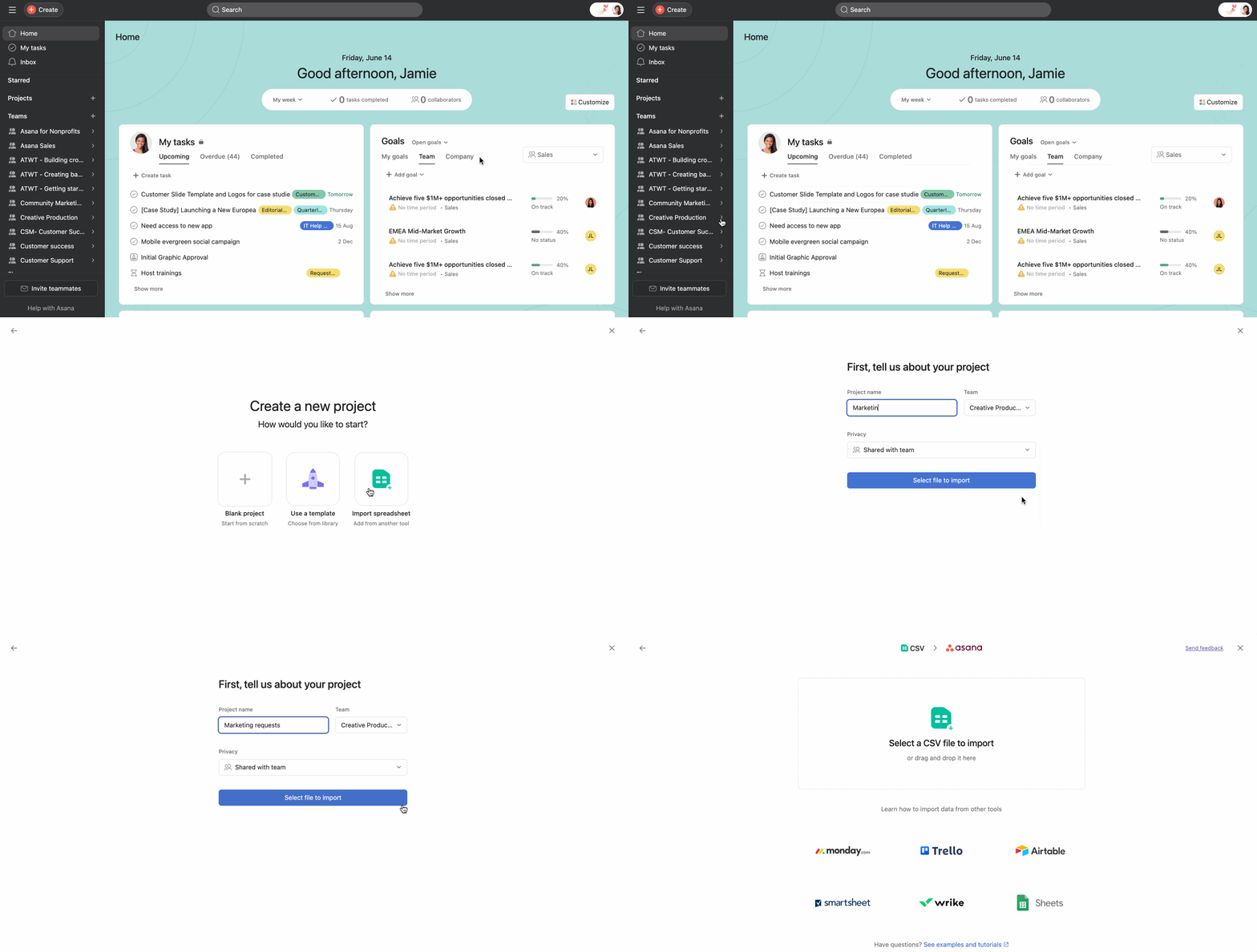
Comienza a usar Asana con tus propios datos de forma fácil y rápida en Asana. El importador de CSV te ayudará a sacar tu flujo de trabajo de software de hojas de cálculo, como Excel o Smartsheet, para que lo desarrolles directamente en Asana y así puedas comenzar de inmediato a trabajar en cualquier proyecto. También puedes importar los datos desde otras herramientas de gestión del trabajo.
Al preparar tu información para importarla en formato CSV a Asana, es fundamental que verifiques que tu archivo CSV tenga el formato correcto. A continuación, encontrarás pasos detallados y consejos importantes que te ayudarán a importar tus datos correctamente.
Organiza los datos en tu hoja de cálculo
El orden de las columnas en tu archivo CSV debe ser preciso. El nombre de la tarea debe ser la primera columna, seguida de la descripción, las secciones y el Responsable. Siga el orden que se indica a continuación para los demás campos.
- Nombre: usa esta columna para los nombres de las tareas de tu proyecto.
- Descripción: proporciona detalles y contexto para las tareas con esta columna.
- Sección: se creará una sección nueva una vez que muevas manualmente las tareas a la sección o columna deseada.
- Responsable: asigna un responsable a cada tarea. Para ello, agrega la dirección de email de un usuario de Asana desde tu espacio de trabajo u organización. Las tareas creadas en Asana solo se pueden asignar a un usuario.
- Colaboradores: puedes agregar a varios de tus colegas como colaboradores en una tarea al agregar direcciones de email de usuarios válidos de Asana desde tu espacio de trabajo u organización en una columna separada. Ten en cuenta que debes separarlos con una coma y no debes agregar espacios en el medio.
- Fecha de inicio: agrega una columna separada para las fechas de inicio, disponible con una suscripción de pago. Si no tienes una suscripción de pago, la información de la columna de fecha de inicio aparecerá en la descripción de tu tarea.
- Fecha de entrega: usa el formato estándar de fecha de los EE. UU. de mes/día/año para dar seguimiento a la fecha de entrega de cada tarea.
- Tipo: establece “hito” como valor para diferenciar los hitos de las tareas habituales en tu proyecto.
- Dependencias: se utiliza para especificar las dependencias entre las tareas. Para especificar dependencias a través del importador de CSV, consulte este artículo del Centro de ayuda.
- Otra información: La información adicional de las columnas aparecerá de arriba a abajo en el campo de descripción de la tarea según el orden en que se encuentren tus columnas.
- Tarea madre: al importar subtareas, es fundamental vincularlas correctamente a sus tareas madre. Esto es particularmente importante cuando se migra desde herramientas como Smartsheet, que pueden tener muchos niveles de subtareas. Aseguraos de que la nomenclatura sea exacta para que las subtareas se vinculen a la tarea madre correcta. Si necesitas orientación sobre cómo configurar esto, consulta este artículo del Centro de ayuda. En las filas, las tareas madre deben aparecer antes que las subtareas.
Si alguna columna contiene datos incorrectos, como una dirección de email en la columna correspondiente a las fechas de entrega, ninguna de las fechas de entrega se importará correctamente. En su lugar, se creará un nuevo campo basado en texto.
 Nota
Nota
Siempre incluye una fila de encabezado con nombres de columnas para que el importador de CSV pueda reconocer el tipo de datos que se importa. Los encabezados deben escribirse con la primera letra en mayúscula.
Evita los pequeños errores
Incluso los errores más pequeños pueden afectar al proceso de importación. Por ejemplo, un espacio o un punto después de un número puede causar problemas. Si tienes 1,000 filas y una de ellas tiene un espacio o un carácter adicional, no se importará correctamente como un campo personalizado de número.
Campos personalizados
Al crear un proyecto nuevo por medio del importador de CSV, los campos personalizados son locales, no globales. Para usar estos campos personalizados en los informes o en importaciones futuras, conviértelos en campos personalizados globales.
Como solución alternativa, puedes finalizar una importación, convertir tus campos locales en campos personalizados globales y, a continuación, duplicar el proyecto sin tareas ni secciones para conservar únicamente los campos globales y luego importar el siguiente archivo CSV en ese proyecto. Asegúrate de que las opciones de los campos personalizados coincidan exactamente para evitar crear campos personalizados locales duplicados.
Valores de selección múltiple
Para que se detecten como opciones múltiples, los valores de selección múltiple deben estar separados por una coma («,»). Si no se hace así, todas las opciones se importan como un único bloque de texto. Este formato debe aplicarse de forma manual antes de la importación.
Cómo importar una hoja de cálculo a Asana
Existen tres formas diferentes de importar datos desde un archivo CSV a Asana:
- Crear un proyecto nuevo en un Equipo
- Usar el botón de agregado rápido
- Usar el menú desplegable de un proyecto existente
Nota
La importación de datos a través de CSV no actualizará ninguna tarea existente en el proyecto. El importador de CSV solo puede agregar tareas a un proyecto.
Crear un proyecto para un Equipo
- Ve al menú lateral.
- Haz clic en la flecha que se encuentra junto al nombre del Equipo.
- Haz clic en Crear proyecto.
- Selecciona Importar hoja de cálculo
- Selecciona un archivo CSV para importar.
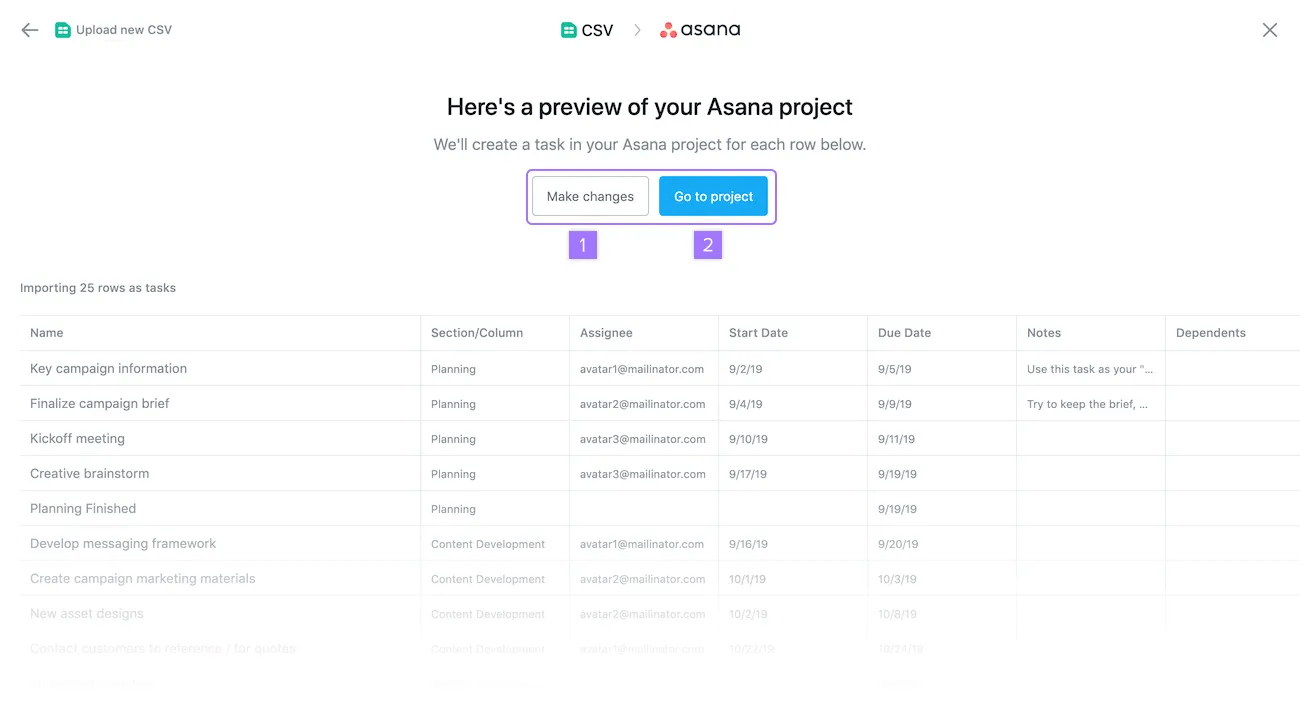
- Haga clic en Hacer cambios.
- Haga clic en Continuar para ir al proyecto
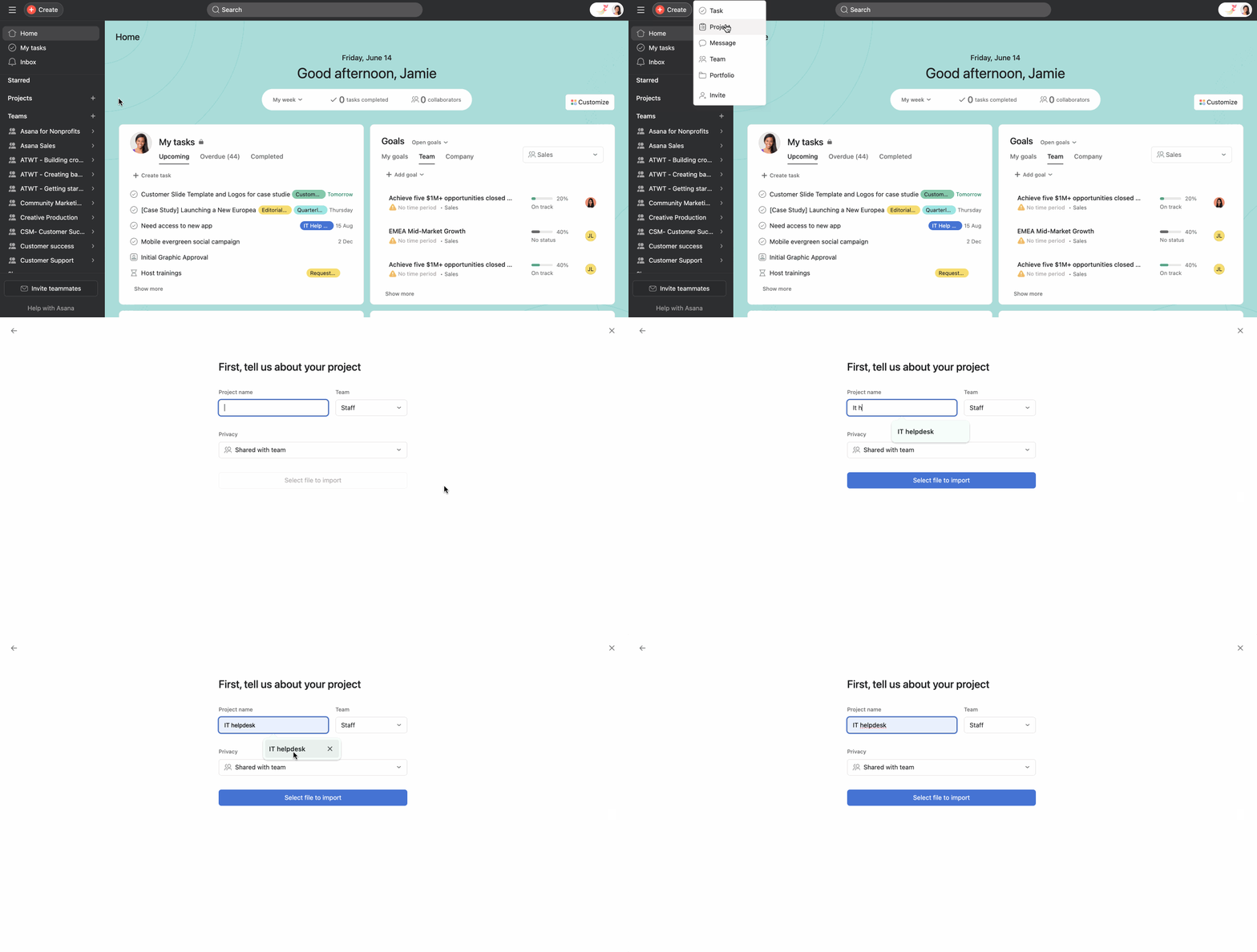
Con el botón de agregado rápido
- Haz clic en el botón Agregado rápido.
- Seleccionar proyecto
- Agregar los detalles de tu proyecto
- Haz clic en Seleccionar un archivo para importar
- Selecciona un archivo CSV.
- Haga clic en Hacer cambios
- Haga clic en Continuar para ir al proyecto
Usar el menú desplegable de un proyecto existente

- Selecciona el menú desplegable con los encabezados que está junto al nombre de tu proyecto.
- Coloca el cursor sobre Importar.
- Selecciona CSV.
- Selecciona un archivo CSV para importar.
- Haga clic en Hacer cambios.
- Haga clic en Continuar para ir al proyecto
Vista previa de tu proyecto
Después de seleccionar el archivo que deseas importar, puedes obtener una vista previa de tu proyecto y realizar los cambios necesarios.
Siempre haz clic en Hacer cambios antes de finalizar la importación. Este paso te permite revisar los datos y corregir cualquier error o cambiar los tipos de campos personalizados. Si el tipo de campo personalizado deseado no está disponible, esto indica que hay un problema de formato en el archivo CSV que debe corregirse.
Preguntas frecuentes
¿Qué orden de columnas se requiere para importar un archivo CSV a Asana?
El nombre de la tarea debe ser la primera columna, seguida de la descripción, las secciones y el Responsable, y los demás campos deben seguir un orden específico, tal como se indica en el artículo.
¿Los campos personalizados creados durante la importación de CSV son globales o locales?
Los campos personalizados creados mediante la importación de un archivo CSV son propios del proyecto, no globales, y deben convertirse manualmente en campos personalizados globales si deseas usarlos para la elaboración de informes o para importaciones futuras.
¿Cómo se deben formatear las direcciones de email de los colaboradores en un archivo CSV?
En la columna Colaboradores, las direcciones de email de los colaboradores deben estar separadas por una coma, sin espacios entre ellas.
¿La importación de CSV puede actualizar tareas existentes en un proyecto de Asana?
No, la importación de CSV solo puede agregar tareas nuevas a un proyecto y no puede actualizar ninguna tarea existente.
Nota
¿Buscas una mejor manera de gestionar tu trabajo? Comienza con una prueba gratuita de Asana. Prueba gratis
 Agentic Work Management
 Asana Service Management
 Command by Asana
 StackAI de Asana