MÖGLICHKEITEN
Art des Unternehmens
In diesem Artikel
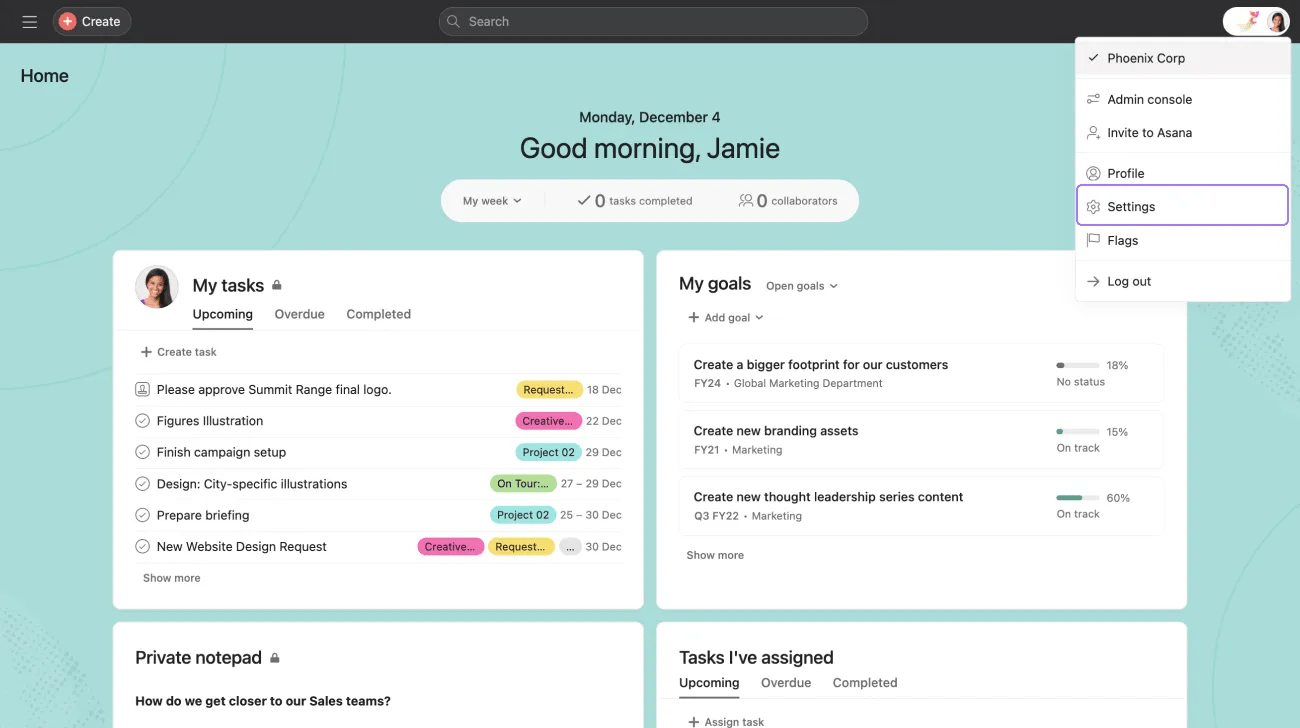
Nutzen Sie Ihr Asana-Profil bestmöglich, indem Sie Ihre Einstellungen personalisieren und von den Benachrichtigungen bis hin zu Ihrem Profilbild ein individuelles Erlebnis einrichten.
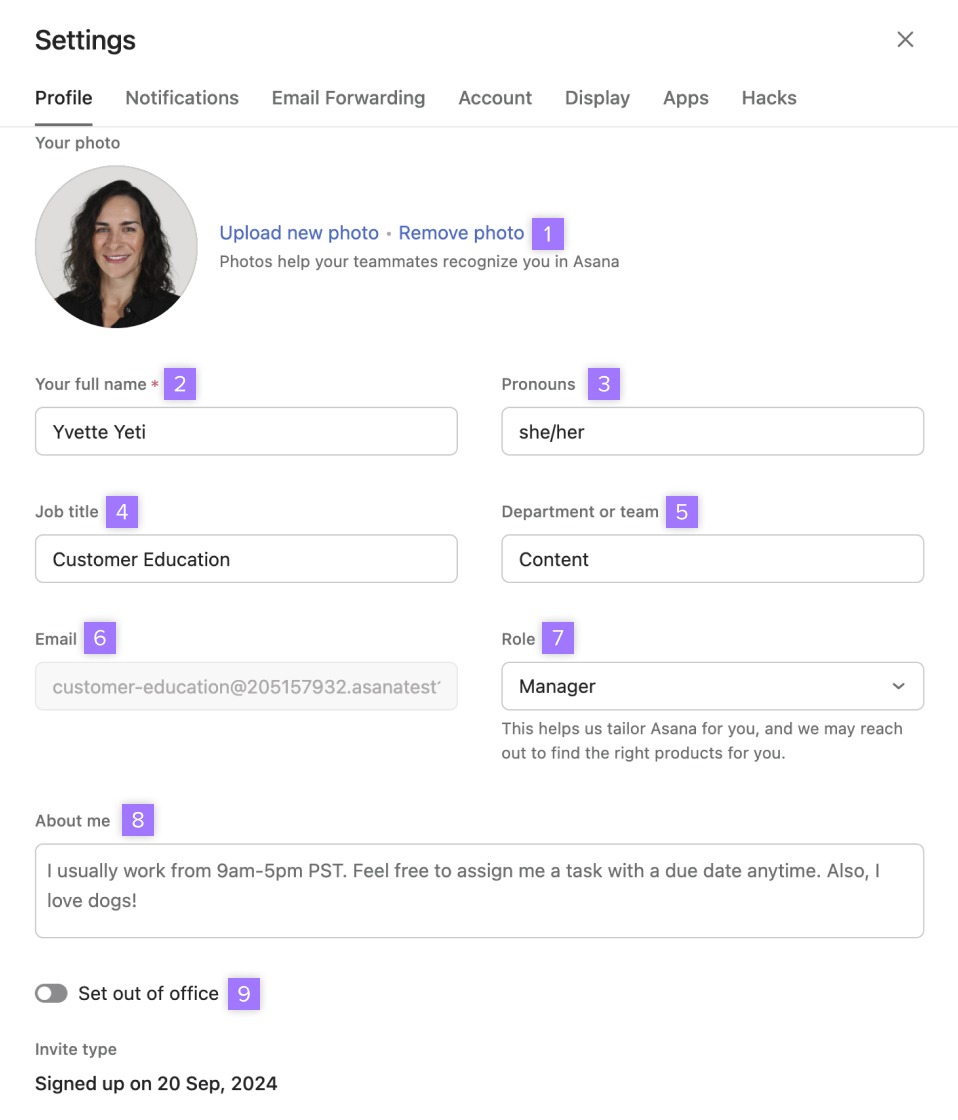
Ein Profilname und -foto helfen Ihrem Team dabei, Sie besser zu identifizieren. Ihr Profilname und -foto werden an folgenden Stellen angezeigt:
Wir akzeptieren folgende Dateiarten unter 5 MB:
Am besten ist das Bild quadratisch und hat eine Größe von mindestens 128x128 px – das ist aber nicht zwingend erforderlich.
Hinweis
Wenn Sie kein Foto hochladen, verwenden wir Ihre Initialen als Platzhalter.
Im Abschnitt über mich in Ihrem Profil können Sie eine kurze Zusammenfassung darüber erstellen, wer Sie sind und was Sie tun.
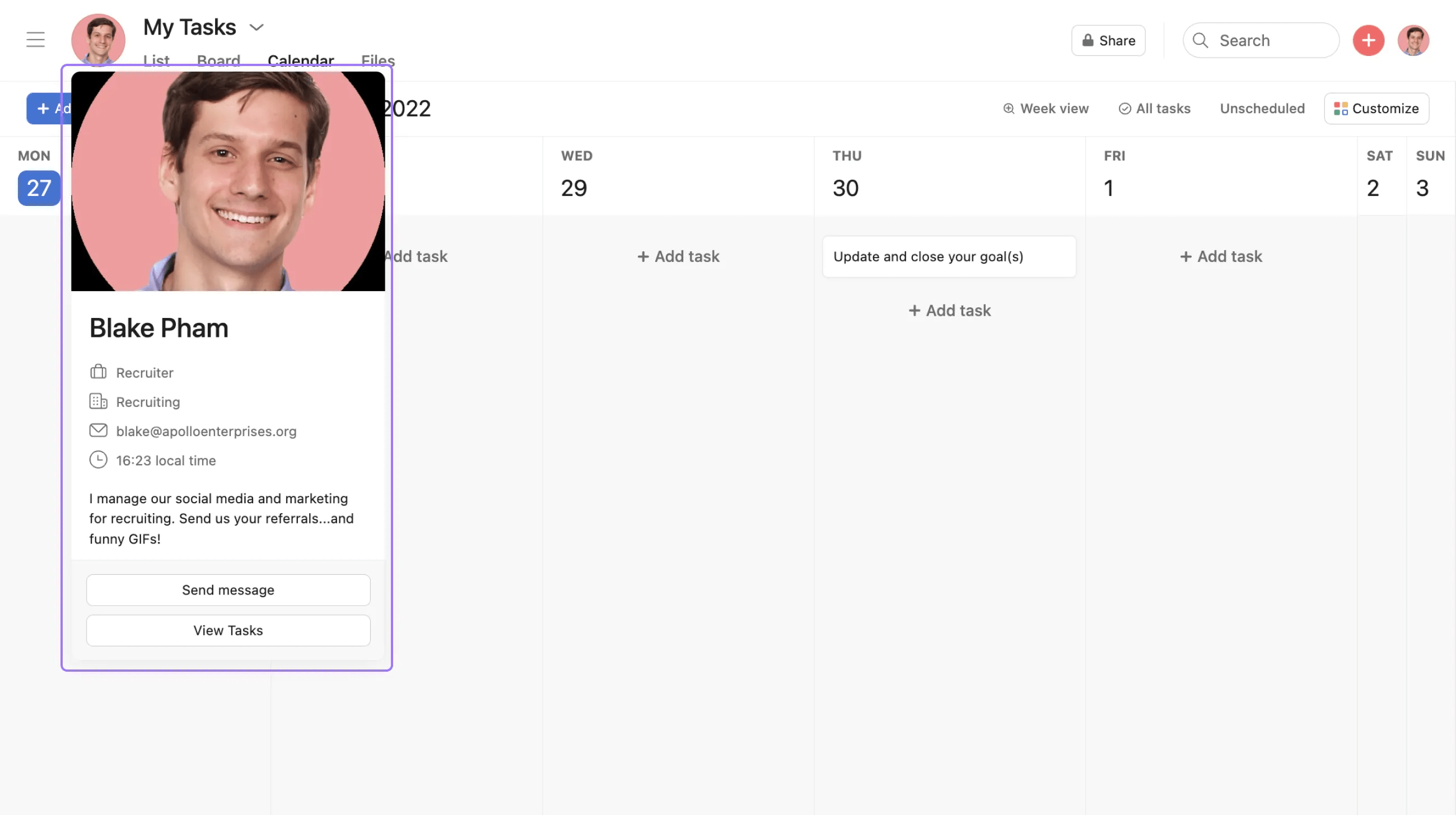
Die Informationen des Abschnitts über mich Ihres Profils werden angezeigt, wenn Sie die Maus über Ihr Profilfoto bewegen.
Wenn Sie gerade nicht am Arbeiten sind oder für die Zusammenarbeit mit Ihren Teamkollegen nicht zur Verfügung stehen, lassen Sie es Ihre Kollegen über den Abwesenheitshinweis wissen. Sie können mehrere Abwesenheitshinweise erstellen und verwalten, um verschiedene Abwesenheitszeiträume abzubilden.
Diese Einstellung gilt pro Domain, also müssen Sie Ihren Abwesenheitsstatus in allen Unternehmen und Arbeitsbereichen, denen Sie angehören, aktualisieren.
Wenn Sie Ihren Status auf „Abwesend” eingestellt haben, wird Ihr Profilfoto leicht ausgeblendet angezeigt und Ihr Status „Abwesend” erscheint, wenn jemand über Ihr Profilfoto fährt.
Weitere Informationen zur Einrichtung Ihres Profils finden Sie in diesem Artikel.
„Heute abwesend“ bedeutet, dass die betreffende Person heute abwesend und morgen wieder zurück ist. „Abwesend bis Montag“ bedeutet, dass sie am Dienstag wieder zurück ist.
Dieser Artikel wurde mit KI übersetzt.
Feedback zur Übersetzung geben.

