Descubre cómo restablecer elementos eliminados en Asana. Este artículo ofrece varios consejos para gestionar las tareas, los proyectos, los Equipos y otros elementos eliminados.
La vista de Elementos eliminados en Asana es el espacio específico para los elementos que se han eliminado de tu espacio de trabajo, lo que proporciona un entorno controlado para su revisión y recuperación. Esta función garantiza que tu trabajo eliminado esté disponible por un tiempo limitado, lo que te brinda la oportunidad de restaurarlo.
 Nota
Nota
Puedes recuperar elementos eliminados, como tareas, mensajes y proyectos, hasta 30 días después de su eliminación.
Cómo acceder a la vista de elementos eliminados
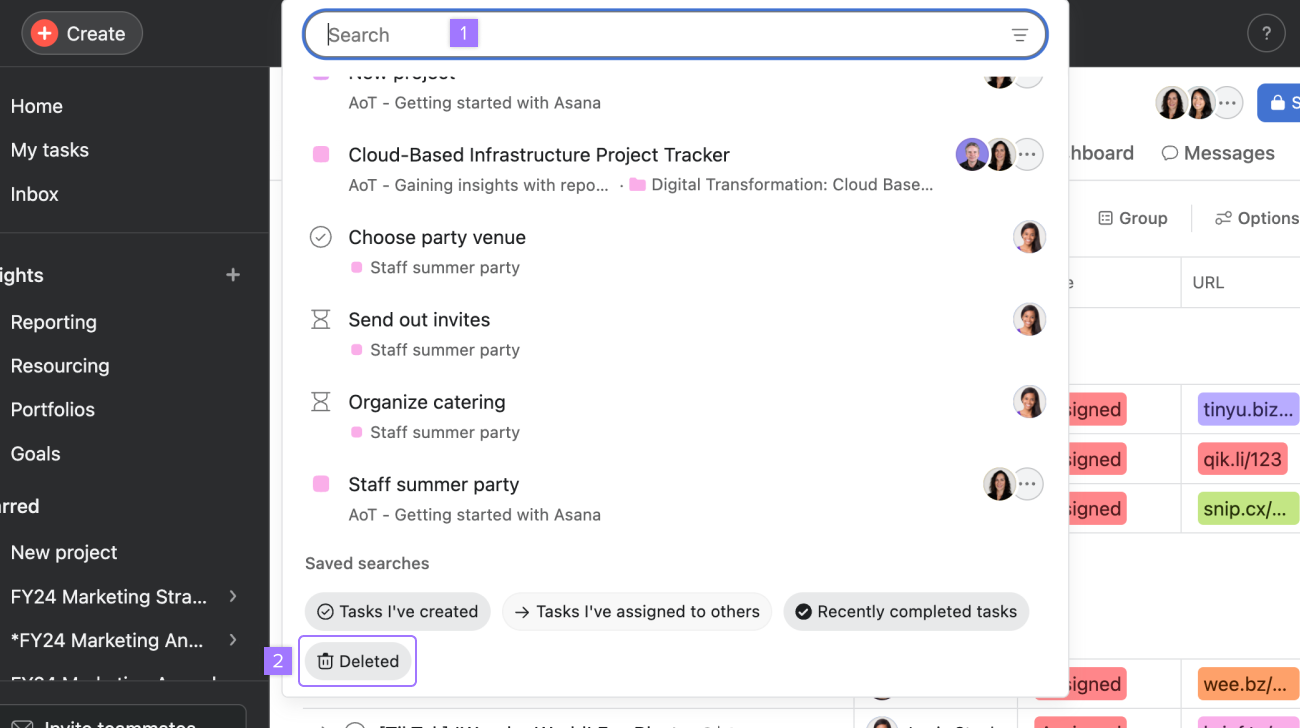
Para buscar y gestionar tus elementos eliminados, sigue estos pasos:
- Haz clic en la barra de búsqueda ubicada en la parte superior de tu ventana de Asana.
- En el menú que se muestra, busca en la sección Búsquedas guardadas.
- Selecciona Elementos eliminados para abrir la vista correspondiente.
Todas las tareas, los mensajes y los proyectos eliminados se almacenan aquí durante 30 días. Una vez transcurrido este período, o si un elemento se elimina de forma permanente, no se puede recuperar.
Revisión y acciones
La vista de elementos eliminados se ha optimizado para mostrar únicamente los elementos que se le permite ver y sobre los que puede actuar.
- Elementos mostrados: Solo verás tareas, mensajes y proyectos eliminados.
- Vista previa de los elementos: Cuando seleccione un elemento, la vista mostrará un panel de vista previa del contenido.
- Acciones disponibles: Las dos acciones disponibles son Recuperar y Eliminar de forma permanente.
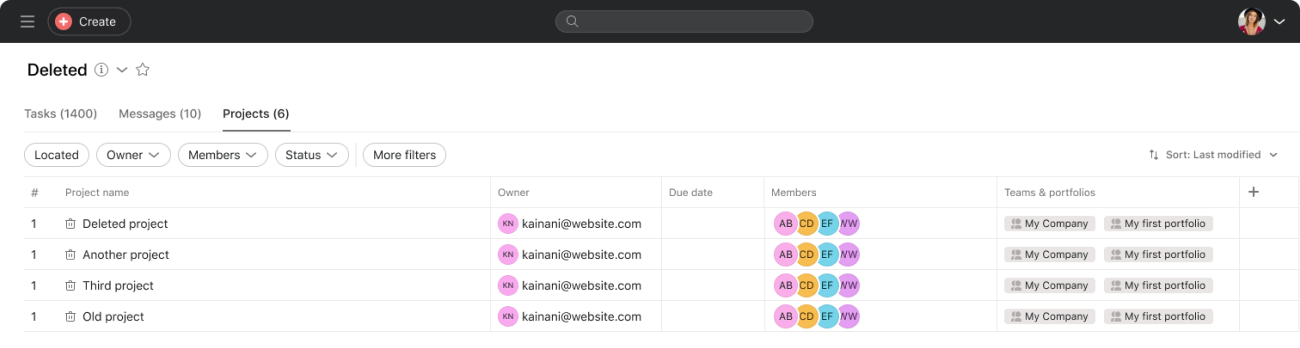
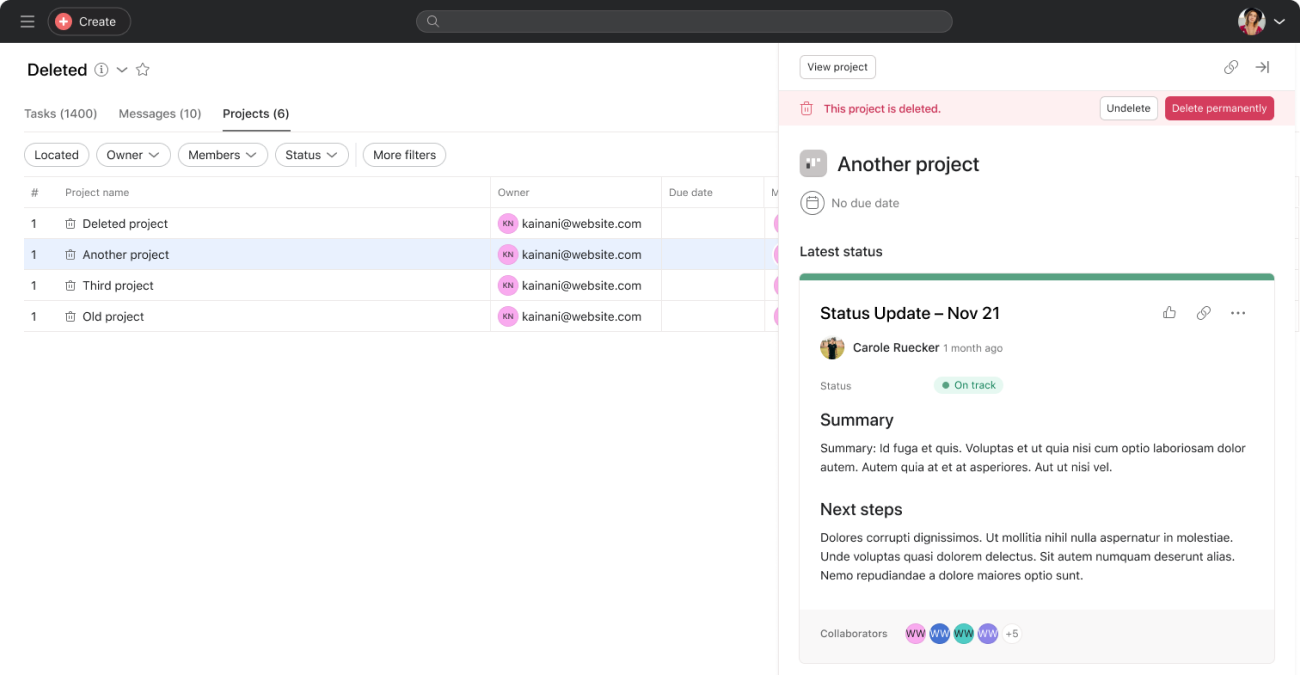
Para recuperar (Recuperar) un elemento:
- Selecciona el elemento que deseas restaurar a la izquierda.
- Haz clic en la opción Recuperar que se muestra.
- La recuperación es posible durante un máximo de 30 días a partir de la fecha de eliminación.
Para eliminar permanentemente un elemento:
- Selecciona el elemento que deseas eliminar de forma permanente.
- Haz clic en la opción Eliminar permanentemente.
- Advertencia: Una vez que se elimina un elemento de forma permanente, no se puede recuperar.

Permisos y visibilidad
La visibilidad en la vista de elementos eliminados está restringida para preservar la privacidad y el control de los datos.
Quién puede ver y realizar acciones: Solo el creador y la persona que eliminó un elemento pueden verlo en la vista de elementos eliminados y realizar acciones (recuperarlo o eliminarlo de forma permanente).
Botón Deshacer en la notificación de eliminación
Cuando elimines un elemento en Asana, recibirás una notificación emergente en la parte inferior izquierda de tu pantalla para informarte de que se ha eliminado algo. La notificación incluye un botón para deshacer la acción, de modo que, si borras algo por error, puedes recuperarlo por tu cuenta de inmediato. Sin embargo, debe actuar con rapidez, ya que la notificación dura aproximadamente 15 segundos. Si se te pasa, prueba con una búsqueda avanzada con el filtro “Eliminados” activado.

Botón para recuperar en el panel de tareas
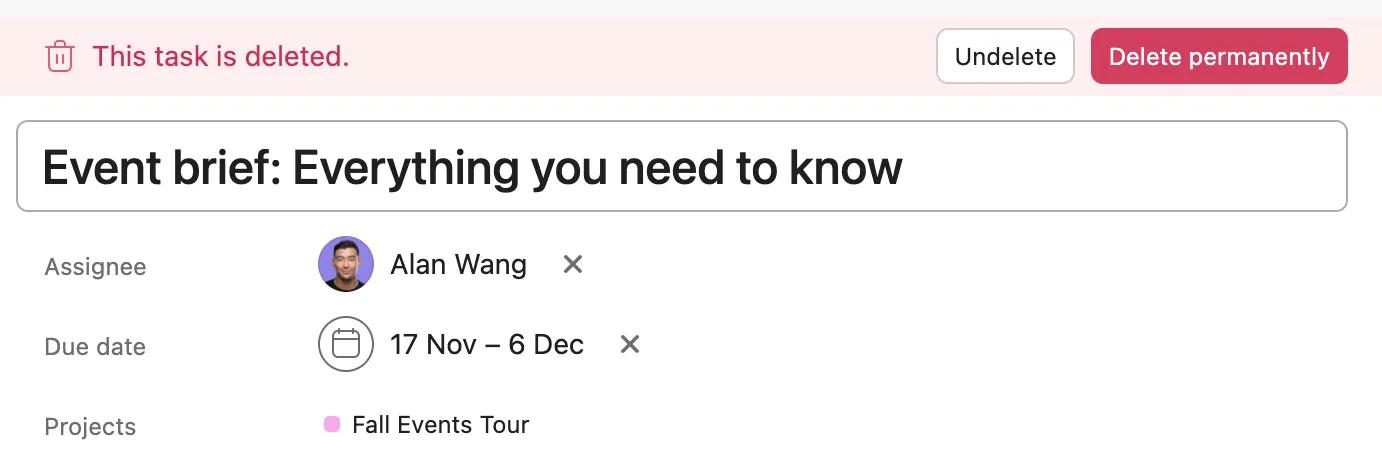
Otra forma de recuperar una tarea eliminada es usar el botón para recuperar en el panel de detalles de la tarea. El botón estará visible después de que elimines la tarea, siempre y cuando no salgas de ella. Si pierdes el rastro de la tarea antes de poder deshacer su eliminación, intenta realizar una búsqueda avanzada con el filtro Eliminadas activado .
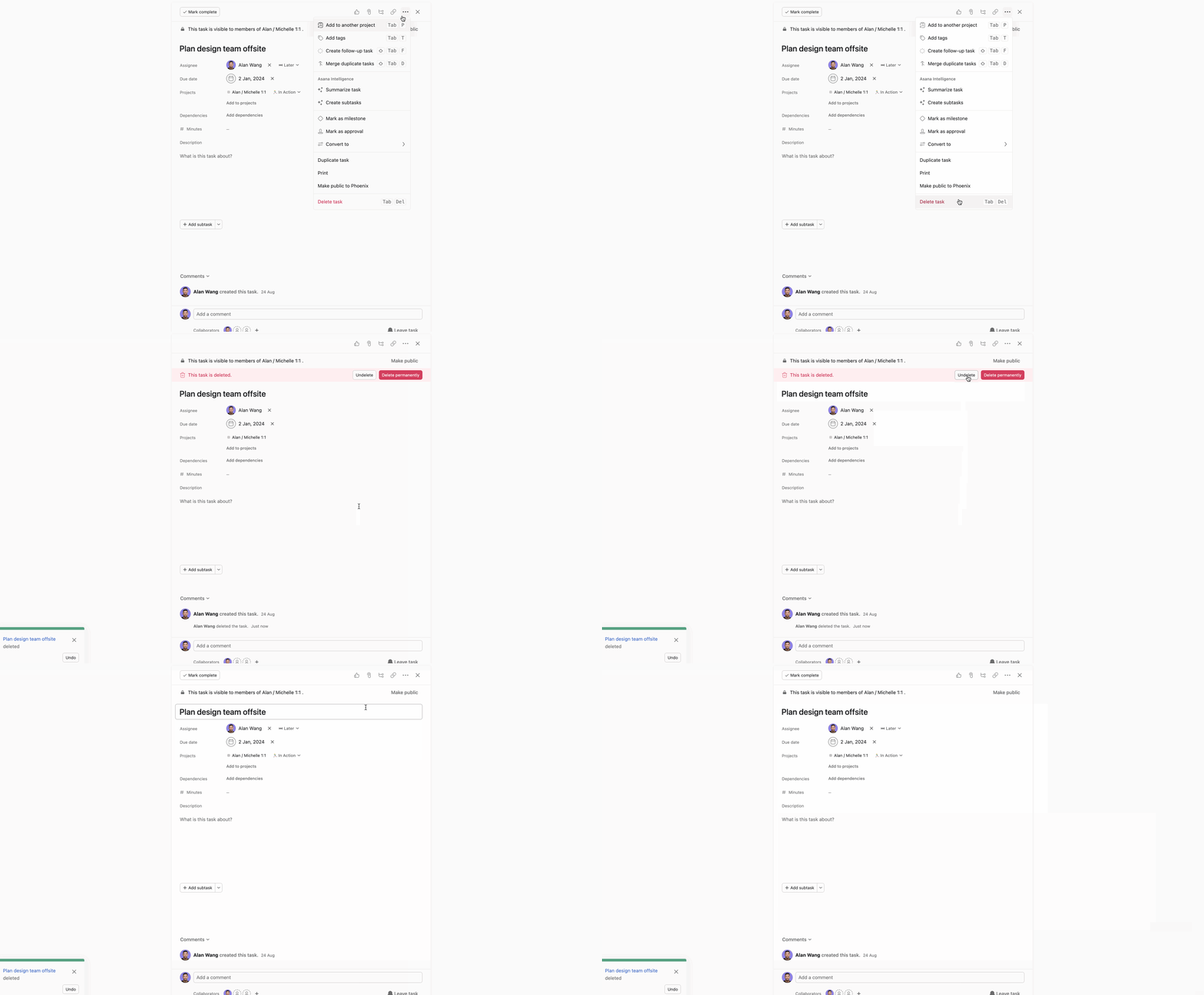
Una aclaración con respecto a los elementos eliminados de forma permanente
Después de eliminar una tarea, se te ofrecerán dos opciones: Recuperar o Eliminar permanentemente, como se muestra en la siguiente imagen. Si simplemente eliminas una tarea, podrás recuperarla durante un máximo de 30 días. Eliminar la tarea de forma permanente significa que no se podrá recuperar en absoluto. El equipo de soporte de Asana no puede recuperar una tarea eliminada de forma permanente.
Cómo encontrar la URL de un elemento eliminado para la asistencia de Asana
Si no puedes recuperar un elemento por tu cuenta y necesitas ponerte en contacto con el equipo de asistencia, es útil que incluyas la URL del elemento eliminado. Los elementos como las tareas, los proyectos y los Equipos tienen una URL específica que puede ayudarnos a localizarlos cuando se eliminan. Es posible que puedas encontrar la URL de un elemento eliminado si se menciona en tu bandeja de entrada de Asana o en una notificación por email que hayas recibido al respecto en el pasado.
Otra información para el equipo de Asistencia de Asana
Con frecuencia, el equipo de asistencia de Asana te pedirá que proporciones información contextual para ayudarlos a encontrar un elemento eliminado. En el caso de las tareas, resulta útil proporcionar el nombre de la tarea, la URL y el nombre del proyecto en el que se encontraba la tarea antes de que se eliminara.
Otros datos, como la URL del proyecto o la hora en que se eliminó la tarea, también pueden resultar útiles. Considera la posibilidad de recopilar todos los nombres, horas y URL que puedas de los elementos eliminados, como objetivos, portafolios, Equipos, proyectos y tareas, para acelerar el esfuerzo de recuperación.
¿Faltan tareas, pero no se han eliminado? Una aclaración con respecto a las tareas finalizadas
A menudo, los usuarios prefieren que sus tareas finalizadas no se muestren y configuran filtros para que en sus proyectos y en Mis tareas solo se muestren las tareas sin finalizar. Si parece que faltan tareas en tu proyecto o en Mis tareas, verifica si estás filtrando solo las tareas finalizadas o solo las tareas sin finalizar; es fácil olvidarse de esto. De lo contrario, puede resultar útil buscar el nombre de la tarea mediante la búsqueda avanzada o consultar la Vista de elementos eliminados.
¿Faltan tareas, pero no se han eliminado? Una aclaración con respecto a las secciones contraídas
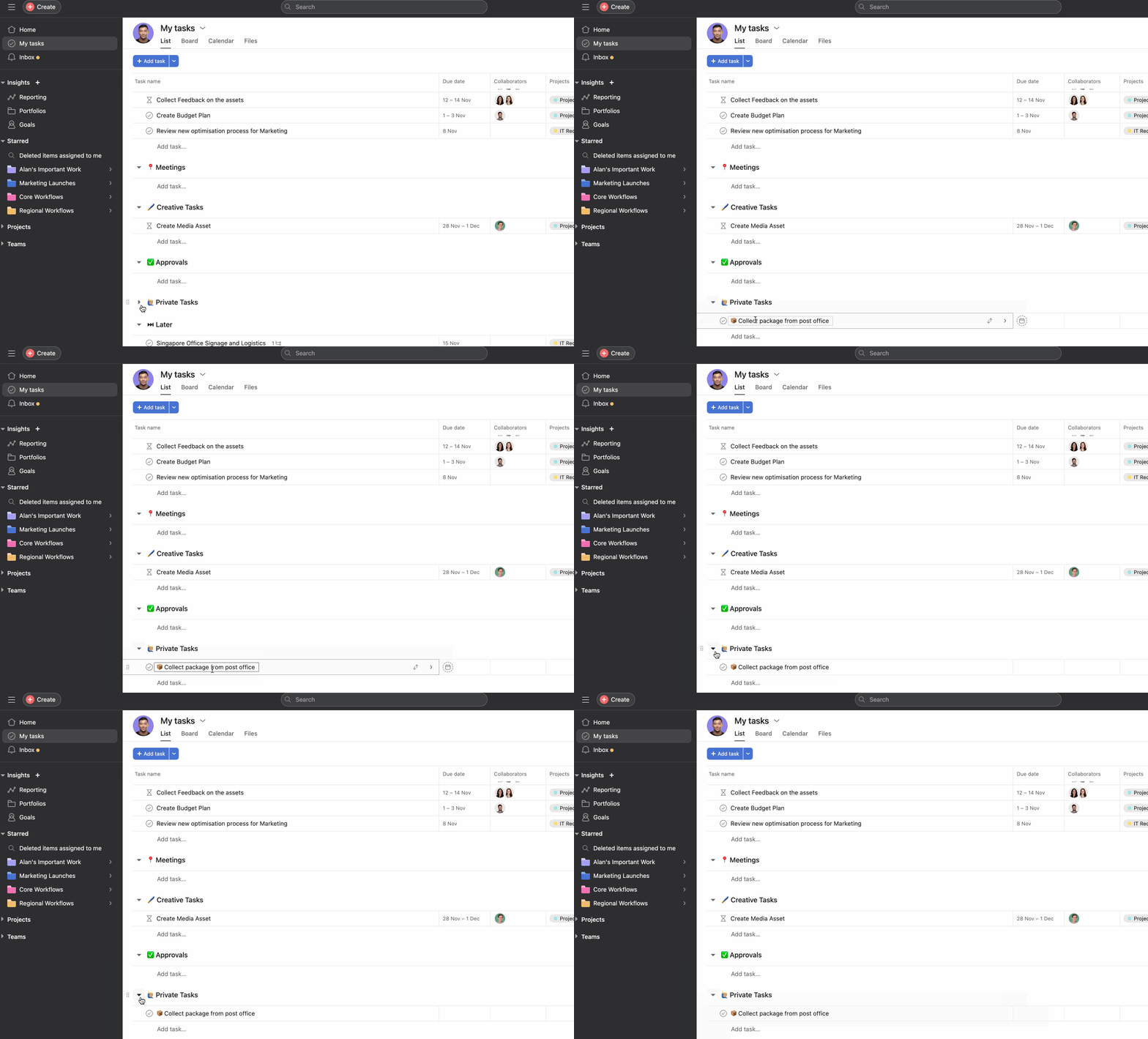
De manera similar a lo anterior, si contraes una sección, no verás las tareas que se encuentran dentro de ella. Sin embargo, las tareas siguen existiendo. Expande la sección para volver a verlas. De lo contrario, usa la búsqueda avanzada o revisa la vista de elementos eliminados.
Preguntas frecuentes
¿Cómo recupero una tarea o un proyecto eliminados en Asana?
Haz clic en la barra de búsqueda ubicada en la parte superior de Asana, selecciona Eliminados en Búsquedas guardadas, busca el elemento que deseas restaurar y haz clic en Recuperar. Puedes recuperar tareas, mensajes y proyectos eliminados hasta 30 días después de su eliminación.
¿Cuánto tiempo tengo para recuperar elementos eliminados en Asana?
Tienes 30 días para recuperar tareas, mensajes y proyectos eliminados desde la vista de elementos eliminados. Después de 30 días, o si eliminas un elemento de forma permanente, no se podrá recuperar.
¿Quién puede ver y recuperar elementos eliminados en Asana?
Solo el creador y la persona que eliminó un elemento pueden verlo en la vista Eliminados y realizar acciones para recuperarlo o eliminarlo de forma permanente.
¿El equipo de asistencia de Asana puede recuperar las tareas eliminadas de forma permanente?
No, la asistencia de Asana no puede recuperar las tareas eliminadas de forma permanente. Cuando seleccionas Eliminar de forma definitiva en lugar de simplemente eliminar un elemento, este se elimina de inmediato y no se puede restaurar.
¿Te gusta lo que ves? Comienza con una prueba gratuita hoy mismo. Prueba gratis
 Agentic Work Management
 Asana Service Management
 Asana Client Management
 Command by Asana
 StackAI de Asana



