Produtos
AI Platform
Neste artigo

Visite a nossa página de preços para obter mais informações.
Saiba como recuperar itens excluídos na Asana. Este artigo apresenta diversas dicas para gerenciar tarefas, projetos, equipes e outros itens excluídos.
A visualização de itens excluídos na Asana é o espaço dedicado aos itens que foram removidos do seu espaço de trabalho, oferecendo um ambiente controlado para revisão e recuperação. Essa funcionalidade garante que o seu trabalho excluído fique acessível por um período limitado, dando a você a oportunidade de restaurá-lo.
Nota
Você pode recuperar itens excluídos, como tarefas, mensagens e projetos, dentro de 30 dias após a remoção.
Para encontrar e administrar os seus itens excluídos:
Todas as tarefas, mensagens e projetos excluídos são armazenados aqui por 30 dias. Após esse período, ou se um item for excluído de forma definitiva, não será possível recuperá-lo.
A visualização de itens excluídos é simplificada para mostrar apenas os itens que você tem permissão para ver e nos quais pode realizar ações.
Para recuperar (desfazer a exclusão) um item:
Para excluir permanentemente um item:
A visibilidade na visualização de itens excluídos é restrita para manter a privacidade e o controle dos dados.
Quem pode ver e agir: apenas o criador e o excluidor de um item podem vê-lo na visualização de itens excluídos e tomar medidas (recuperar ou excluir permanentemente).
Ao excluir um item na Asana, você receberá uma notificação no canto inferior esquerdo da tela para informar que algo foi excluído. A notificação contém um botão para desfazer a ação, portanto, se você excluir algo por engano, poderá recuperá-lo por conta própria imediatamente. Mas seja rápido, pois a notificação dura cerca de 15 segundos. Se você a perder, tente fazer uma busca avançada com o filtro “Excluídos” ativado.

Outra maneira de recuperar uma tarefa excluída é usar o botão de recuperação no painel de detalhes da tarefa. O botão ficará visível depois que você excluir a tarefa, desde que não saia dela. Se você perder a tarefa de vista antes de conseguir desfazer a exclusão, tente fazer uma busca avançada com o filtro Excluídas ativado .
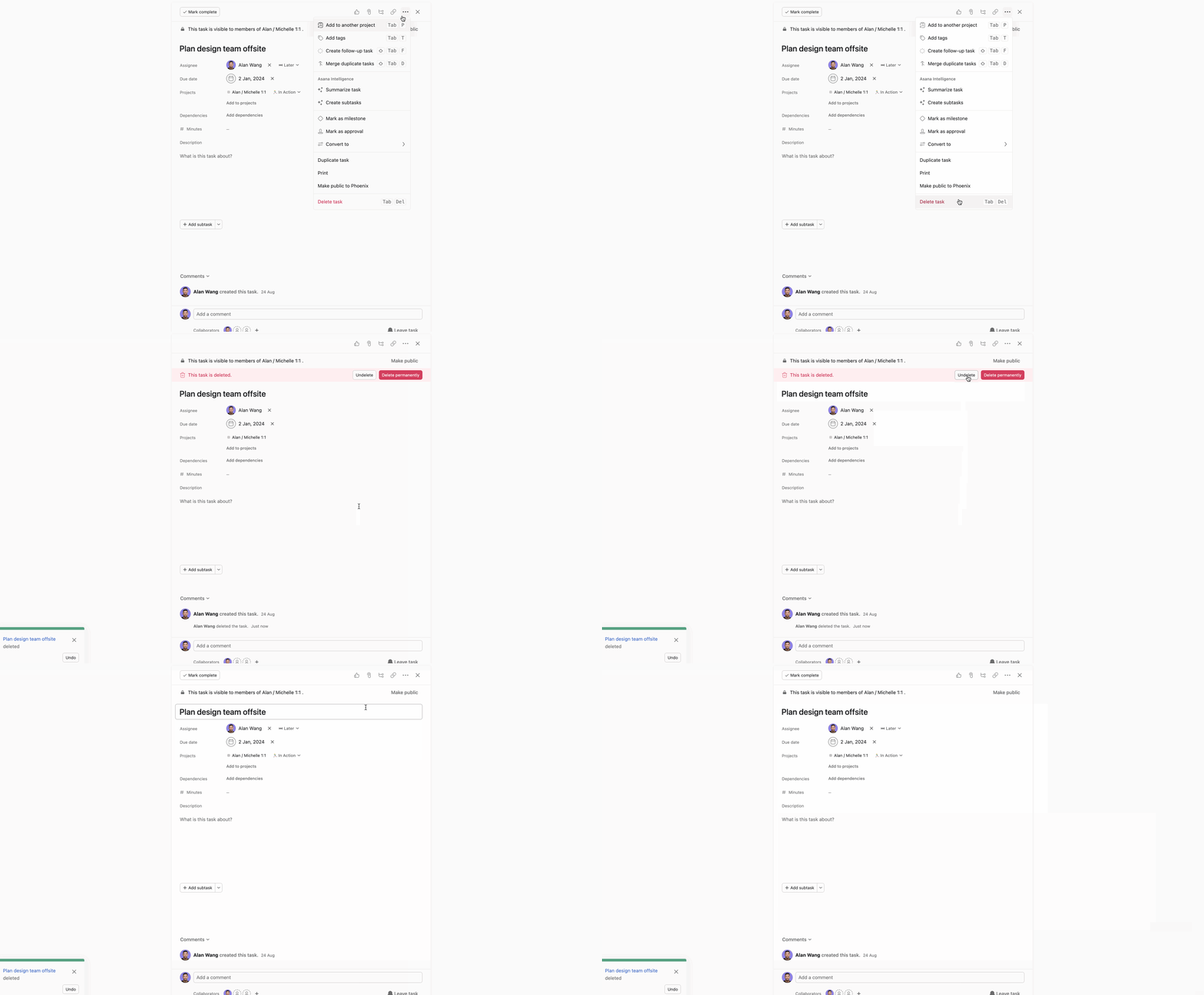
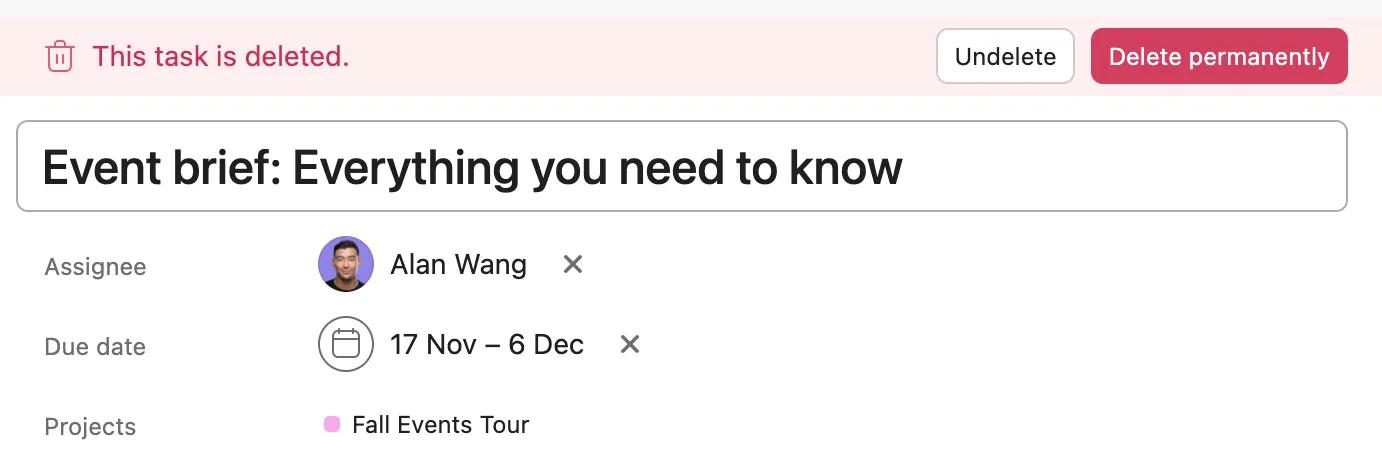
Após excluir uma tarefa, você terá duas opções: Desfazer exclusão ou Excluir permanentemente, conforme mostrado na imagem abaixo. Ao excluir uma tarefa, ela poderá ser recuperada por até 30 dias. Ao excluir a tarefa permanentemente, ela não poderá ser recuperada de forma alguma. A equipe de suporte da Asana não pode recuperar uma tarefa excluída permanentemente.
Se você não conseguir recuperar um item por conta própria e precisar entrar em contato com o suporte, é útil incluir o URL do item excluído. Itens como tarefas, projetos e equipes têm um URL específico que pode nos ajudar a localizá-los quando são excluídos. Talvez você consiga encontrar o URL de um item excluído se ele tiver sido mencionado na sua Caixa de entrada da Asana ou em uma notificação por e-mail que você recebeu sobre ele anteriormente.
Muitas vezes, o suporte da Asana pedirá que você forneça algumas informações contextuais para ajudar a encontrar um item excluído. No caso de tarefas, é útil informar o nome da tarefa, o link (URL) e o nome do projeto em que a tarefa estava antes de ser excluída.
Outras informações, como o URL do projeto ou o horário em que a tarefa foi excluída, também podem ser úteis. Considere reunir o maior número possível de nomes, horários e URLs de itens excluídos, como metas, portfólios, equipes, projetos e tarefas, para agilizar o esforço de recuperação.
Muitas vezes, os usuários preferem que as suas tarefas concluídas fiquem ocultas e configuram filtros para exibir apenas as tarefas incompletas nos seus projetos e em Minhas tarefas. Se parecer que estão faltando tarefas no seu projeto ou em Minhas tarefas, verifique se você está filtrando apenas as tarefas concluídas ou apenas as tarefas por concluir — é fácil se esquecer disso. Caso contrário, pode ser útil buscar o nome da tarefa por meio da busca avançada ou verificar a sua Visualização de itens excluídos.
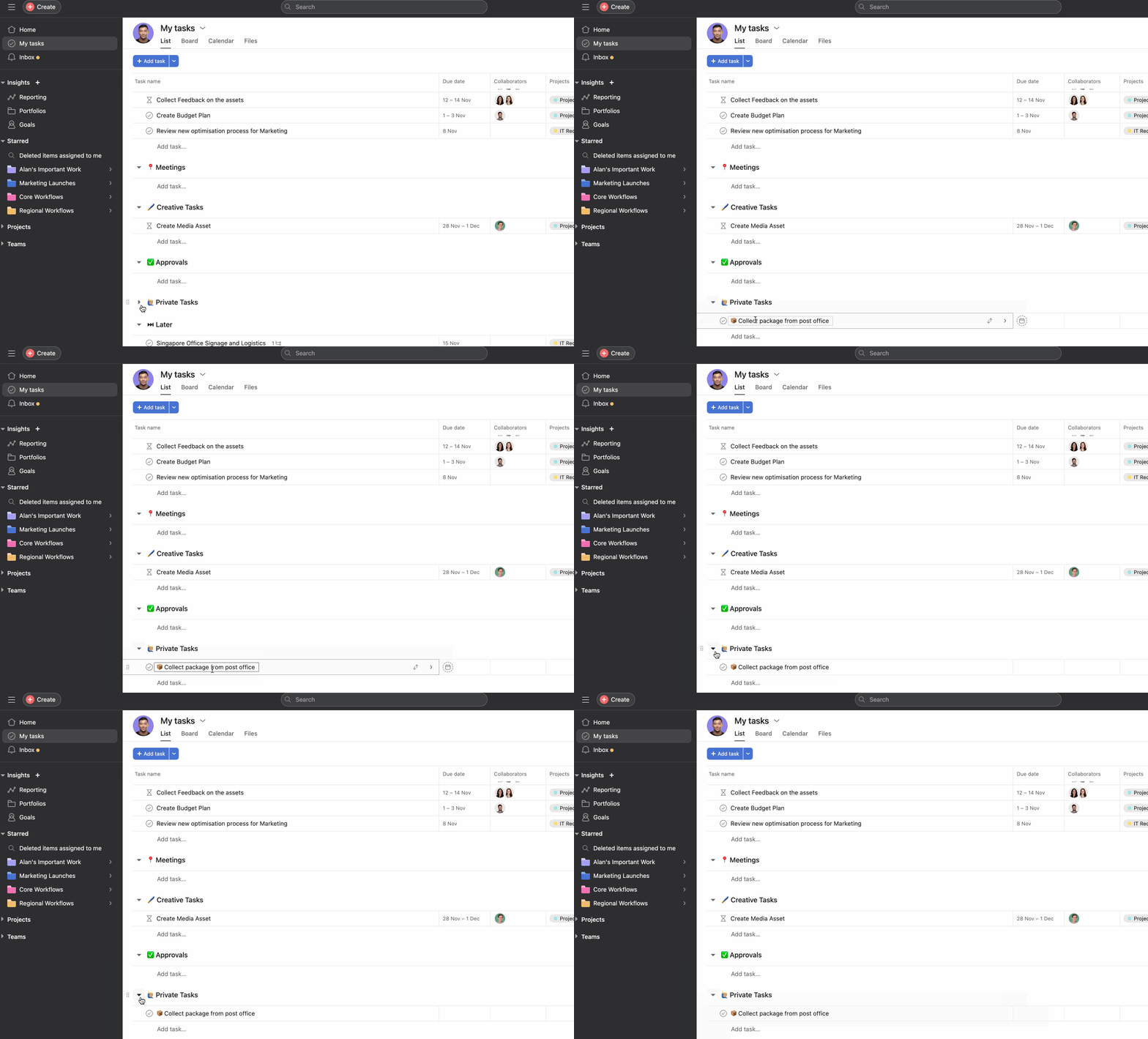
Da mesma forma que no caso anterior, se você recolher uma seção, não verá as tarefas que ela contém. No entanto, as tarefas ainda existem. Expanda a seção para visualizá-las novamente. Caso contrário, use a busca avançada ou confira a visualização de Itens excluídos.
Clique na barra de busca na parte superior da Asana, selecione Excluídos em Pesquisas salvas, localize o item que deseja restaurar e clique em Desfazer exclusão. Você pode recuperar tarefas, mensagens e projetos excluídos dentro de 30 dias após a exclusão.
Você tem 30 dias para restaurar tarefas, mensagens e projetos excluídos a partir da visualização de Itens excluídos. Após 30 dias, ou se você excluir um item de forma definitiva, ele não poderá ser recuperado.
Apenas o criador e o excluidor de um item podem vê-lo na visualização “Excluídos” e tomar medidas para recuperá-lo ou excluí-lo permanentemente.
Não, o suporte da Asana não pode recuperar tarefas excluídas permanentemente. Ao selecionar Excluir permanentemente em vez de apenas excluir um item, ele é removido imediatamente e não pode ser restaurado.
Achou interessante? Comece agora uma avaliação gratuita. Experimente gratuitamente
Este artigo foi traduzido por IA.
Dar feedback sobre a tradução.

