Cet article traite du partage de formulaires, notamment de la manière de les partager, des personnes avec lesquelles ils sont partagés et de la façon d'intégrer des formulaires à des sites Web internes ou publics.
Articles connexes :
Partager un formulaire
Par défaut, les formulaires sont privés au sein de votre organisation. Cette option peut être modifiée depuis les paramètres du formulaire.

Déterminez qui est autorisé à accéder au formulaire en choisissant l'une des trois options suivantes : Accessible à tous, Votre organisation uniquement ou Désactivé.
Une fois votre formulaire prêt à être diffusé, vous pouvez utiliser le bouton Partager le formulaire et ajouter des destinataires en saisissant leur nom ou leur e-mail, ou cliquer sur le bouton Copier le lien pour copier le lien dans votre presse-papiers. Vous pouvez envoyer le lien à vos collègues sur Asana (ou à toute autre personne n’ayant pas de compte Asana) afin qu’ils puissent remplir le formulaire.
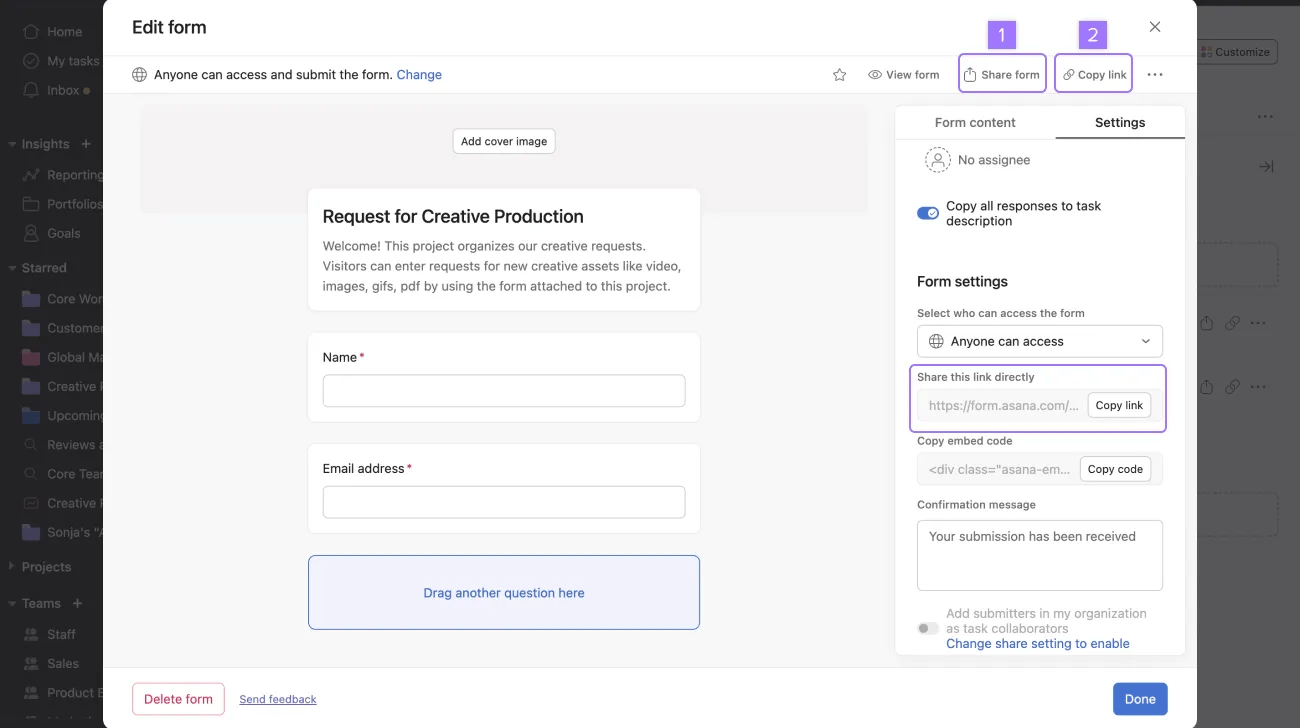
Une fois le formulaire complété, la personne qui l'envoie voit s'afficher un message de confirmation. De plus, une nouvelle tâche contenant les informations soumises apparaît dans votre projet.
La personne ayant rempli le formulaire reçoit également un e-mail de confirmation contenant un enregistrement du formulaire envoyé.
 Note
Note
Pour que le Formulaire puisse être envoyé, il doit contenir un champ « Adresse e-mail » que le participant est tenu de renseigner.
Si le participant est sur Asana, vous pouvez l'ajouter en tant que collaborateur de la tâche. Dans le cas contraire, et si vous souhaitez qu’il puisse suivre cette tâche, il vous est possible de l’inviter à vous rejoindre sur Asana.
Vous pouvez ensuite ajouter des collaborateurs, définir des priorités, modifier les détails de la tâche et faire avancer votre travail pour que la tâche soit terminée à temps.
Intégration de Formulaires à des sites Web internes ou externes
Vous pouvez intégrer vos Formulaires où vous le souhaitez. afin de relier les réponses directement à votre processus et de réduire ainsi les tâches d'organisation.
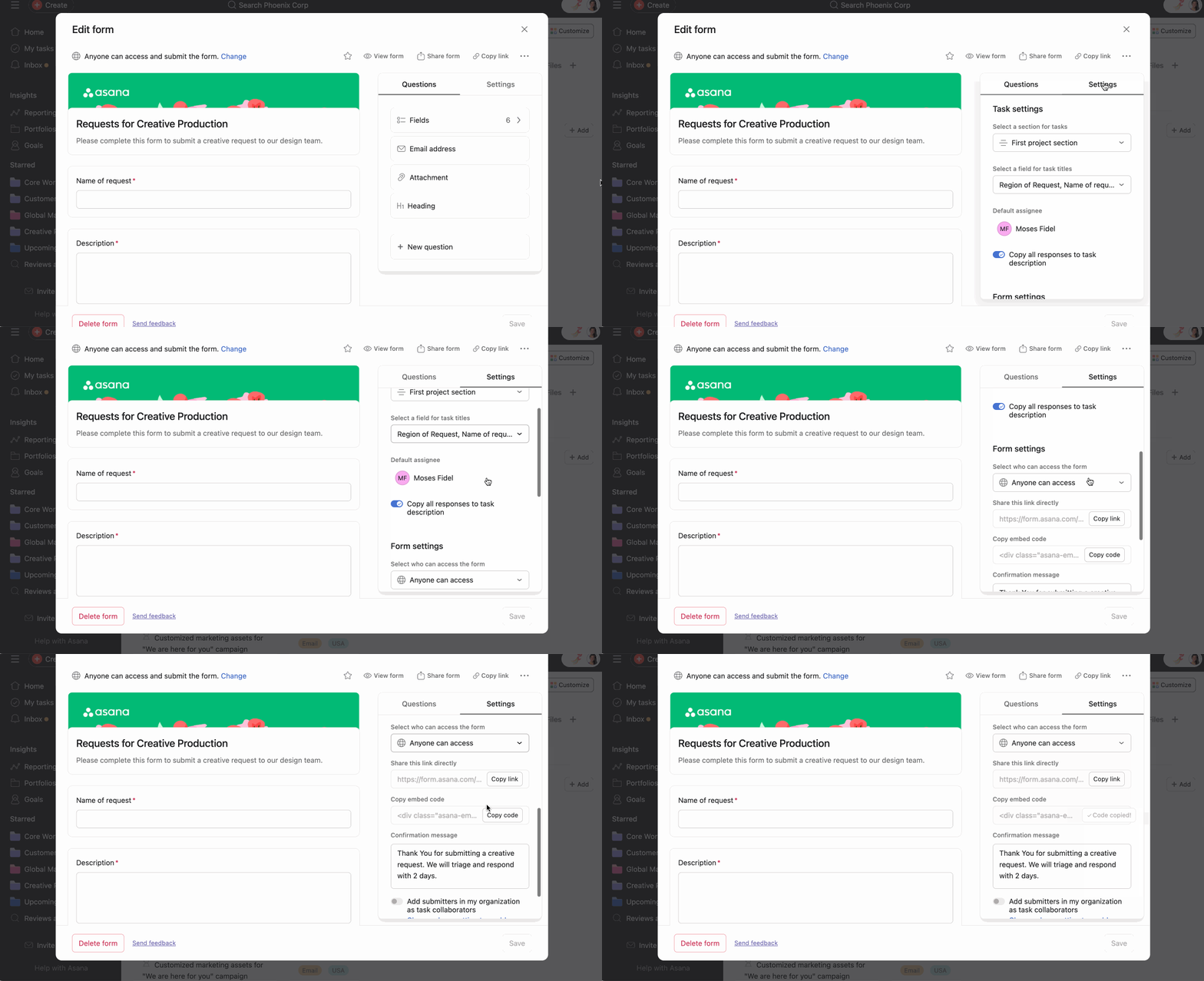
Pour intégrer un Formulaire :
- Accédez à l'onglet Paramètres.
- Faites défiler la page jusqu'à Paramètres des formulaires
- Copiez le code à intégrer
- Collez-le sur le site Web au sein duquel vous souhaitez partager le formulaire
Intégration à des sites Web publics
Lorsque vous intégrez des Formulaires à des sites Web publics, assurez-vous que les autorisations d'accès sont définies sur Accessible à tous.
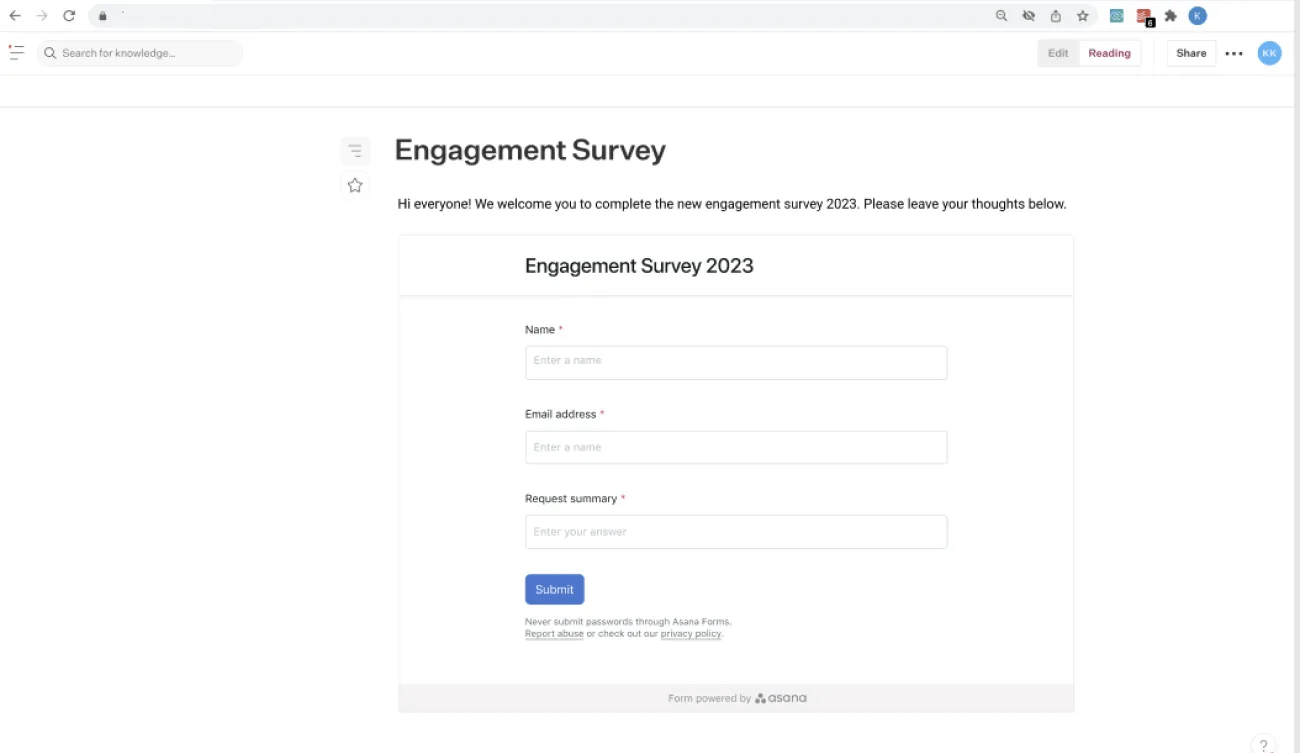
Pour en savoir plus sur les autorisations d'accès aux formulaires, accédez à notre article dédié.
Désactiver la fonctionnalité d'intégration de Formulaires
Les super administrateurs des organisations Enterprise peuvent désactiver la fonctionnalité d'intégration de formulaire à l'échelle de leur domaine depuis l'onglet Sécurité de la console d'administration , dans la section Paramètres administrateurs.
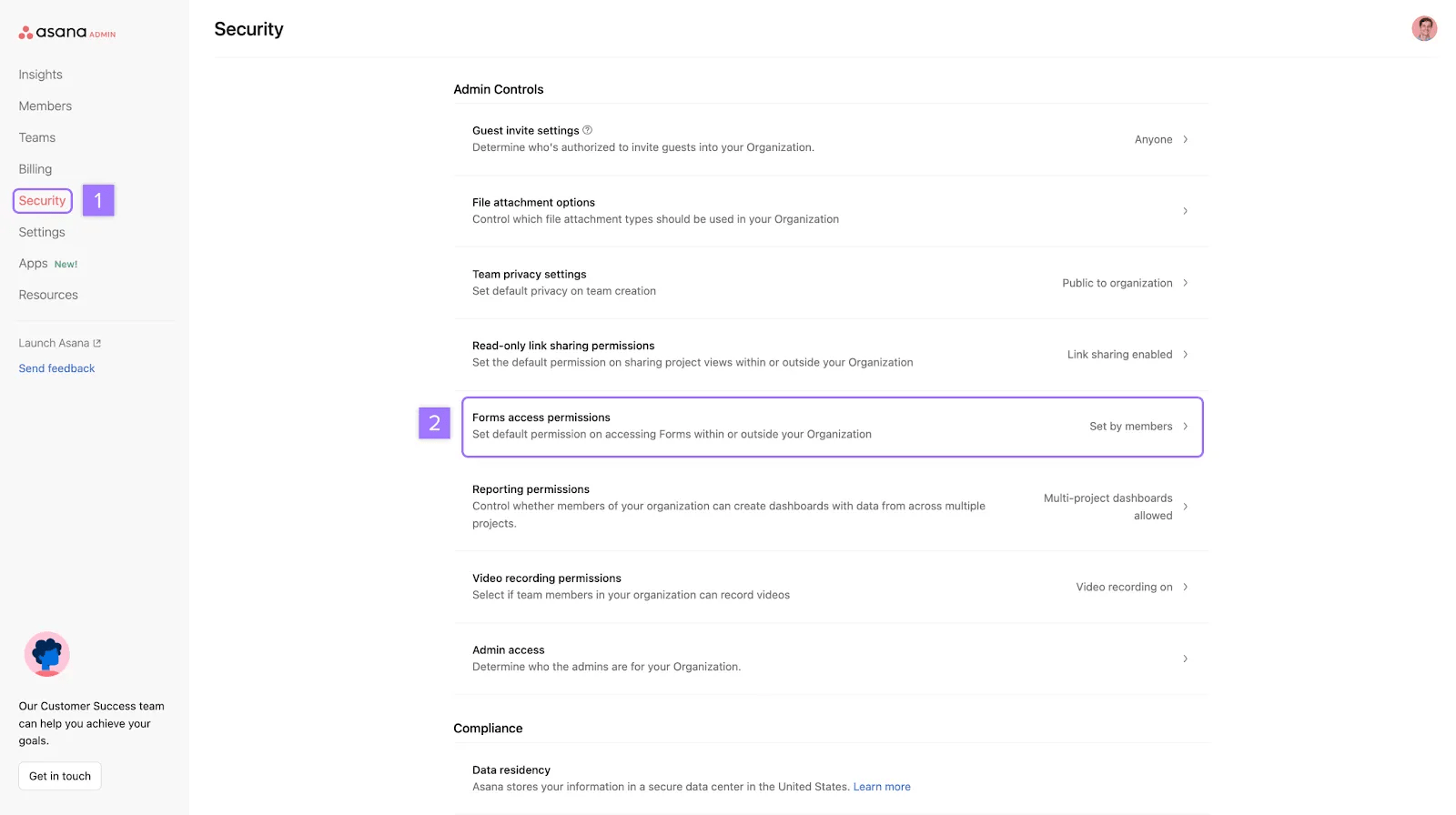
Pour désactiver la fonctionnalité d'intégration de Formulaires :
- Accédez à la console d'administration et cliquez sur l'onglet Sécurité
- Cliquez sur Autorisations d'accès aux formulaires
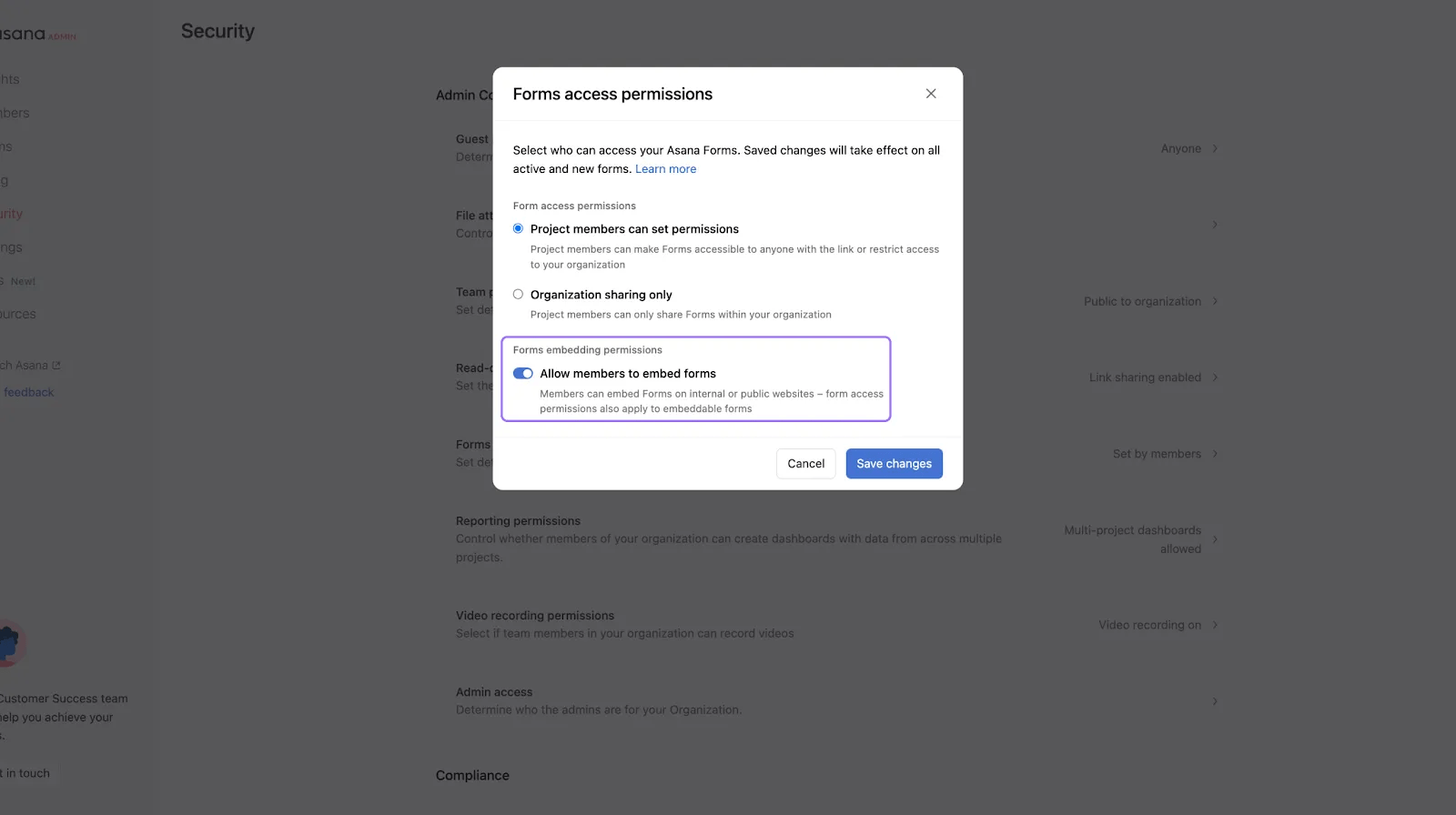
Vous pouvez alors activer ou désactiver l'option Autoriser les membres à intégrer des formulaires.

 Agentic Work Management
 Asana Service Management
 Asana Client Management
 Command by Asana
 StackAI by Asana



