PLATEFORME
CAPACITÉS
Équipes
En utilisant Asana pour simplifier la planification des sprints, les équipes bénéficient d’une vue d’ensemble claire de l’ensemble du processus de sprint, au même endroit. Consultez cet article pour en savoir plus sur la création de votre propre processus de sprint. Prenons l’exemple de James, chef de produit technique. James supervise le cycle de sprint de son équipe, qui dure généralement deux semaines. Pour mettre en place son premier cycle de sprint sur Asana, James crée un portefeuille appelé Sprints. James crée ensuite quatre projets qu’il ajoute à ce portefeuille : sprints actuels, rétrospectives, backlog et réception. Puisque James a ajouté des tâches à son portefeuille, il peut désormais utiliser la Gestion des ressources pour visualiser la capacité de son équipe en fonction des tâches qui lui sont attribuées sur Asana.
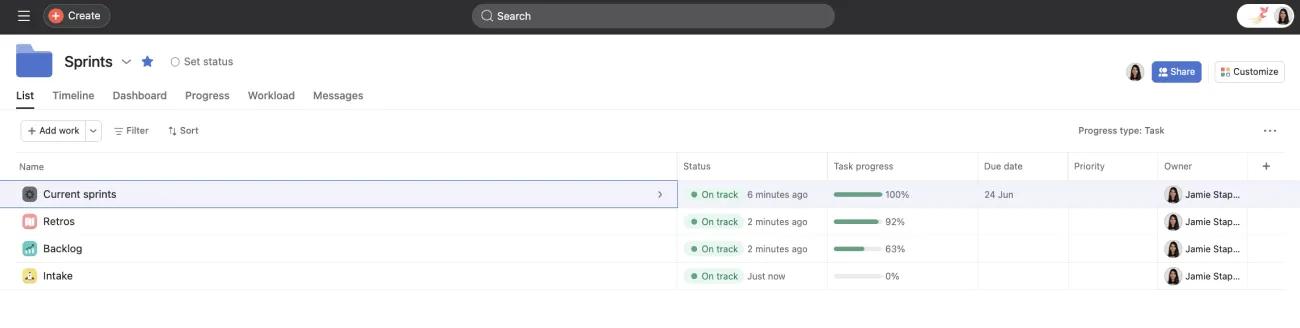
James a la possibilité de créer un projet à partir d’un modèle Asana existant ou de créer lui-même un projet. Il décide de créer le sien à partir de zéro et ajoute toutes les tâches essentielles et récurrentes. Pour rendre chaque sprint plus fluide, il utilise des fonctionnalités Asana telles que les règles, les jalons, et les champs personnalisés, qu’il enregistre en tant qu’actions groupées pour les appliquer facilement à de futurs projets.
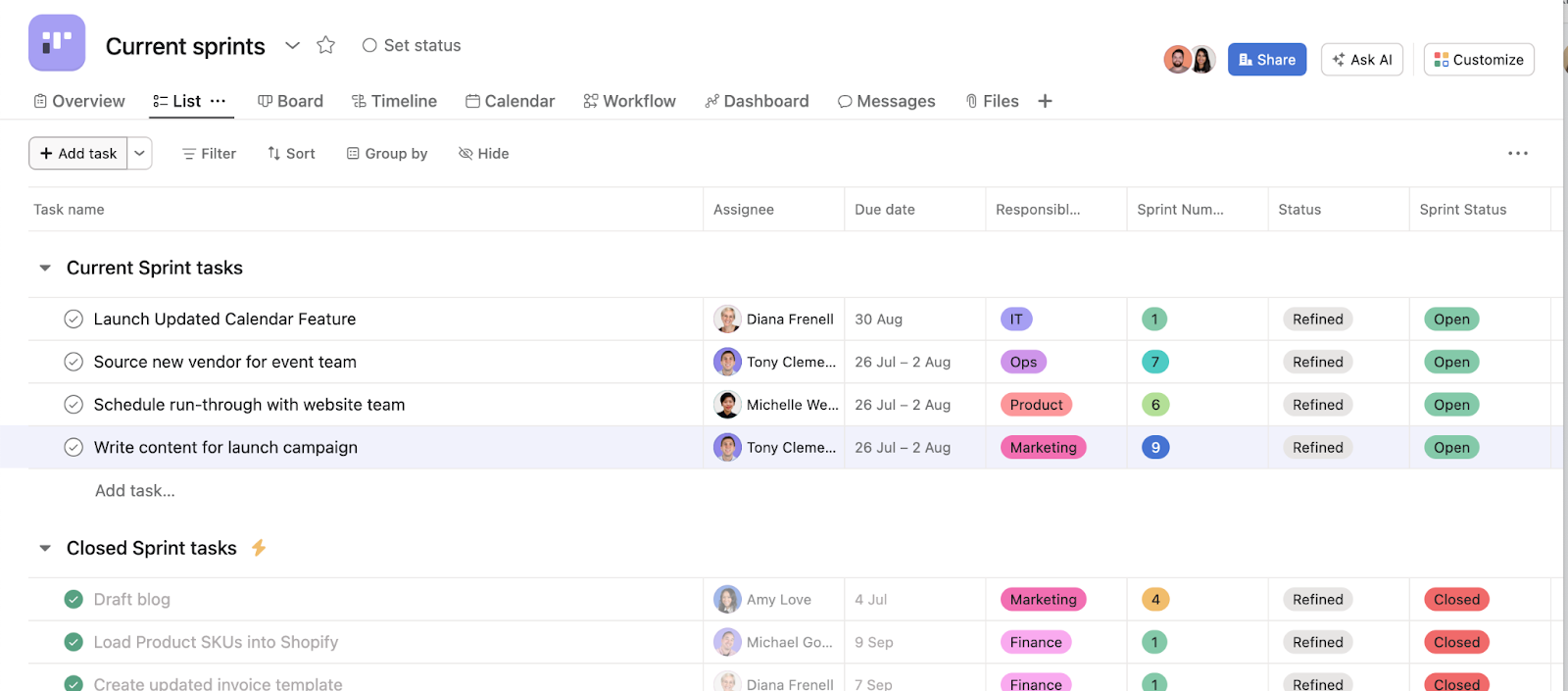
Dans le projet Sprints actuels, il crée deux sections : Tâches actuelles et Tâches de sprint clôturées. Il utilise également des champs personnalisés pour mettre en évidence le type de tâche, les points d’événement, le type de priorité, la gravité du bug et le statut de l’événement. Au fur et à mesure que les tâches sont ajoutées à la section Tâches actuelles, il s’assure que chaque tâche a une échéance et un responsable. Dans la section Tâches actuelles, il ajoute toutes les tâches sur lesquelles son équipe travaille actuellement. Il déplace tous les éléments qui ont été clôturés au cours de ce sprint vers Tâches de sprint clôturées afin de pouvoir les examiner avant de les ajouter au projet Rétro.
James utilise la vue Tableau, qui permet de glisser-déposer facilement les tâches à travers les différentes phases d’achèvement, par exemple Active. Il met en œuvre une règle selon laquelle, lorsqu’une tâche est déplacée vers une nouvelle section, le champ personnalisé est mis à jour pour lui correspondre. Il ajoute également une règle selon laquelle l’ingénieur en chef se voit attribuer une tâche d’approbation lorsqu’une tâche est ajoutée à l’étape de révision.
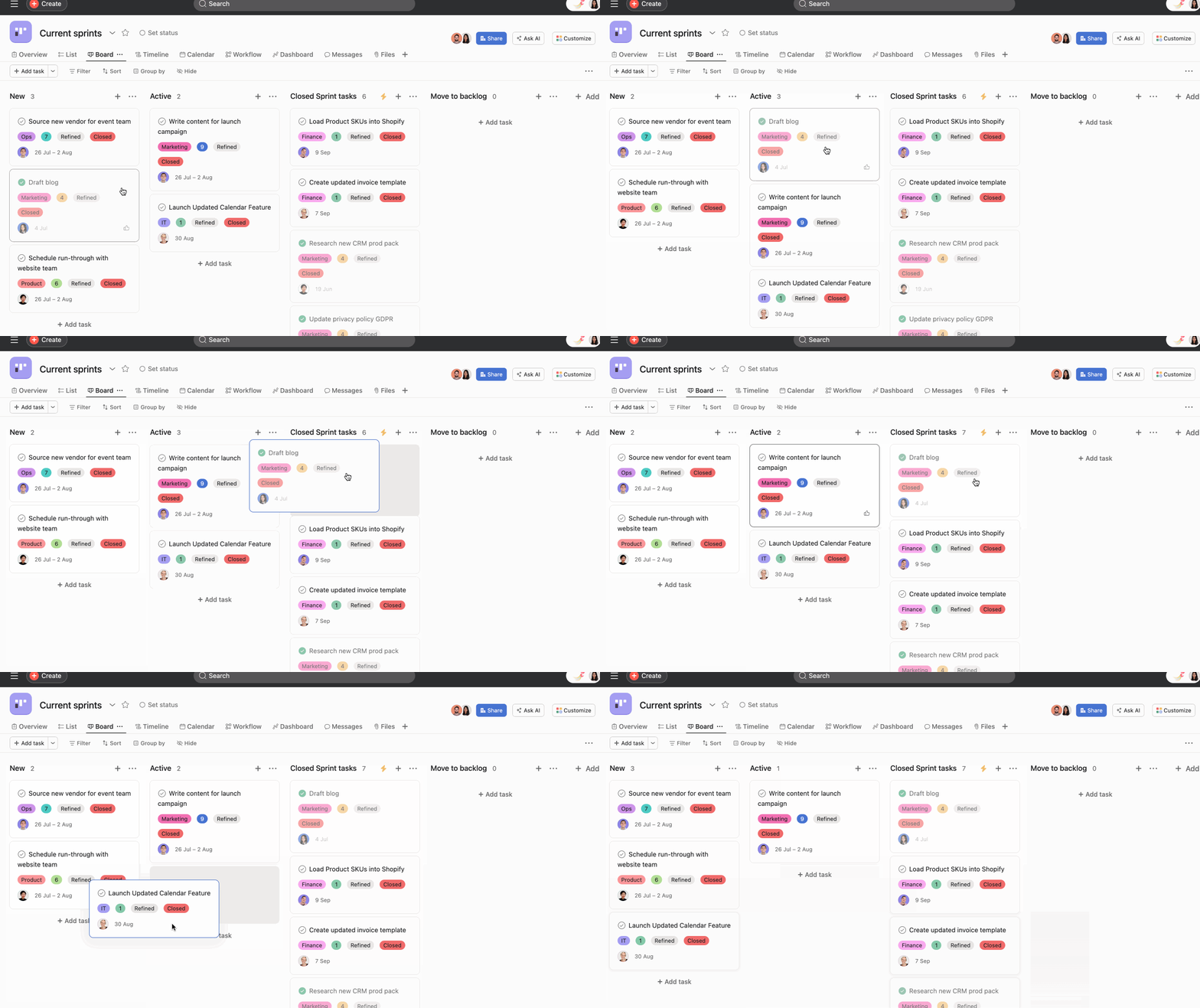
Maintenant qu’il a créé un projet avec tous les éléments utilisés pour chaque phase de sprint, il transforme ce projet en modèle afin de pouvoir le dupliquer rapidement à chaque nouveau cycle de sprint. Ce modèle garantit la cohérence entre les sprints et les initiatives, ce qui simplifie le processus de configuration des nouveaux sprints.
Cela fait 10 jours ouvrables que l’équipe de James a commencé le sprint, il est donc temps de le clôturer. En utilisant la vue Liste, il met en évidence toutes les tâches et fait passer le statut du sprint à Terminé. James a déjà mis en place des règles pour déplacer chaque tâche vers une section différente en fonction de son champ personnalisé de statut d’événement. Il a créé une règle pour déplacer les tâches marquées comme Publiées vers la section Tâches de sprint clôturées. Il a également une règle pour déplacer toute tâche dont le statut n’est pas Publiées vers le projet Backlog. L’équipe peut maintenant décider si elle souhaite ajuster les story points, déplacer ces tâches vers le sprint suivant ou les conserver dans le projet backlog.
James utilise régulièrement l’onglet tableau de bord du projet pour obtenir un aperçu des informations du projet et les partager facilement avec les parties prenantes. Dans son tableau de bord de projet, il crée également un graphique pour afficher les tâches du sprint actuel filtrées par la valeur du champ personnalisé de statut de l’événement.
Après chaque sprint, James utilise le chat intelligent pour obtenir des indicateurs sur ses projets, ce qui l’aide à identifier rapidement les obstacles et à déterminer les prochaines étapes. Il utilise également les statuts intelligents pour rédiger des mises à jour de statut et identifier les angles morts, les questions ouvertes, visualiser les obstacles et tracer un chemin efficace vers les objectifs de son équipe.
Dans le portefeuille Sprints, James a également créé un projet rétrospectif, où les tâches terminées du projet Sprint actuel sont automatiquement déplacées grâce à une règle qu’il a créée. À la fin de chaque sprint, l’équipe de James se réunit pour réfléchir à ce qui s’est bien passé, à ce qui pourrait être amélioré et à la manière dont elle peut adapter ses processus pour le prochain sprint. Le projet comporte des sections pour les tâches administratives, les remerciements, les obstacles et les risques, les réflexions générales, ainsi que les engagements, les coups de vent, etc. Une fois le projet entièrement configuré, James l’enregistre en tant que modèle afin de pouvoir l’utiliser chaque fois qu’il souhaite créer un nouveau projet rétrospectif.
James a demandé à tous les membres de son équipe d’aimer et de commenter les tâches du projet rétro avant leur réunion. Les tâches ayant reçu le plus de mentions J’aime orientent la discussion rétro et tous les nouveaux éléments d’action sont transformés en tâches pour les prochains sprints.
Dans le portefeuille Sprints, James crée un projet backlog pour tout ce que son équipe souhaite faire à l’avenir. Cela inclut les tâches qui ont été traitées par le biais de la réception, celles qui n’ont pas été terminées lors du dernier sprint et les tâches urgentes qui doivent être terminées. Il crée une section dans son projet Backlog intitulée Prochain sprint. À chaque nouveau sprint, James consulte le backlog pour identifier les priorités et les story points, et décide des éléments sur lesquels travailler ensuite. Il utilise les résumés intelligents pour extraire les actions à traiter, en s’assurant de comprendre chaque tâche sans avoir à lire de longues décisions. Lorsque James souhaite commencer un nouveau sprint, il sélectionne toutes les tâches dans la section Prochain sprint et, quel que soit leur statut de sprint, il définit le champ personnalisé sur Sprint actuel. Ainsi, toutes les tâches sont déplacées vers le projet Sprint actuel et se voient automatiquement attribuer une échéance de 14 jours en raison d’une règle créée par James. James utilise également le chat intelligent pour obtenir des indicateurs sur ses sprints précédents, ce qui l’aide à identifier les obstacles potentiels et à déterminer comment il doit procéder à l’avenir. Maintenant que toutes les tâches du sprint actuel ont été ajoutées, James et son équipe obtiennent un aperçu du nombre de points d’événement auxquels ils s’engagent, ainsi que des types de tâches et de la gravité des bugs.
James a également créé un projet Réception dans le portefeuille pour toutes les demandes et tous les bugs entrants. L’équipe utilise le projet Réception pour lire, trier et évaluer chaque demande reçue via un formulaire de réception qu’il a créé. James et son équipe communiquent sur ces tâches, en ajoutant des commentaires et des fichiers joints avant d’ajouter des tâches au projet backlog. Une fois ces tâches étoffées, il peut ensuite les déplacer dans le projet Backlog du sprint pour qu’elles soient triées et attribuées au sprint suivant.
Pour en savoir plus sur la planification de sprint sur Asana, consultez ces ressources :
Note
Cet article a été traduit par l’IA.
Donnez votre avis sur la traduction.

