製品


チーム別活用方法

詳細は料金ページをご確認ください。
Asana を使用してスプリント計画を合理化すると、チームはスプリントプロセス全体を 1 か所で明確に把握できます。記事に沿って、独自のスプリントプロセスを構築する方法について詳しく見ていきましょう。それでは、テクニカルプロダクトマネージャーの James さんの例を見てみましょう。
ジェームズさんは、通常 2 週間続くチームのスプリントサイクルを担当しています。Asana で最初のスプリントサイクルを設定するため、James さんは「スプリント」という名前のポートフォリオを作成します。次に、James さんはこのポートフォリオに「現在のスプリント」「振り返り」「バックログ」「受け付け」という 4 つのプロジェクトを追加します。ポートフォリオに仕事を追加したので、今度は「ワークロード」を使って、Asana で割り当てられているタスクに基づいてチームのキャパシティを可視化できます。
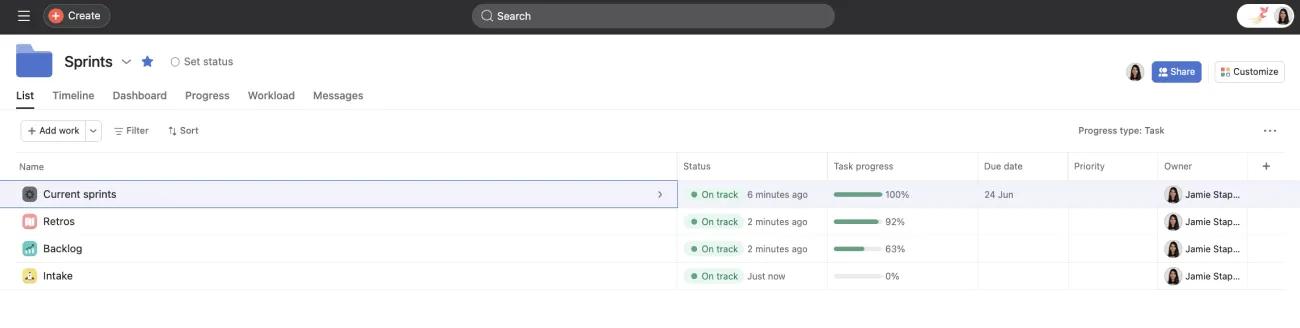
James さんは、既存の Asana テンプレートからプロジェクトを作成することも、自分でプロジェクトを作成することもできます。彼は一からプロジェクトを作成することにし、すべての必須タスクと繰り返しタスクを追加します。各スプリントをよりスムーズに進めるために、彼はルール、マイルストーン、カスタムフィールドなどの Asana の機能を活用し、それらをバンドルとして保存して、今後のプロジェクトに簡単に適用できるようにします。
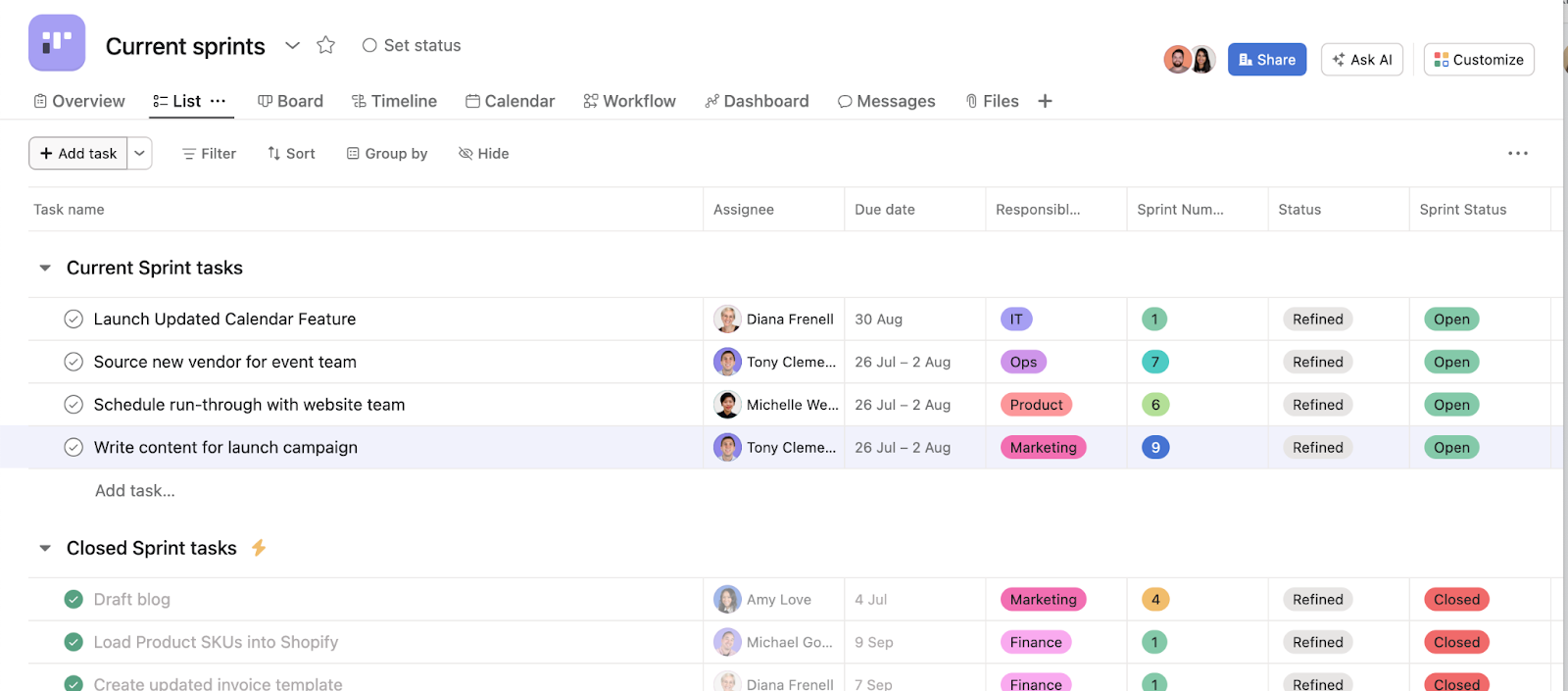
「現在のスプリント」プロジェクトでは、「現在のタスク」と「完了したスプリントタスク」の 2 つのセクションを作成します。また、カスタムフィールドを使って、タスクタイプ、ストーリーポイント、優先度、バグの深刻度、ストーリーのステータスを明確にします。「現在のタスク」セクションにタスクが追加される際、すべてのタスクに期日と担当者が設定されていることを確認します。「現在のタスク」セクションには、現在チームが取り組んでいるすべてのタスクを追加します。このスプリント中に完了したアイテムはすべて「完了したスプリントタスク」セクションに移動します。これにより、最終的に「レトロスペクティブ」プロジェクトに追加する前に、これらのタスクを確認できます。
James さんはボードビューを使用しています。ボードビューでは、タスクを「進行中」など、完了までのさまざまなステージにドラッグ & ドロップできます。彼は、タスクが新しいセクションにドラッグされたときに、カスタムフィールドがそれに合わせて更新されるルールを設定しています。また、タスクがレビューステージに追加されたときに、リードエンジニアに承認タスクが割り当てられるルールも追加しています。
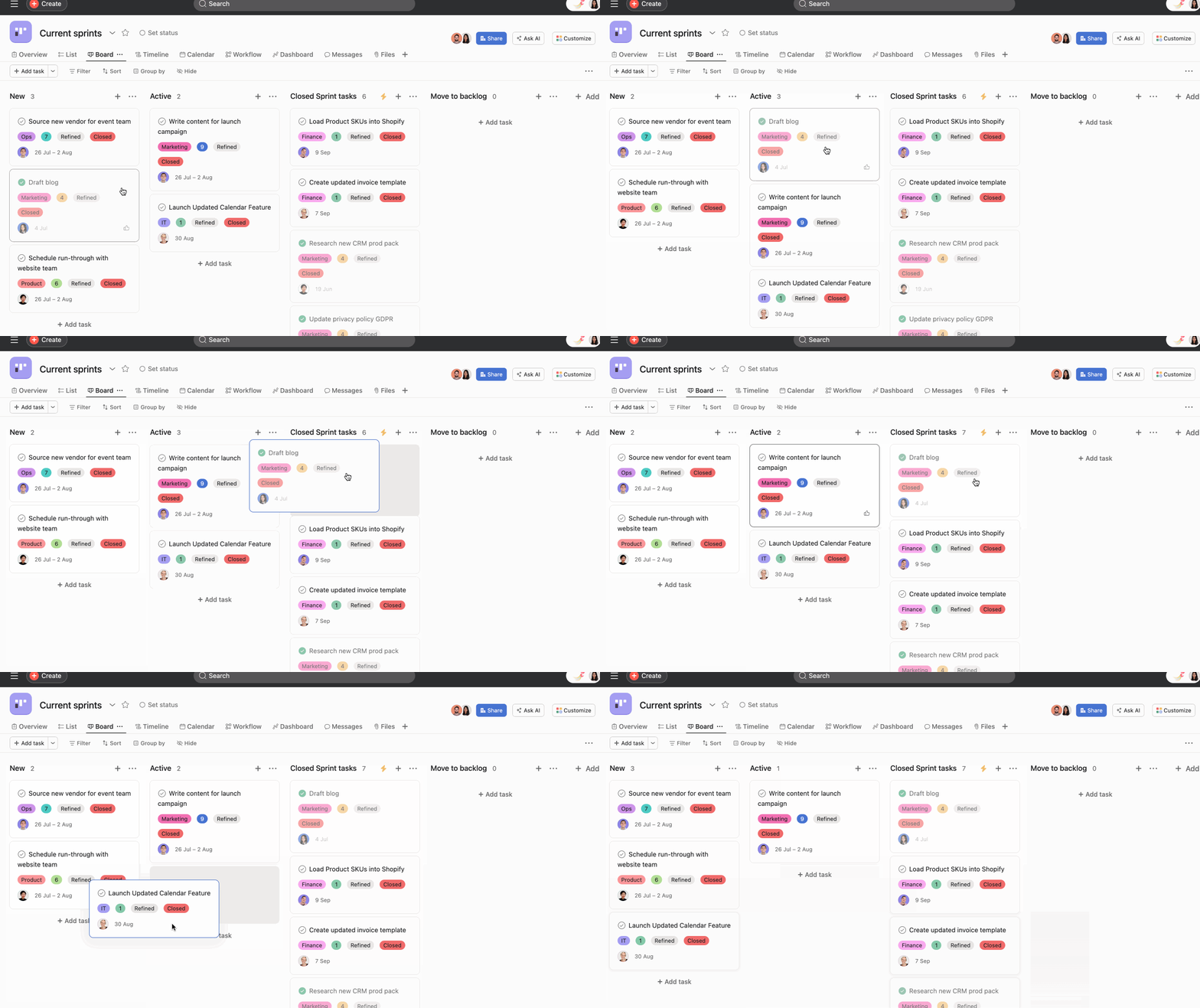
各スプリントフェーズで使用するすべての要素を含むプロジェクトを作成したので、このプロジェクトをテンプレートに変換します。これにより、新しいスプリントサイクルが始まるたびに、このテンプレートをすばやく複製できます。このテンプレートを使用することで、スプリントやイニシアチブ全体の一貫性が確保され、新しいスプリントのセットアッププロセスが合理化されます。
James さんのチームがスプリントを開始してから 10 営業日が経過したので、スプリントを終了する時期が来ました。リストビューを使ってすべてのタスクを選択し、スプリントのステータスを「完了」に変更します。James さんはすでに、ストーリーのステータスを示すカスタムフィールドに基づいて各タスクを別のセクションに移動するルールを設定しています。また、「リリース済み」とマークされたタスクを「完了したスプリントタスク」セクションに移動するルールも作成しています。さらに、「リリース済み」以外のステータスのタスクを「バックログ」プロジェクトに移動するルールも設定しています。これで、チームはストーリーポイントを調整するか、これらのタスクを次のスプリントに移動するか、またはバックログプロジェクトに残しておくかを決定できます。
James さんは、プロジェクトのダッシュボードタブを定期的に使用して、プロジェクト情報の概要を一目で確認し、これを関係者と簡単に共有しています。また、プロジェクトダッシュボード内で、ストーリーステータスのカスタムフィールドの値で絞り込んだ現在のスプリントタスクを表示するチャートも設定しています。
各スプリントの終了後、James さんはスマートステータスを使用してステータス更新の下書きを作成し、見落としがちな問題や未解決の質問を特定し、ボトルネックを可視化して、チームの目標に向けた効率的な道筋を立てています。
James さんは「スプリント」ポートフォリオ内に「振り返り」プロジェクトも作成しています。このプロジェクトでは、彼が作成したルールのおかげで、「現在のスプリント」プロジェクトから完了したタスクが自動的に移動されます。各スプリントが終わるたびに、James さんのチームは集まって、うまくいったこと、改善できること、次のスプリントに向けてプロセスをどのように調整できるかを振り返ります。このプロジェクトには、管理タスク、感謝、障害とリスク、一般的な意見、コミットメント、急な変更などのセクションがあります。プロジェクトが完全にセットアップされたら、James さんはこのプロジェクトをテンプレートとして保存します。これにより、新しい振り返りプロジェクトを作成するたびにこのテンプレートを使用できます。
James さんは、ミーティングの前に、すべてのチームメンバーにレトロスペクティブプロジェクト内のタスクに「いいね」をつけたり、コメントしたりするよう依頼しています。「いいね」が最も多いタスクについてレトロスペクティブの話し合いが行われ、新しいアクションアイテムは今後のスプリントのタスクになります。
スプリントポートフォリオ内で、James さんはチームが今後取り組みたいすべての事項をまとめたバックログプロジェクトを作成します。これには、受け付けプロジェクトで処理されたタスク、前回のスプリントで完了しなかったタスク、および完了させる必要がある緊急のタスクが含まれます。彼は、バックログプロジェクトに「次のスプリント」というセクションを作成します。新しいスプリントが始まるたびに、James さんはバックログを確認して優先度やストーリーポイントを把握し、次にどのアイテムに取り組むかを決定します。スマートサマリーを使ってアクションアイテムを抽出し、長い決定事項を読み通さなくても各タスクの内容を把握できるようにしています。新しいスプリントを開始する際、飯島さんは「次のスプリント」セクションのすべてのタスクを選択し、スプリントのステータスに関係なく、カスタムフィールドを「現在のスプリント」に変更します。このようにして、すべてのタスクが「現在のスプリント」プロジェクトに移動し、James さんが作成したルールにより、期日が自動的に 14 日後に設定されます。また、James さんはスマートチャットを使用して過去のスプリントに関するインサイトを得ることで、潜在的な障害を特定し、今後の進め方を検討しています。現在のスプリントのすべてのタスクが追加されたので、James さんとチームは、コミットするストーリーポイントの量、タスクタイプ、バグの深刻度の概要を把握できます。
James さんはまた、すべてのリクエストやバグを受け付けるための「受け付け」プロジェクトをポートフォリオに作成しました。チームは受け付けプロジェクトを使用して、彼が作成した受け付けフォームから寄せられた各リクエストを最初に読み、トリアージし、評価します。James さんとチームは、これらのタスクについてコミュニケーションを取り、コメントを追加し、ファイルを添付してから、タスクをバックログプロジェクトに追加します。これらのタスクの詳細が固まったら、スプリントバックログプロジェクトにタスクを移動し、トリアージを行って次のスプリントに割り当てることができます。
Asana でのスプリント計画について詳しくは、以下のリソースをご覧ください。
ノート
この記事は AI によって翻訳されています。
翻訳に関するフィードバックを送る。

