Produtos


AI Platform
Não foram encontrados artigos sobre este tópico.
Não foram encontrados artigos sobre este tópico.
Não foram encontrados artigos sobre este tópico.

Visite a nossa página de preços para obter mais informações.
Usar a Asana para simplificar o planejamento de sprints permite que as equipes tenham clareza sobre todo o processo do sprint em um só lugar. Siga as dicas do artigo para saber mais sobre como criar o seu próprio processo de Sprint. Vamos ver o exemplo de James, um gerente de produto técnico.
James é responsável pelo ciclo de sprint da sua equipe, que normalmente dura duas semanas. Para configurar o seu primeiro ciclo de sprint na Asana, James cria um portfólio chamado Sprints. Em seguida, James cria quatro projetos e os adiciona a este portfólio: Sprints atuais, Retros, Backlog e Recebimento. Como James adicionou trabalho ao seu portfólio, agora ele pode usar a Gestão de recursos para visualizar a capacidade da sua equipe com base nas tarefas atribuídas na Asana.
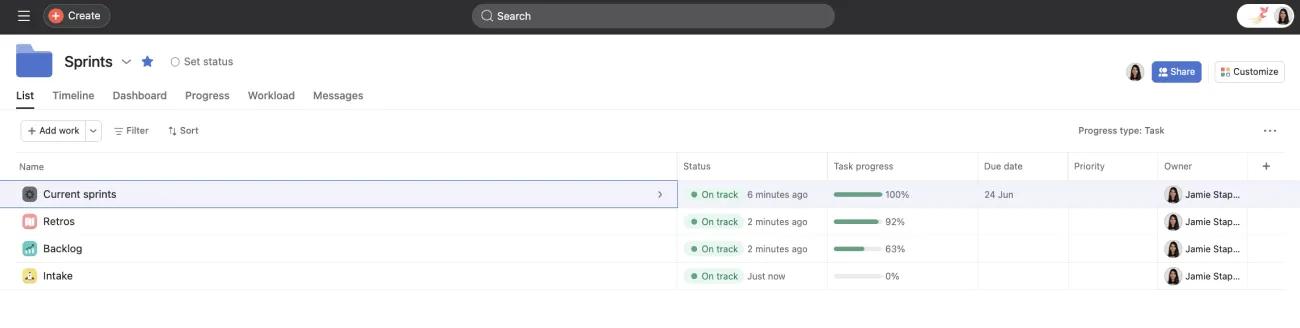
James tem a opção de criar um projeto a partir de um modelo existente da Asana ou de criar um do zero. Ele decide fazer o seu do zero e adiciona todas as tarefas essenciais e recorrentes. Para tornar cada sprint mais fluido, ele aproveita os recursos da Asana, como regras, marcos e campos personalizados, que salva como uma coleção para aplicar facilmente a projetos futuros.
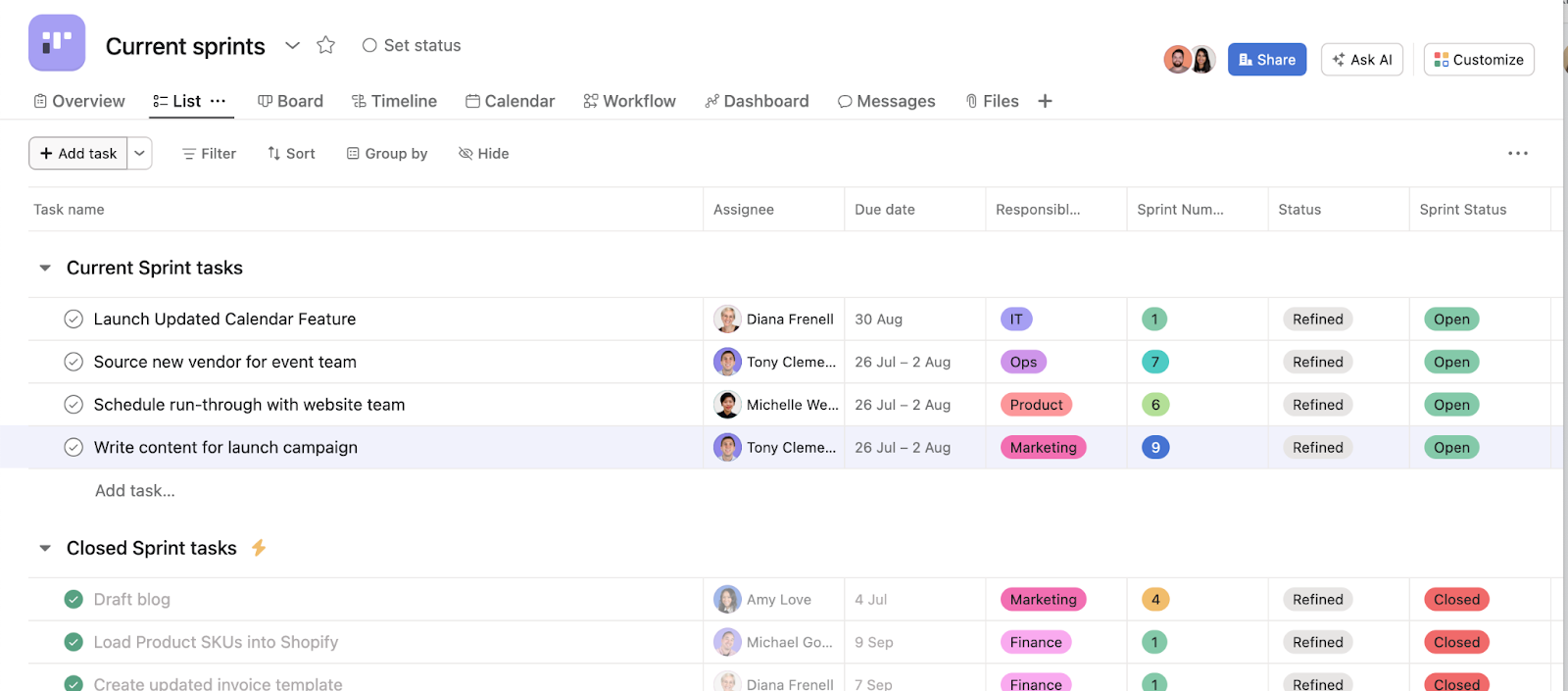
No projeto Sprints atuais, ele cria duas seções: Tarefas atuais e Tarefas de sprint encerradas. Ele também usa campos personalizados para destacar o tipo de tarefa, as estimativas de esforço, o tipo de prioridade, a gravidade do bug e o status da história. À medida que as tarefas são adicionadas à seção Tarefas atuais, ele garante que cada tarefa tenha uma data de conclusão e um responsável. Na seção Tarefas atuais, ele adiciona todas as tarefas em que a sua equipe está trabalhando atualmente. Ele move todos os itens que foram encerrados durante este sprint para as tarefas de sprint encerradas para que possa analisá-los antes de finalmente adicioná-los ao projeto Retro.
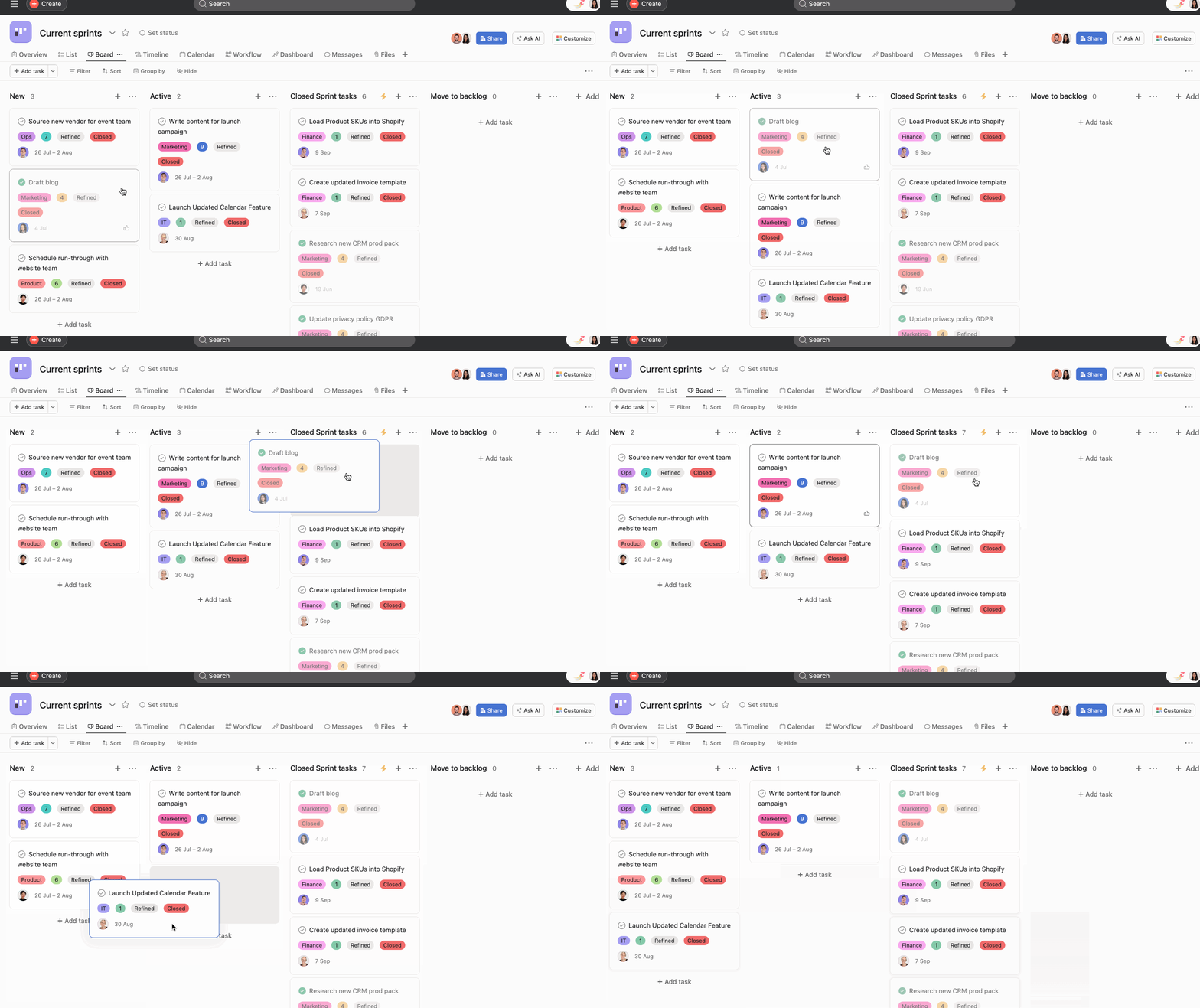
James usa a visualização em quadro, que facilita arrastar e soltar tarefas pelas diferentes fases de conclusão, por exemplo, Ativa. Ele implementa uma regra para que, quando uma tarefa for arrastada para uma nova seção, o campo personalizado seja atualizado para corresponder a ela. Ele também adiciona uma regra para que o engenheiro líder receba uma tarefa de aprovação quando uma tarefa for adicionada à fase de revisão.
Agora que criou um projeto com todos os elementos usados para cada fase do sprint, ele transforma esse projeto em um modelo para poder duplicá-lo rapidamente sempre que houver um novo ciclo de sprint. Este modelo garante consistência entre os sprints e as iniciativas, simplificando o processo de configuração para novos sprints.
Já se passaram 10 dias úteis desde que a equipe de James iniciou o sprint, então é hora de encerrá-lo. Usando a visualização de lista, ele destaca todas as tarefas e altera o status do sprint para encerrado. James já configurou regras para mover cada tarefa para uma seção diferente com base no campo personalizado de status da história. Ele criou uma regra para mover as tarefas marcadas como Lançadas para a seção Tarefas de sprint encerradas. Ele também tem uma regra para mover qualquer tarefa com um status diferente de Lançada para o projeto de backlog. Agora, a equipe pode decidir se deseja ajustar os Story points, mover essas tarefas para o próximo Sprint ou mantê-las no projeto de backlog.
James usa a guia Painéis do projeto regularmente para obter uma visão geral das informações do projeto de forma rápida e compartilhá-las facilmente com as partes interessadas. No painel do projeto, ele também configura um gráfico para visualizar as tarefas do sprint atual, filtradas pelo valor do campo personalizado de status do story.
Após cada sprint, James usa a atualização de status inteligente para elaborar rascunhos de atualizações de status e identificar pontos cegos, perguntas em aberto, visualizar obstáculos e mapear um caminho eficiente rumo às metas da sua equipe.
Dentro do portfólio de Sprints, James também criou um projeto de retrospectiva, para onde as tarefas concluídas do projeto do Sprint atual são movidas automaticamente graças a uma regra que ele criou. Após a conclusão de cada sprint, a equipe de James se reúne para refletir sobre o que deu certo, o que pode ser melhorado e como podem adaptar os seus processos para o próximo sprint. O projeto tem uma seção para tarefas administrativas, celebrações, obstáculos e riscos, considerações gerais, bem como compromissos, rajadas de vento etc. Depois que o projeto está totalmente configurado, James o salva como modelo para poder usá-lo sempre que quiser criar um novo projeto de retrospectiva.
James pediu a todos os membros da sua equipe que curtissem e comentassem as tarefas dentro do projeto de retrospectiva antes da reunião. As tarefas mais curtidas orientam a discussão da retrospectiva, e quaisquer novos itens de ação são transformados em tarefas para sprints futuros.
Dentro do portfólio de Sprints, James cria um projeto de backlog para tudo o que a sua equipe deseja realizar no futuro. Isso inclui tarefas que foram processadas por meio do Recebimento, aquelas que não foram concluídas no último sprint e tarefas urgentes que precisam ser concluídas. Ele cria uma seção no seu projeto de backlog chamada Próximo sprint. Cada vez que houver um novo sprint, James analisará o backlog em busca de prioridades e story points e decidirá quais itens devem ser trabalhados em seguida. Ele usa os resumos inteligentes para extrair as ações a realizar, garantindo que entenda cada tarefa sem ter de ler decisões longas. Quando James quer iniciar um novo sprint, ele seleciona todas as tarefas na seção Próximo sprint e, independentemente do status do sprint, ajusta o campo personalizado para Sprint atual. Dessa forma, todas as tarefas passam para o projeto Sprint atual e recebem automaticamente uma data de conclusão para 14 dias no futuro, devido a uma regra que James criou. James também usa o chat inteligente para obter insights sobre os seus sprints anteriores, o que o ajuda a identificar possíveis obstáculos e a decidir como deve proceder no futuro. Agora que todas as tarefas do sprint atual foram adicionadas, James e sua equipe têm uma visão geral da quantidade de story points com a qual estão se comprometendo, bem como dos tipos de tarefa e da gravidade de quaisquer bugs.
James também criou um projeto de Recebimento no portfólio para todas as solicitações e bugs recebidos. A equipe usa o projeto de Recebimento para primeiro ler, classificar e avaliar cada solicitação recebida por meio de um formulário de recebimento que ele criou. James e a sua equipe se comunicam sobre essas tarefas, adicionando comentários e anexando arquivos antes de adicionar as tarefas ao projeto de backlog. Depois que essas tarefas forem detalhadas, ele pode movê-las para o projeto de backlog de sprint para que sejam triadas e atribuídas ao próximo sprint.
Para saber mais sobre o planejamento de Sprint na Asana, confira estes recursos:
Nota
Este artigo foi traduzido por IA.
Dar feedback sobre a tradução.



