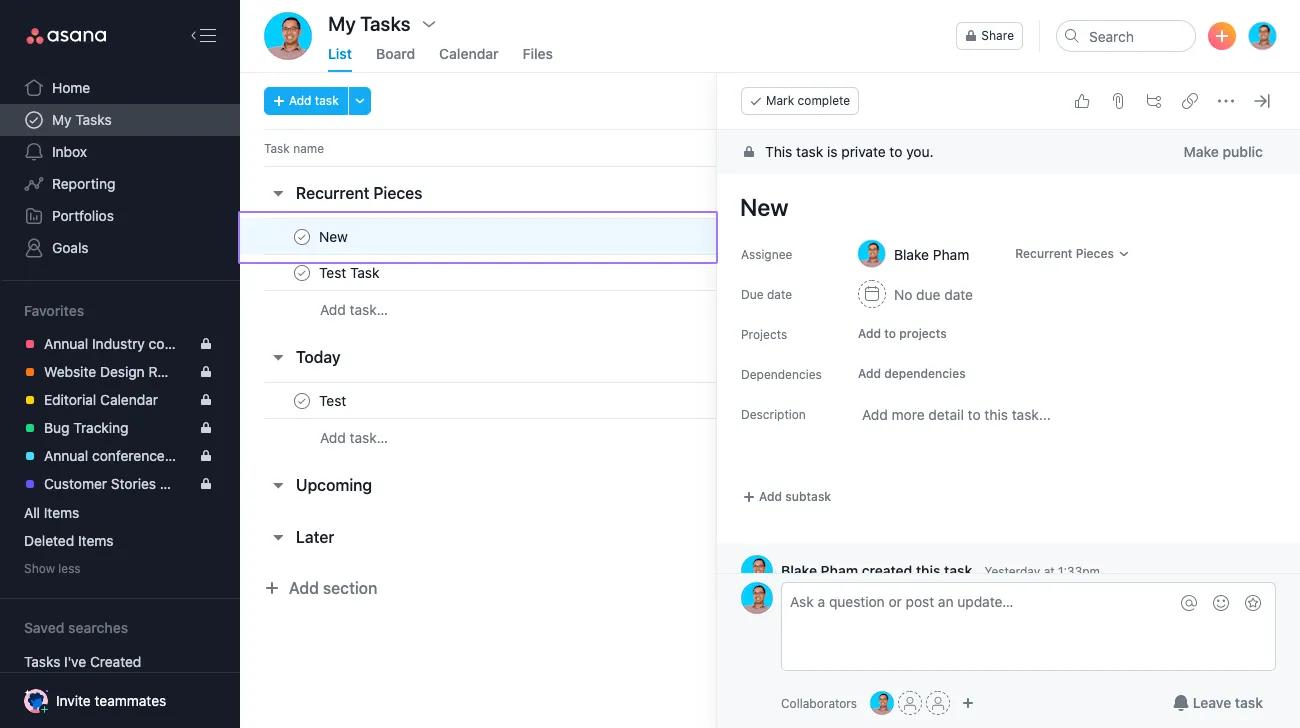
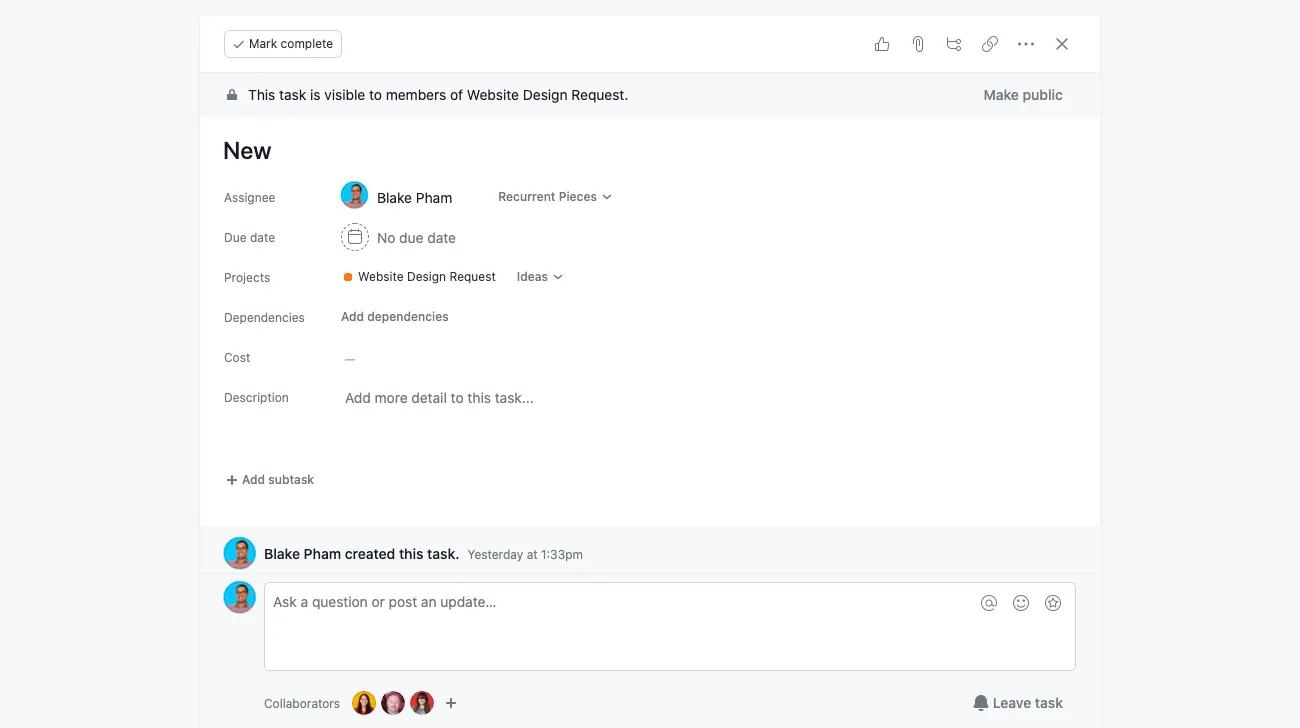
Les tâches représentent l'unité d'action de base sur Asana. Vous pouvez créer des tâches, copier une tâche existante, fusionner deux tâches, imprimer ou supprimer une tâche. Les noms des tâches s'affichent dans le volet principal. Cliquez sur une tâche pour charger ses détails dans le volet des détails de tâche.
Découvrez les bases de la gestion des tâches dans notre formation en ligne Premiers pas sur Asana. Inscrivez-vous maintenant.
Articles associés :
Créer des tâches
Pour créer des tâches rapidement, saisissez-les dans une liste à partir du volet principal ou en utilisant le raccourci d'ajout rapide. Vous pouvez également créer des tâches en envoyant un e-mail à Asana depuis n'importe quelle adresse e-mail associée à votre compte ou depuis vos appareils iOS et Android.
Les noms des tâches parlent souvent d'eux-mêmes, tandis que les renseignements plus précis se trouvent dans la description de la tâche (un champ modifiable situé dans le volet des détails de tâche) et dans les commentaires.
Saisir des tâches dans une liste
Le volet principal d'Asana est conçu comme un éditeur de texte. Créez et modifiez des tâches en saisissant du texte dans le volet principal.
Pour créer une nouvelle tâche :
- Sélectionnez une tâche existante dans le volet principal.
- Appuyez sur
Entrée sur votre clavier. - Commencez à saisir le nom de la tâche.
 Note
Note
Si vous ne nommez pas votre tâche, elle sera automatiquement supprimée. Si vous souhaitez garder une tâche vide, il vous suffit d'ajouter un espace dans le champ de titre.
Utiliser l'ajout rapide
Utilisez l'ajout rapide pour créer facilement une tâche où que vous soyez sur Asana.
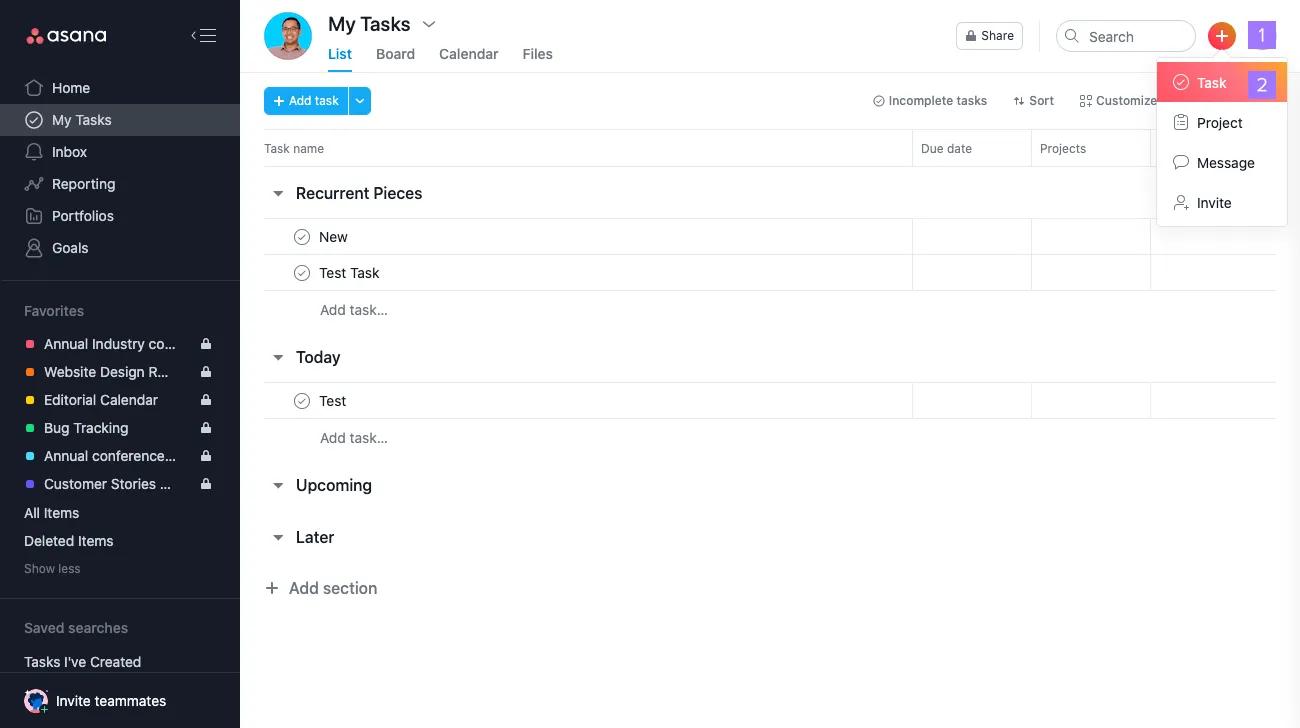
Pour créer une tâche à l'aide du bouton d'ajout rapide :
- Cliquez sur le bouton d'ajout rapide dans la barre supérieure.
- Sélectionnez Tâche.
Note
Appuyez sur Tab + Q sur votre clavier pour ouvrir la fenêtre d'ajout rapide de tâche.
Depuis la fenêtre d'ajout rapide de tâche, vous pouvez effectuer les actions suivantes :
- Nommer la tâche
- Attribuer la tâche
- Associer la tâche à un projet
- Ajouter une description de tâche
- Importer un fichier
- Définir une échéance
- Ajouter des collaborateurs à la tâche
Les champs personnalisés disponibles s'affichent dans votre menu d'ajout rapide lorsque vous ajoutez la tâche à un projet qui les utilise.
Actions de tâche
Pour exécuter une action sur une tâche :
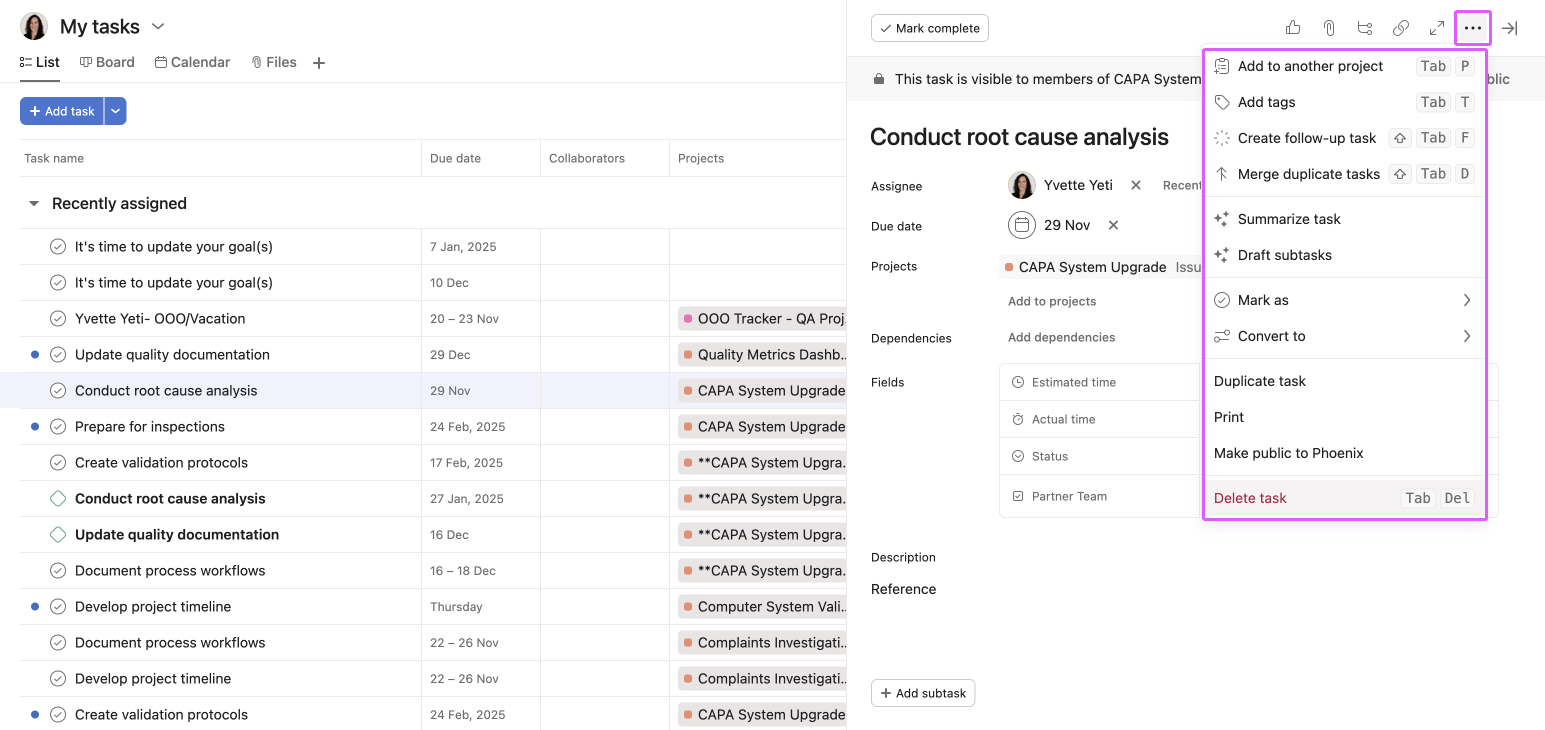
Dans le volet des détails de tâche, cliquez sur les trois points et sélectionnez une action dans le menu.
De là, vous pouvez :
- Ajouter la tâche à un autre projet
- Ajouter des balises à la tâche
- Créer une tâche de suivi
- Fusionner des tâches en double
- Résumer la tâche avec l'IA Asana
- Rédiger des sous-tâches avec l'IA Asana
- Marquez la tâche comme Jalon, Approbation ou Retour à une tâche
- Convertir le en sous-tâche ou en projet
- Dupliquer la tâche
- Imprimer la tâche
- Rendre la tâche publique au sein de votre organisation
- Supprimer la tâche
Dupliquer les tâches et les sections
Dupliquer une seule tâche
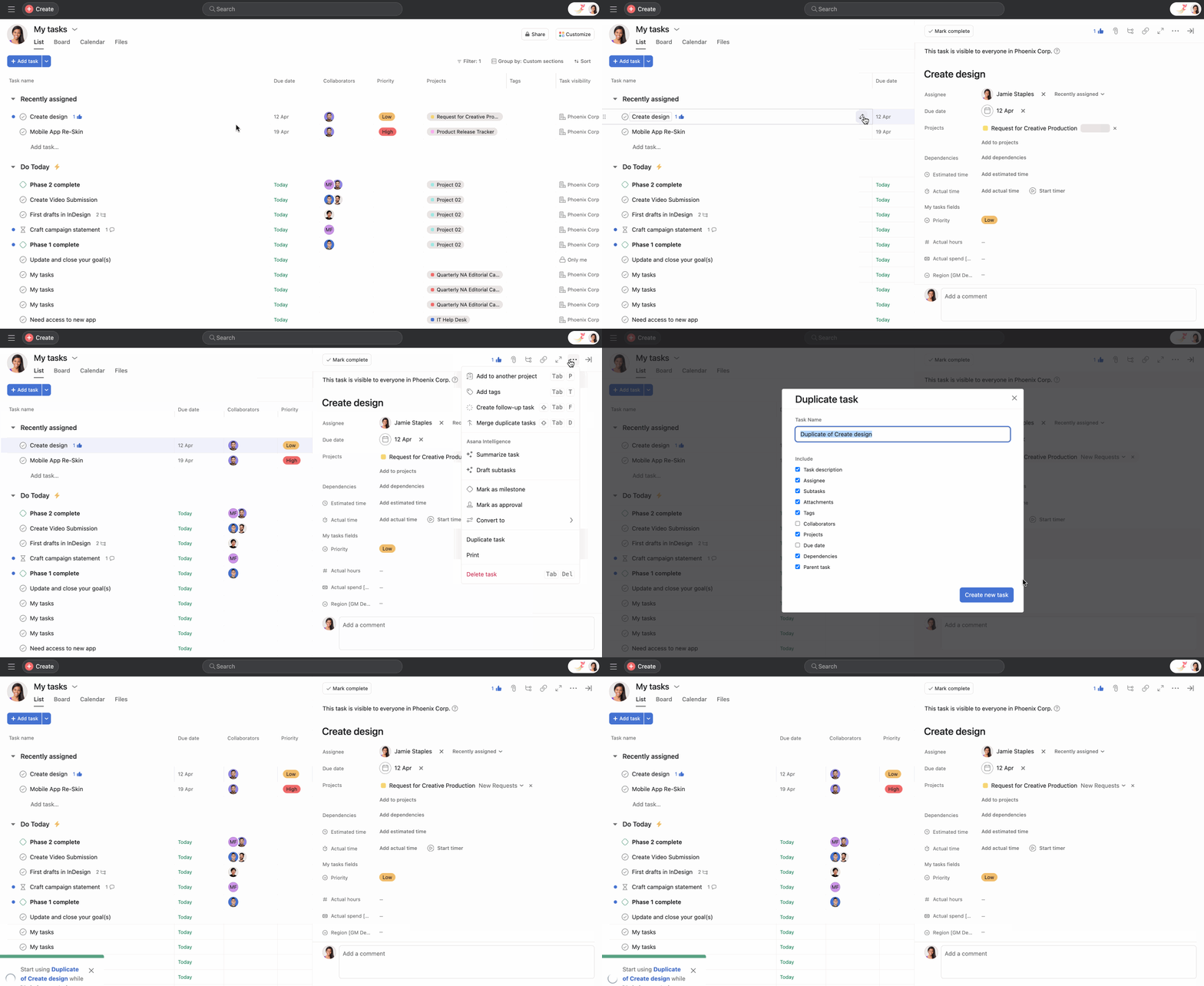
Pour dupliquer une tâche :
- Dans le volet des détails de tâche, cliquez sur l'icône représentant les trois points
- Sélectionnez Dupliquer la tâche.
- Définissez les éléments de la tâche que vous voulez ajouter au doublon.
- Sélectionnez Créer une nouvelle tâche.
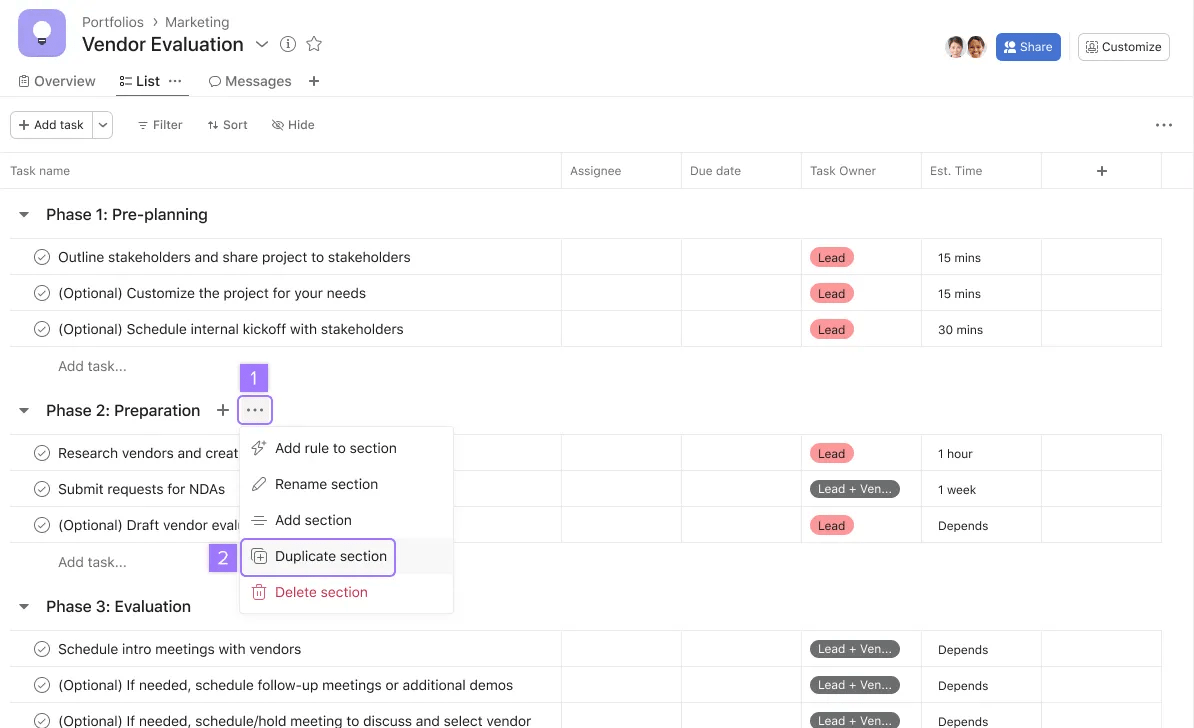
Pour dupliquer une section :
- Cliquez sur les trois points à côté du nom de la section
- Cliquez sur Dupliquer la section
- Vérifiez les éléments de la tâche que vous voulez inclure dans le doublon
- Cliquez sur Créer une section
La nouvelle section s'affichera sous la section d'origine.
Si vous souhaitez définir de nouvelles échéances pour les tâches dupliquées, cochez la case Définir de nouvelles échéances pour les tâches dupliquées sous Options avancées.
Définir de nouvelles échéances à partir de tâches en double
La définition de nouvelles échéances relatives en masse pour les tâches en double est disponible pour les niveaux Starter, Advanced, Enterprise et Enterprise+.
Si vous souhaitez définir de nouvelles échéances en bloc pour les tâches en double, cochez la case Définir de nouvelles échéances pour les tâches en double sous Options avancées.
Cochez la case Transférer les échéances des tâches et sélectionnez une date de référence. La date de référence sera la première échéance et les autres échéances suivront. Par exemple, si vos tâches d'origine sont dues les 1er, 8 et 15 janvier et que vous choisissez le 1er février comme nouvelle échéance, le reste sera les 8 et 15 février.
Fusionner des tâches en double
Si deux tâches traitent du même sujet ou sont particulièrement similaires, vous avez la possibilité de les fusionner depuis le volet des détails de tâche.
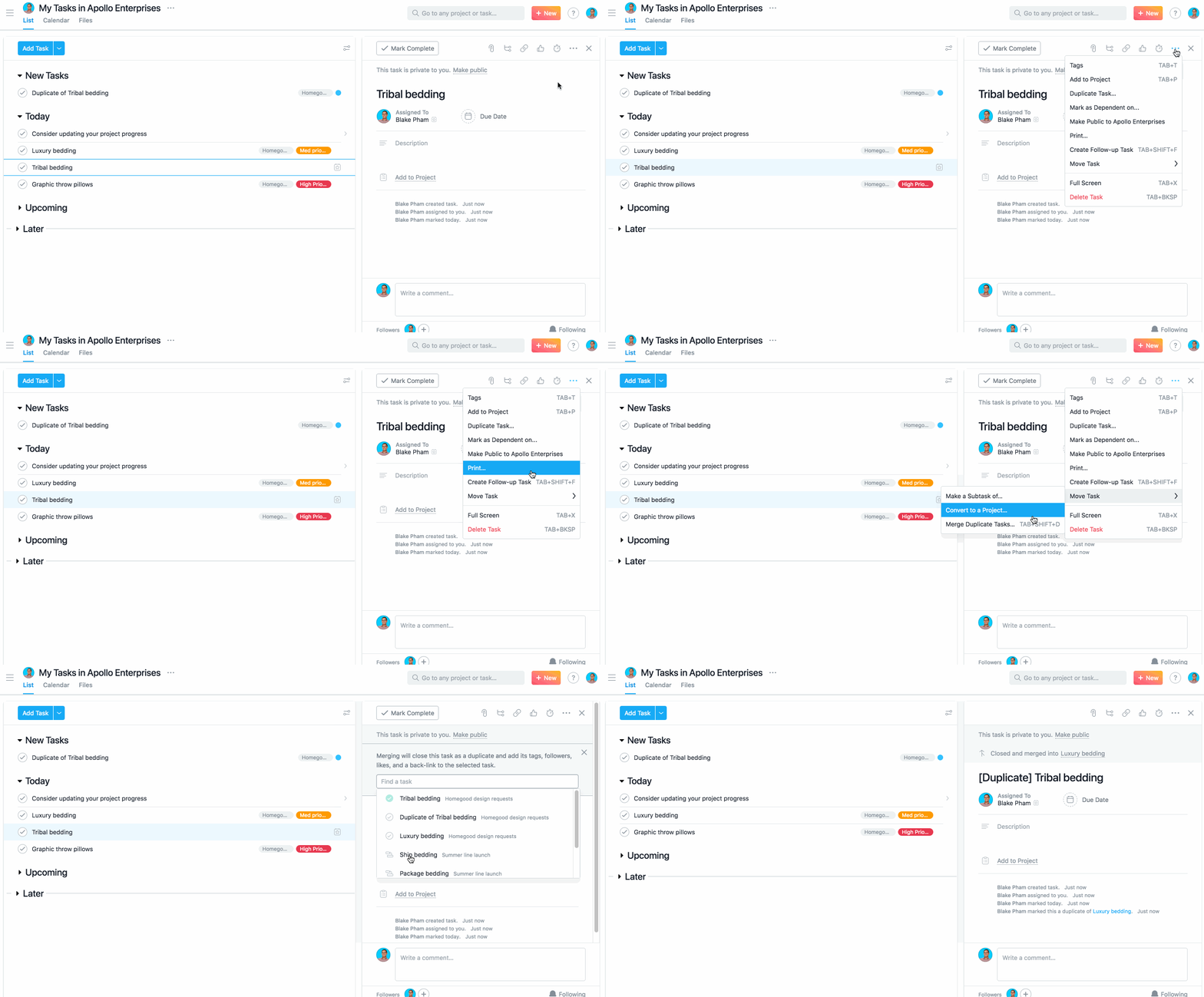
Pour fusionner une tâche en double :
- Dans le volet des détails de tâche, cliquez sur les trois points et sélectionnez Fusionner les tâches en double.
- Commencez à saisir le nom de la tâche avec laquelle vous souhaitez effectuer la fusion.
- Repérez la tâche en double et cliquez dessus.
Vous serez alors redirigé vers l'autre tâche (le projet de cette dernière sera chargé dans le volet principal) et vous aurez la possibilité d'annuler cette action en haut du volet principal.
Les étiquettes, collaborateurs et mentions J'aime de la tâche en double sont ajoutés à la tâche principale. La tâche en double est marquée comme terminée et le mot [Doublon] est accolé à son nom.
Nous enverrons une notification au sujet de la fusion aux personnes suivantes par e-mail (si elles ont activé les notifications par e-mail) ou dans leur boîte de réception :
- Les collaborateurs de la tâche en double
- Le créateur et le responsable de la tâche principale
Les pièces jointes de la tâche en double ne sont pas ajoutées à la tâche principale.
Copier le lien de la tâche
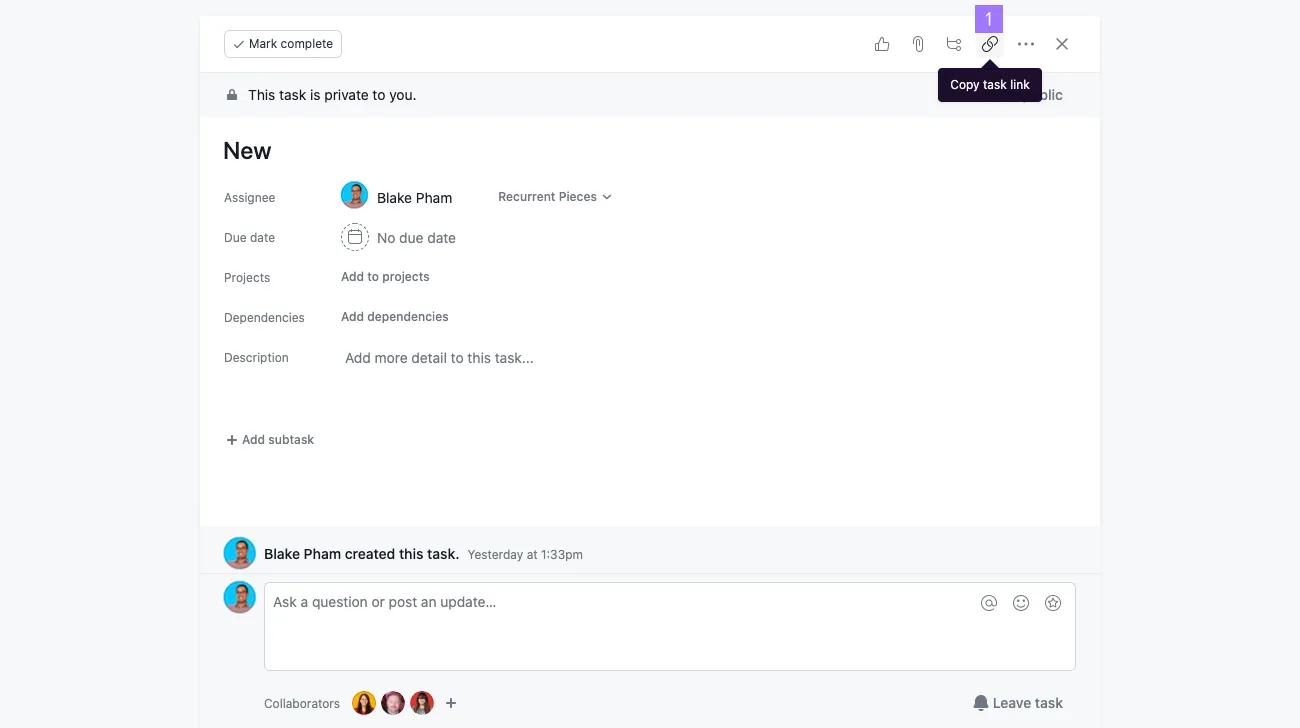
Copiez l'URL d'une tâche afin de la partager facilement avec vos collègues.
Pour copier le lien d'une tâche :
- Cliquez sur l'icône Copier le lien de la tâche en haut du volet des détails de tâche.
Mode plein écran
Passez en mode plein écran si vous souhaitez vous concentrer sur une seule tâche ou effectuer une présentation lors d'une réunion.
Pour passer en mode plein écran :
- Cliquez sur l'icône Plein écran en haut du volet des détails de tâche.
Note
Vous pouvez également utiliser le raccourci clavier Tab + X pour passer en mode plein écran.
Choix multiple
Le choix multiple est un moyen facile et efficace d'agir sur plusieurs tâches à la fois.
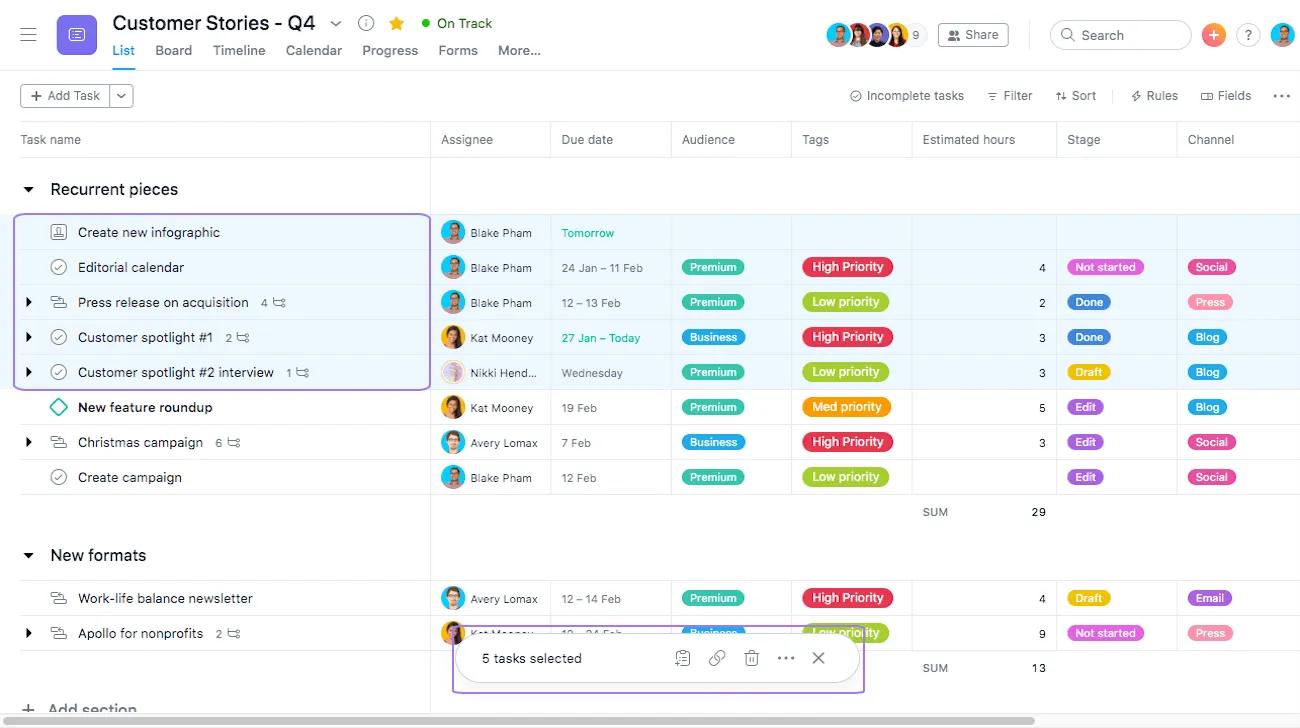
Pour sélectionner plusieurs tâches à partir de la vue Liste dans le volet principal, suivez l'une des méthodes suivantes :
Disponible en vue Liste uniquement :
Clic + Maj + Clic
- Cliquez sur la première tâche de la sélection souhaitée.
- Maintenez
enfoncée la touche Maj de votre clavier - Cliquez sur la dernière tâche de la sélection souhaitée.
Clic + Maj + Flèches
- Cliquez sur la première tâche de la sélection souhaitée.
- Maintenez
enfoncée la touche Maj de votre clavier. - Utilisez les flèches du haut ou du bas pour sélectionner les tâches adjacentes.
Disponible en vues Liste et Tableau uniquement :
Clic + Faire glisser
- Cliquez sur la première tâche de la sélection souhaitée.
- Déplacez le curseur de votre souris sur la dernière tâche de la sélection souhaitée.
Ctrl/Cmd + Clic (pour les tâches non adjacentes)
- Maintenez
enfoncée la touche Ctrl ou ⌘ de votre clavier. - Cliquez sur chaque tâche souhaitée.
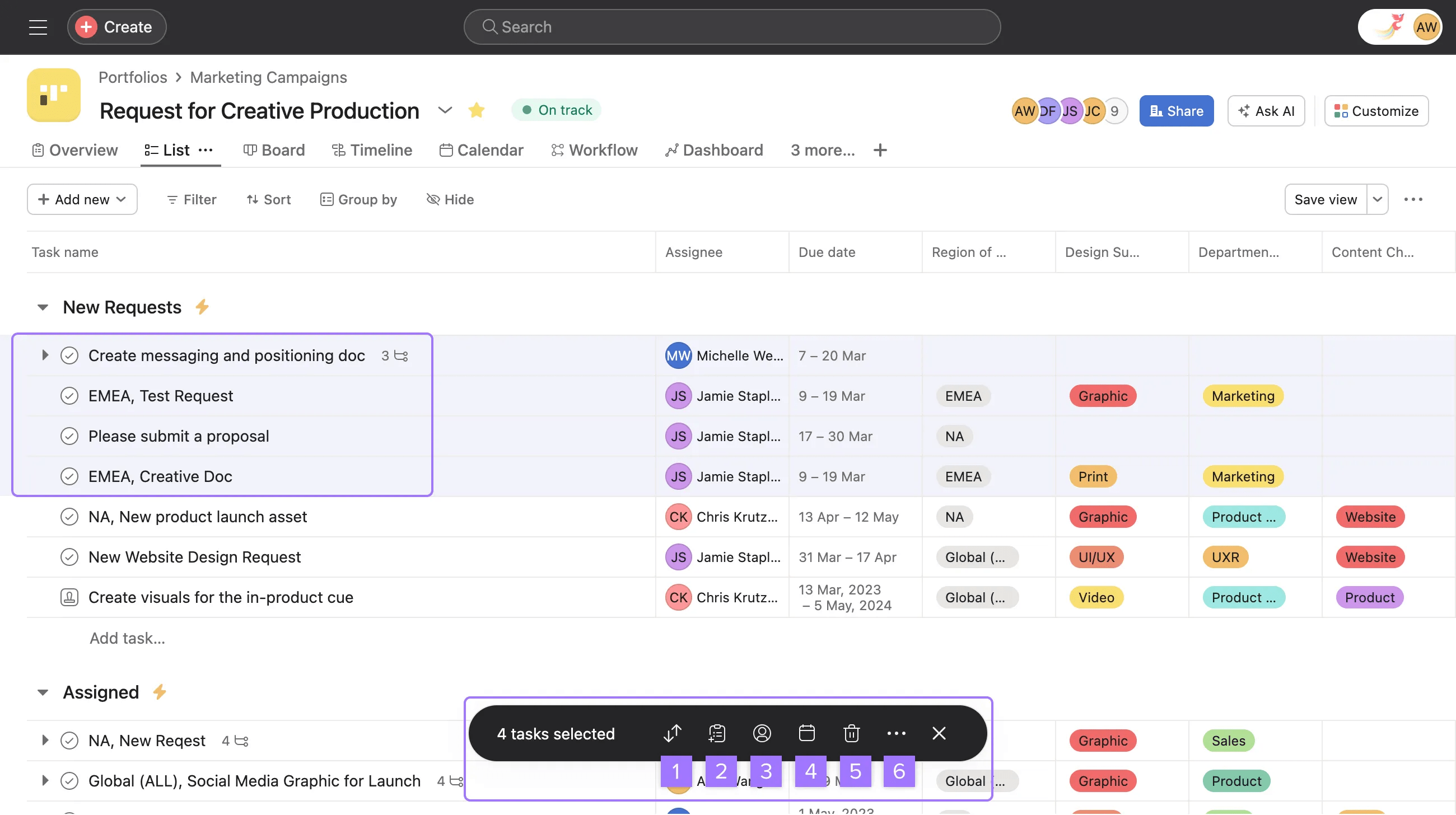
Une fois que vous avez sélectionné plusieurs tâches et que la barre d'outils apparaît, vous pouvez :
- Déplacer des tâches d'une section à l'autre
- Ajouter des tâches à un projet ou les déplacer vers une section d'un projet
- Attribuer ces tâches
- Définir les échéances
- Supprimer ces tâches
- Accéder à des actions supplémentaires
Lorsque vous sélectionnez plusieurs tâches à la fois, vous pouvez modifier les responsables, les échéances ou les champs personnalisés de ces dernières en une seule et même action.
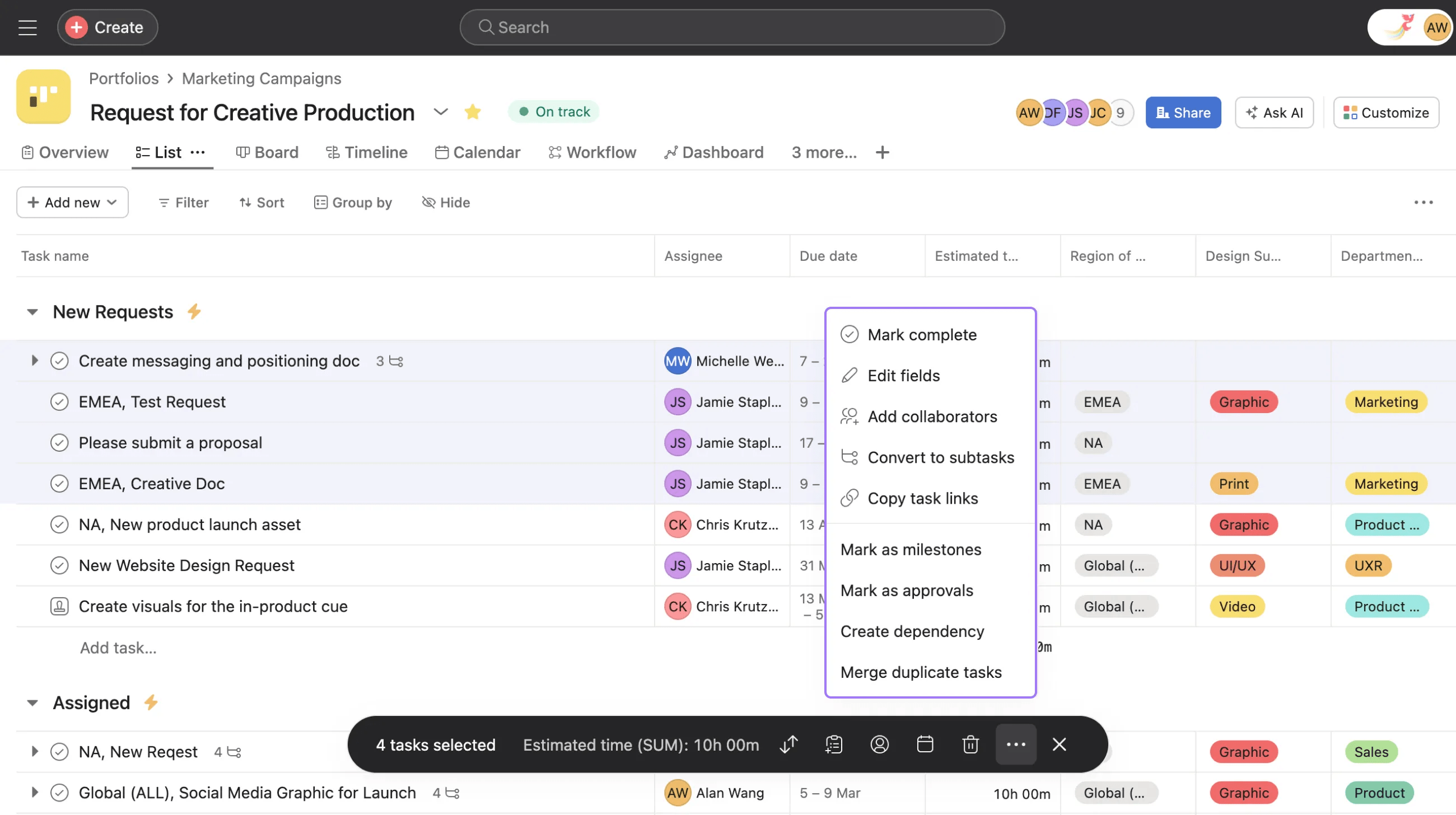
Cliquez sur les trois points (plus d'actions) pour :
- Marquer toutes les tâches sélectionnées comme terminées
- Modifier les valeurs des champs personnalisés des tâches sélectionnées
- Ajouter des collaborateurs à toutes les tâches sélectionnées
- Convertir les tâches sélectionnées en sous-tâches
- Copier les liens des tâches
- Marquer toutes les tâches comme jalons
- Marquer toutes les tâches comme approbations
- Rendre toutes les tâches dépendantes d'autres tâches
- Fusionner des tâches en double
N'oubliez pas que vous pouvez utiliser des raccourcis clavier pour tirer le meilleur parti des actions ci-dessus.
Note
Vous pouvez également faire glisser et déposer vos tâches sélectionnées dans le volet principal pour les déplacer vers une autre section de votre projet.
Vous souhaitez en savoir plus ? Découvrez toutes les fonctionnalités des tâches Asana.
Note
Vous vous posez des questions sur les actions de la tâche ? Poser des questions à la communauté.

 Agentic Work Management
 Asana Service Management
 Command by Asana
 StackAI by Asana