Produtos


AI Platform
Não foram encontrados artigos sobre este tópico.
Não foram encontrados artigos sobre este tópico.
Não foram encontrados artigos sobre este tópico.

Visite a nossa página de preços para obter mais informações.
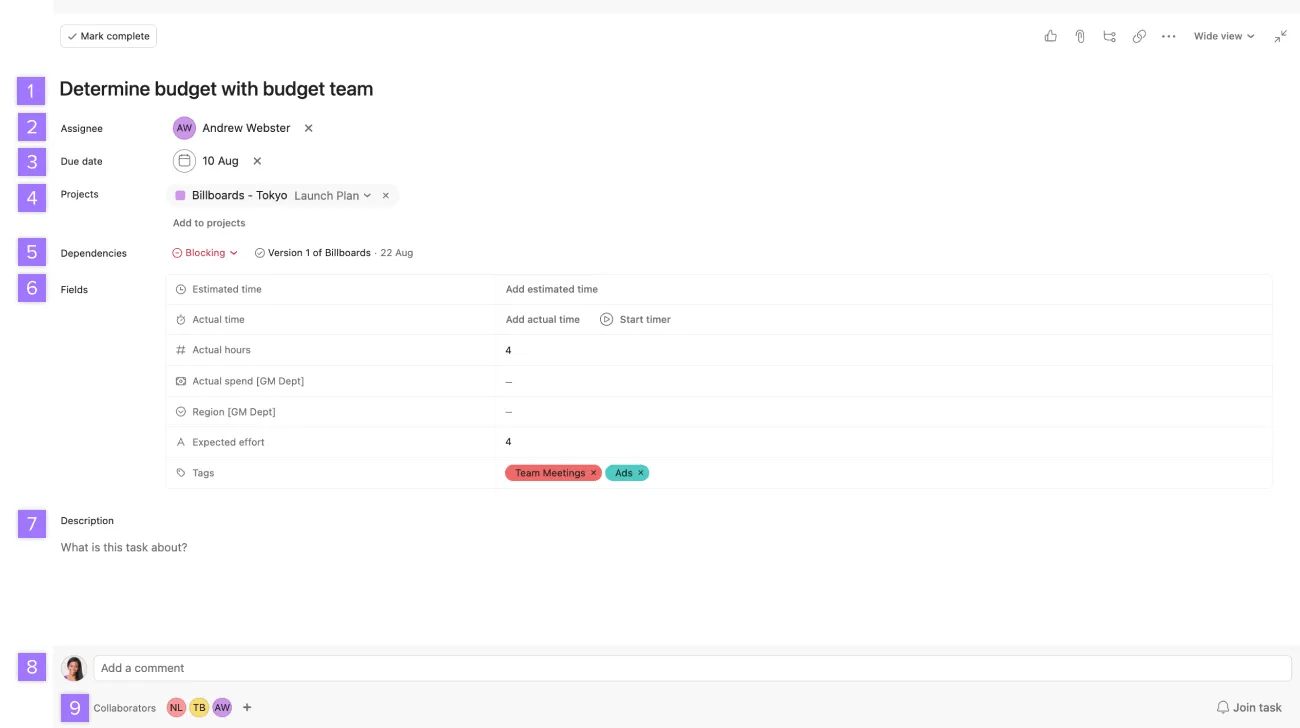
Este artigo abordará os diferentes campos que você encontrará no painel de detalhes da tarefa. Desde marcar tarefas como concluídas, adicionar responsáveis e definir datas de conclusão até a inclusão de tarefas em múltiplos projetos.
Todos os campos de tarefas podem ser encontrados e modificados no painel de detalhes da tarefa. Clique em qualquer tarefa para exibir os respectivos detalhes no painel de detalhes da tarefa.
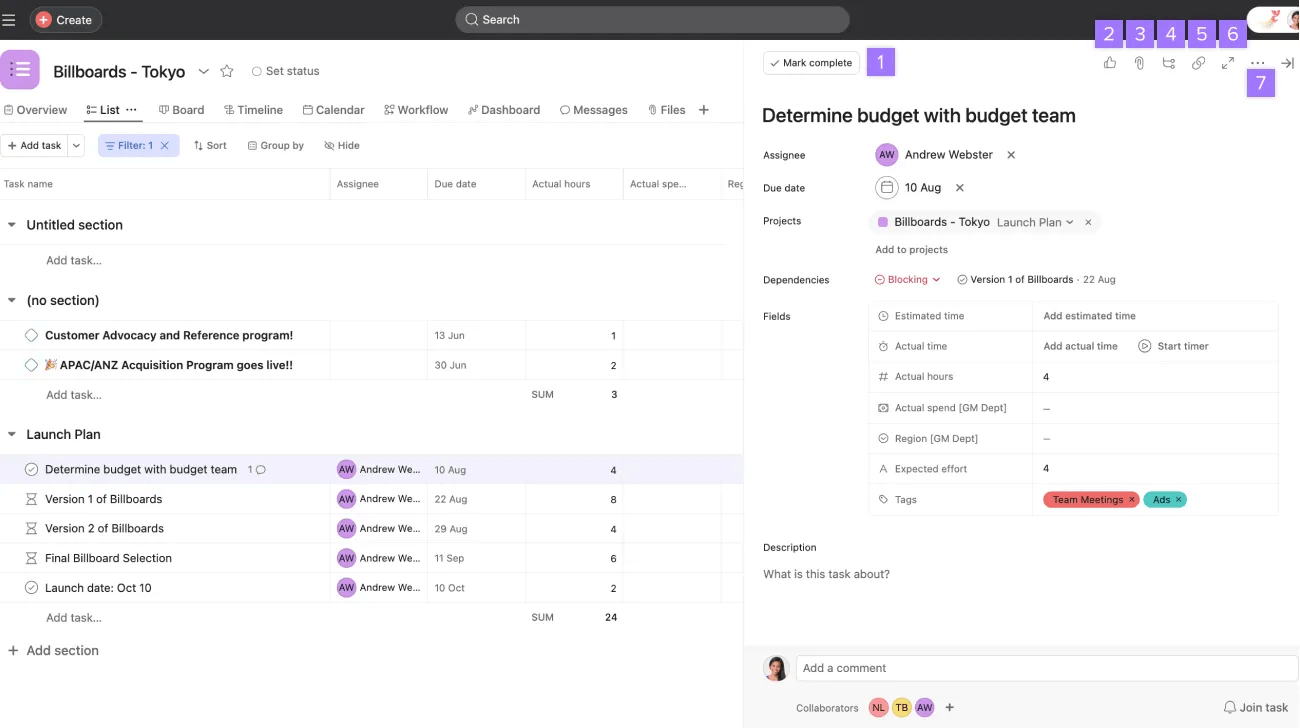
Marque uma tarefa como concluída para indicar que ela foi realizada.
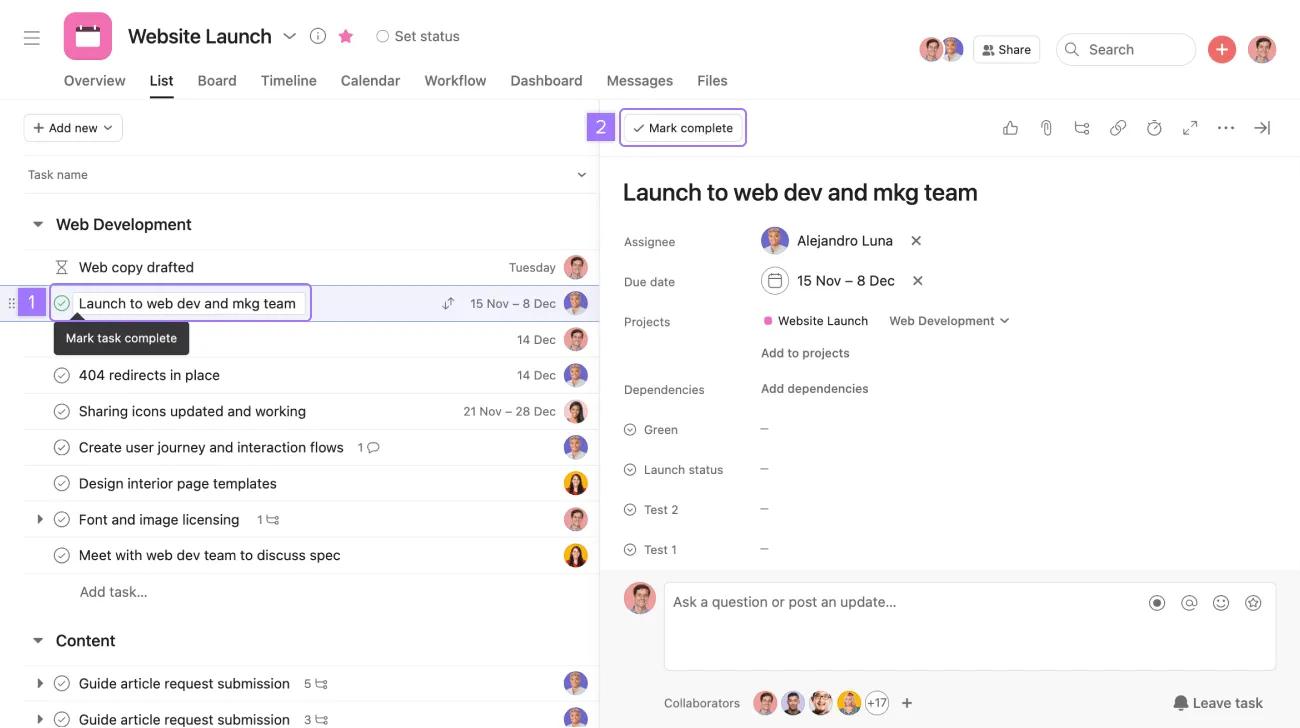
Você pode marcar uma tarefa como não concluída se ainda houver algo a ser feito clicando na marca de verificação ou no botão Concluída.
Nota
Por padrão, apenas as tarefas não concluídas aparecem na lista de Minhas tarefas e nos projetos. Você pode filtrar para exibir as tarefas concluídas.
Uma tarefa pode estar presente em até 20 projetos diferentes ao mesmo tempo. Você pode ver todos os projetos onde existe essa tarefa no campo projetos do painel de detalhes da tarefa e a seção à qual ela pertence.
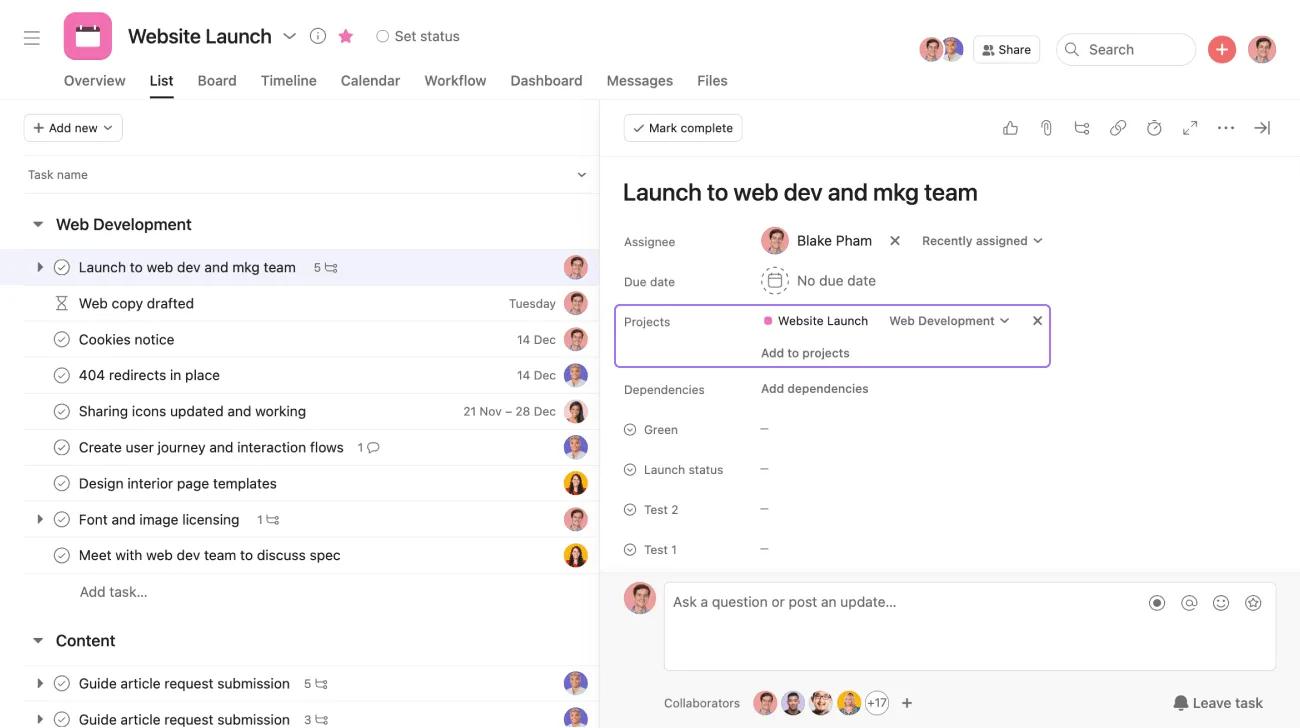
Para adicionar a tarefa a outro projeto, clique em Adicionar aos projetos. Para remover a tarefa de um projeto, clique no ícone de x ao lado do nome do projeto.
Você verá a tarefa em todos os projetos aos quais ela está incluída. Isso é útil quando uma tarefa é relevante para vários projetos.
Observe que você só verá os projetos associados a uma tarefa se tiver acesso a esses projetos. Saiba mais sobre permissões de projeto.
A tarefa existirá em todos esses projetos ao mesmo tempo. Isso não vai duplicar a tarefa - se você marcá-la como concluída em um projeto, ela será concluída em todos os projetos aos quais pertence.
Pressione
Tab+Pno teclado para adicionar rapidamente a tarefa a um projeto.
As descrições das tarefas permitem incluir detalhamentos, diretrizes ou contexto em uma tarefa. O campo de descrição encontra-se no painel de detalhes da tarefa.

Para formatar a descrição da tarefa, clique no ícone + para abrir a barra de ferramentas de seleção múltipla.
As descrições de tarefas suportam o formato rich text e emojis.
Use o botão de curtir para reconhecer, aprovar ou elogiar rapidamente o trabalho de um colega de equipe.
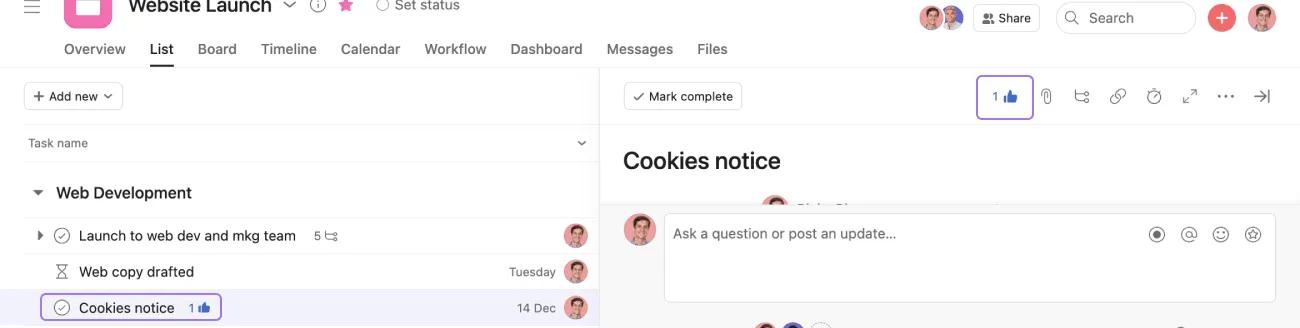
Clique no ícone de polegar para cima para curtir uma tarefa.
Você também pode curtir tarefas nas notificações da Caixa de entrada.
Quando uma tarefa é curtida, o símbolo aparece:
Para descurtir a tarefa, basta clicar no ícone de curtida novamente.
Você verá uma opção para:
Aprenda os conceitos básicos da gestão de tarefas no nosso webinário Primeiros passos com a Asana. Inscreva-se agora
Quer mais informações? Confira todas as funcionalidades dos projetos na Asana.
Este artigo foi traduzido por IA.
Dar feedback sobre a tradução.



