Produtos


AI Platform

Visite a nossa página de preços para obter mais informações.
Disponível nos Planos Asana Starter, Advanced, Enterprise e Enterprise+, e planos anteriores Premium, Business e Legacy Enterprise.
Visite a nossa página de preços para obter mais informações.
Os modelos de tarefa facilitam a padronização de tarefas no seu projeto, permitindo usá-los para configurar as mesmas tarefas rapidamente e sempre que necessário. Isso permite criar fluxos de trabalho recorrentes e poupar tempo, já que você não precisará começar do zero sempre que quiser recriar a mesma tarefa.
Nota
Os modelos de tarefas estão disponíveis apenas dentro dos projetos. No entanto, é possível duplicar tarefas que não fazem parte de um determinado projeto.
Achou interessante? Comece já uma avaliação gratuita da Asana.
Experimente gratuitamenteÉ possível definir o tipo de tarefa ao preparar um modelo; assim, todas as tarefas criadas a partir dele serão do mesmo tipo.
Os modelos de tarefas podem ter os seus responsáveis atribuídos, agilizando e simplificando fluxos de trabalho repetitivos.
Os modelos de tarefa permitem definir datas de conclusão relativas. Desse modo, em vez de criar tarefas que caem em datas fixas (p. ex., 21 de janeiro), é possível criar modelos cujas tarefas associadas tenham as datas de conclusão definidas para um determinado número de dias a partir da sua data de criação.
Vincular os modelos de tarefas aos projetos pode agilizar os fluxos de trabalho fazendo com que os modelos relacionados a iniciativas e Metas específicas fiquem bem organizados em listas ou quadros.
Adicionar dependências aos modelos de tarefa permitirá que a tarefa seja marcada como aguardando outra tarefa. Isso ajudará as equipes com fluxos de trabalho colaborativos a verem facilmente quais tarefas estão esperando para que saibam quando poderão começar a sua parte do trabalho.
As subtarefas devem ser adicionadas aos modelos de tarefa para que as dependências fiquem disponíveis.
As tags dão mais contexto aos modelos de tarefa e ajudam a agrupar e categorizar tarefas semelhantes, facilitando a visualização.
Ao adicionar anexos aos modelos de tarefas, é possível incluir briefs de criação, imagens, documentos, PDFs e muito mais.
Editar um modelo existente
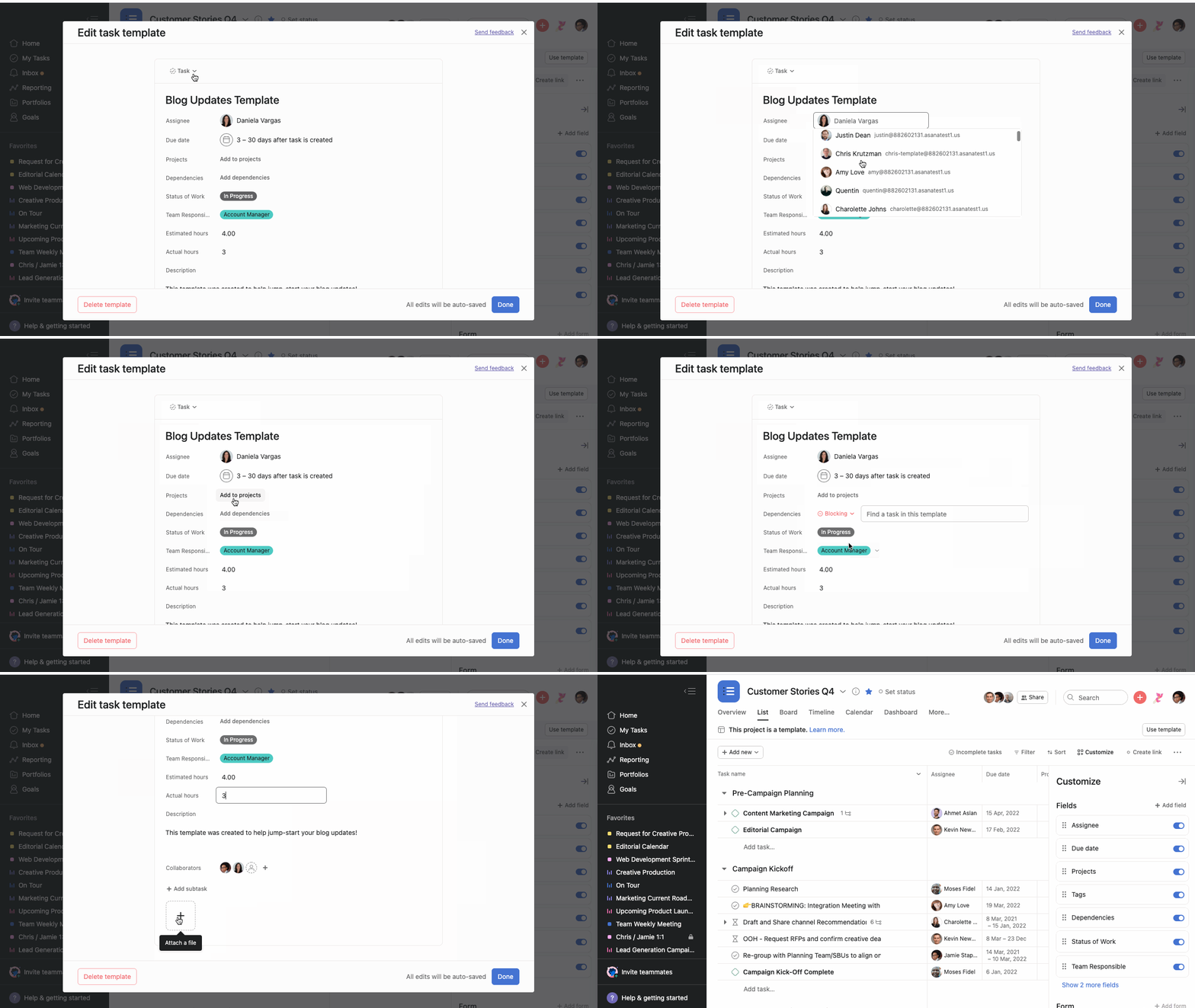
Depois de editar os detalhes do modelo, clique em Feito para o salvar.
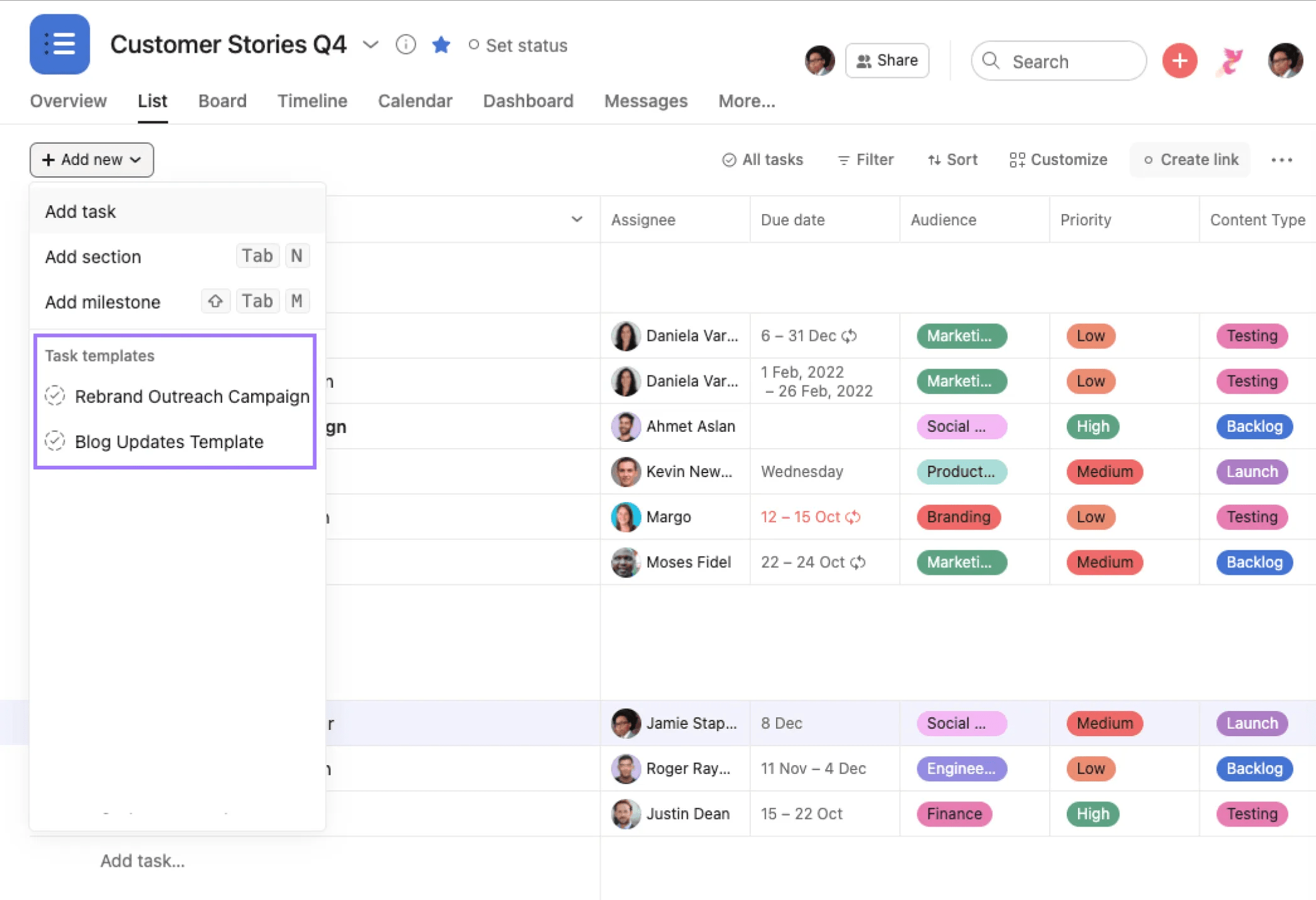
É possível usar os modelos para criar tarefas a partir de qualquer uma das formas de inclusão de tarefas no seu projeto. Os modelos de tarefa dentro de um projeto podem ser visualizados e acessados ao se clicar em Adicionar novo (ou no botão + ao lado dos cabeçalhos de seção). Isso exibirá um menu suspenso adicional com todos os modelos de tarefa relevantes ao projeto.
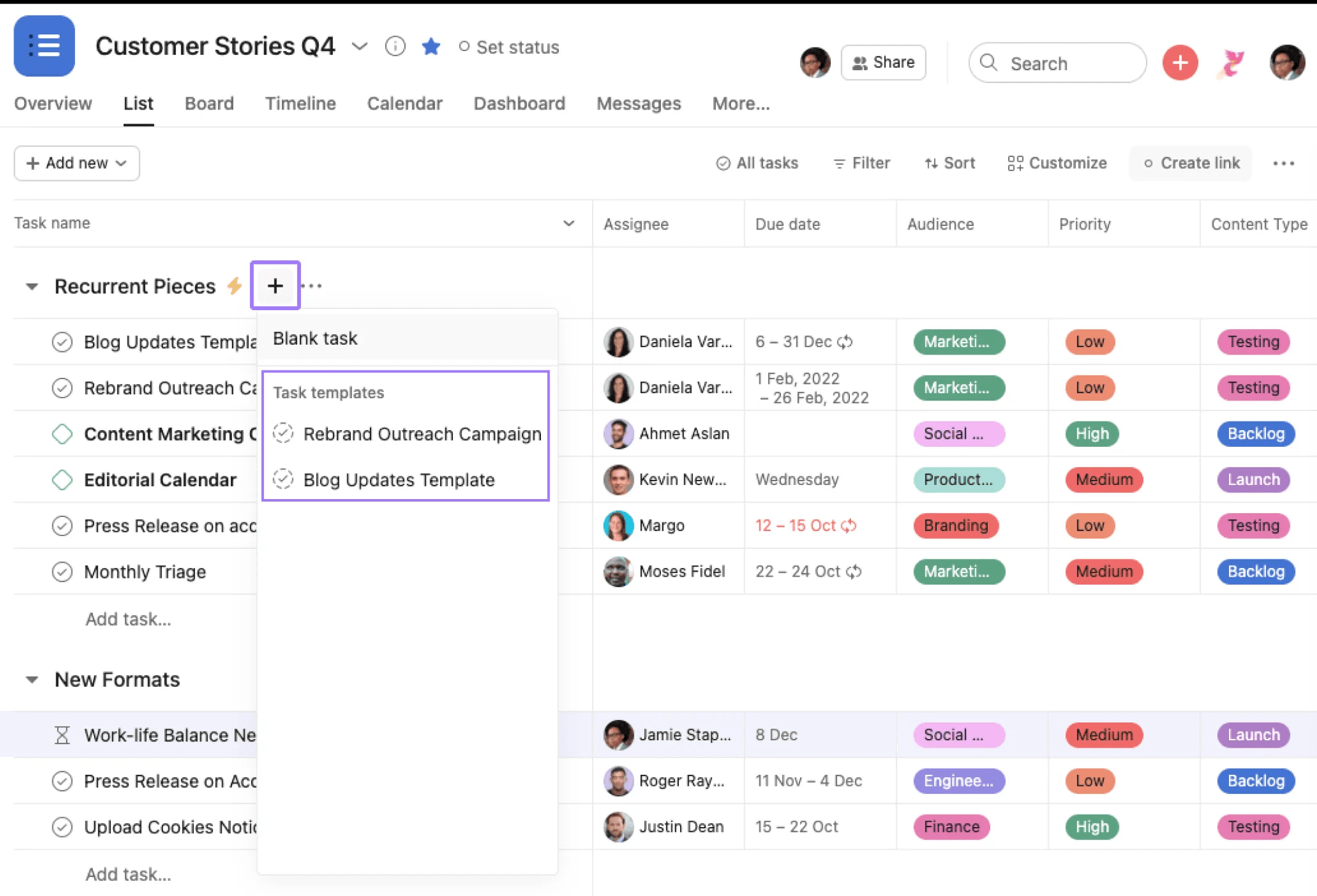
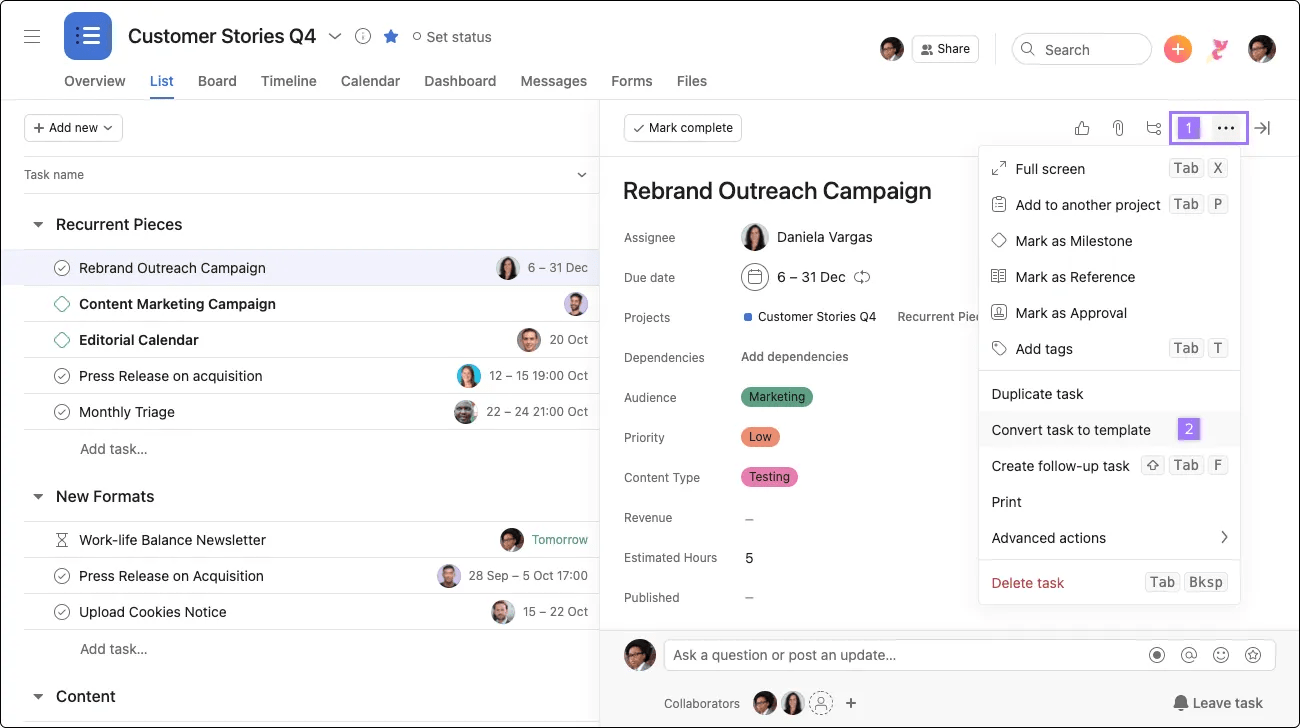
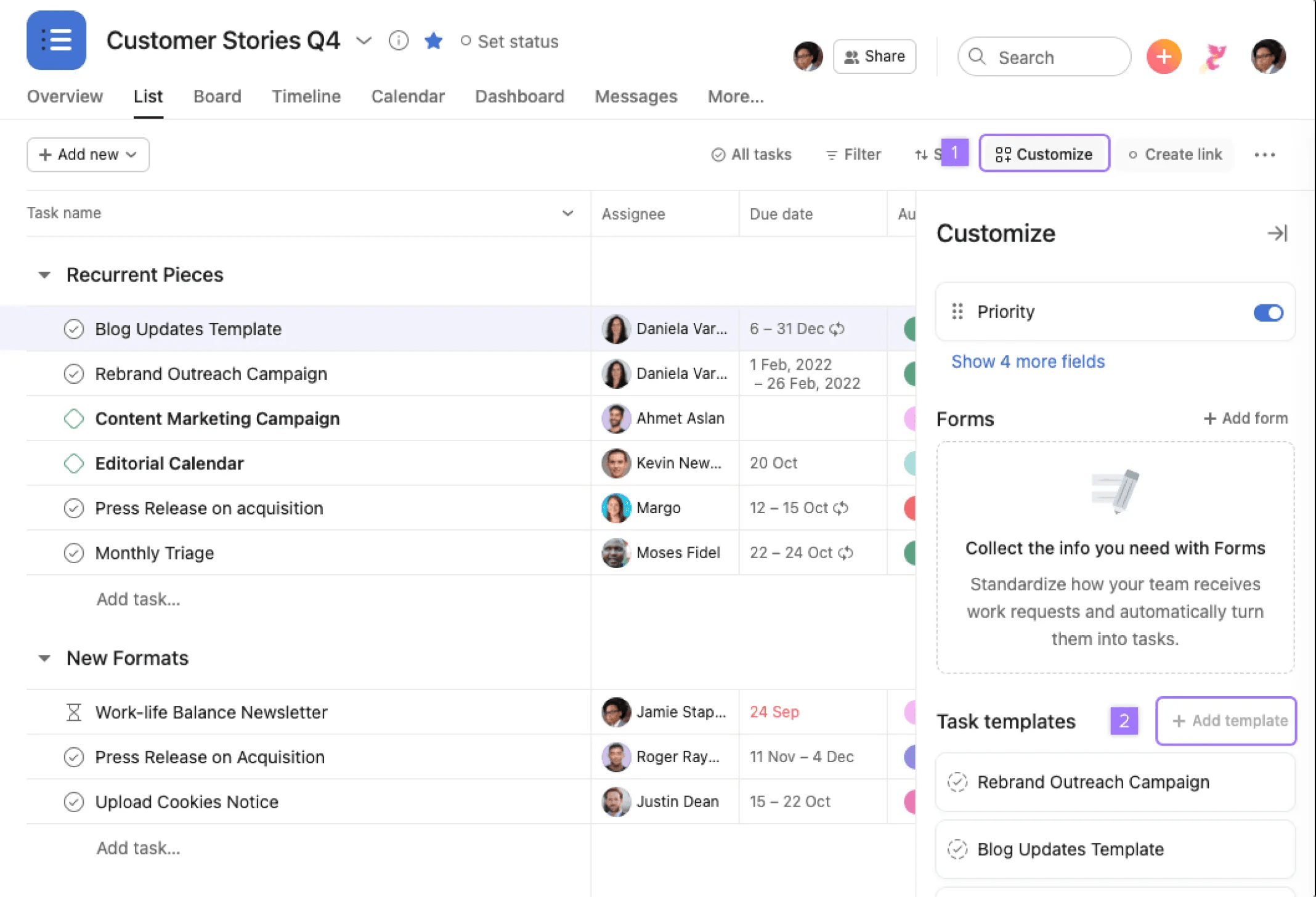
Você pode criar um modelo de tarefa clicando no ícone de três pontos em uma tarefa existente e selecionando “Converter tarefa em modelo”, ou clicando no botão Personalizar na barra de ferramentas do projeto e selecionando “Adicionar modelo”.
Os modelos de tarefas estão disponíveis apenas dentro dos projetos. No entanto, você pode duplicar tarefas individuais que não fazem parte de um projeto.
Os convidados de uma organização não podem editar ou criar modelos de tarefas.
Confira as dicas do fórum para criar modelos de tarefa melhores.
Quer mais informações? Confira todas as funcionalidades das tarefas nos projetos na Asana.
Este artigo foi traduzido por IA.
Dar feedback sobre a tradução.



