Visualizzare un progetto nella cronologia
Puoi visualizzare qualsiasi progetto disponibile su Asana nella vista cronologia.
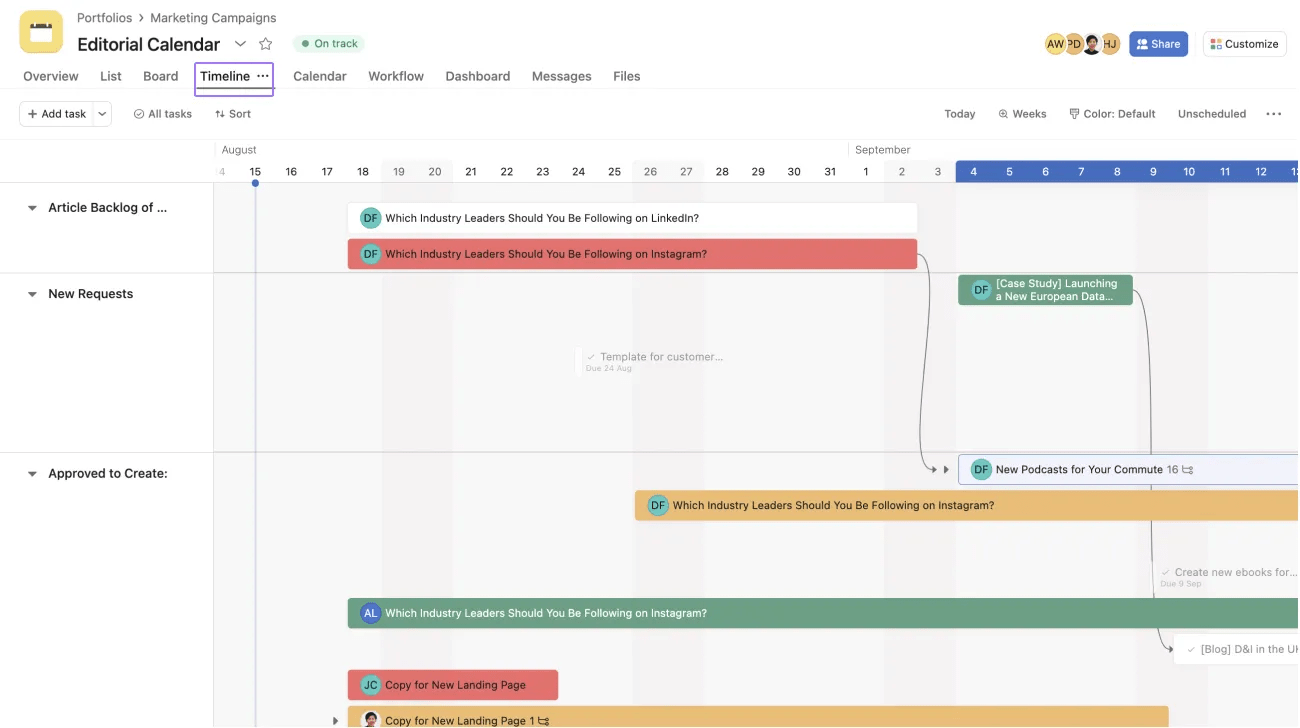
Per accedere alla cronologia del tuo progetto, clicca sulla scheda Cronologia nel tuo progetto.
 Nota
Nota
Le sottoattività non erediteranno automaticamente il progetto o l'incaricato delle relative attività principali. Dovrai aggiungere manualmente una sottoattività a un progetto e aggiungere una data di scadenza o un intervallo di date per fare in modo che appaia nella cronologia del progetto.
- Qualsiasi attività del tuo progetto con una data di scadenza o un intervallo di date apparirà automaticamente nella cronologia.
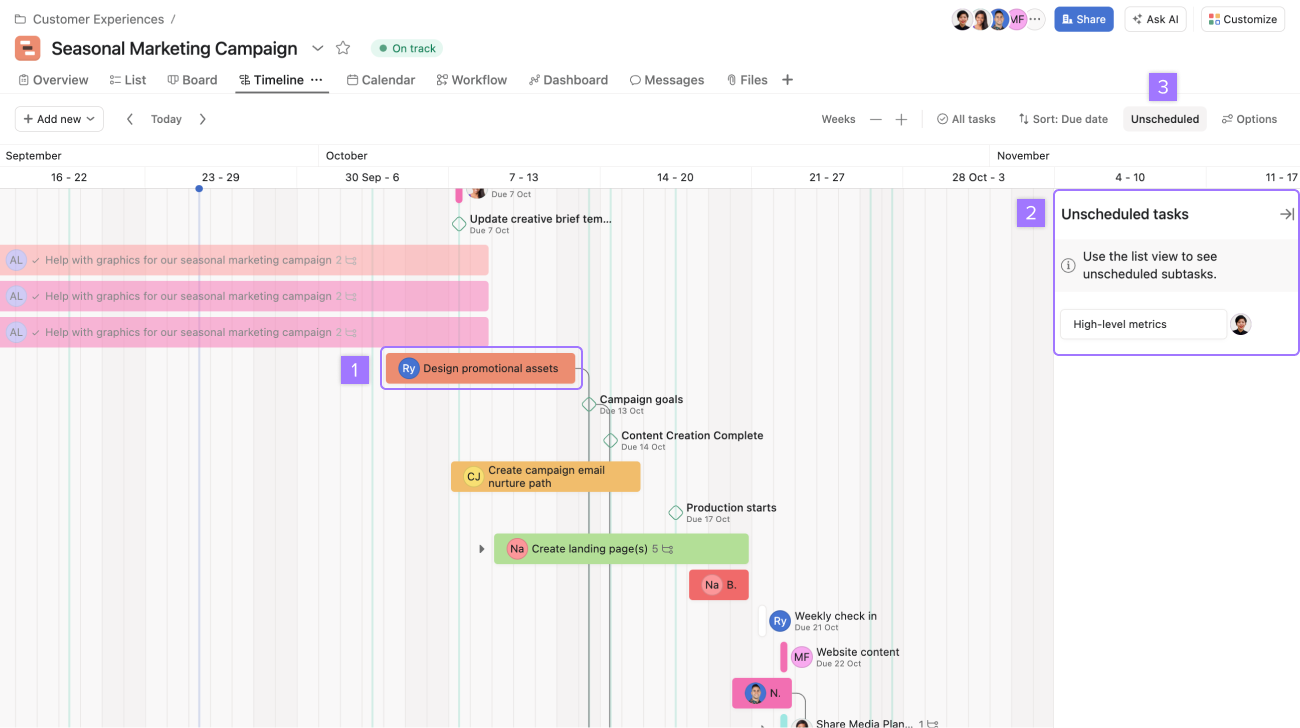
- Le attività non programmate senza data di scadenza appariranno sulla destra della cronologia nella sezione Attività non programmate.
- Puoi nascondere le attività non programmate cliccando sull'icona della freccia a destra o sull'icona Attiva/Disattiva non programmate nella barra degli strumenti del progetto.
Programmare le attività nella cronologia
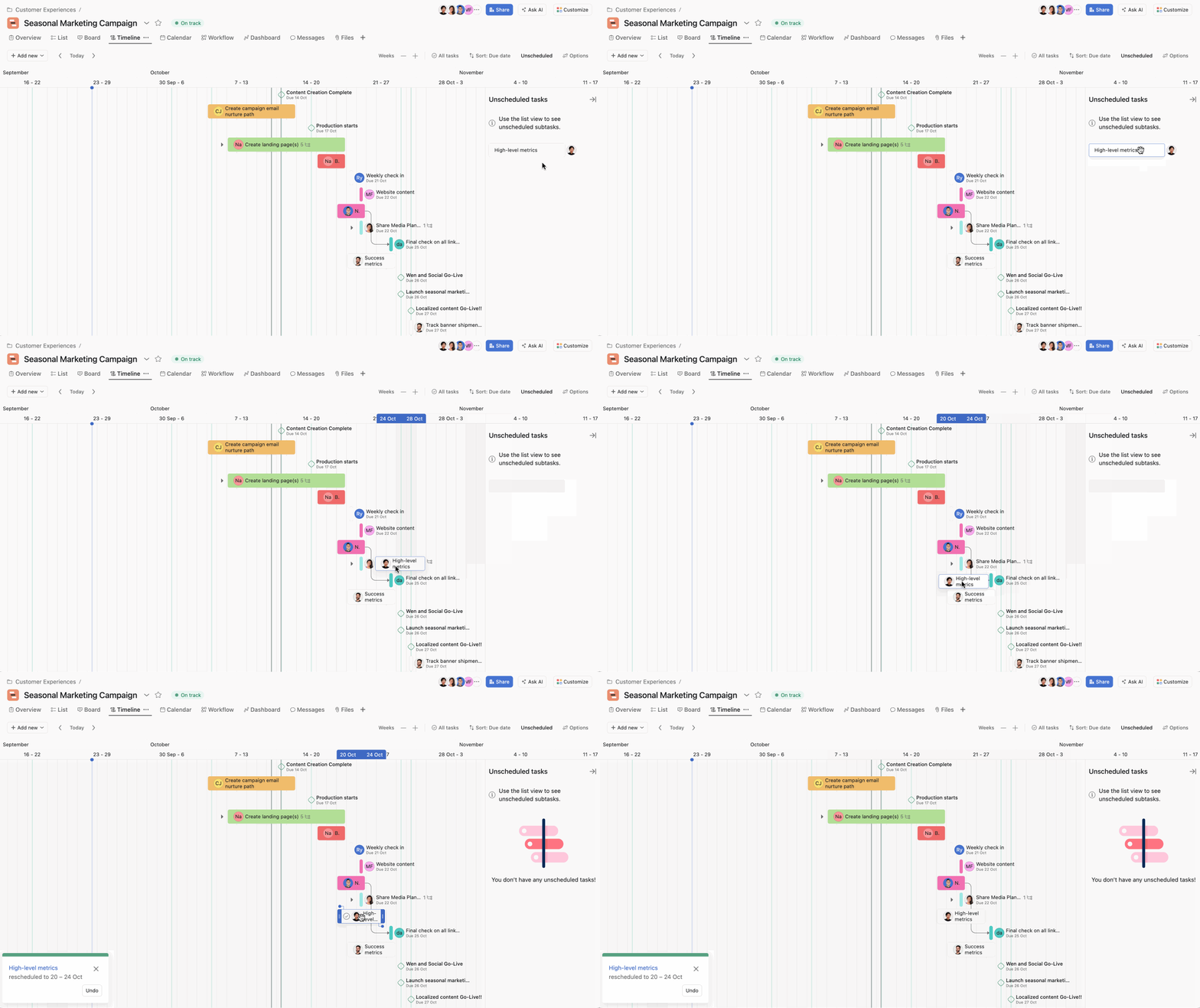
Per spostare un'attività da Attività non programmate alla cronologia, puoi trascinarla da questa categoria alle date corrette nella cronologia o tornare alla vista elenco o alla vista bacheca e aggiungere una data di scadenza o un intervallo di date. Una volta assegnata una data di scadenza, l'attività apparirà nella cronologia.
Riprogrammare attività in blocco
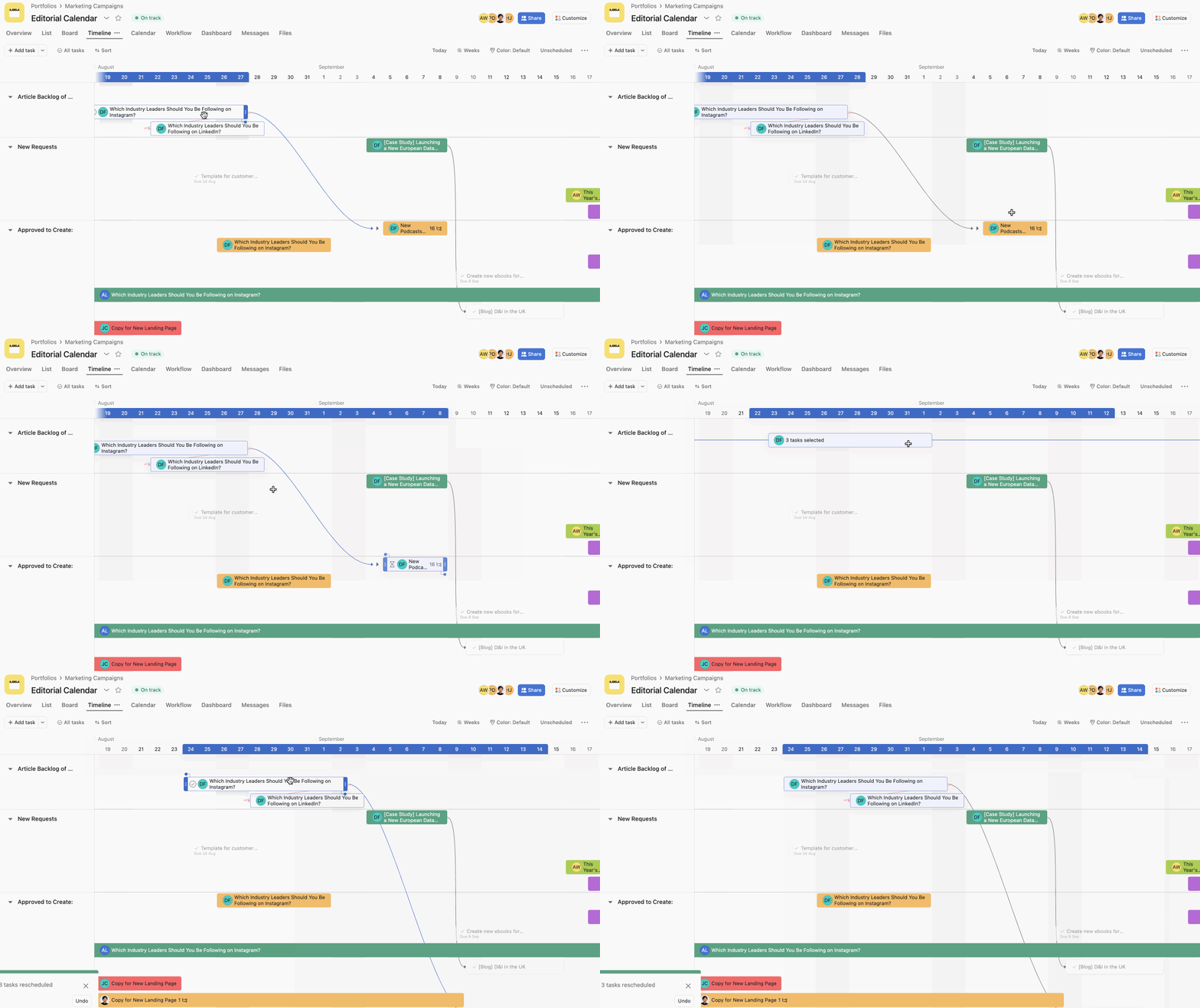
Potrebbe essere necessario riprogrammare in blocco delle attività per allinearle con le date dell'attività principale o in caso si incontrassero degli ostacoli nel progetto. Puoi selezionare più attività e trascinarle nella cronologia verso la data che ritieni più realistica.
Dalla vista cronologia:
- Clicca sulla prima attività della tua selezione
- Tieni premuto il tasto Command sulla tastiera (Ctrl su un PC)
- Seleziona altre attività e spostale quando il rettangolo diventa blu.
- Trascinale nel nuovo intervallo di tempo
- Le date delle altre attività dovrebbero aggiornarsi automaticamente di conseguenza
Nota
È possibile spostare più date di scadenza presenti in un elenco modificando la vista in Ordina per data di scadenza, selezionando in blocco le attività che si desidera modificare oppure tenendo premuto Command (Ctrl su PC) e utilizzando le frecce Su e Giù per modificare le date di scadenza un giorno alla volta.
Creare una nuova attività nella cronologia
Per creare una nuova attività nella cronologia, puoi cliccare direttamente sulla data in cui desideri programmare l'attività e digitarne il nome. Puoi quindi cliccare sui dettagli e aggiungere ulteriori informazioni e assegnare l'attività. L'attività apparirà direttamente nella cronologia, nella vista elenco e nella vista bacheca.
Impostazione dei colori nella cronologia
Il modo migliore per impostare i colori nella cronologia è creare campi personalizzati e impostare i colori per ciascun campo. Quando imposterai il valore di un campo personalizzato nelle attività, quel colore verrà visualizzato nella cronologia.
Per impostare i colori nella cronologia, fai clic sul pulsante Opzioni e apri il menu a discesa Colora attività per per scegliere le tue preferenze di colore.
Puoi selezionare l'impostazione predefinita di Asana, che importa i colori impostati in altre parti di Asana, oppure creare una logica di colori basata sui campi personalizzati. Una volta selezionato il campo personalizzato che desideri utilizzare, puoi salvare quella vista per tutti, in modo che tutto il team possa vedere la stessa logica di colori quando visualizza il progetto nella cronologia.
Sezioni nella cronologia
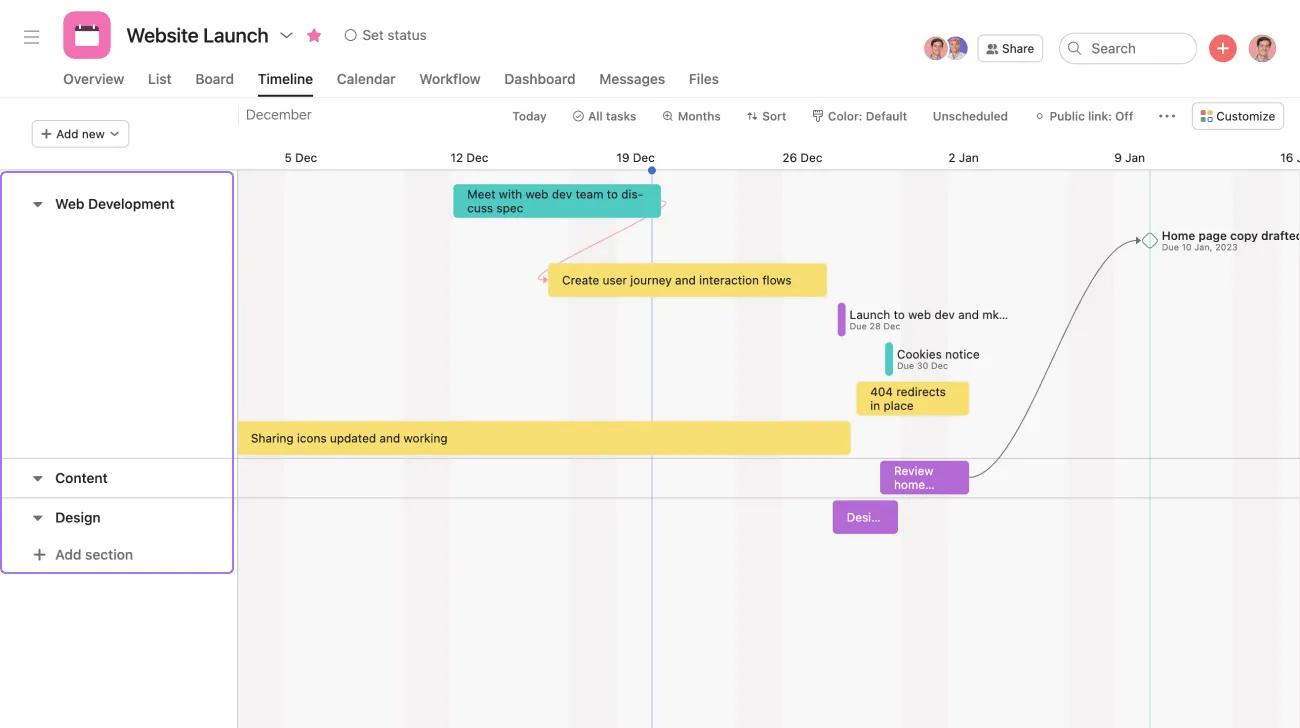
Le sezioni aggiungono un nuovo livello di categorizzazione al piano di progetto. Potrai visualizzare le tue attività come preferisci, condividere un piano con più indicatori visivi relativi ai tipi di attività e adattare il tuo piano sapendo come le attività sono raggruppate.
Ordinare e filtrare nella cronologia
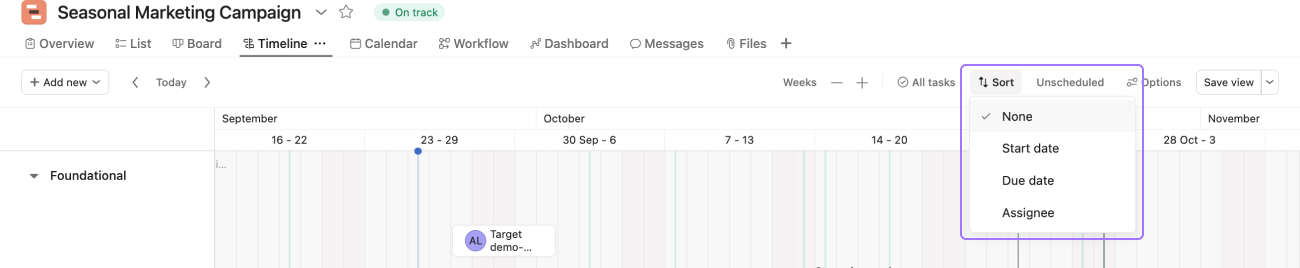
Puoi ordinare le tue attività nella cronologia per data di inizio, data di scadenza o incaricato e salvarle come vista predefinita.
Per ordinare le attività nella cronologia:
- Clicca sull'icona Ordina.
- Seleziona Data di inizio o Data di scadenza o Incaricato
Per salvare la vista come predefinita, clicca su Salva vista.
Nota
Quando avrai ordinato le tue attività sulla cronologia per data di inizio, data di scadenza o incaricato, le sezioni del progetto scompariranno. Per tornare alle sezioni, ordina per Nessuno.
Utilizzando la barra degli strumenti del progetto, puoi filtrare la cronologia secondo le tue preferenze.
Puoi filtrare la tua cronologia per mostrare le attività incomplete, completate o tutte.
Sottoattività nella cronologia
Visualizzare le sottoattività nella cronologia ti aiuterà a gestire progetti complessi in cui sono presenti molti flussi di lavoro dipendenti.
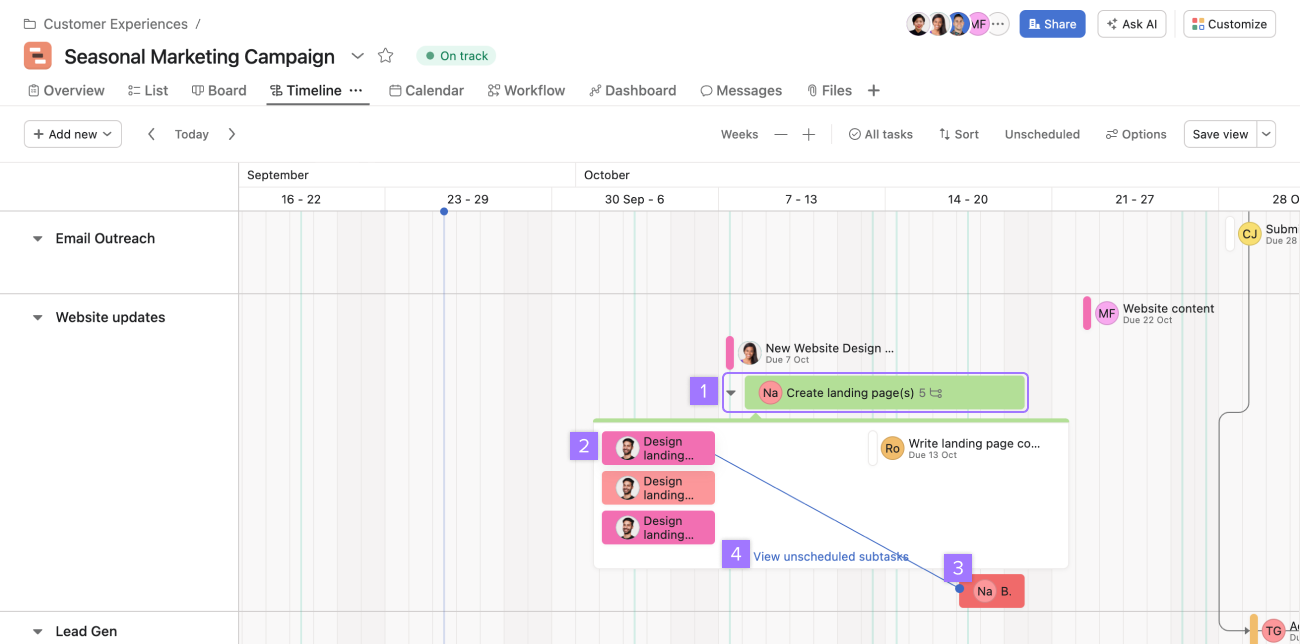
Dalla tua cronologia puoi:
- Fare clic sulla freccia a sinistra della casella dell'attività per visualizzarne le sottoattività. Il numero delle sottoattività appare accanto al nome dell'attività.
- Clicca sulla sottoattività per visualizzarne i dettagli
- Imposta le dipendenze per le sottoattività con l'icona del connettore trascinandola su un'altra attività
- Visualizza le sottoattività non programmate. Clicca su questo link per programmare queste sottoattività dal pannello dei dettagli dell'attività.
A differenza delle attività principali, non è possibile creare le sottoattività dalla vista cronologia. Per creare una nuova sottoattività, vai al pannello dei dettagli dell'attività principale e aggiungi la nuova sottoattività. Inoltre, puoi aggiungere nuove sottoattività dalla vista elenco del progetto.
Nota
Verrà visualizzato solo il primo livello di sottoattività.
Quando espandi un'attività per visualizzarne le sottoattività, questa rimarrà espansa quando altre persone visiteranno la cronologia. Se chiudi il contenitore delle sottoattività, resterà chiuso quando altre persone visiteranno la cronologia. Qualsiasi azione eseguita sulla cronologia diventerà il layout predefinito della cronologia.
Il pulsante dello zoom dovrebbe essere impostato su Giorni o su un' unità di misura più grande per visualizzare le sottoattività nella cronologia.
Nota
Hai domande sulla vista cronologia? Chiedi alla community.

 Agentic Work Management
 Asana Service Management
 Command by Asana
 StackAI di Asana