PLATAFORMA
FUNÇÕES
Disponível nos Planos Asana Starter, Advanced, Enterprise, and Enterprise+, assim como nos planos antigos Premium, Business e Legacy Enterprise.
Visite a nossa página de preços para obter mais informações.
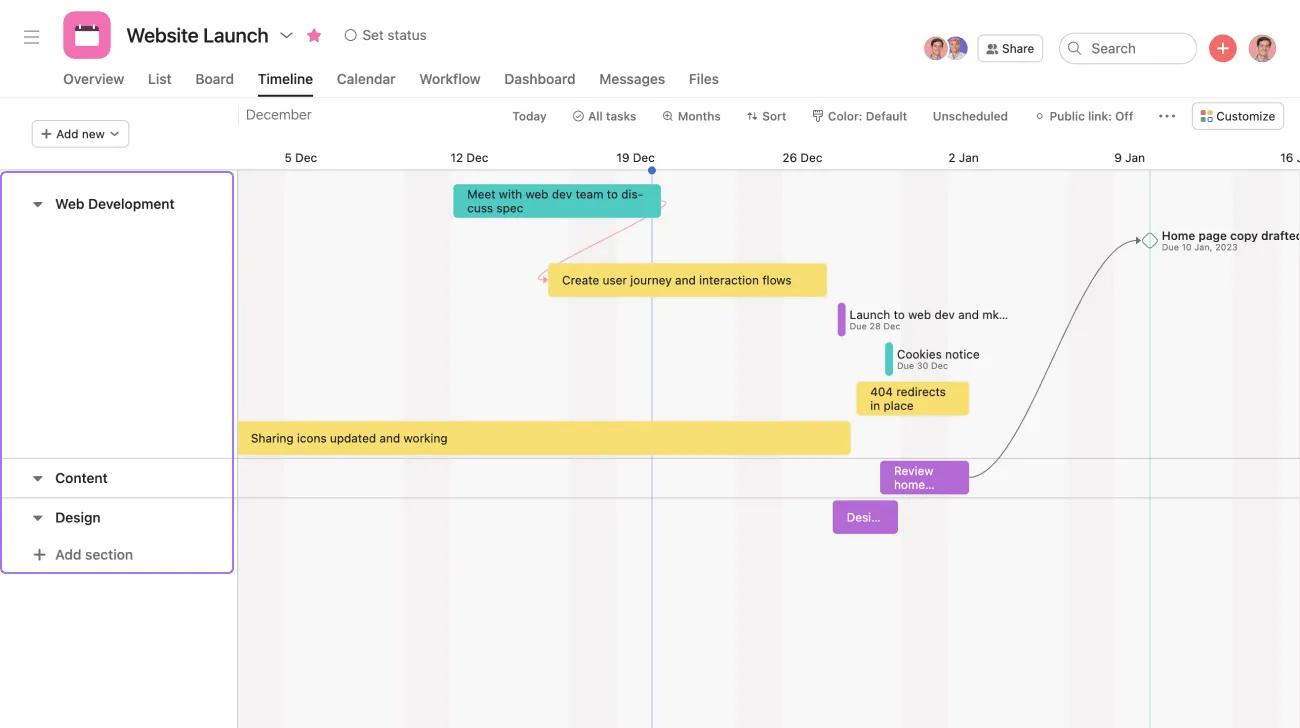
O Cronograma é uma visualização ao vivo de como o seu trabalho se encaixa, que ajuda você a começar os projetos do jeito certo e a cumprir os seus prazos. Com a visualização de cronograma, você pode criar um plano de projeto que mostre como todas as peças do seu projeto se encaixam. Você pode compartilhar planos para obter adesão e dar a todos a confiança de que sua equipe entregará no prazo, adaptará seu plano à medida que surgirem problemas e manterá seu projeto no caminho certo.
Você pode ver qualquer projeto que tenha na Asana na visualização de cronograma.
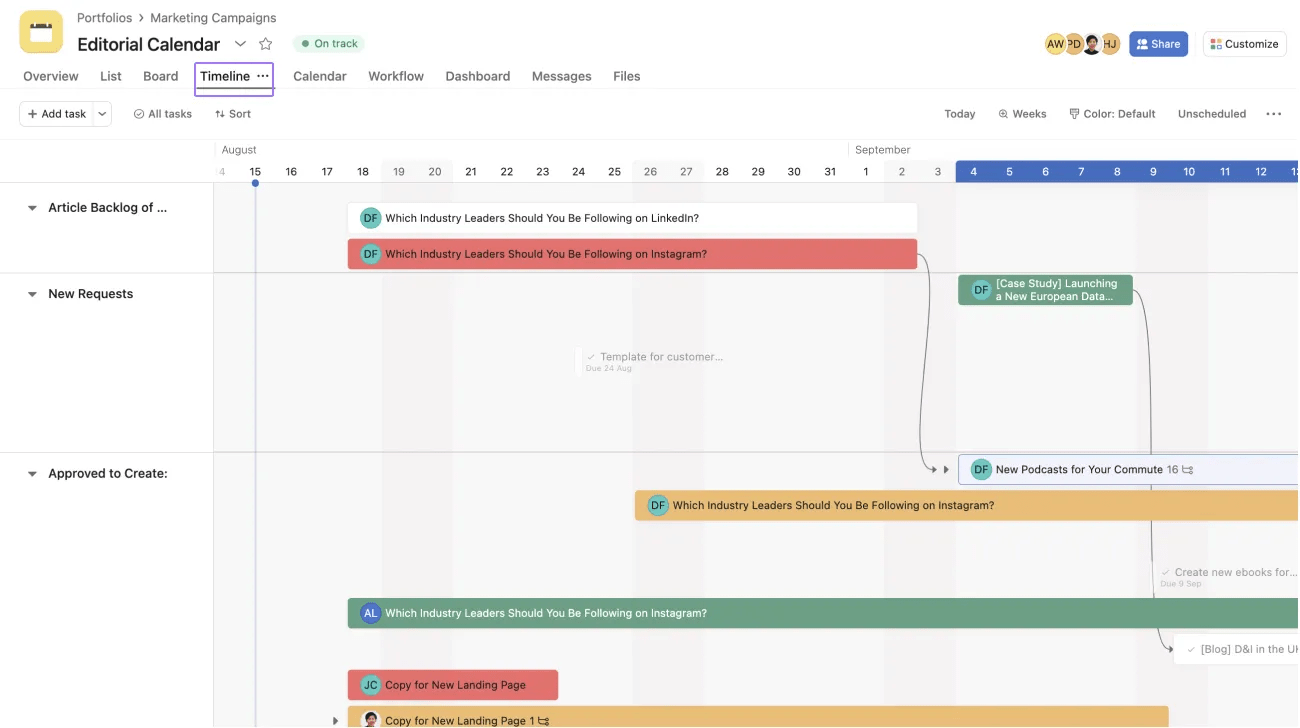
Para acessar o cronograma do seu projeto, clique na guia Cronograma do seu projeto.
Nota
As subtarefas não herdam o projeto ou os responsáveis das tarefas principais. Você precisa adicionar manualmente uma subtarefa a um projeto e adicionar uma data de conclusão/intervalo de datas para que ela apareça no cronograma do projeto.
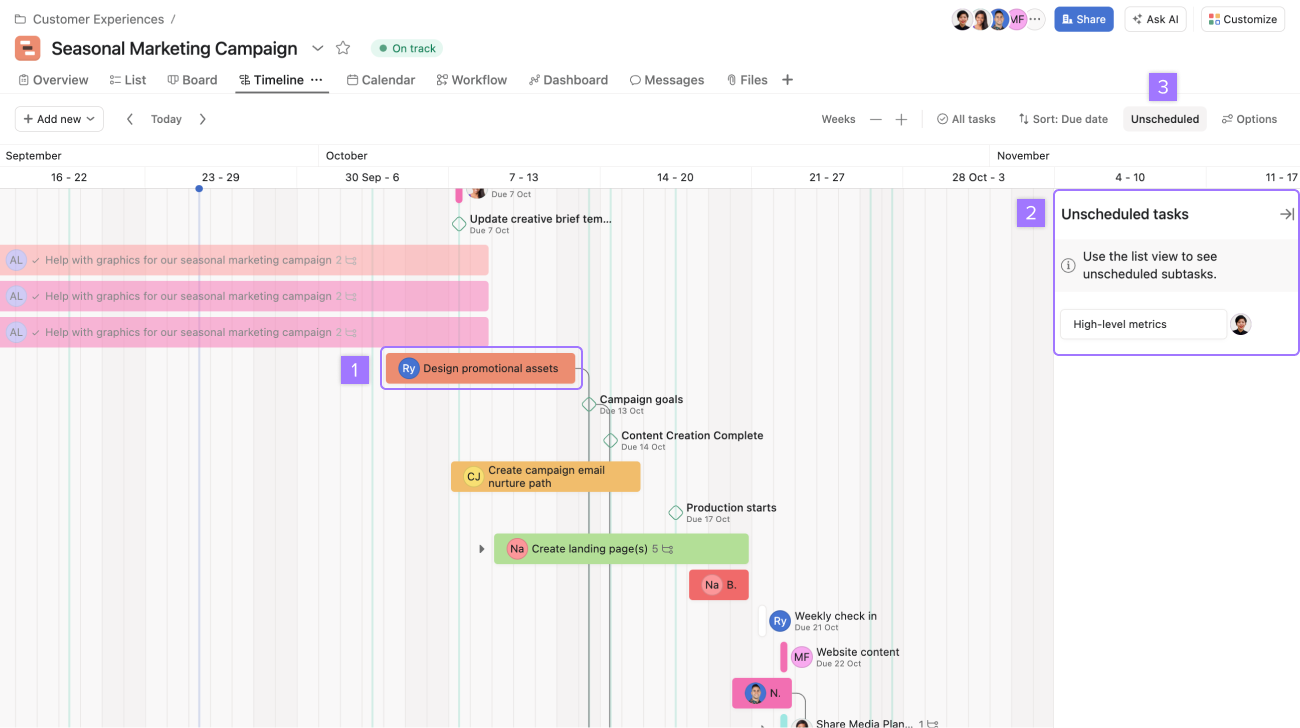
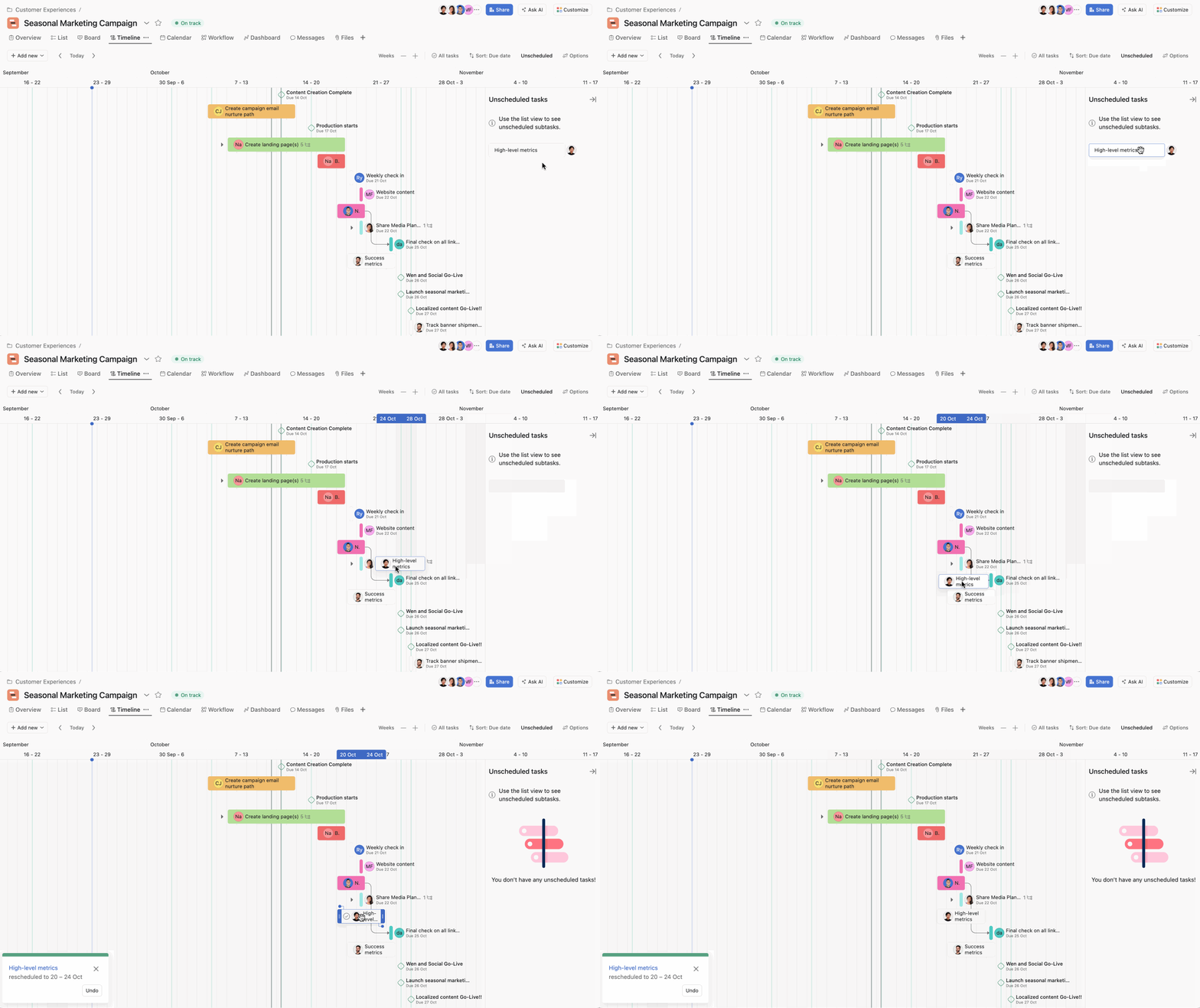
Para mover as tarefas de Tarefas não agendadas para o seu cronograma, arraste a tarefa do grupo de tarefas não agendadas para as datas corretas no seu cronograma ou clique novamente na visualização de lista ou de quadro e adicione uma data de conclusão ou um intervalo de datas a essa tarefa. Depois que a tarefa tiver uma data de conclusão, ela aparecerá no seu cronograma.
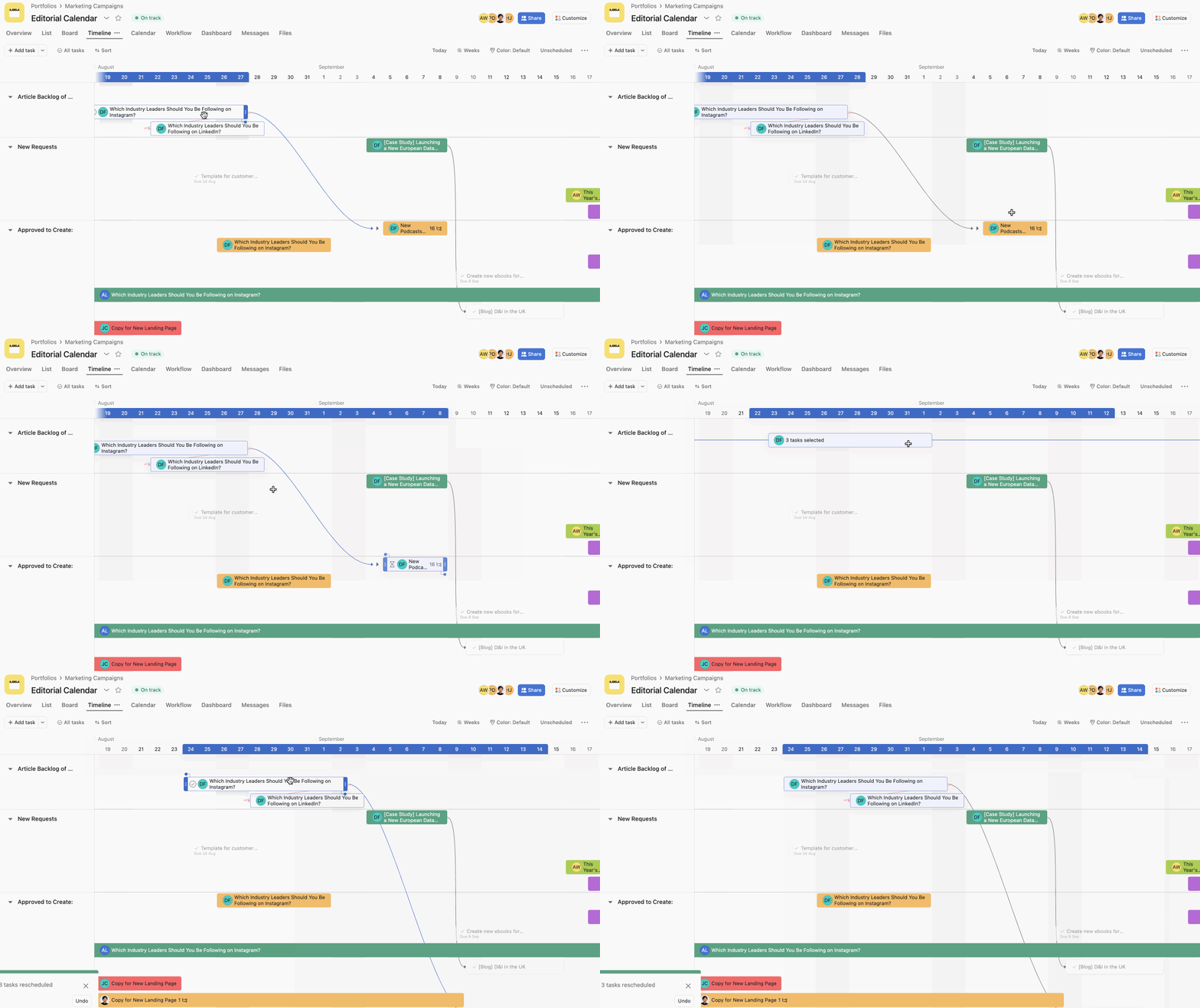
Pode ser necessário reagendar as tarefas planejadas em massa para se alinhar às datas das tarefas principais ou aos obstáculos do projeto. Você pode selecionar várias tarefas e arrastá-las para uma data mais realista na sua linha do tempo.
Você pode alterar várias datas de conclusão em uma lista alterando a visualização para Classificar por Data de Conclusão, selecionando várias tarefas que deseja alterar ou pressionando e segurando o comando (Ctrl em um PC) e usando as setas para cima e para baixo para ajustar todas as datas de conclusão um dia de cada vez.
Para criar uma nova tarefa a partir do seu cronograma, você pode clicar diretamente no seu cronograma na data em que deseja agendar a tarefa e digitar o nome da tarefa. Em seguida, você pode clicar nos detalhes da tarefa para adicionar informações adicionais e atribuí-las. A tarefa aparecerá diretamente na sua linha do tempo, na visualização em lista e em quadro.
A melhor forma de definir as cores da sua linha do tempo envolve a criação de campos personalizados e a definição da cor de cada campo. Depois, ao atribuir um valor para o campo personalizado nas tarefas, a cor correspondente será exibida no seu cronograma.

Para definir as cores em sua linha do tempo, clique no botão Opções e abra o menu suspenso Definir cor das tarefas para escolher suas preferências de cor.
Você pode escolher o padrão da Asana, que é baseado em outras cores que você definiu na Asana, ou definir a lógica de cores com base nos campos personalizados. Depois de escolher quais campos personalizados quer usar, você poderá salvar essa visualização para todos os membros, e com isso toda a sua equipe verá a mesma lógica de cores ao visualizar o projeto no cronograma.
As seções adicionam um novo nível de categorização ao seu plano de projeto. Você pode ver o trabalho do seu jeito, compartilhar um plano com mais indicadores visuais dos tipos de tarefa e adaptar o plano sabendo como as tarefas são agrupadas.
Você também pode ordenar suas tarefas em seu cronograma por data de início, data de conclusão ou responsável e, em seguida, salvá-las como visualização padrão.
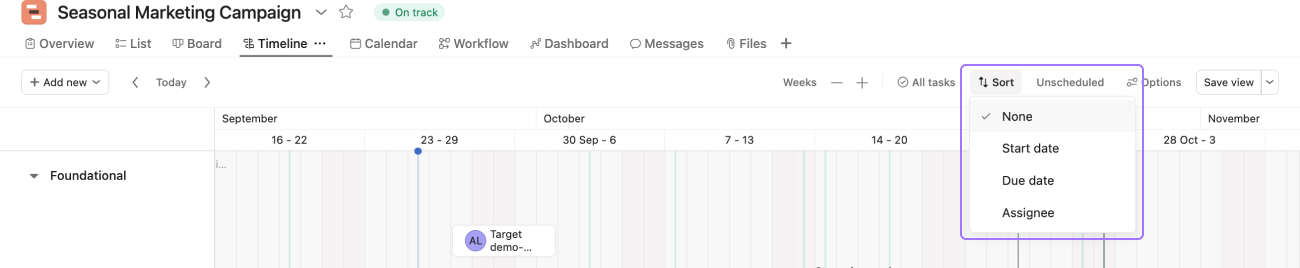
Para salvar sua visualização como padrão, clique em Salvar visualização.
Depois de ordenar as tarefas no cronograma por data de início, data de conclusão ou responsável, as seções do projeto desaparecerão. Para voltar para as seções, classifique por Nenhuma.
Usando a barra de ferramentas do projeto, é possível filtrar a linha do tempo de acordo com as preferências desejadas.

Você pode filtrar sua linha do tempo para mostrar as tarefas Incompletas, Concluídas ou Todas.
A visualização de subtarefas no seu cronograma ajudará a gerenciar projetos complexos com muitos fluxos de trabalho dependentes.
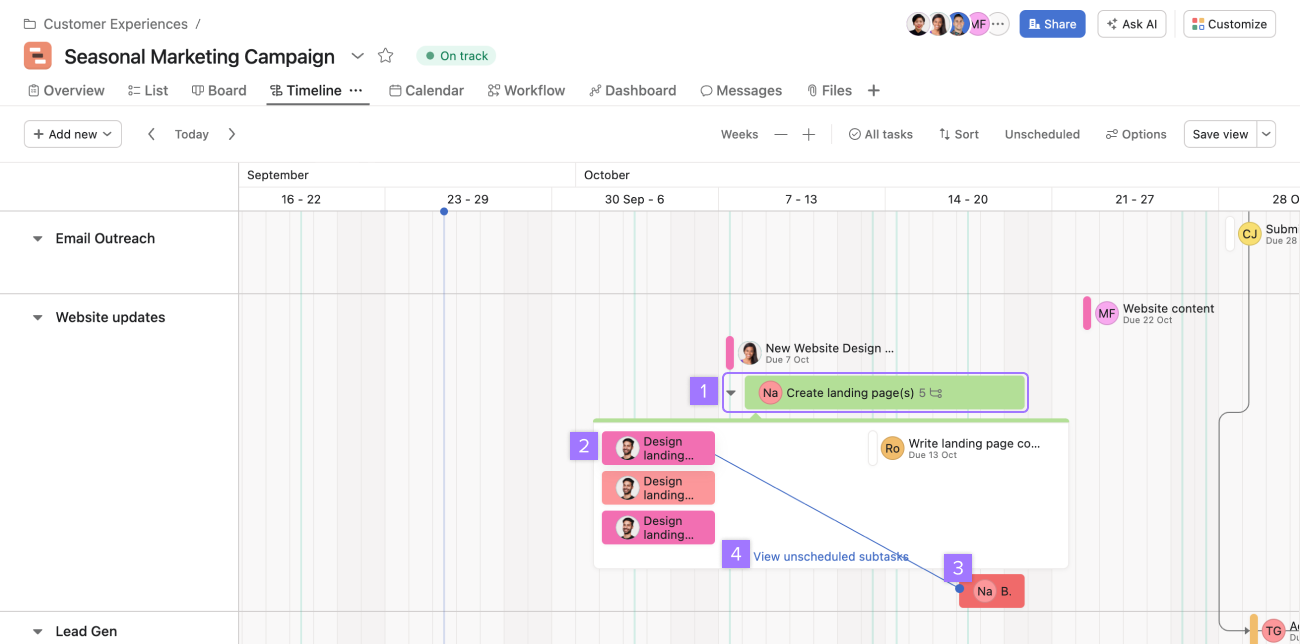
Na sua linha do tempo, é possível:
Ao contrário das tarefas principais, as subtarefas não podem ser criadas a partir da visualização da linha do tempo. Para criar uma nova subtarefa, navegue até o painel de detalhes da tarefa principal e adicione a nova subtarefa. Também é possível adicionar novas subtarefas a partir da visualização de lista do projeto.
Apenas o primeiro nível de subtarefas será exibido.
Quando você expande uma tarefa para ver suas subtarefas, ela permanecerá expandida quando outras pessoas visitarem a linha do tempo. Se você fechar o contêiner de subtarefas, ele permanecerá fechado quando outras pessoas visitarem a linha do tempo. Qualquer uma dessas ações realizadas na linha do tempo se tornará o layout padrão da linha do tempo.
O botão de zoom deve estar em Dias ou maior para ver as subtarefas na linha do tempo.
Dúvidas sobre a visualização do Cronograma? Pergunte à comunidade.
Este artigo foi traduzido por IA.
Dar feedback sobre a tradução.

