Produtos





AI Platform
Não foram encontrados artigos sobre este tópico.
Não foram encontrados artigos sobre este tópico.
Não foram encontrados artigos sobre este tópico.

Visite a nossa página de preços para obter mais informações.
A autenticação em dois fatores consiste em uma camada de segurança adicional frequentemente usada que pode ser incluída nas suas contas on-line. Ao ativar a autenticação em dois fatores, além do e-mail e senha, a Asana solicitará mais um código para validar a autenticação.
Esse código será gerado por um aplicativo autenticador (ex.: Duo, Authy, Microsoft Authenticator) que pode ser instalado no seu telefone.
Nota
Achou interessante? Comece agora uma avaliação gratuita da Asana. Experimente gratuitamente.
Para acessar as suas configurações de autenticação em dois fatores, vá para Minhas configurações.
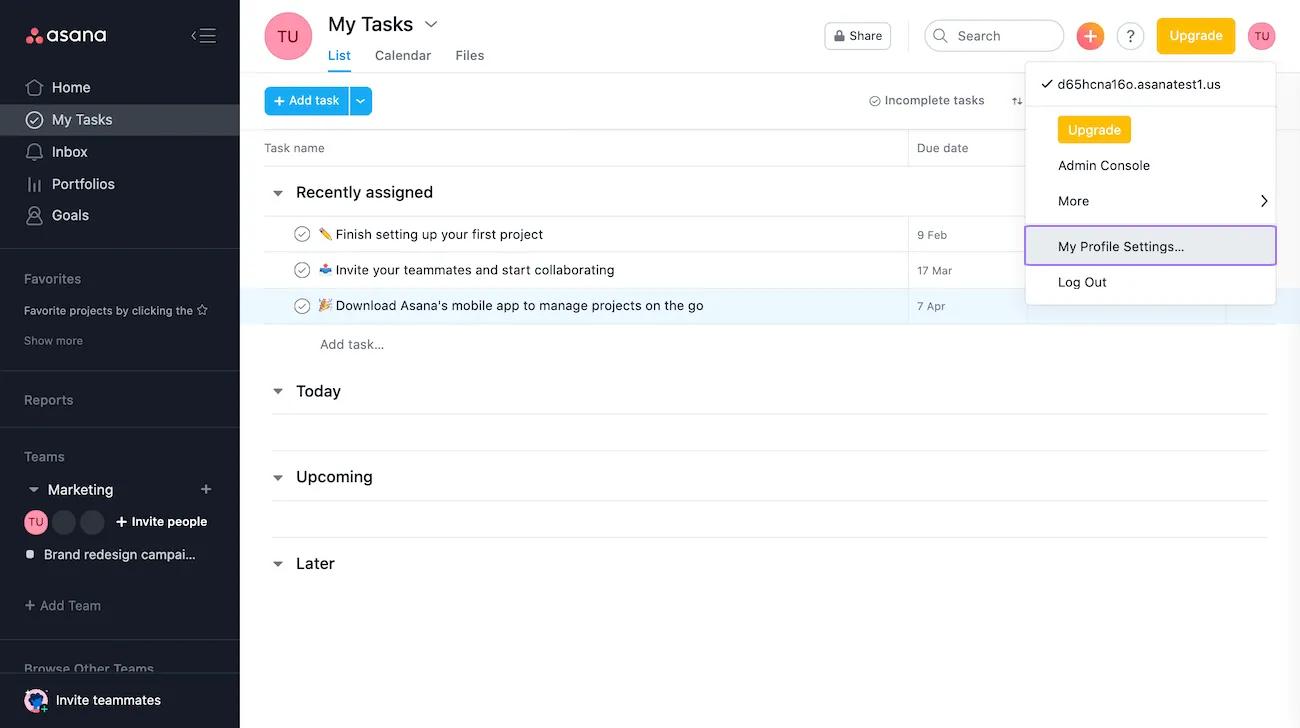
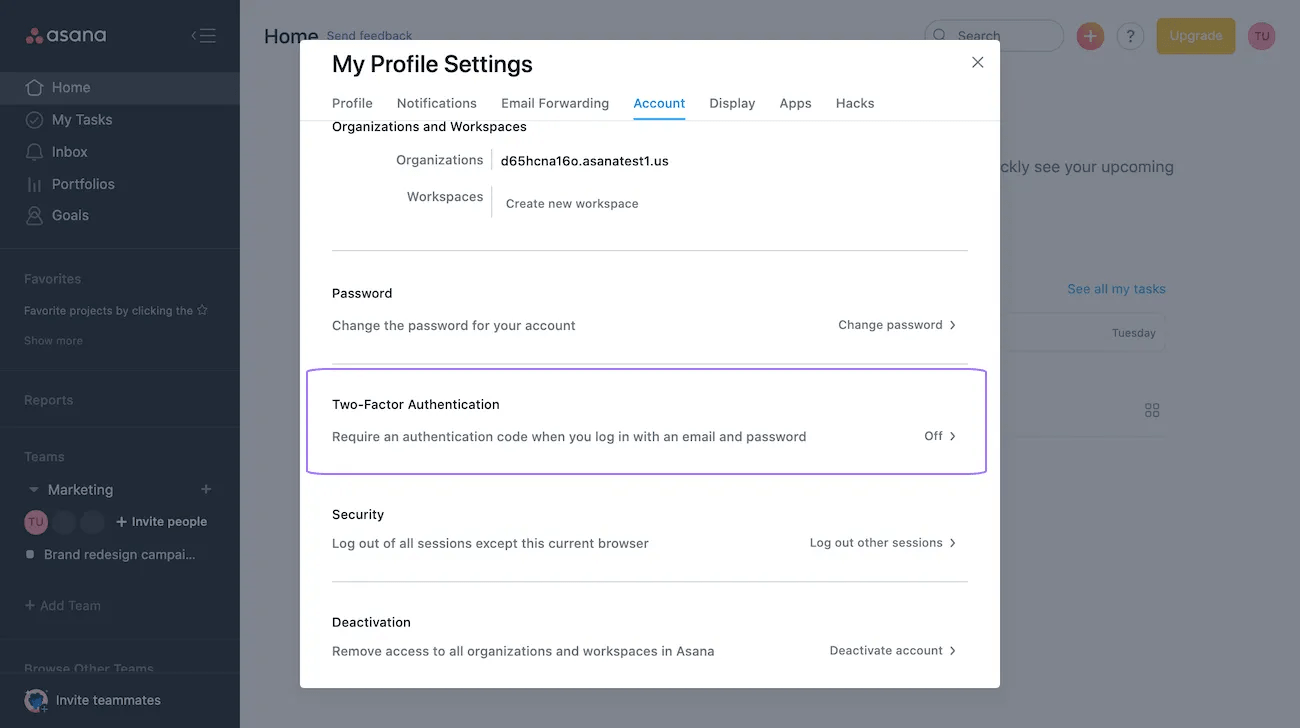
Na guia Conta, clique em Autenticação em dois fatores.
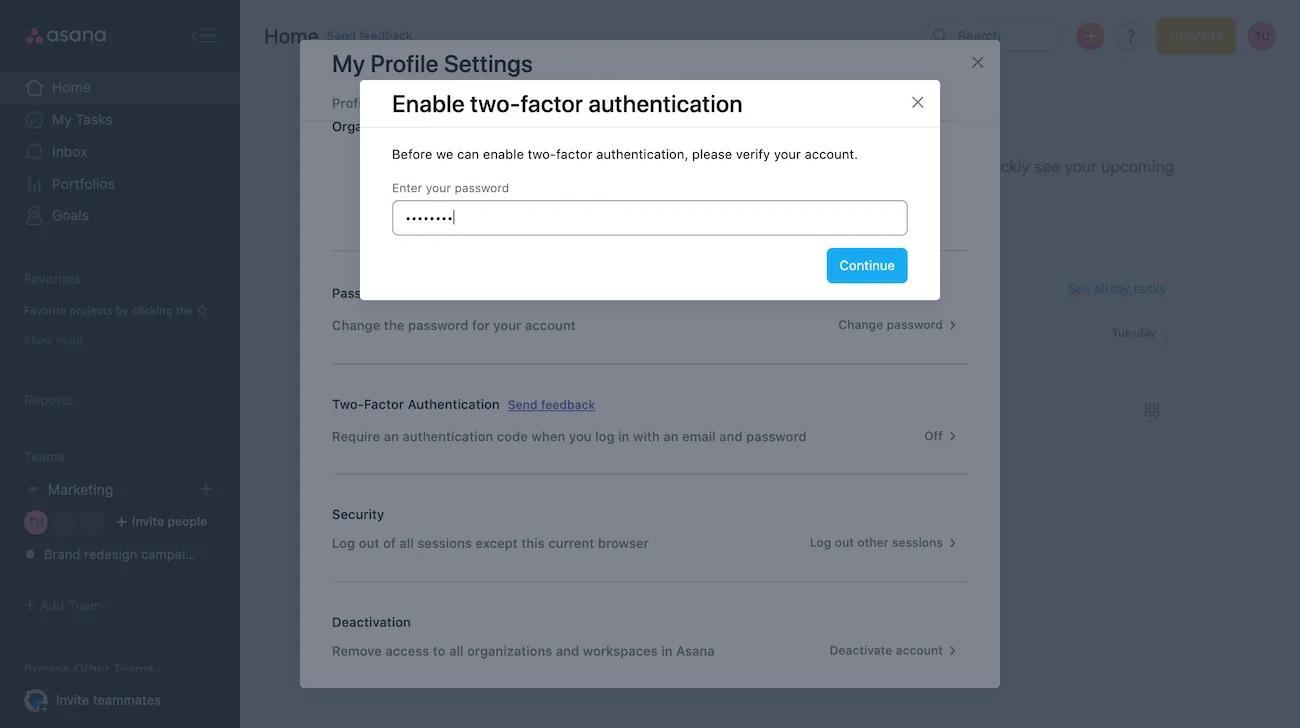
O próximo passo será verificar a sua senha.
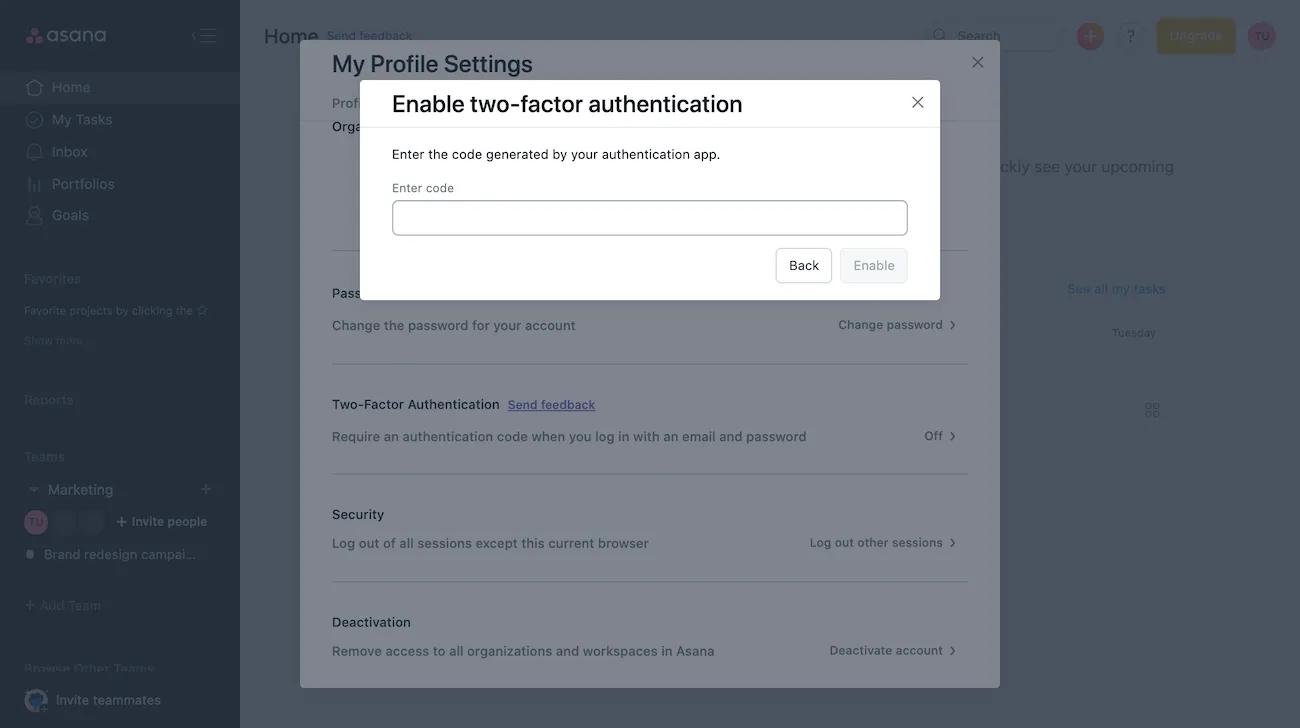
Em seguida, é preciso digitalizar um código QR com o seu dispositivo móvel.

Por fim, insira o código gerado pelo aplicativo de autenticação e clique em Ativar.
Para desativar a autenticação em dois fatores, clique em Minhas configurações e vá para a guia Conta. Agora clique em Autenticação em dois fatores.
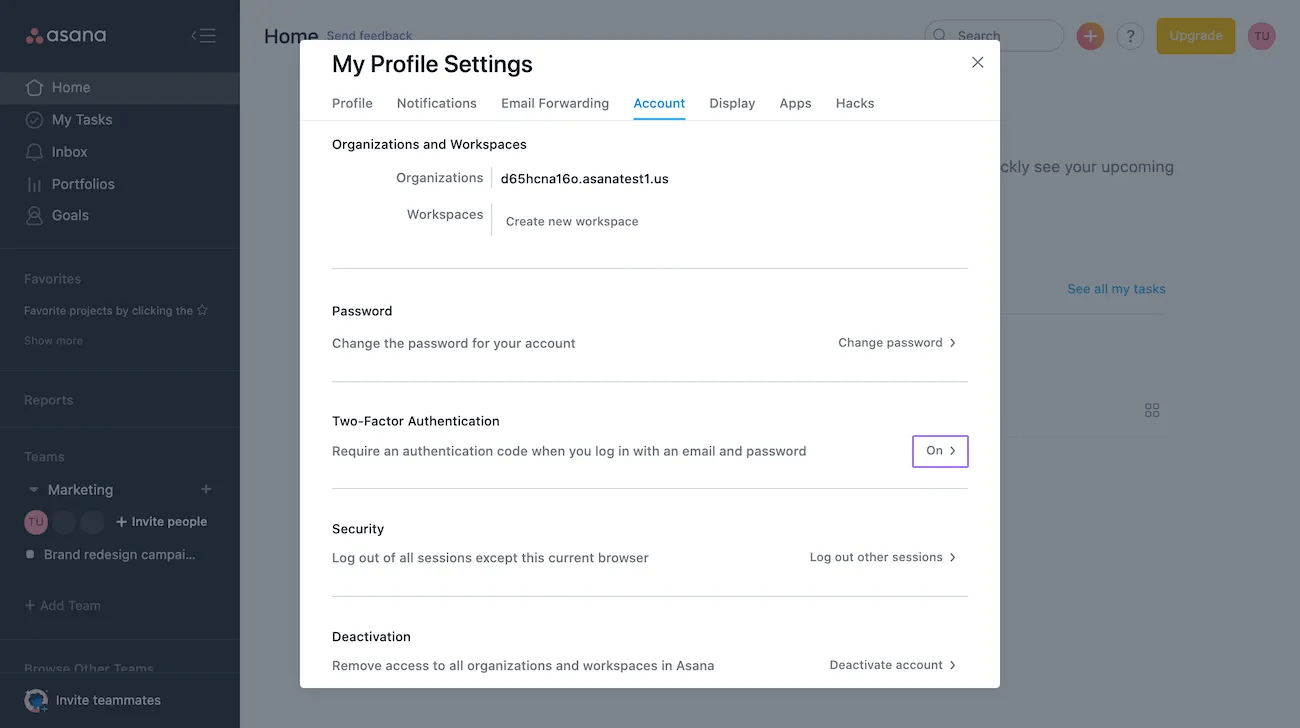
Em seguida, digite a sua senha da Asana e clique em Desativar.
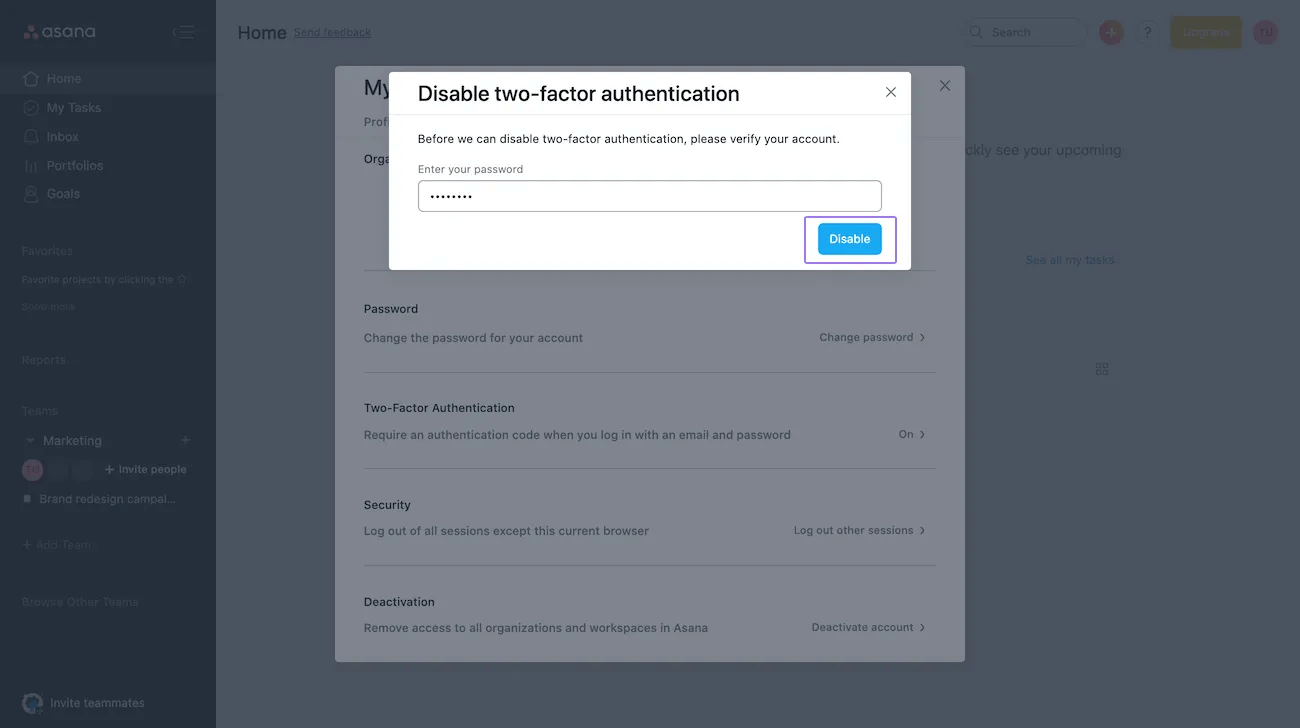
A autenticação em dois fatores será desativada.
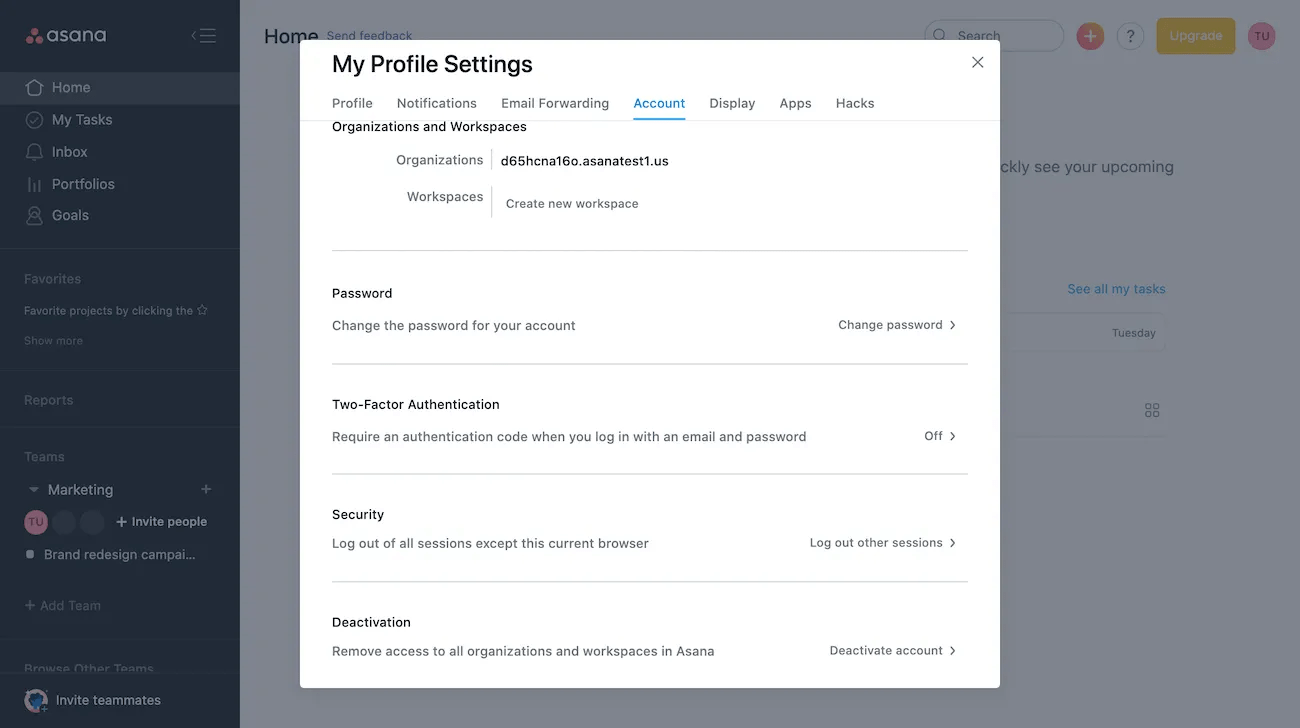
Depois de ativar a autenticação em dois fatores, será necessário utilizá-la sempre que se autenticar na sua conta.
Primeiro, clique em Iniciar sessão na página inicial da Asana.
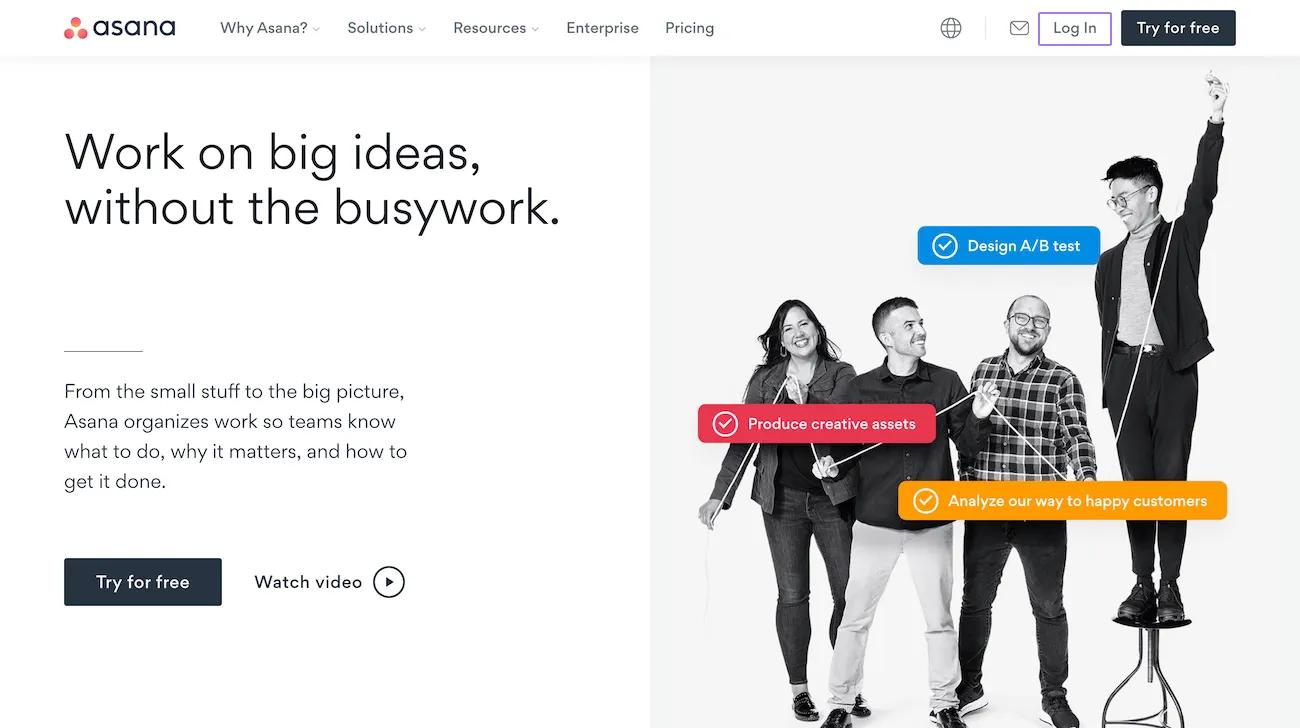
Agora, insira o seu endereço de e-mail e senha e clique em Iniciar sessão.

Depois, utilize o código gerado pelo seu aplicativo de autenticação e clique em Continuar.
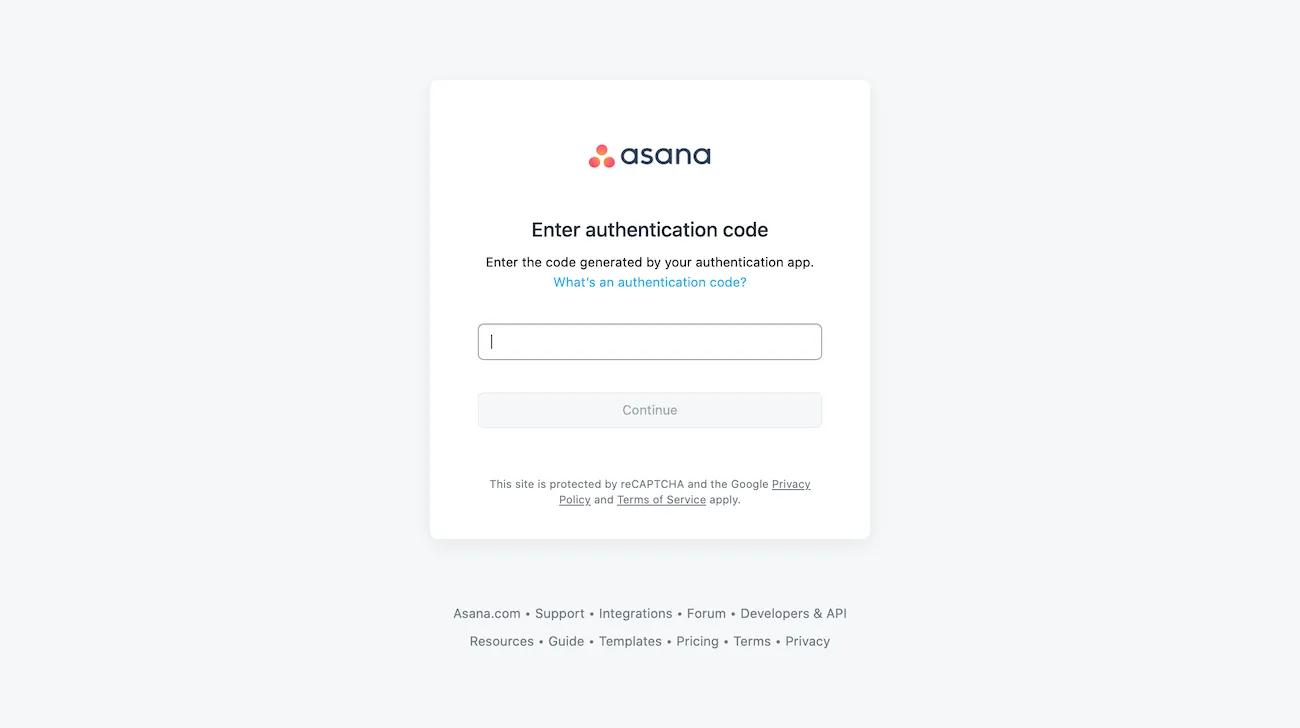
Depois de ativar a autenticação em dois fatores, será necessário utilizá-la sempre que se autenticar na Asana pelo seu dispositivo móvel.
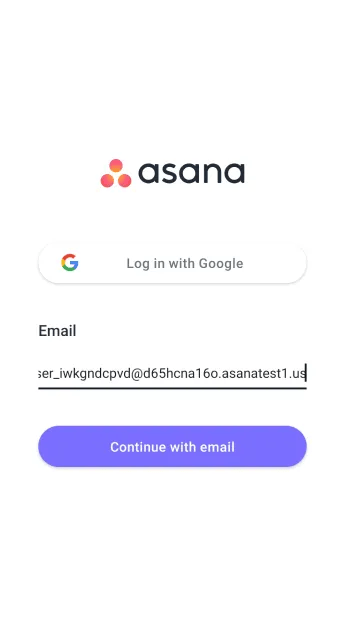
Para iniciar sessão, primeiro informe o seu endereço de e-mail e clique em Continuar com o e-mail.
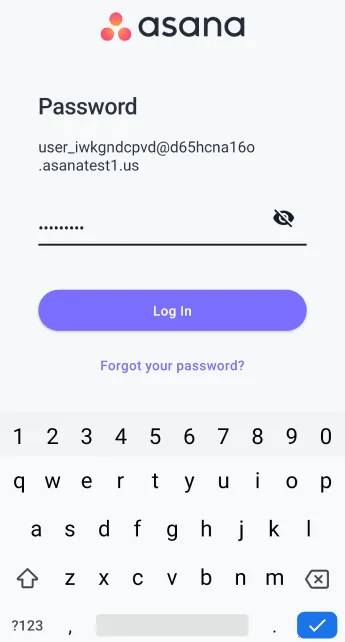
Agora insira a sua senha e clique em Iniciar sessão.
Por fim, utilize o código gerado pelo seu aplicativo de autenticação e clique em Continuar.
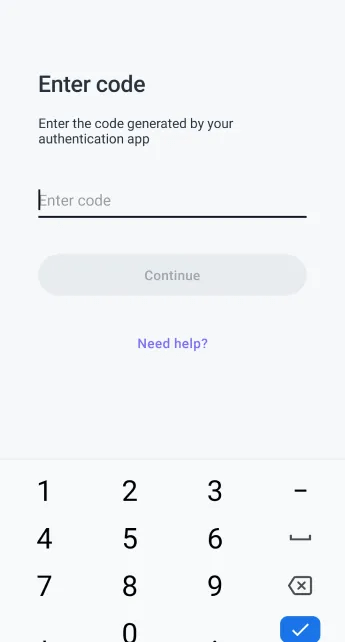
Se você tiver problemas ao iniciar a sessão usando a autenticação em dois fatores após ativá-la, entre em contato com a equipe de suporte.
Disponível nos níveis Asana Enterprise e Enterprise+, e no plano anterior Legacy Enterprise.
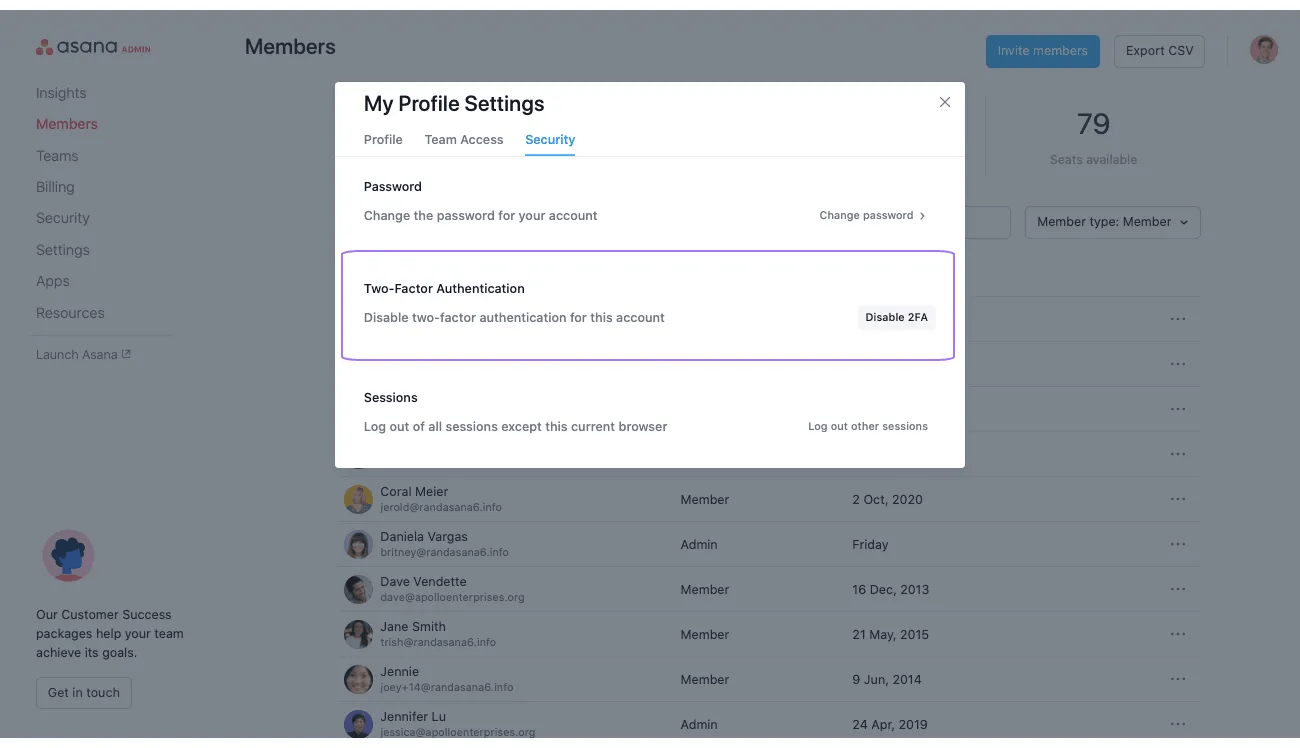
Os administradores podem ver no painel do administrador se a autenticação em dois fatores de um membro está ativada. Eles também podem desativar a autenticação em dois fatores em uma conta específica. Este é um recurso útil no caso de perda do dispositivo de autenticação em dois fatores por um membro que necessite recuperar o acesso.
Por motivo de segurança, os administradores só têm permissão para redefinir a autenticação em dois fatores se o membro não pertencer a nenhum outro domínio.
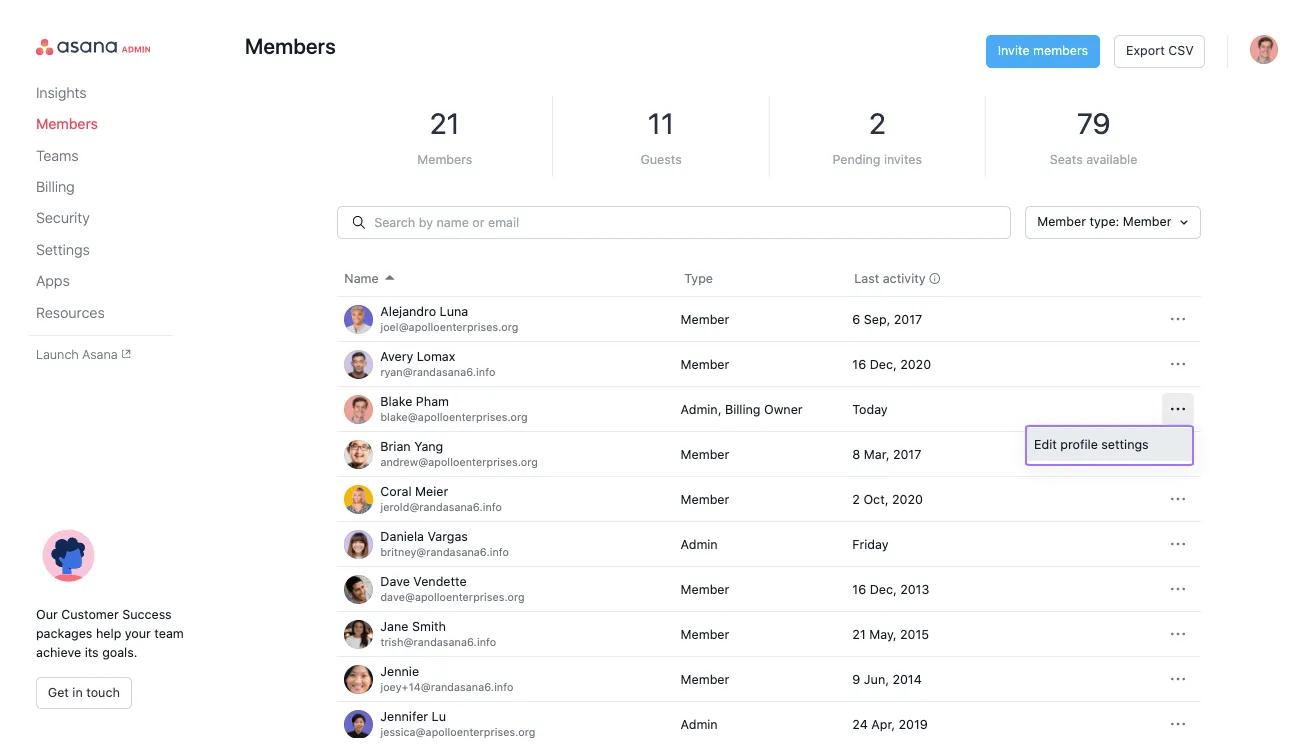
Vá até a aba dos membros no painel do administrador para visualizar as configurações de autenticação em dois fatores de um membro. Em seguida, clique em Editar as configurações de perfil.
Na janela seguinte, vá até a aba Segurança e role a página para baixo até Autenticação em dois fatores.

Este artigo foi traduzido por IA.
Dar feedback sobre a tradução.



