Produkte


AI Platform


Art des Unternehmens

Besuchen Sie unsere Preisübersichtsseite, um weitere Informationen zu erhalten.
Projekte ermöglichen es Ihnen, die Aufgaben, die mit einer bestimmten Initiative, einem bestimmten Ziel oder einem großen Arbeitsvorgang zusammenhängen, in verschiedenen Ansichten zu organisieren, einschließlich Liste, Board, Zeitleiste und Gantt.
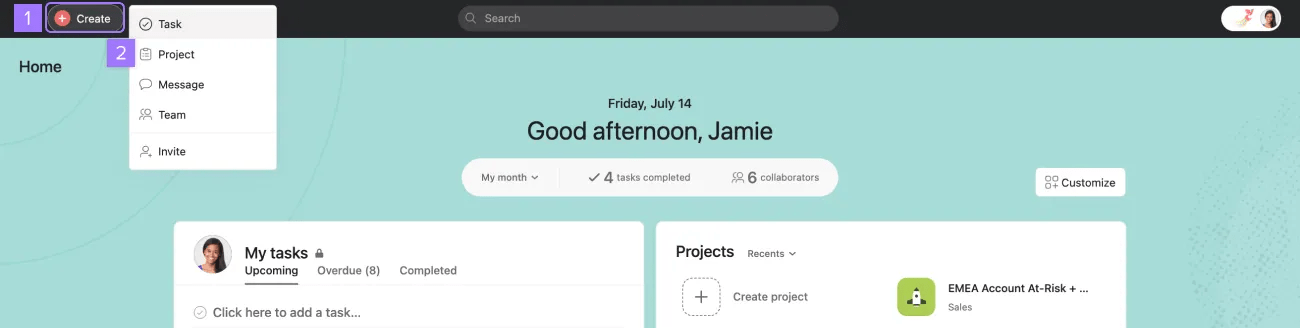
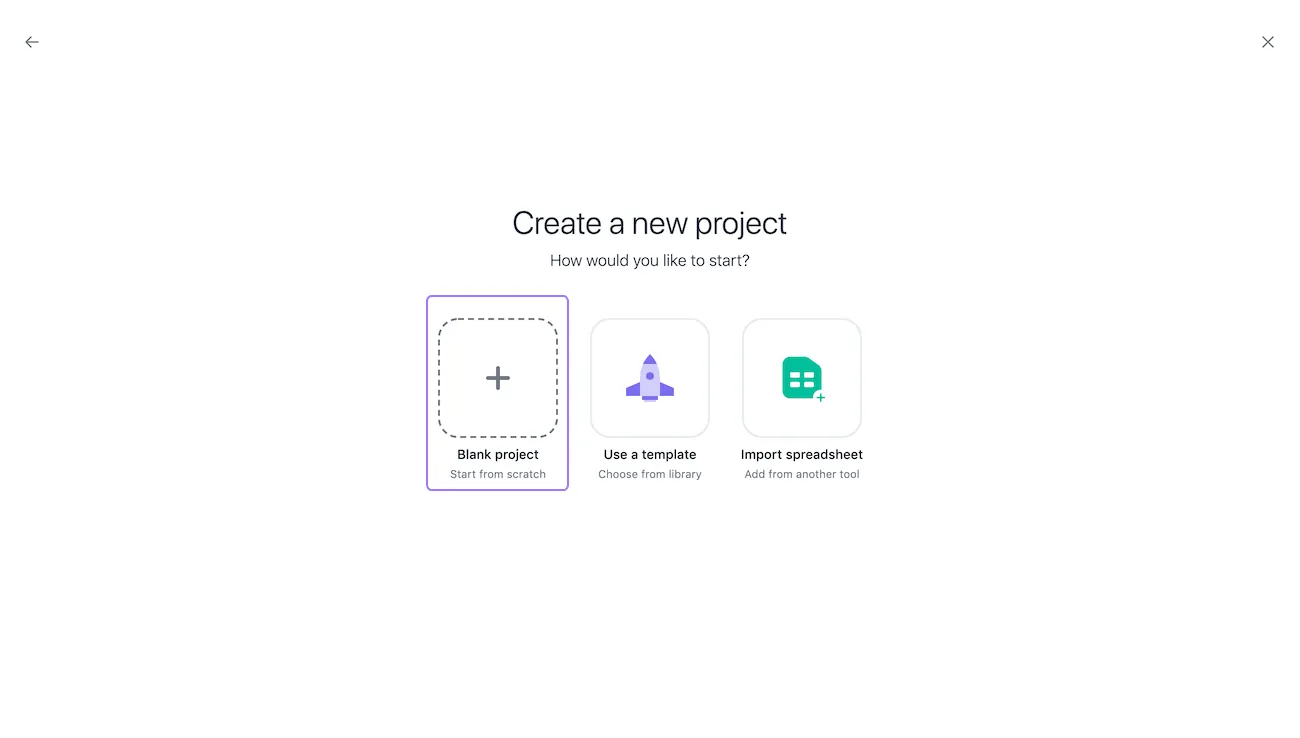
Auf einem neuen Bildschirm werden Ihnen drei Optionen angezeigt: Erstellen eines Leeren Projekts, Verwenden einer Vorlage oder Importieren einer Tabelle.
Klicken Sie auf Leeres Projekt, um ein Projekt von Grund auf neu zu erstellen.
In Unternehmen müssen Sie zu einem Team gehören, bevor Sie ein Projekt erstellen können.
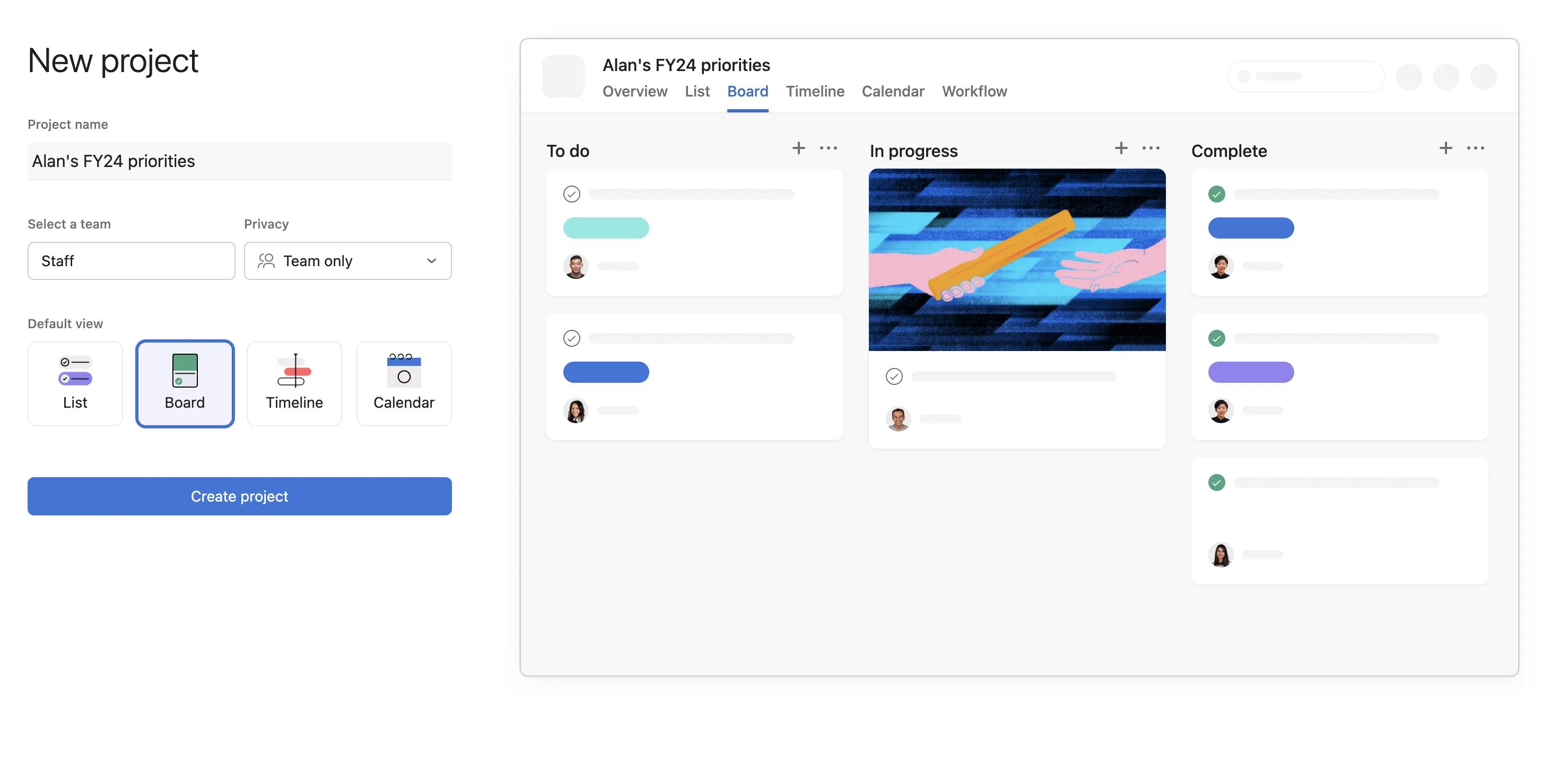
Ihr neues Projekt wird im Hauptfenster geladen und in der Seitenleiste angezeigt.
Hinweis
In Unternehmen wird die Schaltfläche „Projekt erstellen“ automatisch mit dem höchsten Team in Ihrer Seitenleiste ausgefüllt. Wenn Sie das Team, in dem das Projekt erstellt werden soll, manuell angeben möchten, klicken Sie auf das Feld Team.
Sie können in Asana eine Vielzahl von Aktionen für Ihre Projekte vornehmen. Die Suchansichten und Meine Aufgaben werden Variationen dieser Aktionen aufweisen.
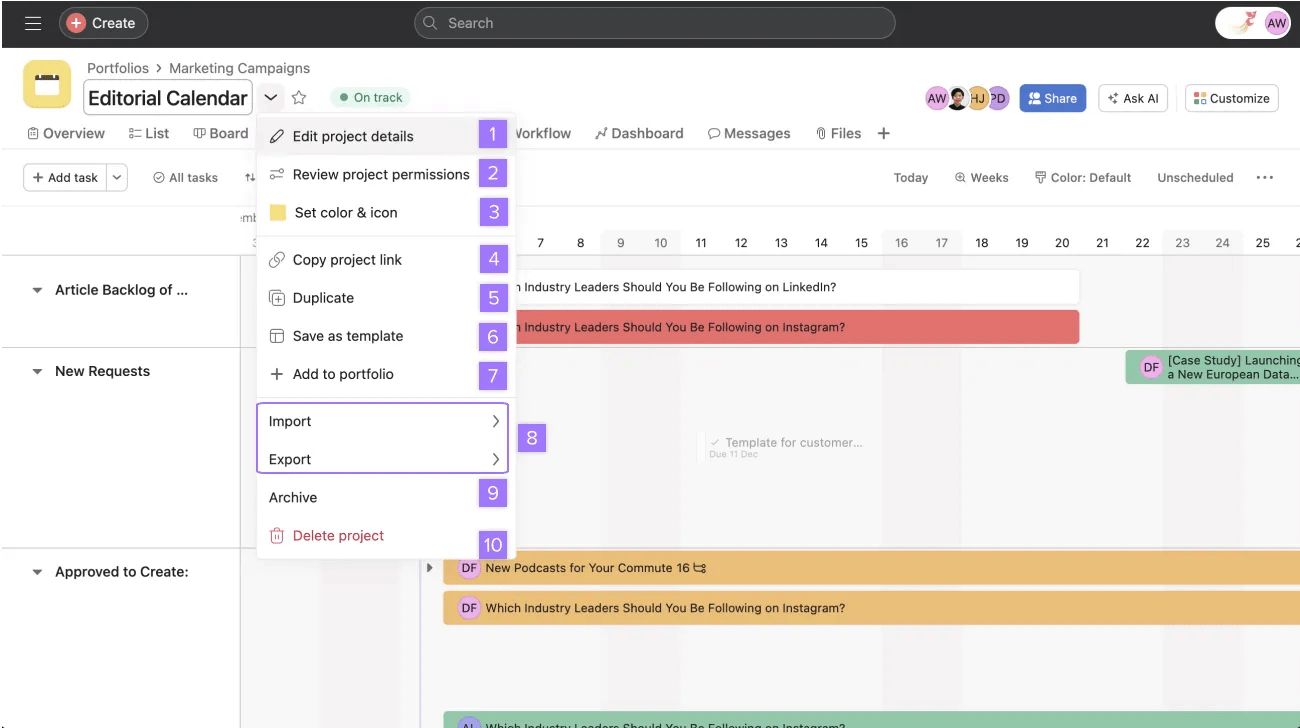
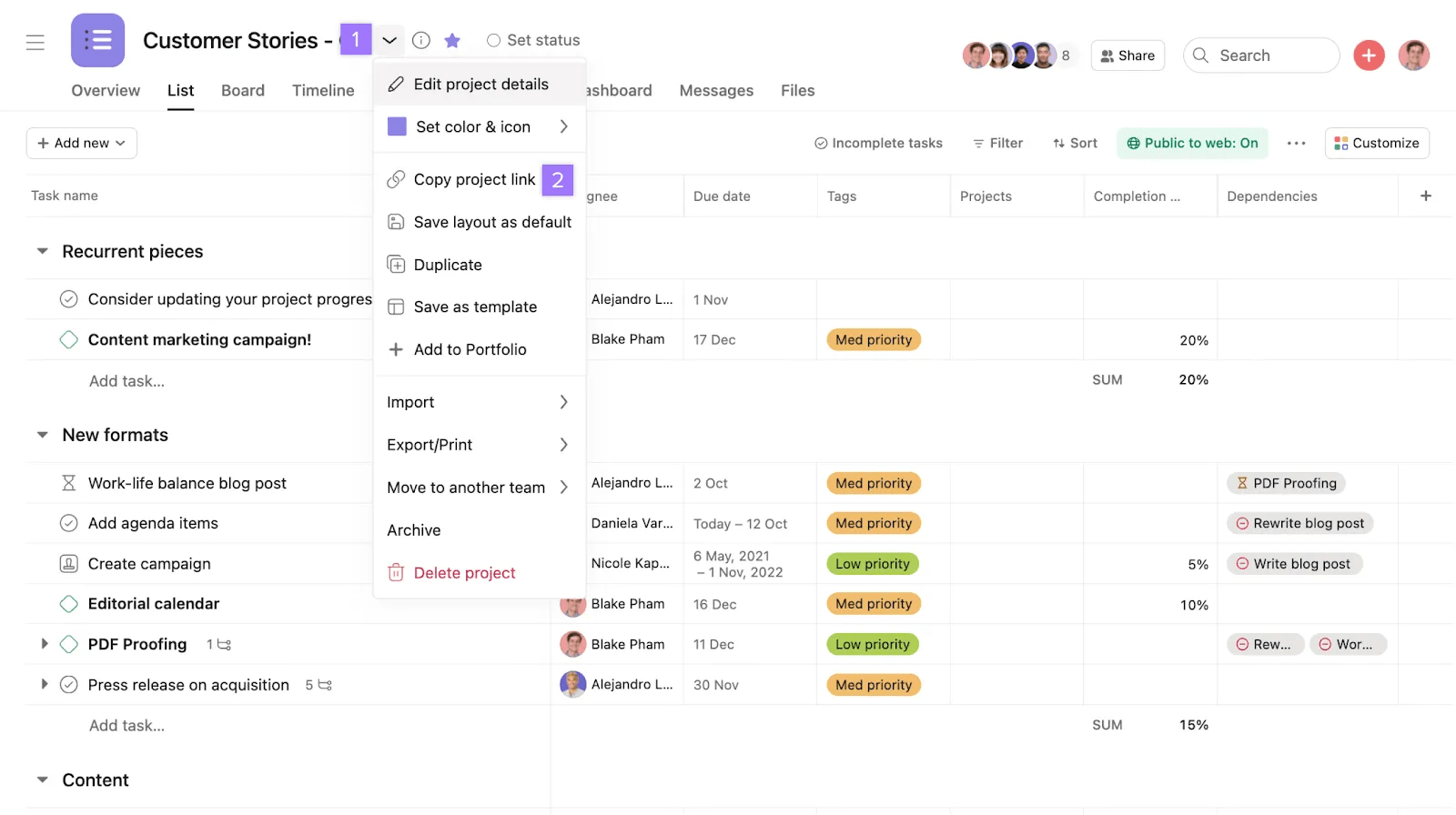
Sie fügen das Projekt zu Ihren Favoriten hinzu, indem Sie auf das Sternsymbol neben dem Projektnamen klicken, um es zur Seitenleiste hinzuzufügen.
Der Name und die Beschreibung eines Projekts geben Aufschluss darüber, worum es sich bei dem Projekt handelt und welchen Zweck es erfüllt. Wenn Sie ein Projekt öffnen, wird der Projektname in der Kopfzeile hervorgehoben angezeigt.
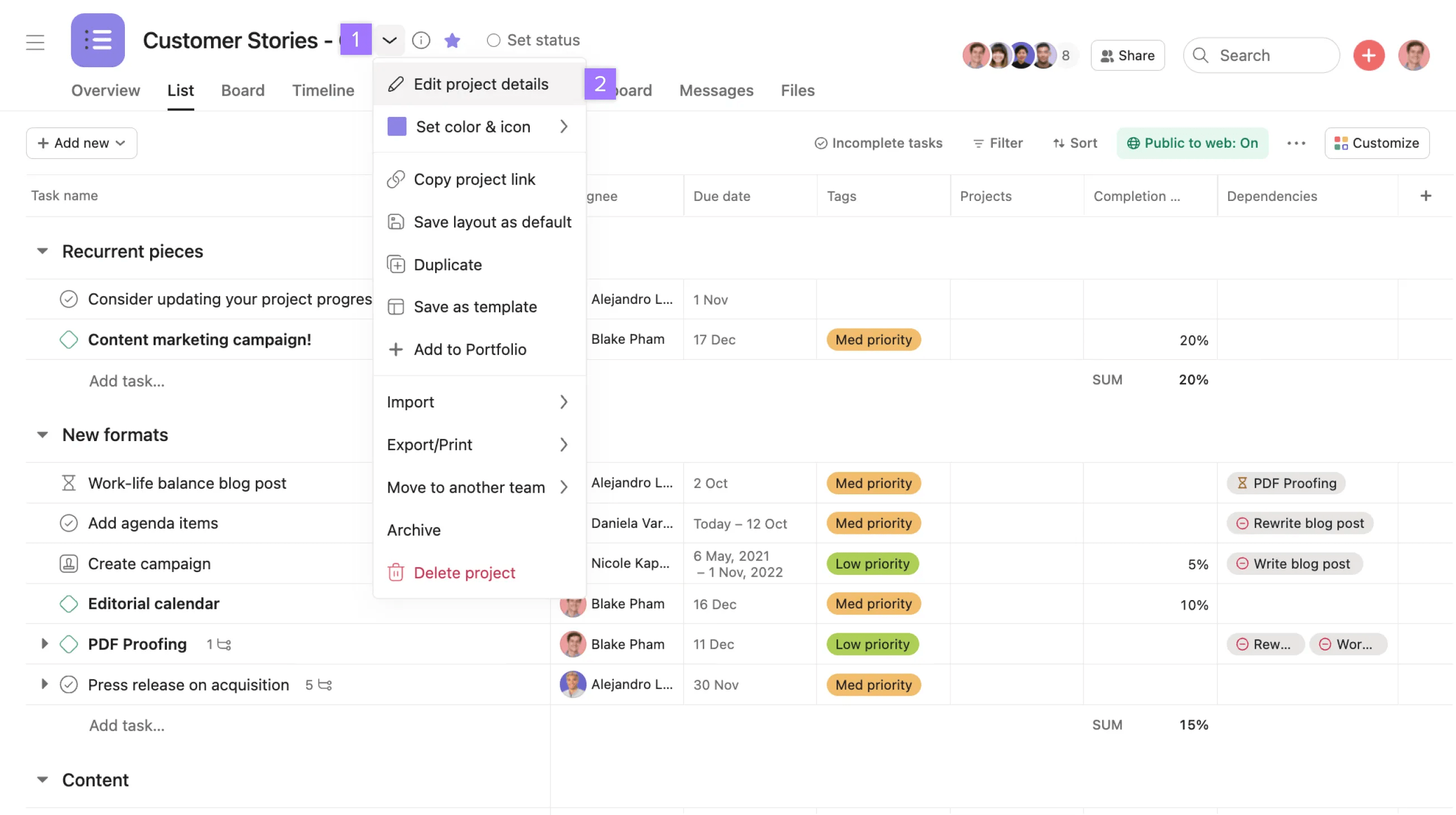
Projektbeschreibungen unterstützen Rich Text und Emojis.
Sie können Ihr Projekt personalisieren, indem Sie benutzerdefinierte Projektsymbole verwenden. Laden Sie ein JPG oder ein PNG hoch, um das Standardprojektsymbol zu ersetzen. Diese benutzerdefinierten Symbole werden in Ihrer Seitenleiste, Ihrer Startseite, Ihren Portfolios und Ihren Teamseiten angezeigt, sodass Sie Ihre Projekte leichter finden können.
Klicken Sie im Dropdown-Menü auf Farbe und Symbol festlegen und gehen Sie zur Registerkarte Benutzerdefiniertes Symbol, um ein Bild hochzuladen.
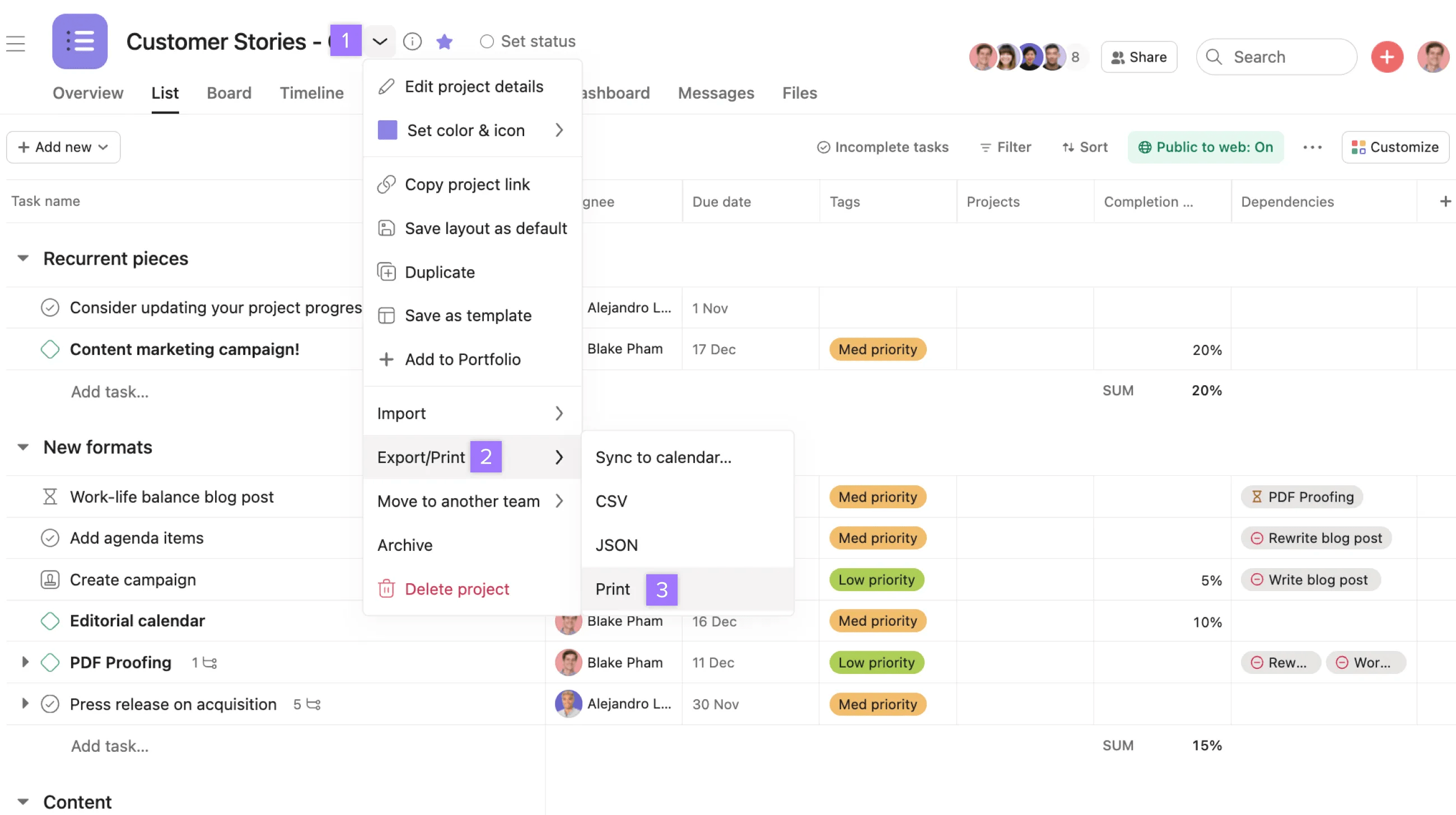
Ihr gedrucktes Exemplar umfasst Folgendes:
Die gedruckte Version gibt die aktuelle Ansicht Ihres Projekts oder von Meine Aufgaben wider. Wenn Sie die gedruckte Version sortiert oder gefiltert haben möchten, speichern Sie die gefilterte oder sortierte Ansicht und drucken Sie dann.
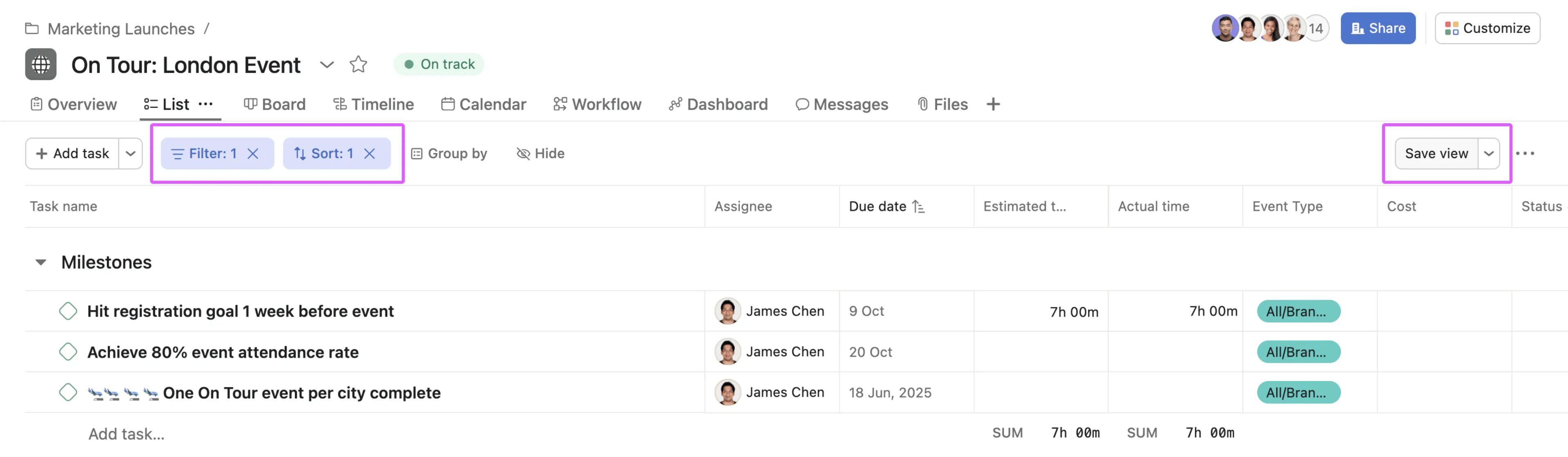
Dieses Beispiel zeigt ein Projekt, in dem Filter und Sortierung aktiv sind. Klicken Sie vor dem Drucken auf Ansicht speichern, damit die gedruckte Version nur die gefilterten und sortierten Aufgaben anzeigt.
Sie können auch die Druckoption verwenden, um Ihr Projekt als PDF zu speichern. Die meisten Browser bieten eine Option zum Speichern als PDF im dazugehörigen Druckdialogfeld an. Beachten Sie, dass das Drucken eines Projekts derzeit nicht auf den Registerkarten Ansicht, Zeitleiste, Workflow, Dashboard und Gantt-Ansicht unterstützt wird.
Suchen Sie Projekte, die Sie erstellt haben oder die mit Ihnen im Projektverzeichnis geteilt wurden. Das Projektverzeichnis ermöglicht es Ihnen, alle Projekte zu sehen, auf die Sie Zugriff haben. Sie können über die Suchleiste im Verzeichnis oder mithilfe von Filtern suchen.
Duplizieren Sie ein Projekt, um es als Vorlage für allgemeine Workflows zu verwenden.
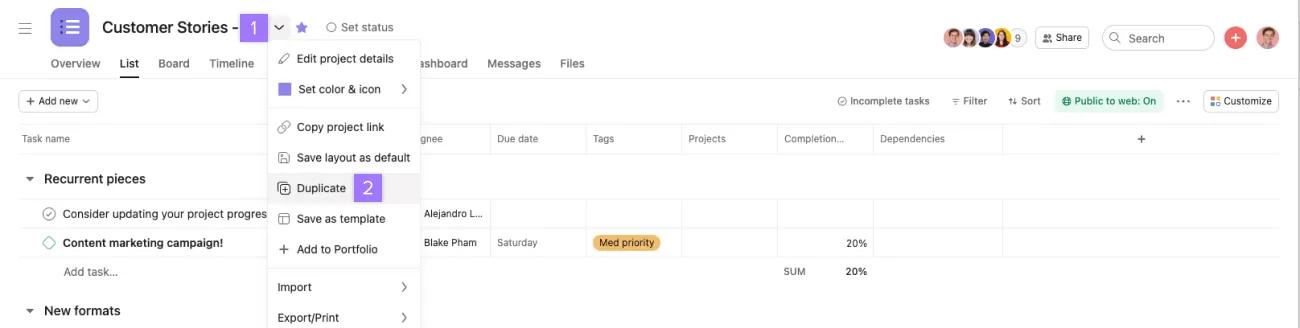
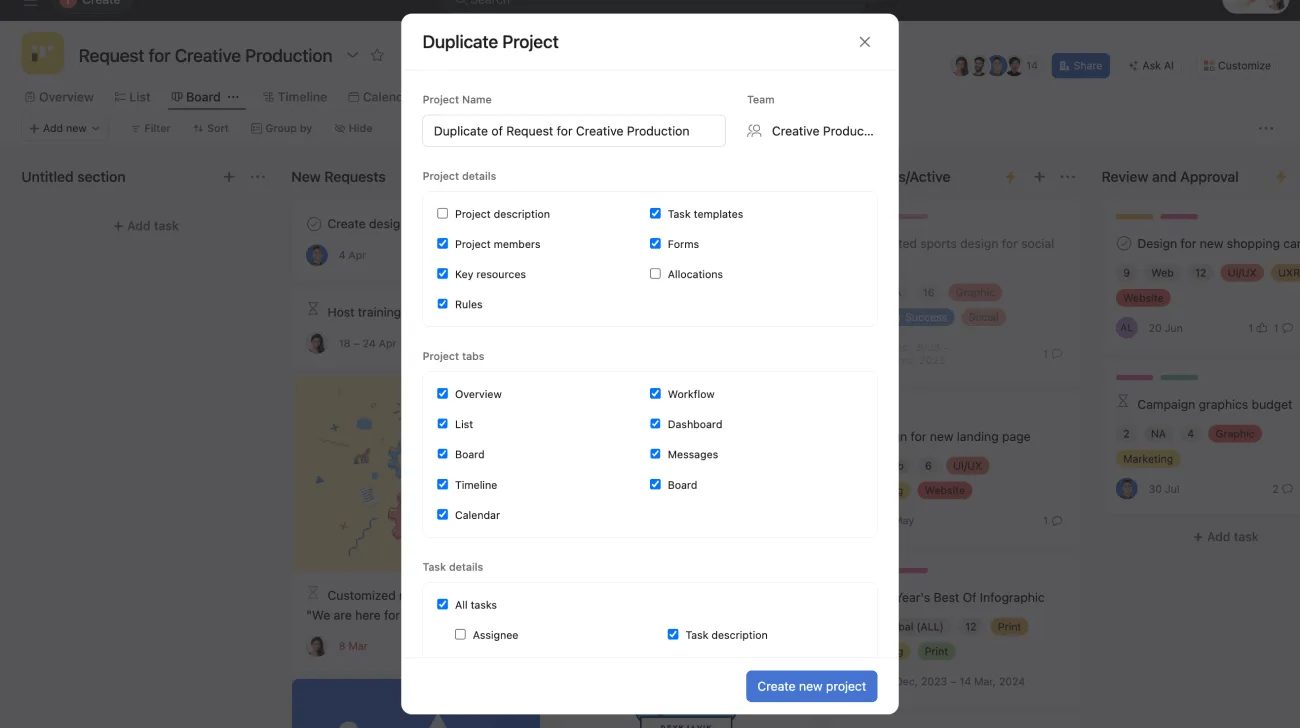
Überprüfen Sie Ihre gewünschten Felder; diese werden in Ihr neues Projekt aufgenommen. Klicken Sie nach Abschluss auf Neues Projekt erstellen.
Bei Workflows, die Sie ständig verwenden, sollten Sie den Einsatz von Projektvorlagen in Betracht ziehen, anstatt Projekte nacheinander zu duplizieren.
Durch das Archivieren von Projekten können Sie sich auf aktive Projekte konzentrieren. Nur Projekt-Admins können ein Projekt archivieren.
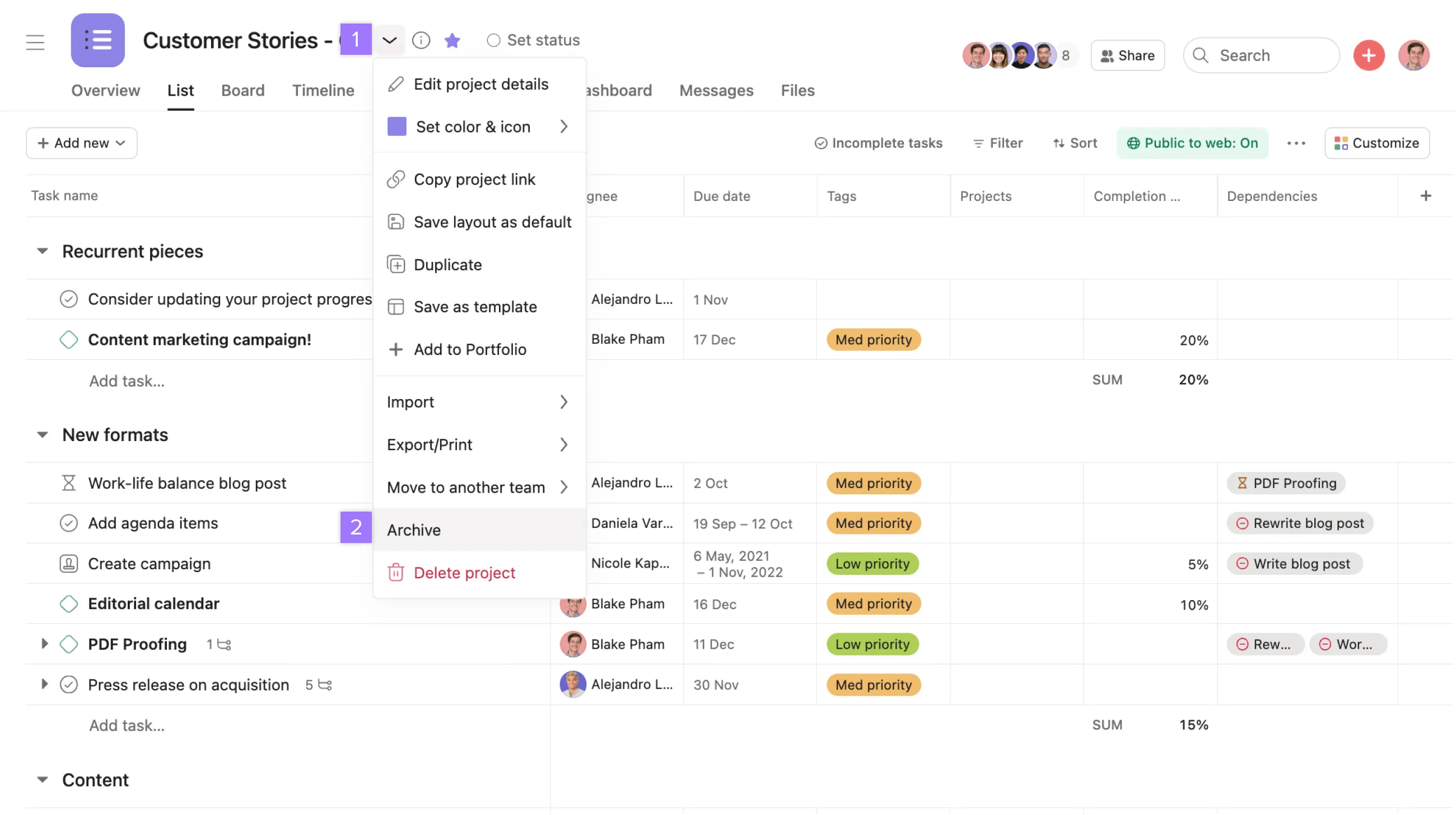
Jeder, der über einen Link zum archivierten Projekt verfügt, kann schnell auf das Projekt zugreifen. Sie können es auch über die Suche finden.
Aufgaben in archivierten Projekten, die Ihnen zugewiesen sind, werden immer noch unter Meine Aufgaben angezeigt.
Sie möchten ein Projekt als erledigt markieren? Wir empfehlen, Projekte im Projektstatus abzuschließen, denn durch die Archivierung wird der Status von Projekten nicht geändert.
Sie können ein Projekt jederzeit über die Projekt-Kopfzeile oder die Seitenleiste wiederherstellen.
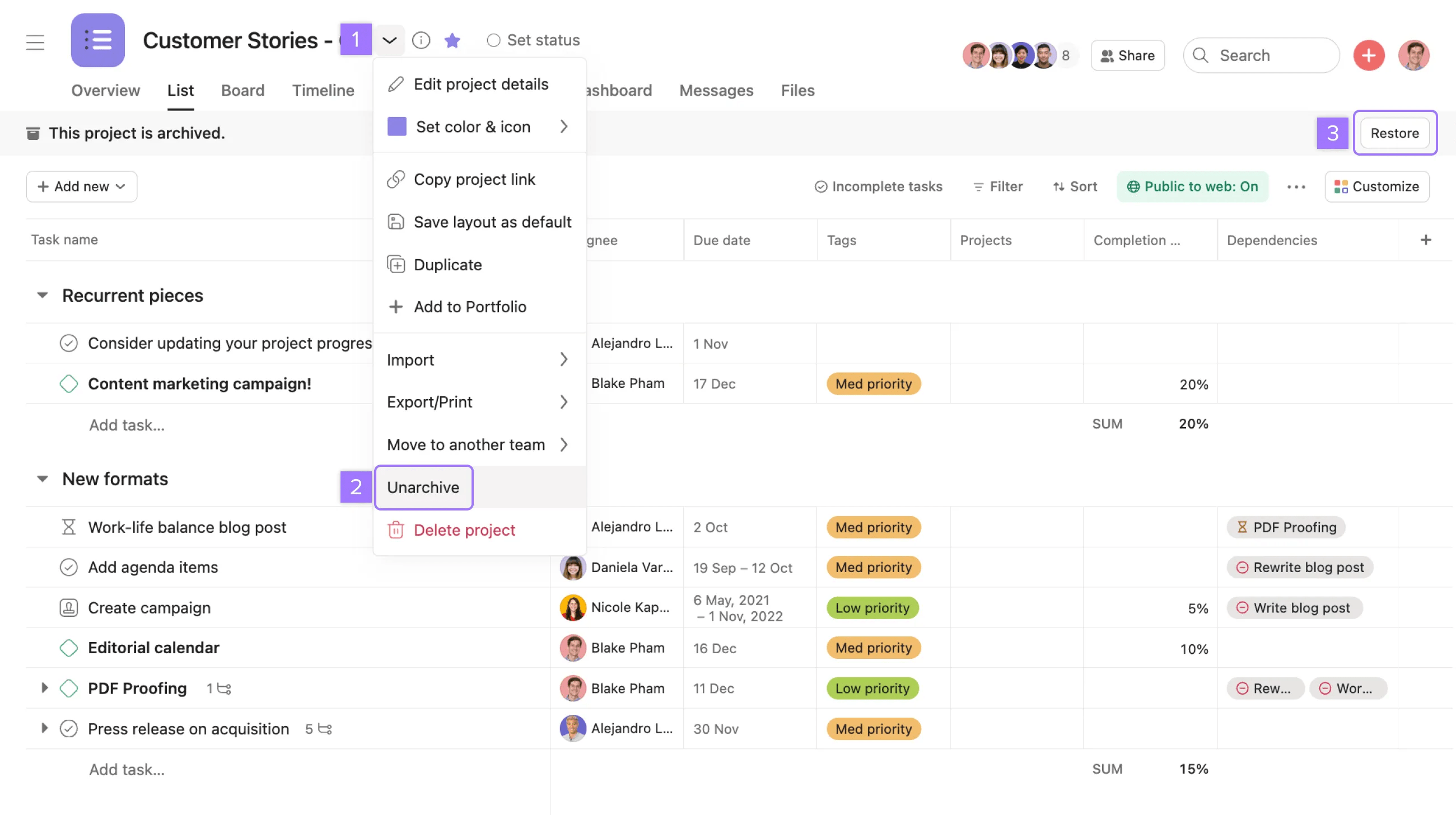
Archivierte Projekte laufen niemals ab und werden nicht gelöscht.
Durch das Löschen eines Projekts wird es für alle gelöscht. Löschen Sie nur Projekte, bei denen Sie sich sicher sind, dass sie niemand behalten möchte. Nur Projekt-Admins können Projekte löschen.
Zugewiesene Aufgaben und Aufgaben, die anderen Projekten zugeordnet sind, werden nicht gelöscht.
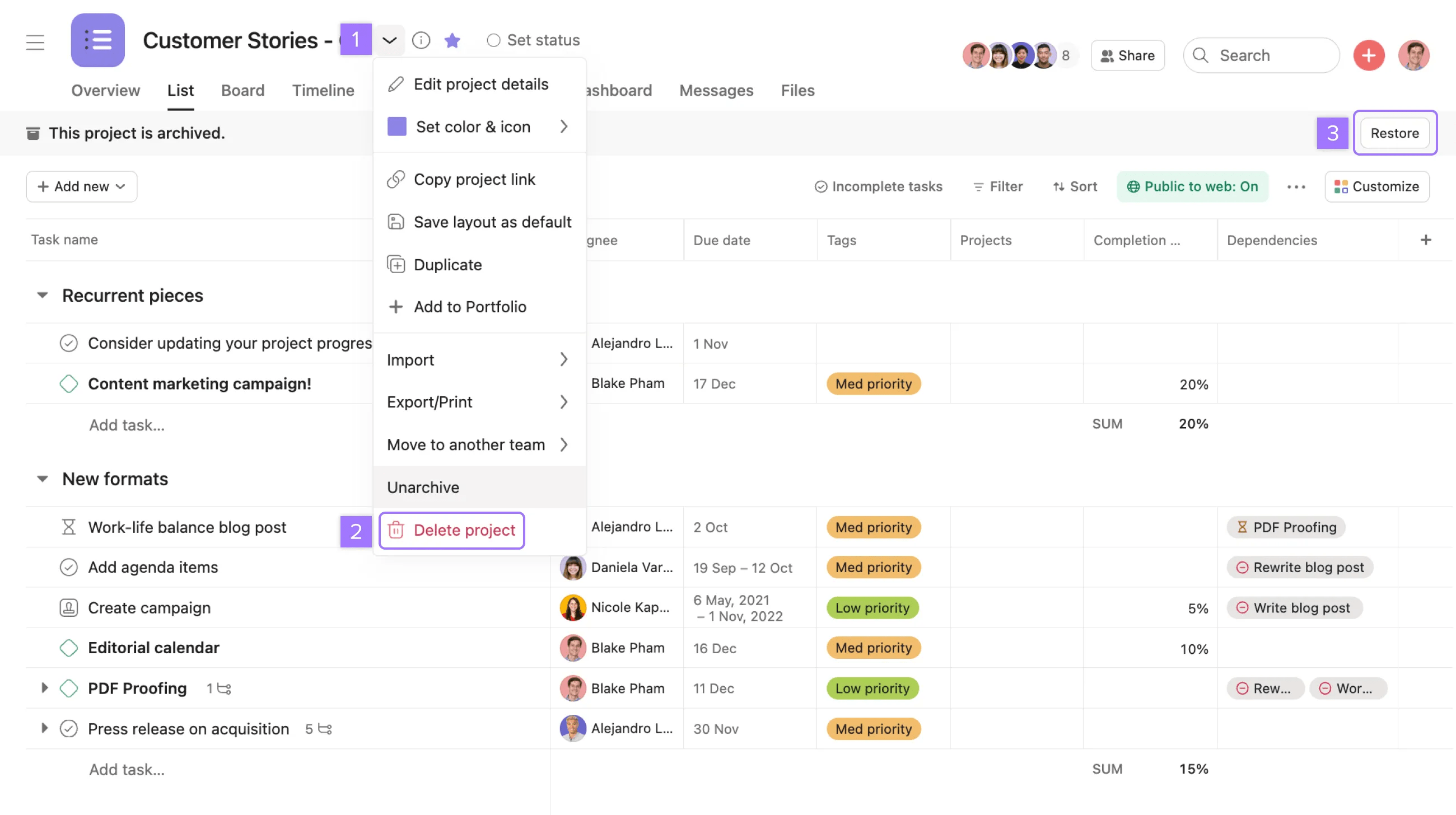
Alle Projektmitglieder erhalten eine E-Mail-Benachrichtigung zur Löschung, und die Person, die es gelöscht hat, erhält einen Wiederherstellungslink. Dieser Link läuft in 30 Tagen ab. Projektlösch-E-Mails werden nicht gesendet, wenn das Projekt weniger als einen Tag alt ist und keine Aufgaben enthält.
Sie können ein Projekt nur zu Teams verschieben, in denen Sie Mitglied sind.
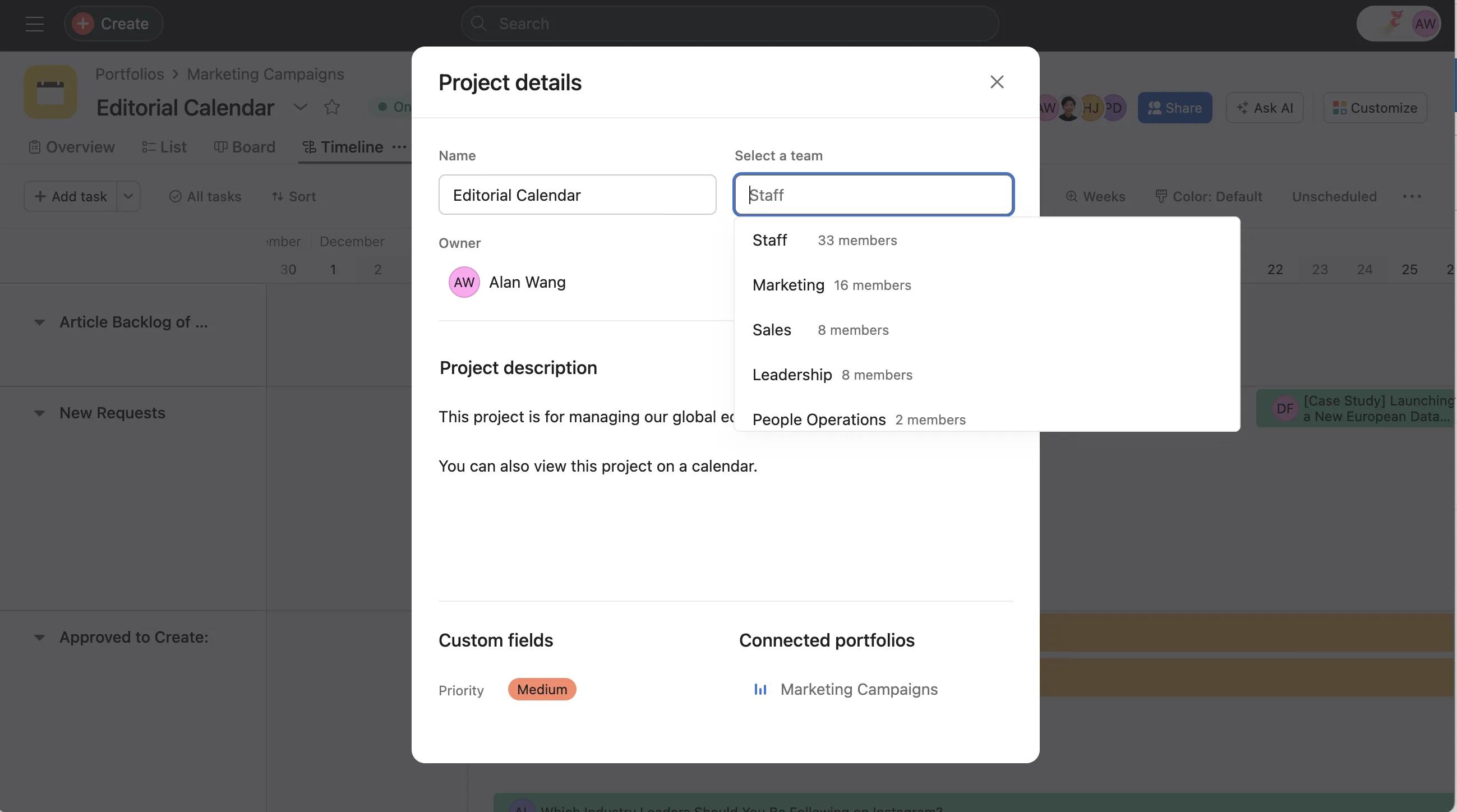
Arbeitsbereiche und Unternehmen sind klar voneinander abgegrenzt. Um ein Projekt in einen anderen Bereich zu verschieben, müssen Sie ein neues Projekt im Arbeitsbereich oder Unternehmen Ihrer Wahl erstellen und Aufgabenlisten aus dem vorhandenen Projekt manuell in dieses neue Projekt kopieren und einfügen.
Tools von Drittanbietern wie dieses können Ihnen helfen, ein Asana-Projekt in einen anderen Arbeitsbereich zu übertragen oder zu kopieren. Asana übernimmt keine Haftung oder Verantwortung für Tools von Drittanbietern.
Kopieren Sie den Projektlink, um sie einfach mit Ihren Teammitgliedern zu teilen.
Tipps zum Einrichten von Projekten finden Sie im Forum.
Möchten Sie mehr erfahren? Entdecken Sie alle Funktionen von Asana-Projekten. Asana bietet auch kostenlose Testversionen. Probieren Sie es jetzt aus. Kostenlos ausprobieren
Dieser Artikel wurde mit KI übersetzt.
Feedback zur Übersetzung geben.

