Produtos


AI Platform

Visite a nossa página de preços para obter mais informações.
Os projetos permitem que você organize as tarefas relacionadas a uma iniciativa, meta ou trabalho específico em várias visualizações, incluindo lista, quadro, cronograma e Gantt.
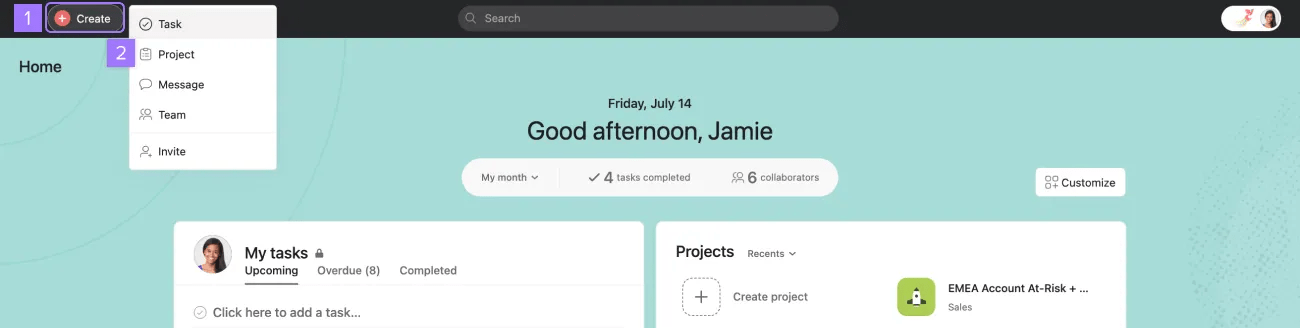
Uma nova tela apresentará 3 opções: criar um projeto em branco, usar um modelo ou importar uma planilha.
Clique em Projeto em branco para começar do zero.
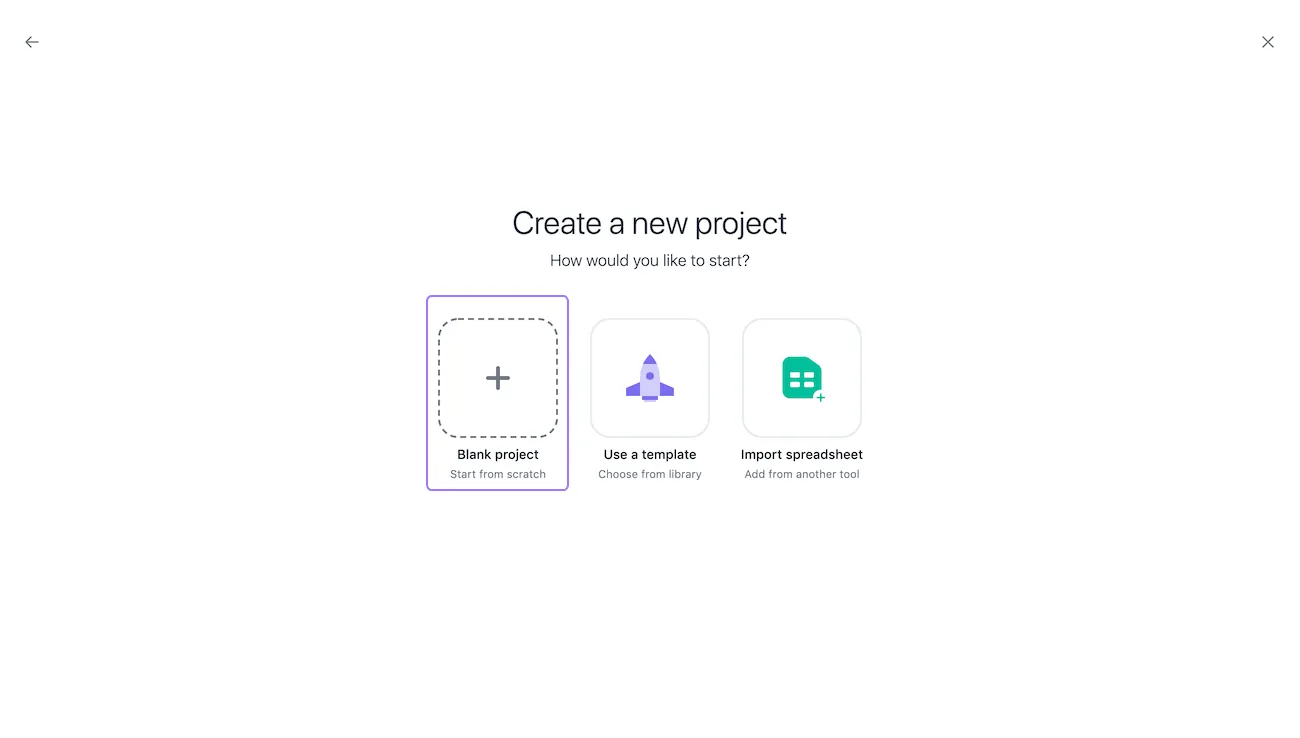
Nas organizações, é necessário pertencer a uma equipe antes de criar um projeto.
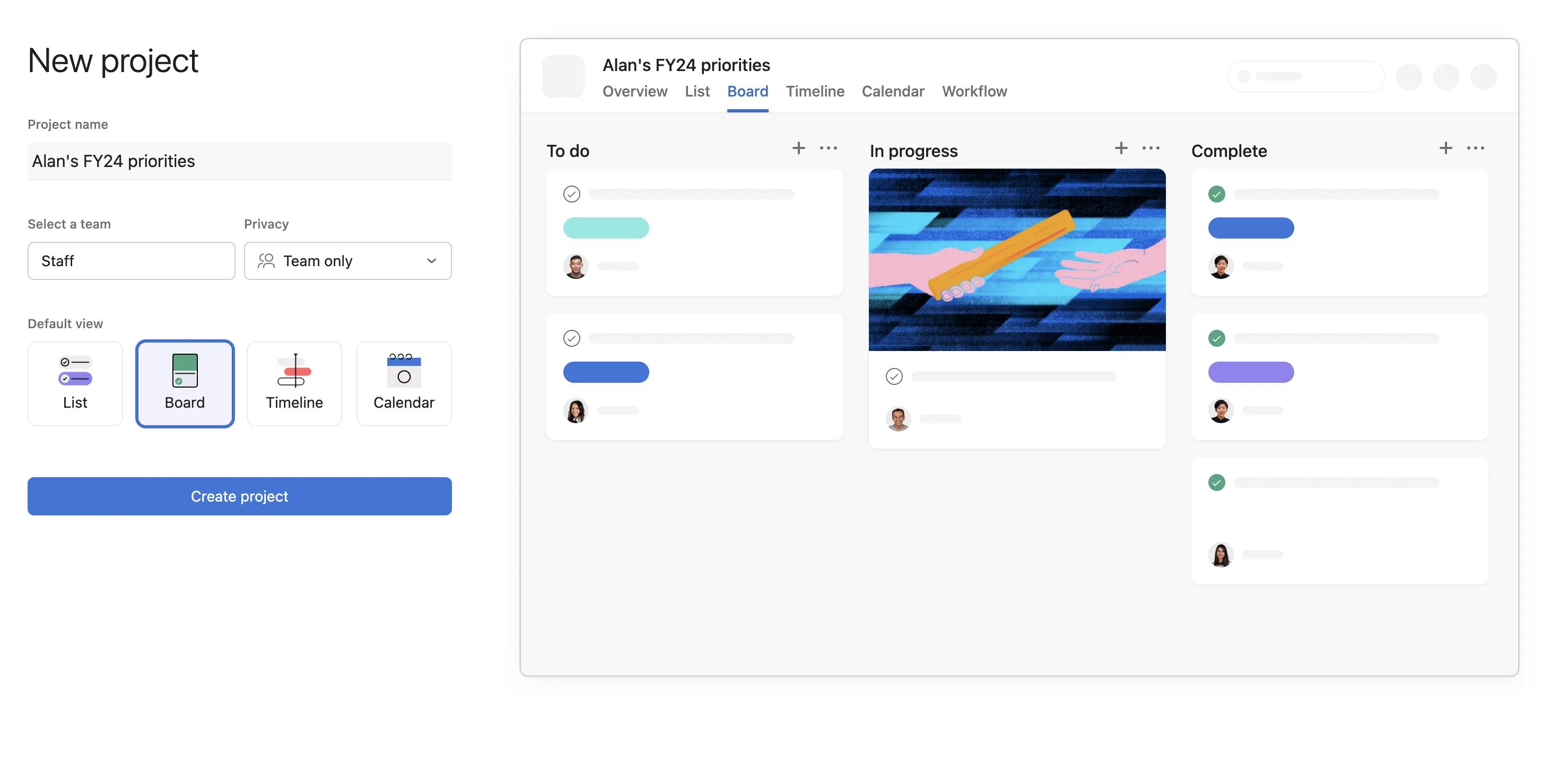
Seu novo projeto será carregado no painel principal e aparecerá na barra lateral.
Nota
Nas organizações, ao clicar no botão para criar um projeto, será automaticamente selecionada a primeira equipe da sua barra lateral. Clique no campo Equipe para selecionar manualmente a equipe na qual será criado o projeto.
Dentre os projetos, é possível realizar várias ações com a Asana. As visualizações de busca e minhas tarefas terão variações dessas ações.
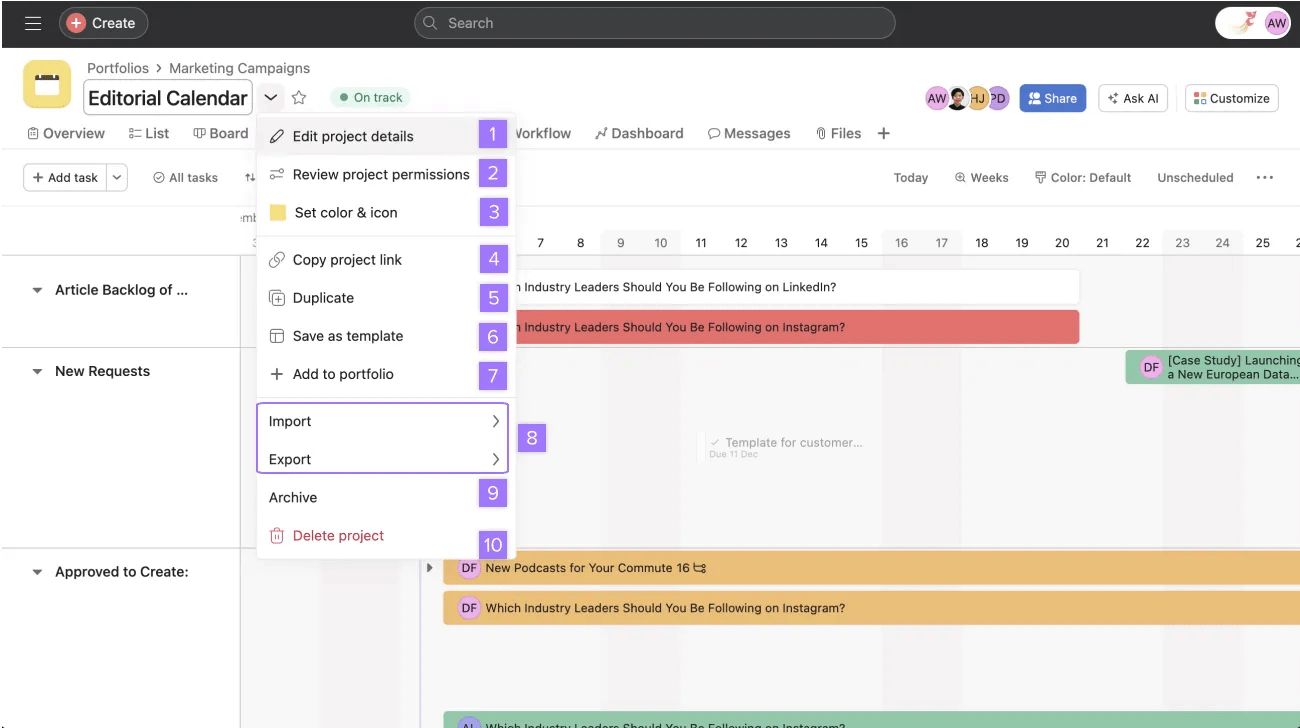
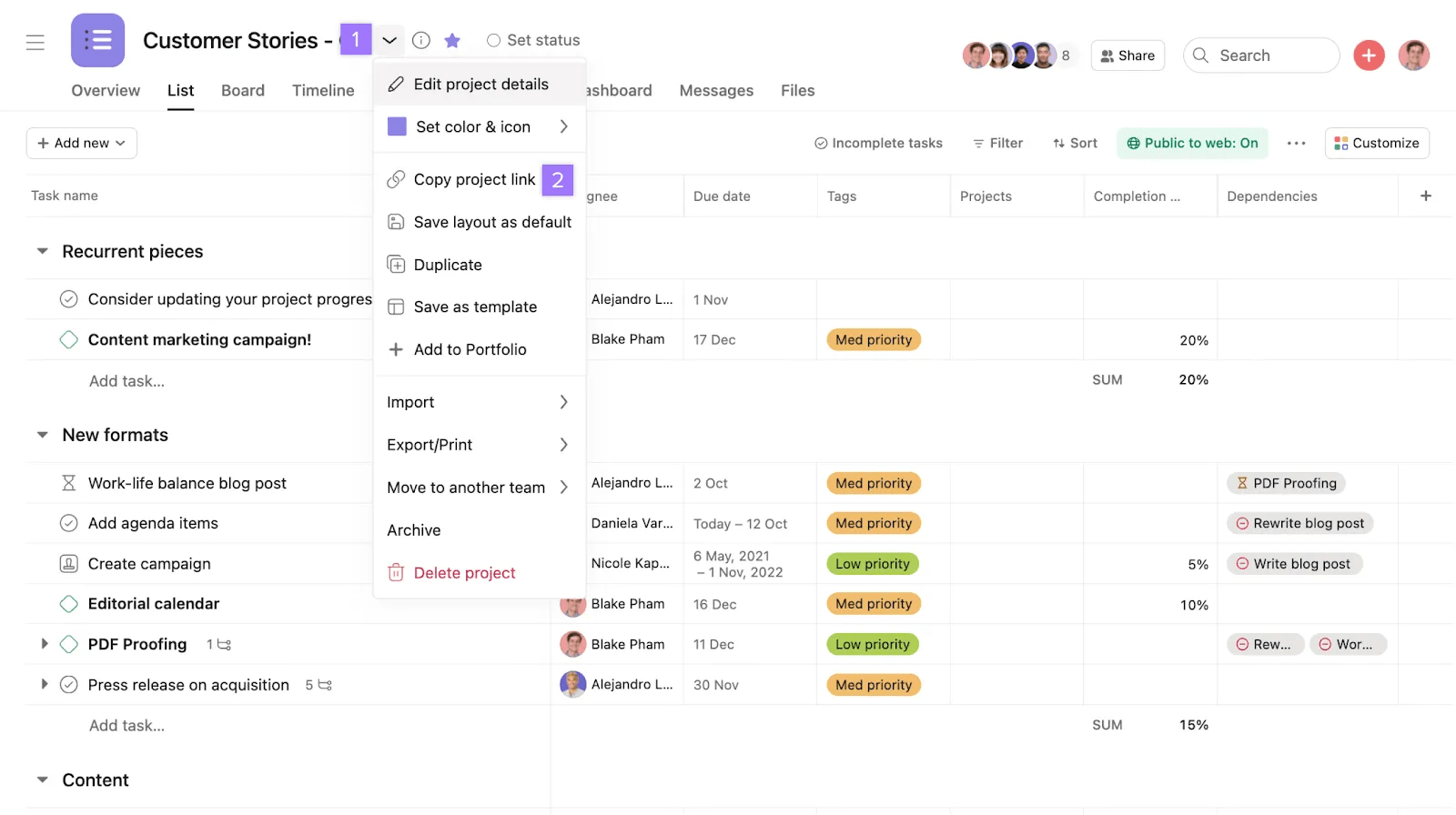
Adicione o projeto aos favoritos clicando no símbolo de estrela ao lado do nome do projeto, adicionando-o à sua barra lateral para fácil acesso.
O nome e a descrição de um projeto fornecem um contexto sobre o que é o projeto e qual é o seu objetivo. Quando você abre um projeto, o nome do projeto é exibido em destaque no cabeçalho.
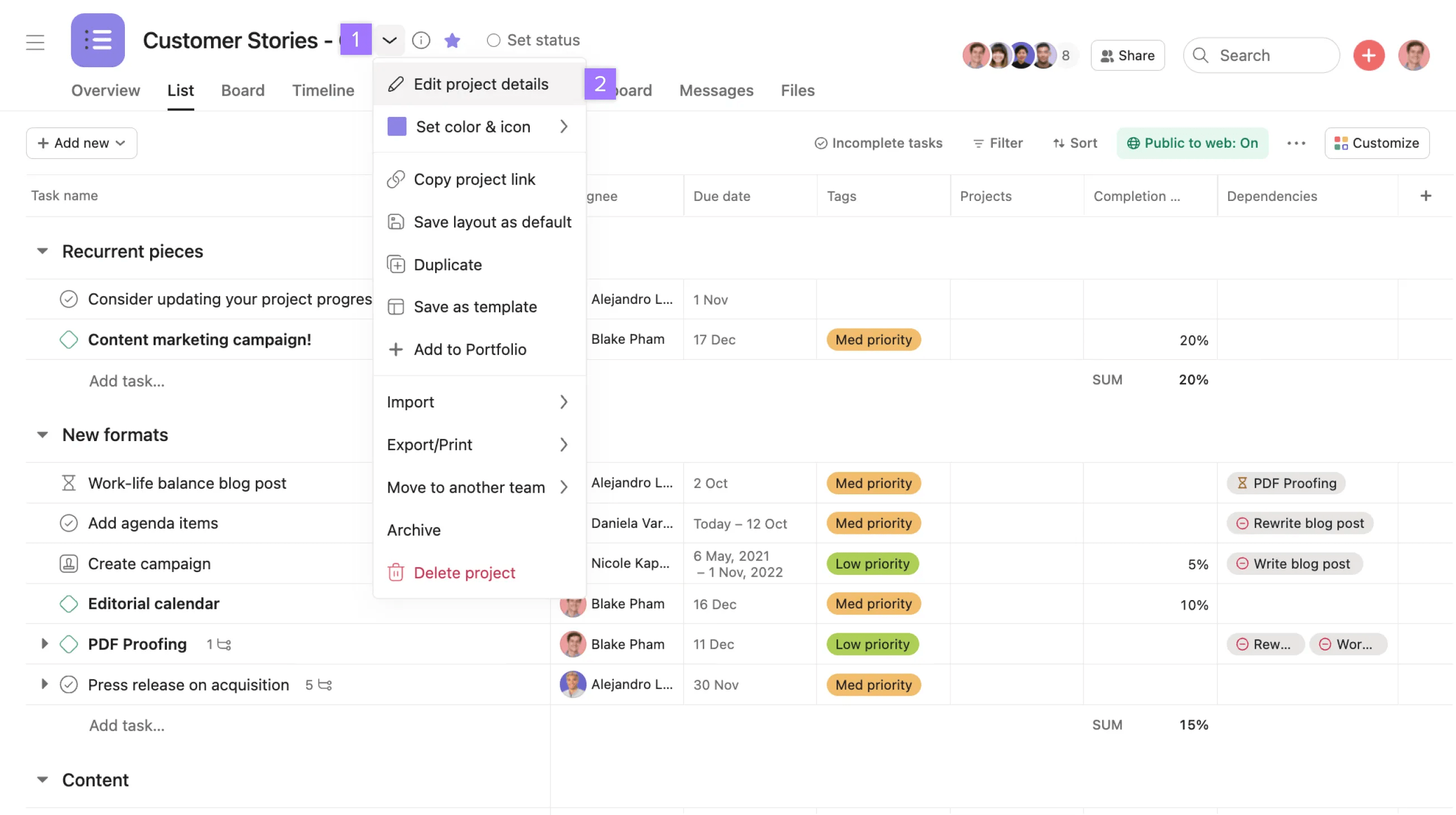
As descrições de projetos suportam o formato rich text e emojis.
Você pode personalizar o seu projeto usando ícones personalizados. Envie um JPG ou um PNG para substituir o ícone do projeto padrão. Esses ícones personalizados aparecerão na barra lateral, na página inicial, nos portfólios e nas páginas da equipe, facilitando a localização dos projetos.
No menu suspenso, clique em Definir cor e ícone e vá para a guia Ícone personalizado para enviar uma imagem.
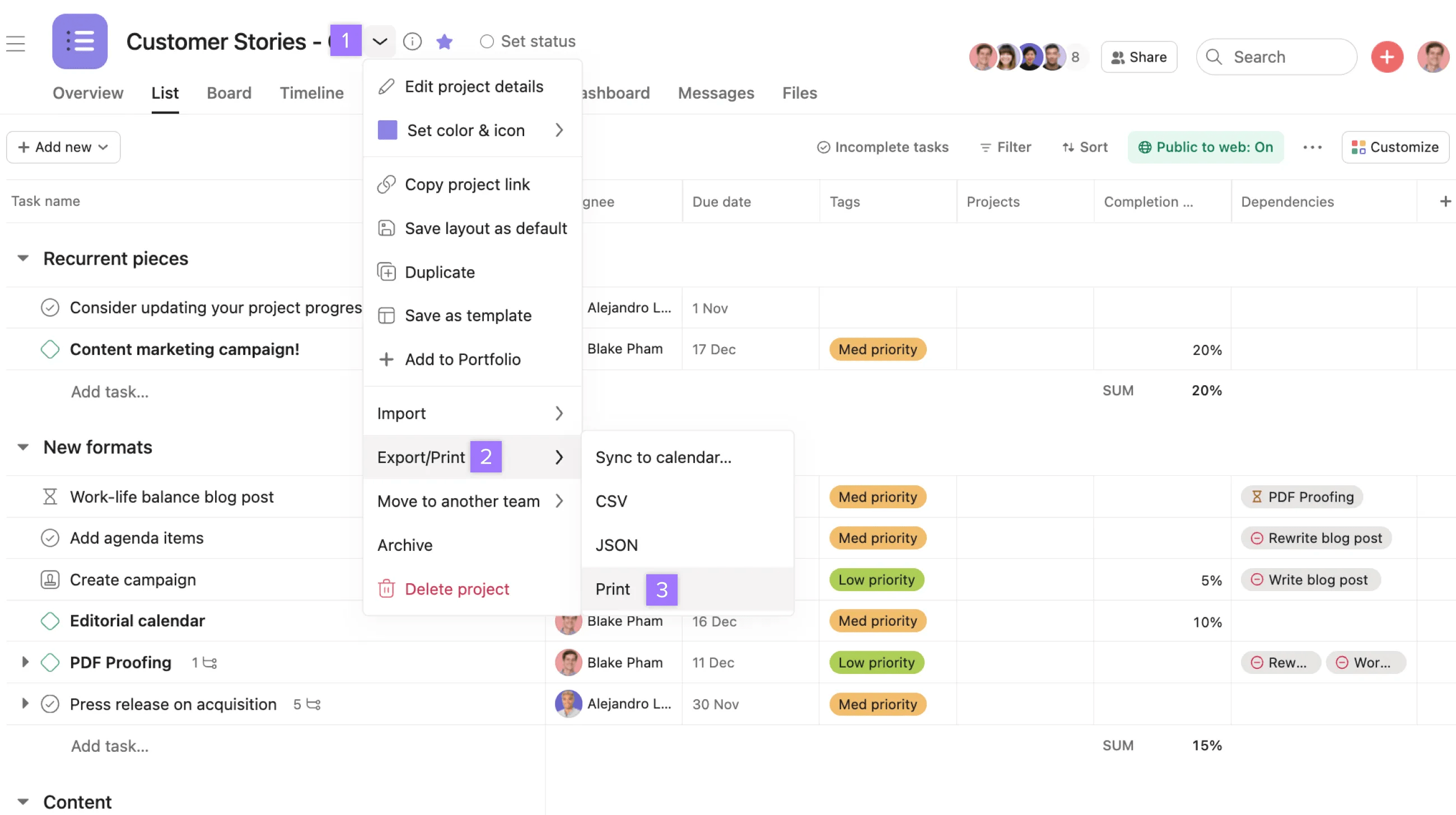
A sua cópia impressa incluirá:
A versão impressa reflete a visualização atual do seu projeto ou de Minhas tarefas. Se preferir que a versão impressa seja ordenada ou filtrada, guarde a visualização filtrada ou ordenada e, em seguida, imprima.
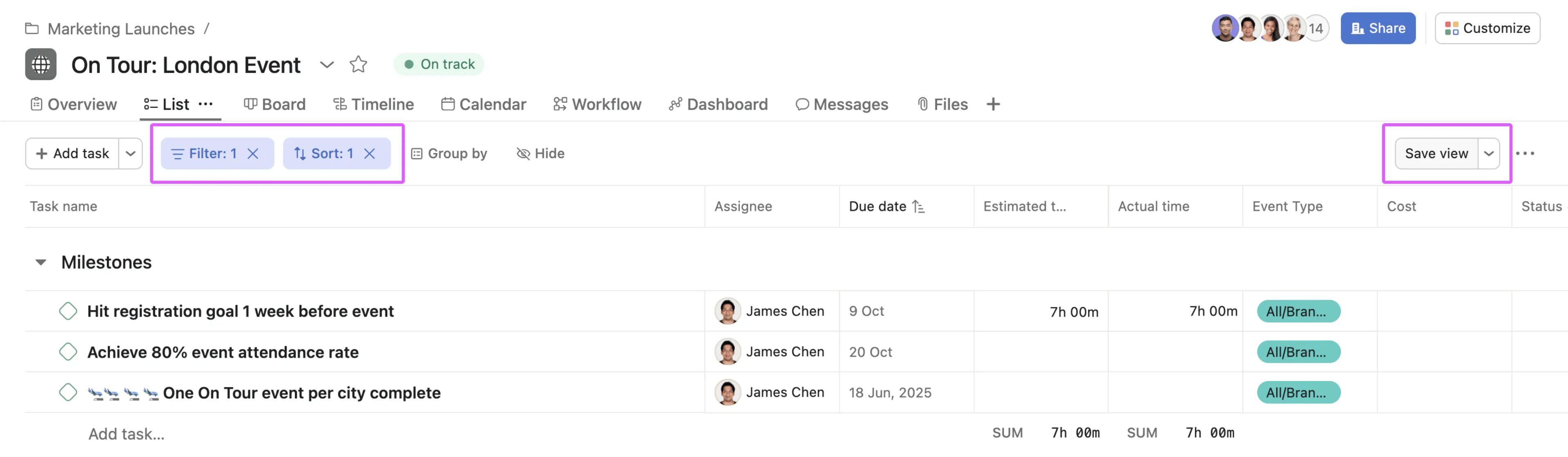
Este exemplo mostra um projeto em que os filtros e a classificação estão ativos. Clique em Guardar vista à direita antes de imprimir, para que a versão impressa mostre apenas as tarefas filtradas e ordenadas.
Você também pode usar a opção de impressão para salvar o projeto em PDF. A maioria dos navegadores oferece a opção "Salvar como PDF" na caixa de diálogo de impressão. Observe que a impressão de um projeto atualmente não é suportada nas guias de visualização, cronograma, fluxo de trabalho, painel e visualização de Gantt.
Encontre os projetos que você criou ou que foram compartilhados com você com o diretório do projeto. O diretório de projetos permite ver todos os projetos aos quais você tem acesso. Você pode pesquisar usando a barra de pesquisa no diretório ou usando filtros.
Duplique um projeto para usá-lo como modelo para fluxos de trabalho recorrentes.
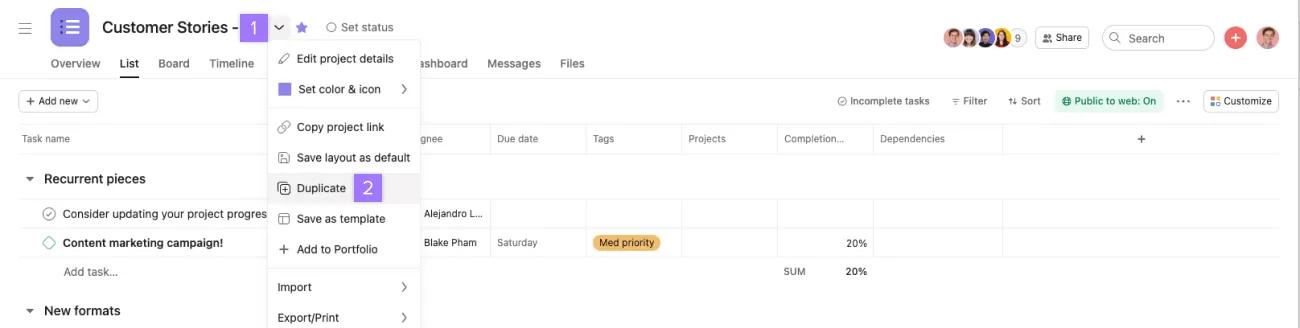
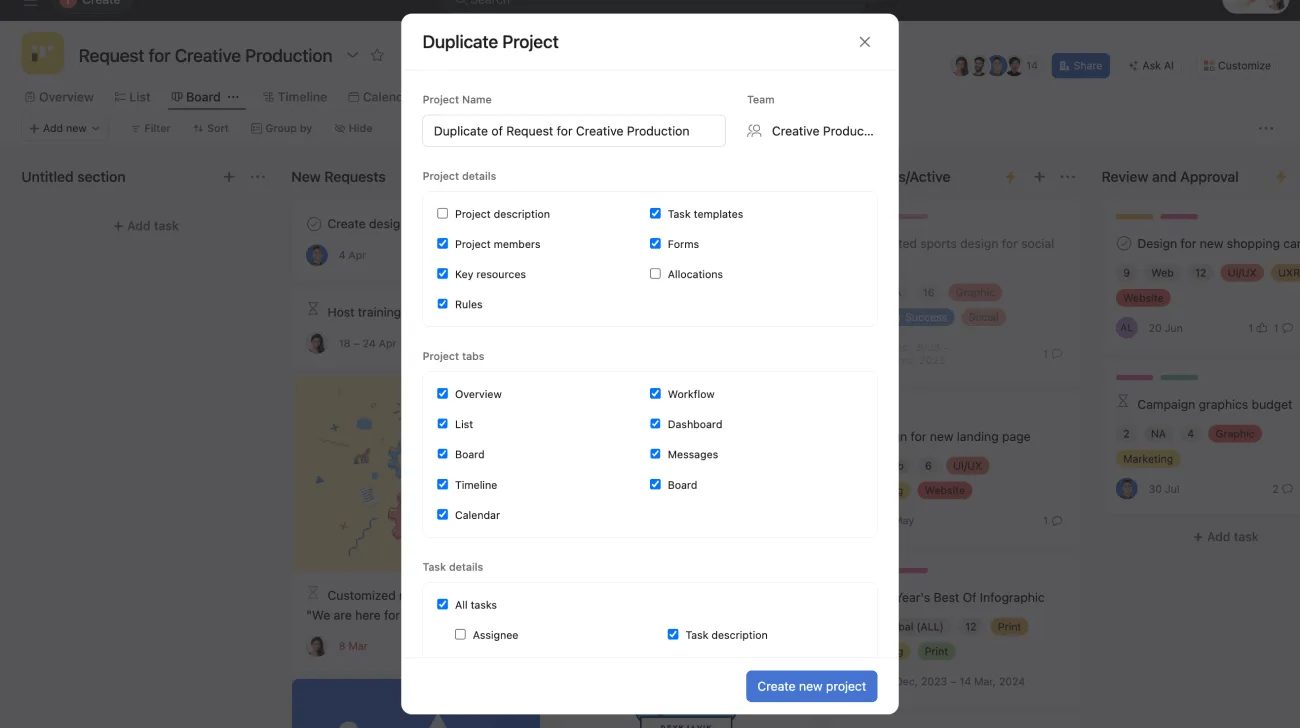
Verifique os campos desejados; eles serão incluídos no novo projeto. Clique em Criar um novo projeto quando terminar.
Para fluxos de trabalho que você usa o tempo todo, considere usar modelos de projeto em vez de duplicar projetos um por um.
Arquivar projetos permite que você se foque nos projetos ativos. Somente os administradores do projeto podem arquivar um projeto.
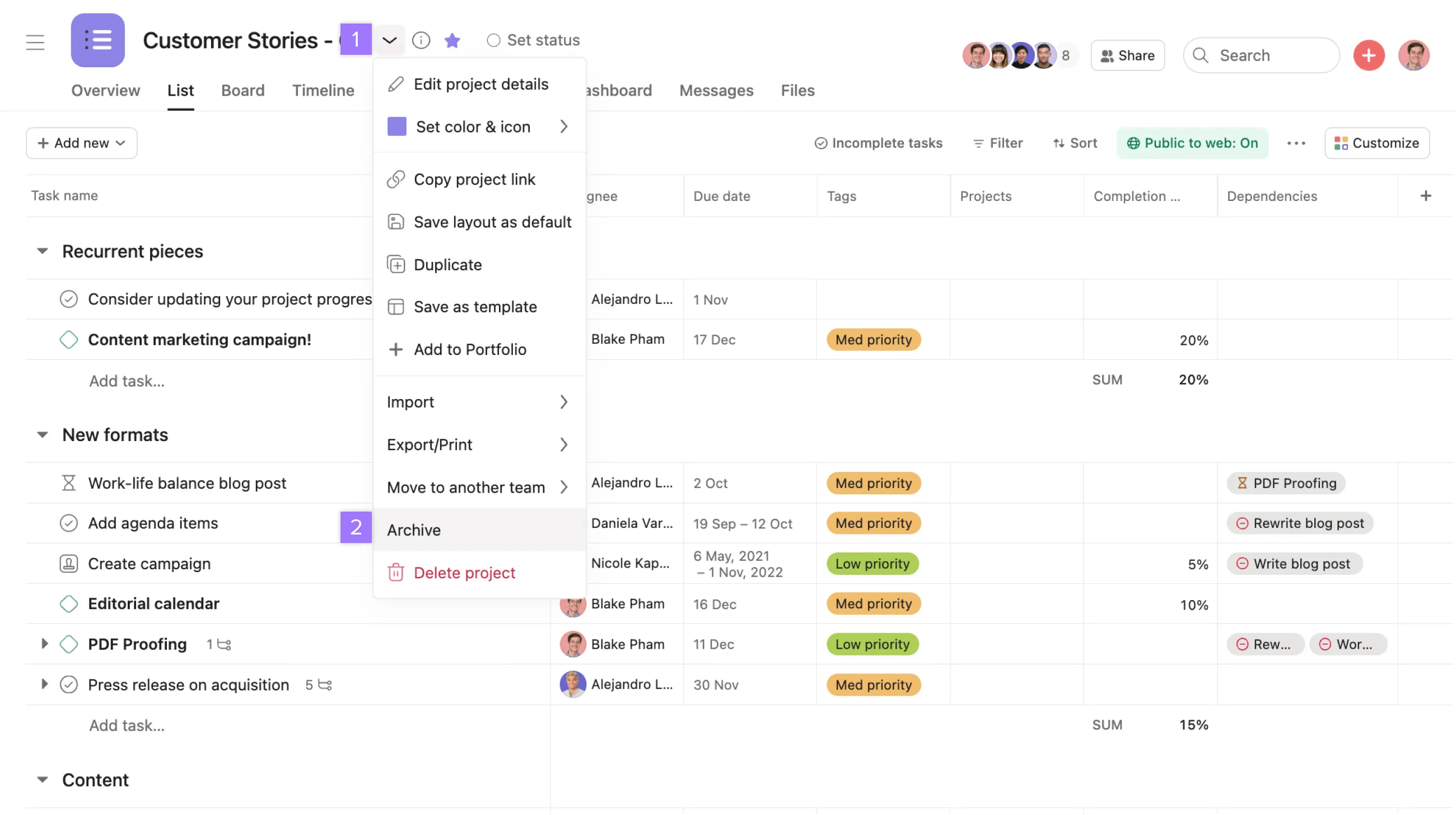
Qualquer pessoa que tiver um link para o projeto arquivado pode acessá-lo rapidamente. Você também pode encontrá-lo usando a Busca.
As tarefas nos projetos arquivados atribuídas a você ainda serão exibidas em Minhas tarefas.
Quer marcar um projeto como concluído? Recomendamos concluir um projeto no status do projeto, pois o arquivamento de um projeto não atualizará seu status.
Você pode recuperar um projeto a qualquer momento por meio do cabeçalho do projeto ou da barra lateral.
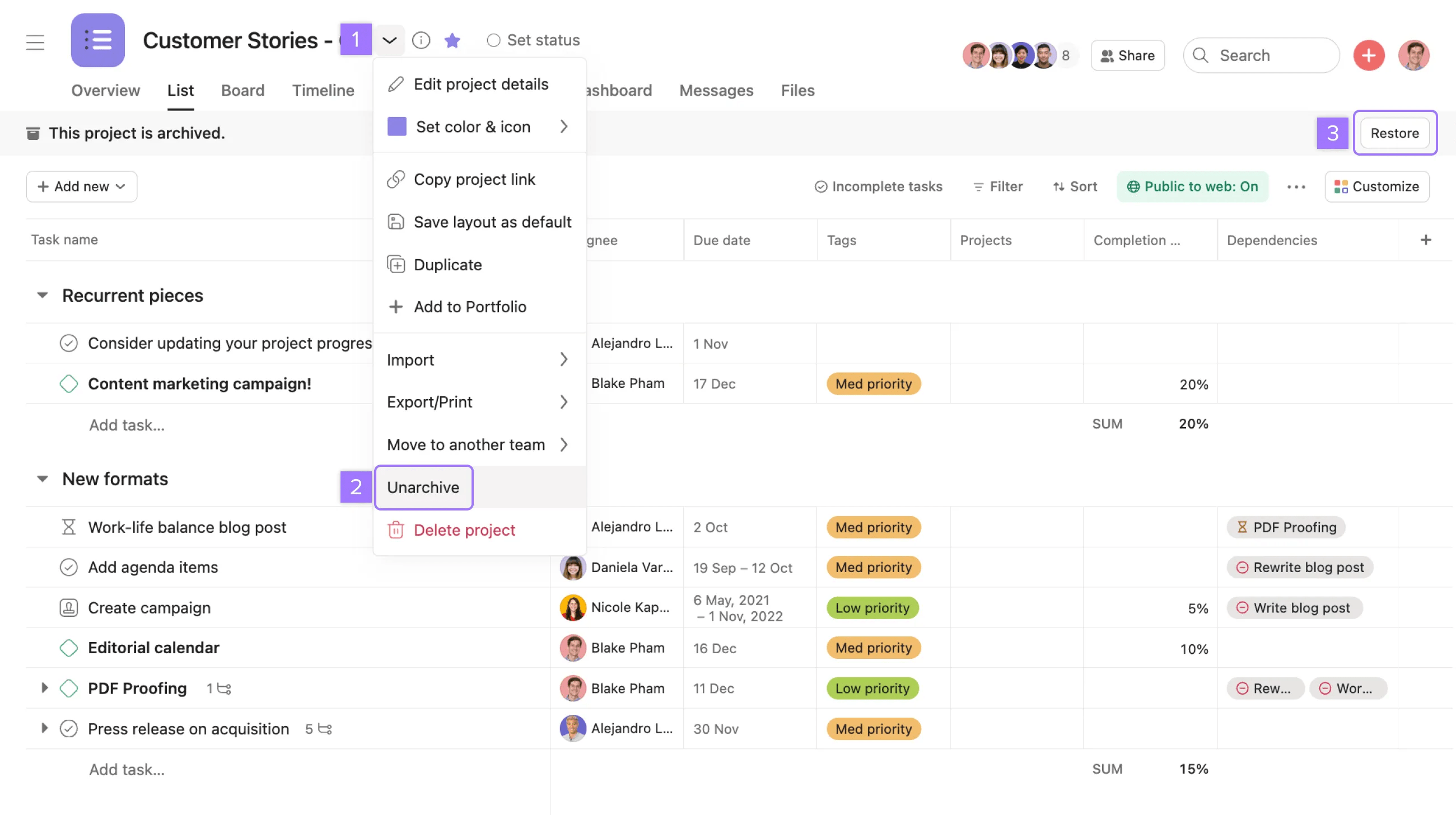
Os projetos arquivados não expiram nem são excluídos.
A exclusão de um projeto o exclui para todos. Exclua apenas os projetos que você tem certeza de que ninguém quer manter. Somente os administradores do projeto podem excluir projetos.
As tarefas atribuídas e associadas a outros projetos não serão excluídas.
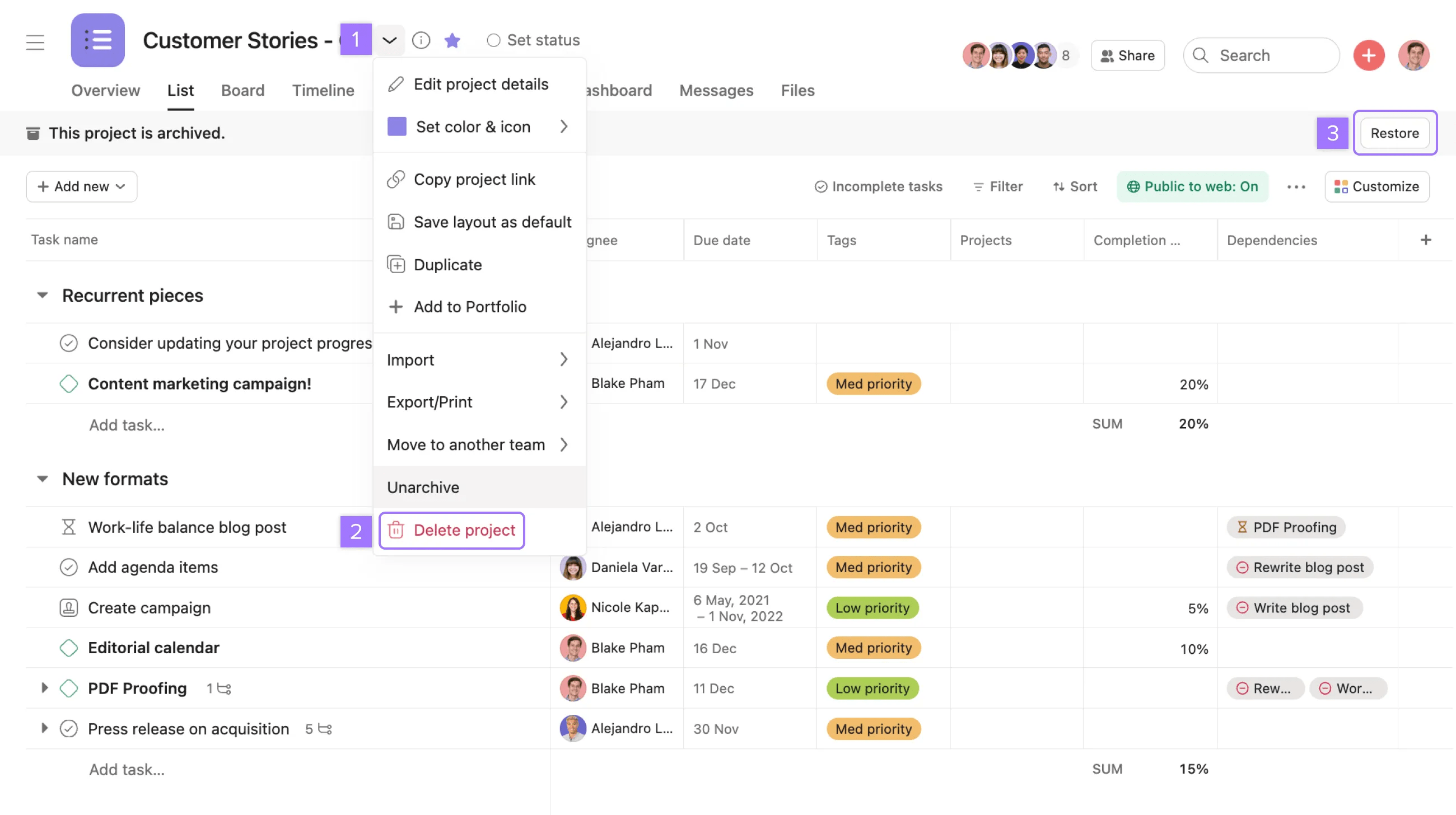
Todos os membros do projeto receberão uma notificação sobre a exclusão por e-mail e a pessoa que realizou a exclusão receberá um link de recuperação. O link expirará em 30 dias. Os e-mails sobre exclusão de projeto não serão enviados se o projeto tiver menos de um dia e não incluir nenhuma tarefa.
Você só pode transferir um projeto para equipes das quais é membro.
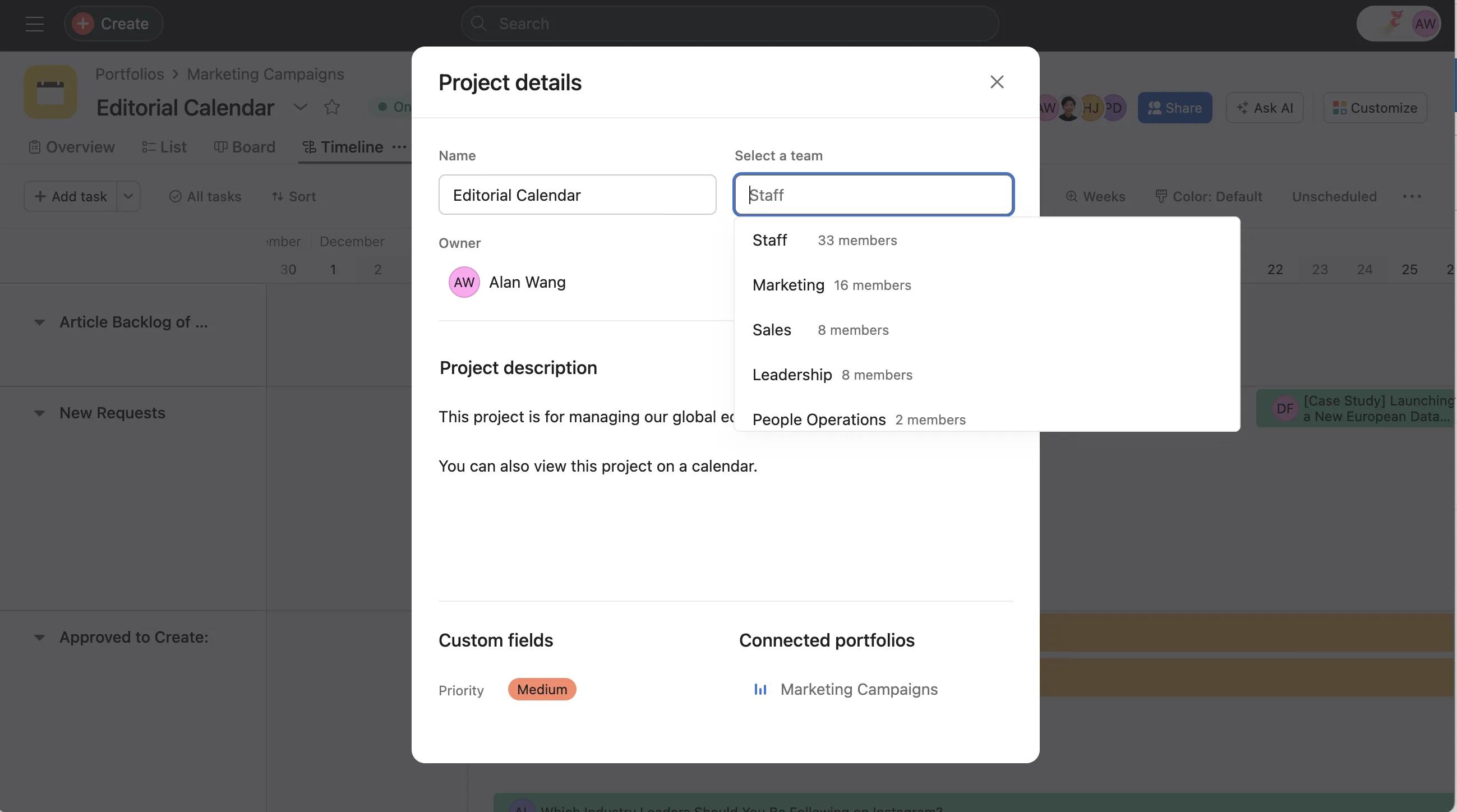
Os espaços de trabalho e organizações têm limites rígidos. Para transferir um projeto para outro espaço, será necessário criar um novo projeto no espaço de trabalho ou na organização escolhida e copiar e colar manualmente as listas de tarefas do projeto existente para este novo projeto.
Ferramentas de terceiros como esta podem ajudar a transferir ou copiar um projeto Asana para um espaço de trabalho diferente. A Asana não é responsável por ferramentas de terceiros.
Copie o URL do projeto para compartilhá-lo facilmente com membros da equipe.
Descubra dicas de configuração de projetos a partir do fórum.
Quer mais informações? Confira todas as funcionalidades dos Projetos na Asana. A Asana também oferece avaliações gratuitas. Comece a usar hoje mesmo. Experimente gratuitamente
Este artigo foi traduzido por IA.
Dar feedback sobre a tradução.



