Prodotti


AI Platform


Tipo di azienda
Nessun articolo trovato per questo argomento.
Nessun articolo trovato per questo argomento.
Nessun articolo trovato per questo argomento.

Visita la pagina dei prezzi per maggiori informazioni.
Disponibile per i livelli Starter, Advanced, Enterprise ed Enterprise+ di Asana, e per i livelli legacy Premium, Business e Enterprise legacy.
Visita la pagina dei prezzi per ulteriori informazioni.
I resoconti universali ti consentono di acquisire e tradurre i dati in un formato visivo. Qualsiasi membro della tua organizzazione può combinare i grafici in viste dashboard per ottenere una panoramica immediata delle metriche che ritiene più importanti. Grazie ai resoconti universali, ottenere un quadro preciso di quello che sta accadendo all'interno del tuo team è facile, aiutandoti ad allinearlo su obiettivi chiari e dando la giusta priorità alle attività.
Partecipa al nostro corso di formazione virtuale Approfondimenti sui resoconti per scoprire come creare resoconti efficaci su Asana. Registrati ora.
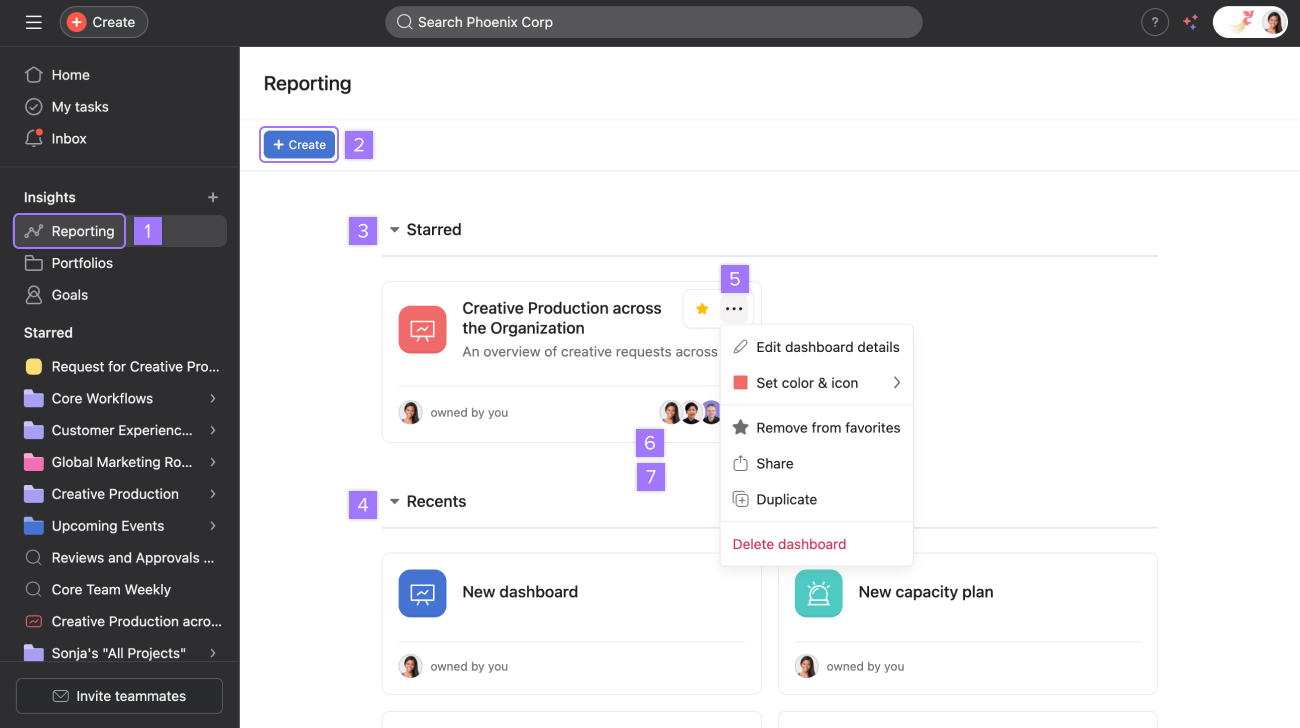
Le dashboard fungono da luogo centralizzato per la visualizzazione dei grafici. Puoi creare e includere grafici che creano resoconti su vari punti dati come attività, progetti, portfolio e obiettivi.
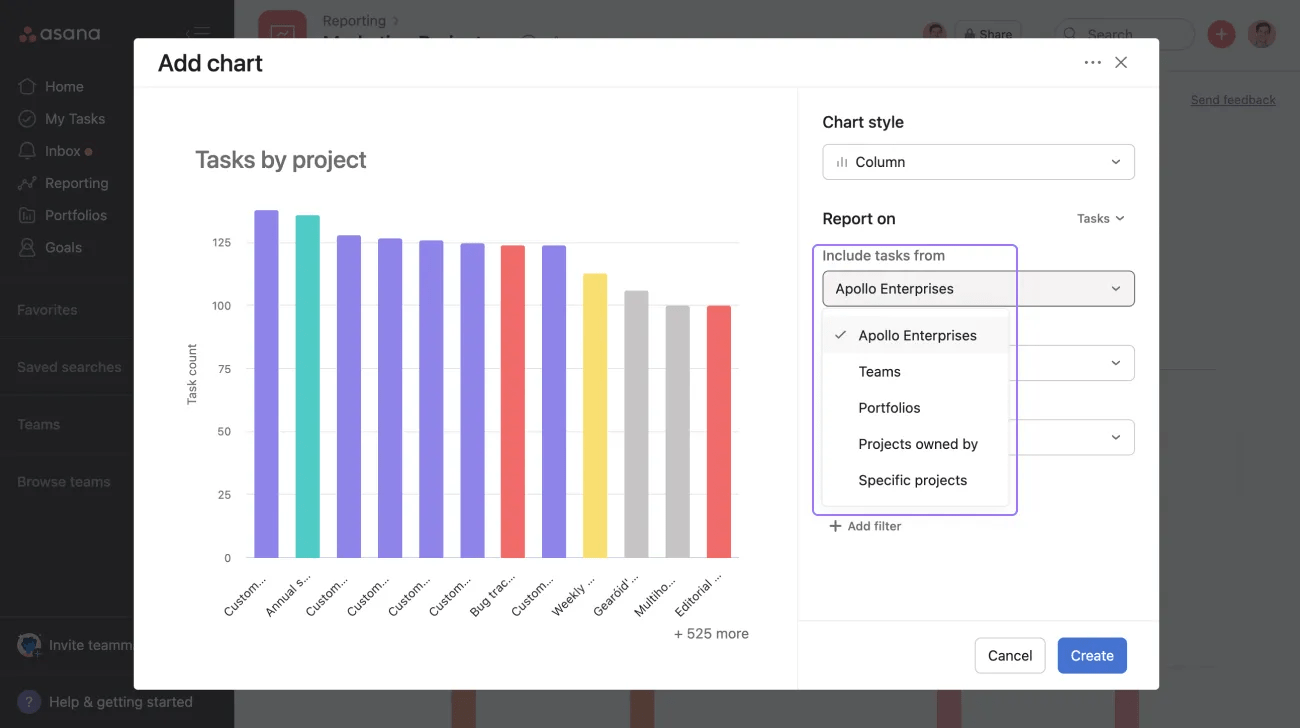
Per il periodo di tempo, l’orologio inizia quando il campo personalizzato del tempo viene aggiunto all’attività e si ferma quando l’attività viene completata o il campo personalizzato del tempo viene rimosso dall’attività.
Nota
Puoi raggruppare solo campi personalizzati globali.
Tempo aggiunto da e Elemento orario saranno disponibili solo quando avrai aggiunto i campi di monitoraggio del tempo al tuo progetto.
La possibilità di raggruppare per “tempo di completamento” è disponibile solo per le attività e i clienti su Asana Enterprise e Enterprise+ e livelli legacy azienda ed Enterprise legacy.
La creazione di grafici sui metadati dei progetti è disponibile su Asana Advanced, Enterprise e Enterprise+ e livelli legacy azienda e azienda legacy.
La creazione di grafici sui progetti ti consentirà di comprendere, monitorare e confrontare dati importanti relativi a più progetti, portfolio e team.
Per creare grafici sui metadati dei progetti, seleziona Resoconto sui progetti.
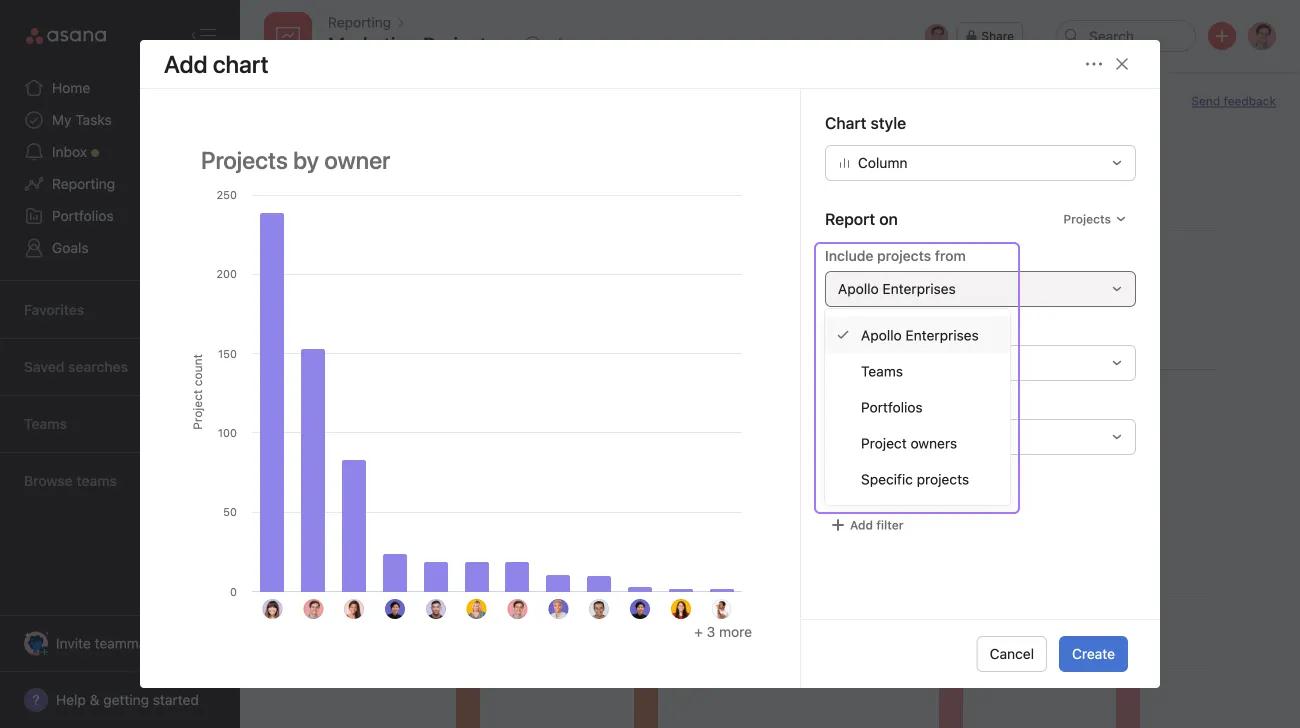
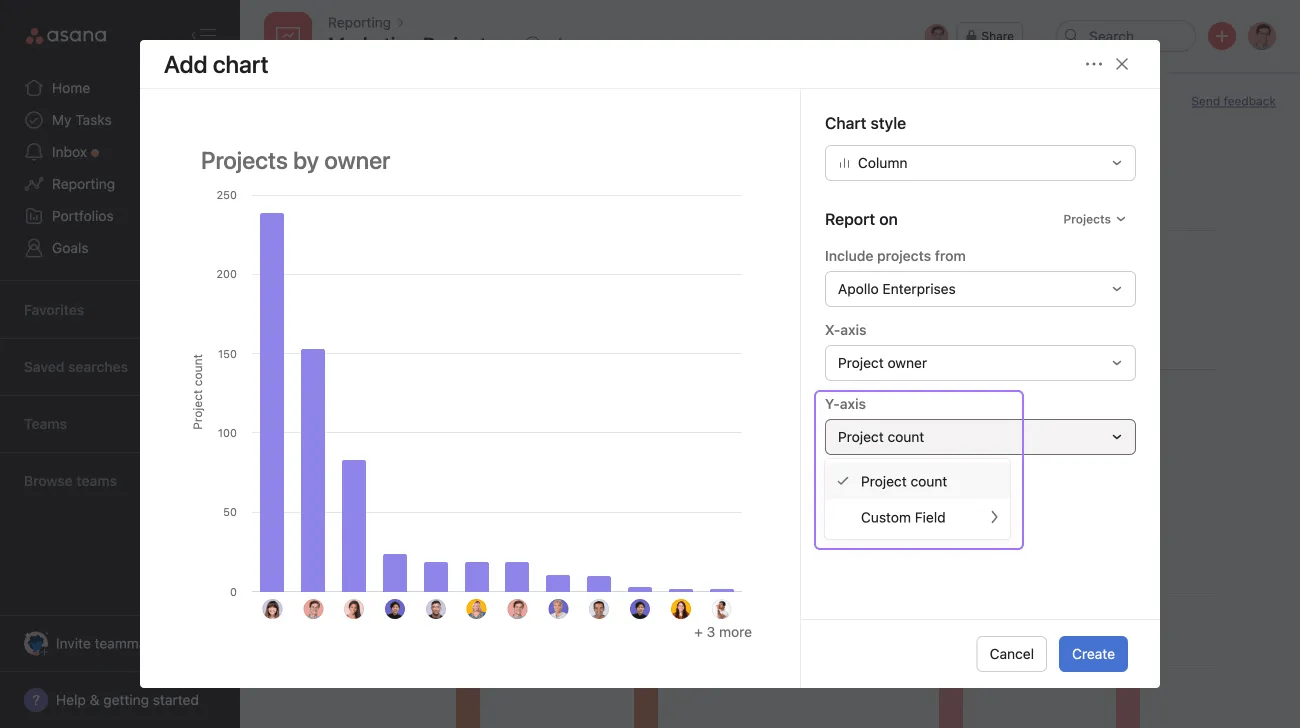
Sono disponibili due criteri di misura: per numero di progetti e per campo numerico personalizzato.
Raggruppa per numero di progetti quando vuoi confrontare i valori numerici dei campi personalizzati.
La creazione di grafici sui metadati degli obiettivi è disponibile su Asana Advanced, azienda e Enterprise+, oltre che per i livelli precedenti Business ed Enterprise legacy.
Creando grafici sugli obiettivi, potrai monitorare le prestazioni dei tuoi obiettivi all’interno dell’organizzazione e attingere ad approfondimenti per comprenderne meglio lo stato.
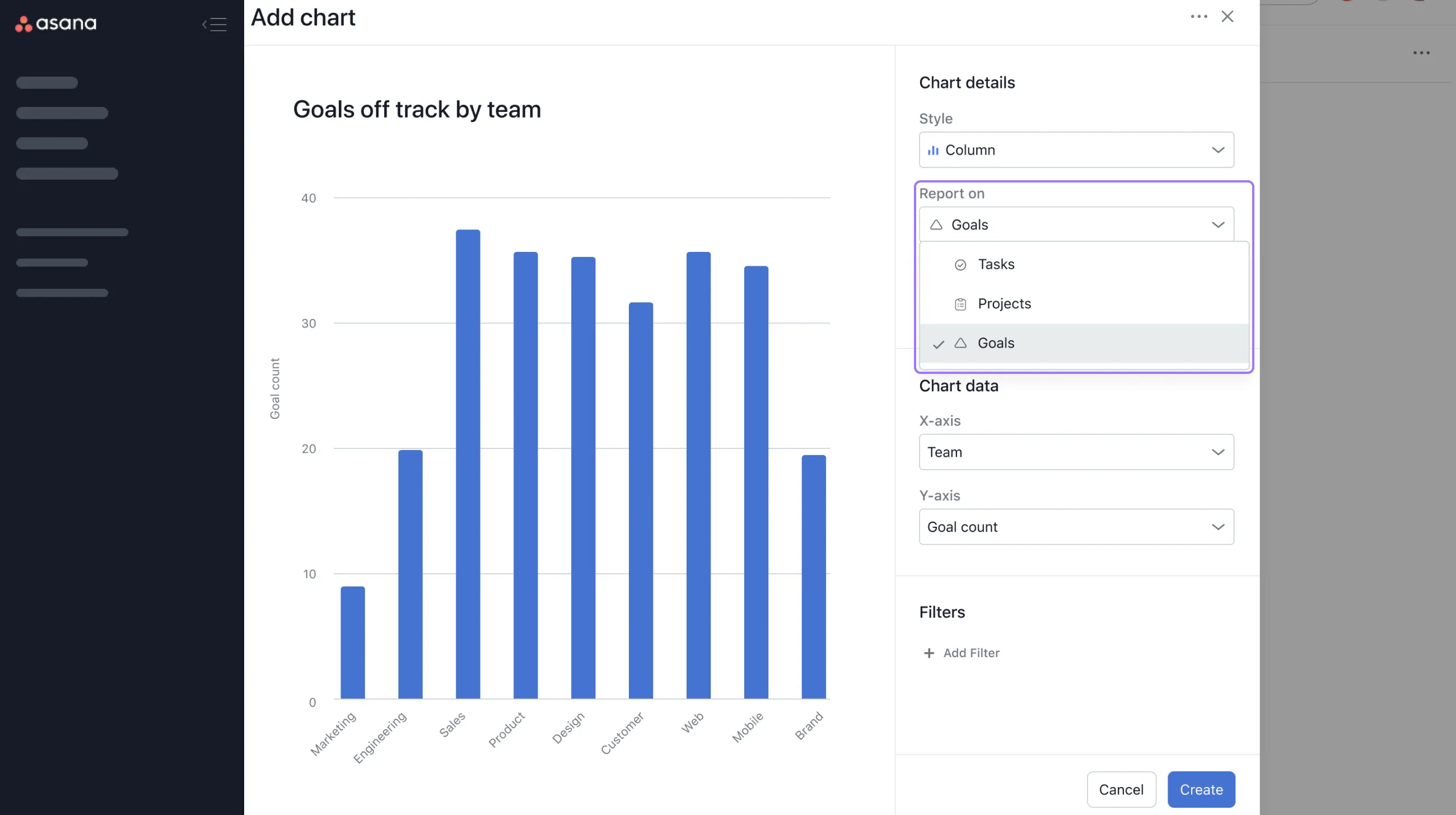
Per creare grafici sui metadati degli obiettivi, seleziona Resoconti sugli obiettivi.
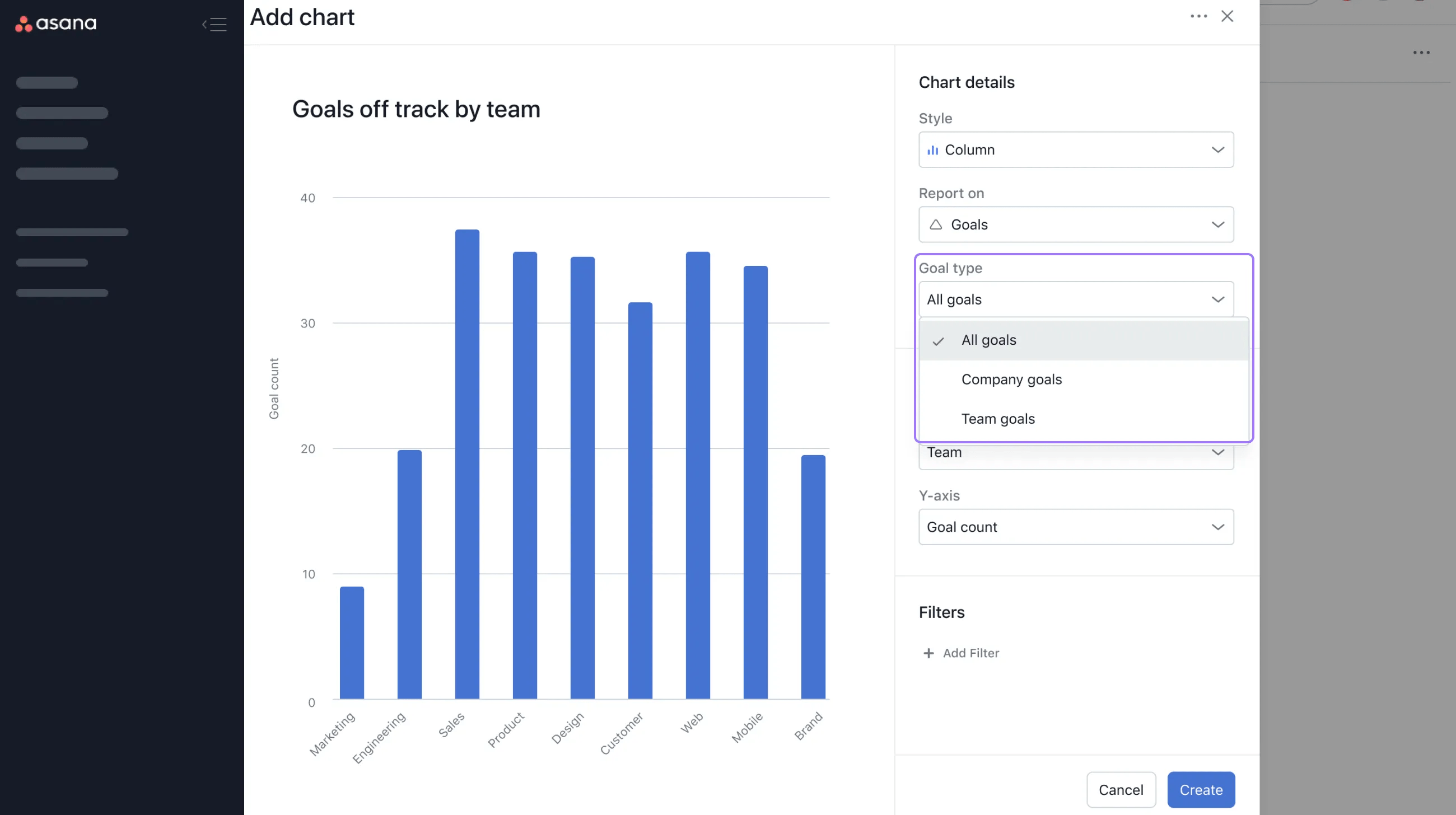
In Tipo di obiettivo, puoi selezionare:
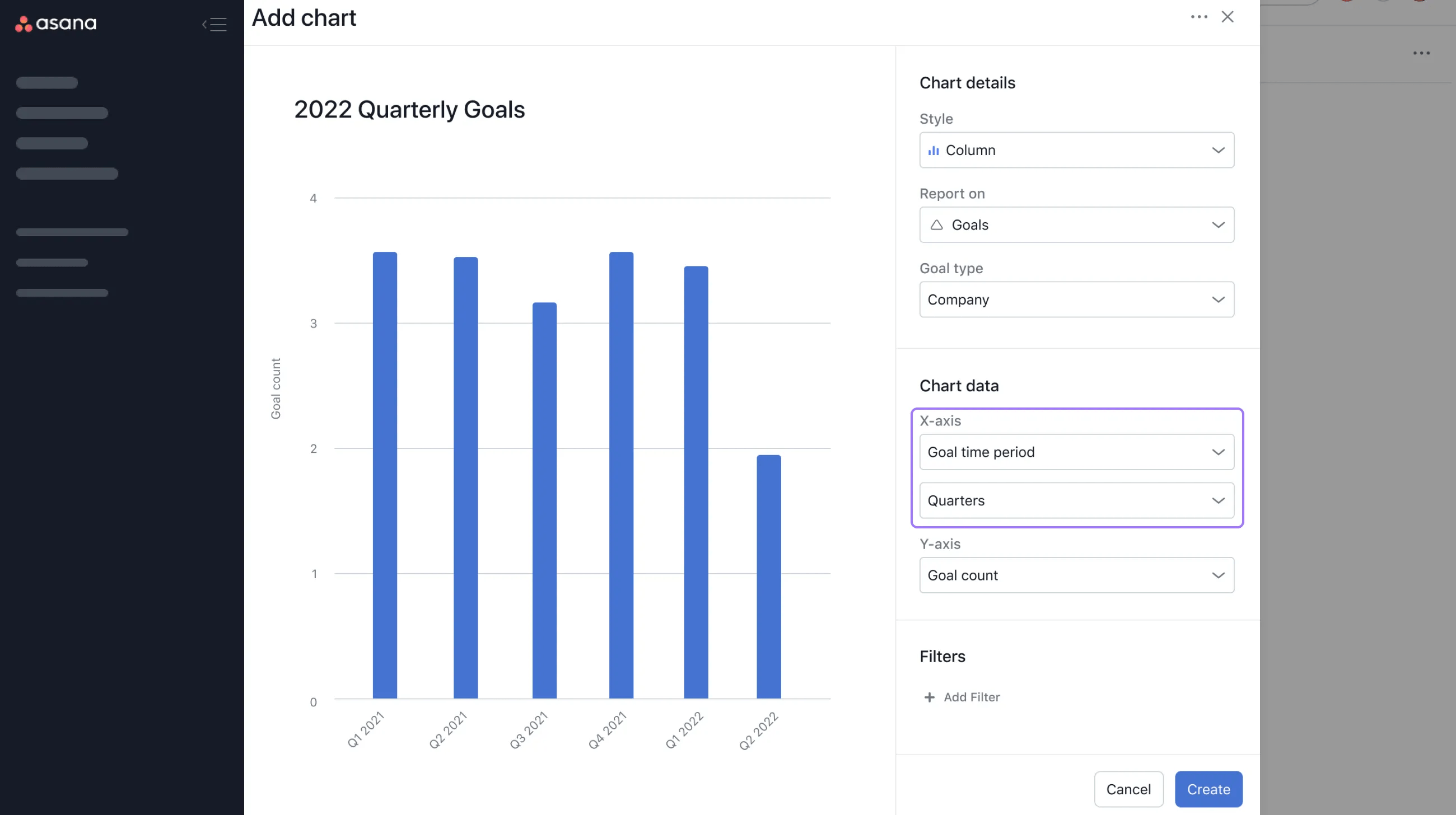
Per l’asse X, puoi scegliere tra:
Selezionando Periodo di tempo dell'obiettivo, puoi scegliere tra una visualizzazione per trimestre, semestre, anno o tutto il periodo.
Puoi anche utilizzare i filtri per personalizzare i tuoi grafici. Puoi filtrare per:
Ottieni un quadro preciso di cosa sta succedendo all’interno del tuo team con i resoconti universali. Inizia a utilizzare Asana con una prova gratuita. Prova gratis
All’interno dei resoconti universali, puoi creare grafici basati sui metadati del portfolio, il che significa che puoi creare resoconti su portfolio, attività, progetti e obiettivi.
Disponibile su Asana Advanced, Enterprise, e Enterprise+, nonché sui livelli precedenti azienda ed Enterprise legacy.
Creare un grafico del portfolio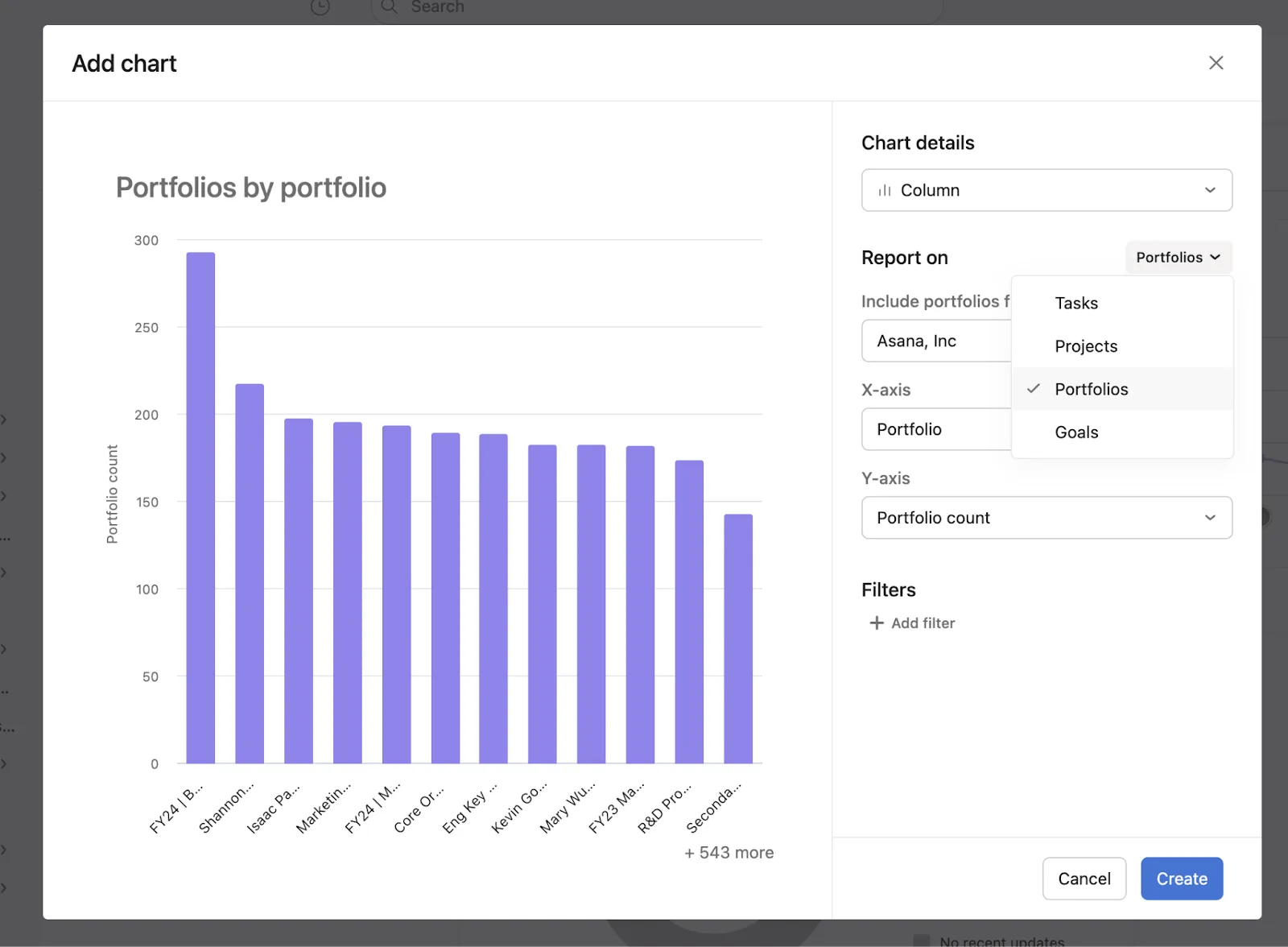
Quando crei un grafico dei portfolio, devi scegliere dove includere i portfolio e puoi scegliere tra le seguenti opzioni:
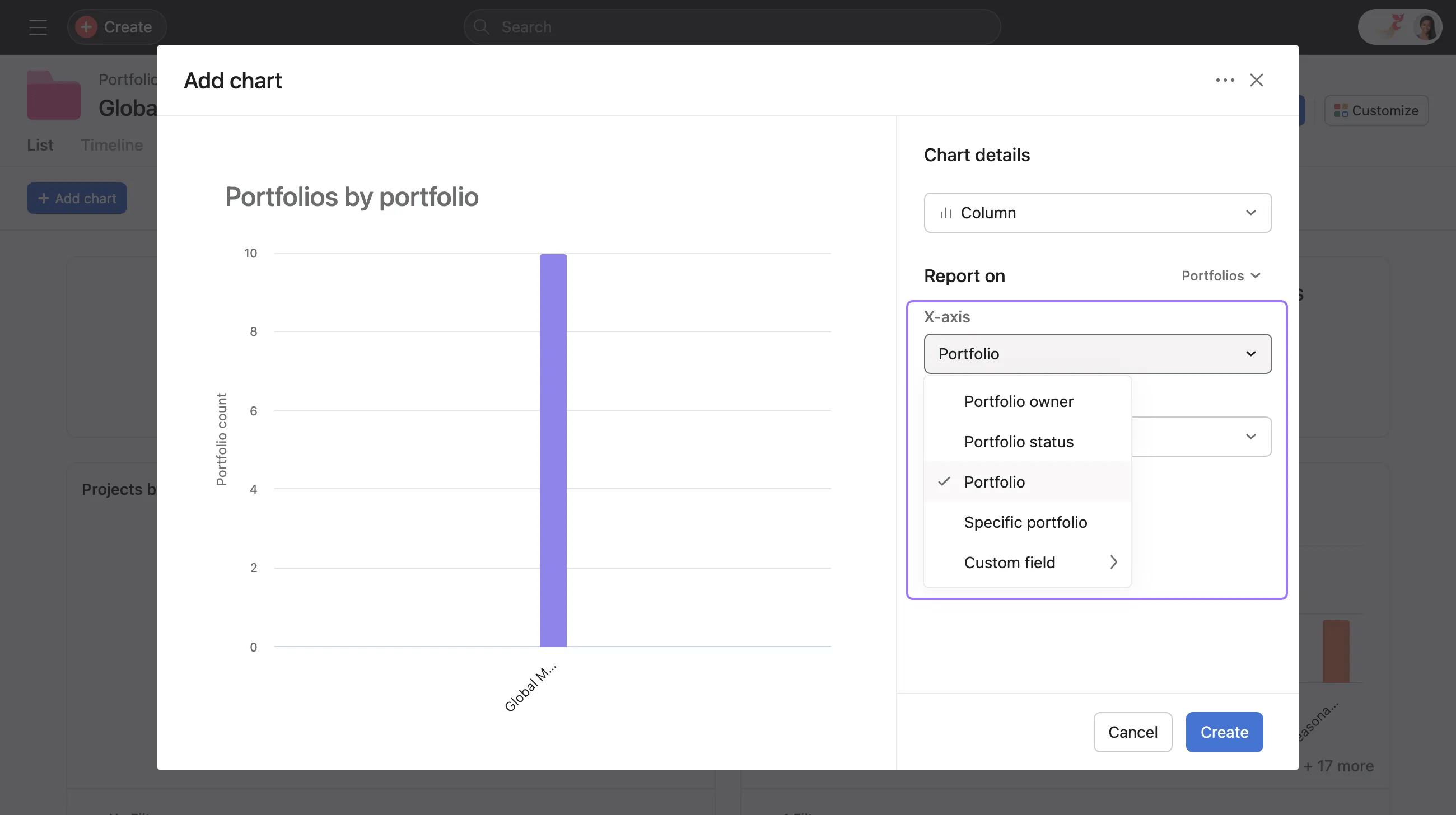
Puoi personalizzare i raggruppamenti dell’asse X per:
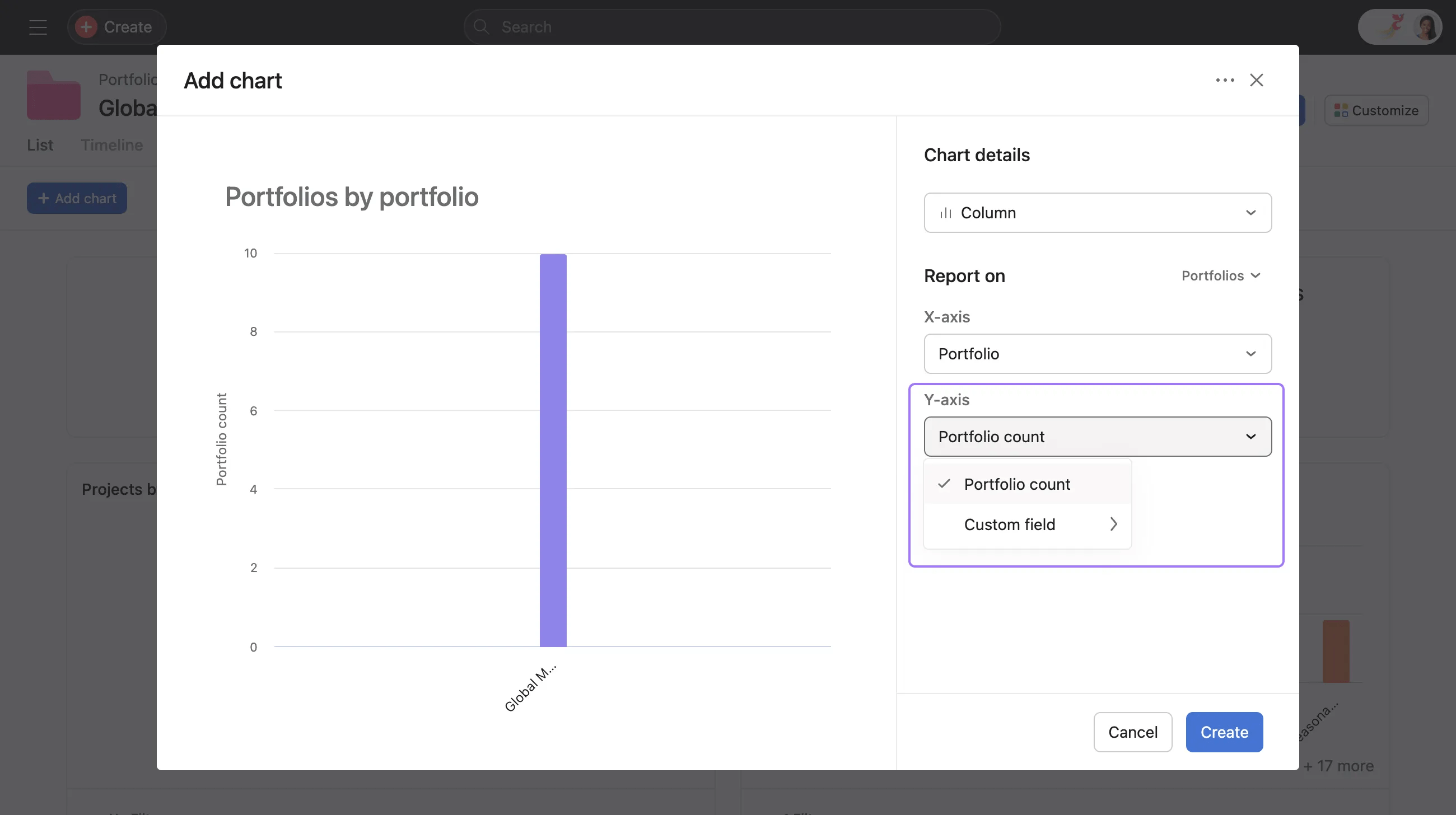
Puoi personalizzare i raggruppamenti dell’asse Y per:
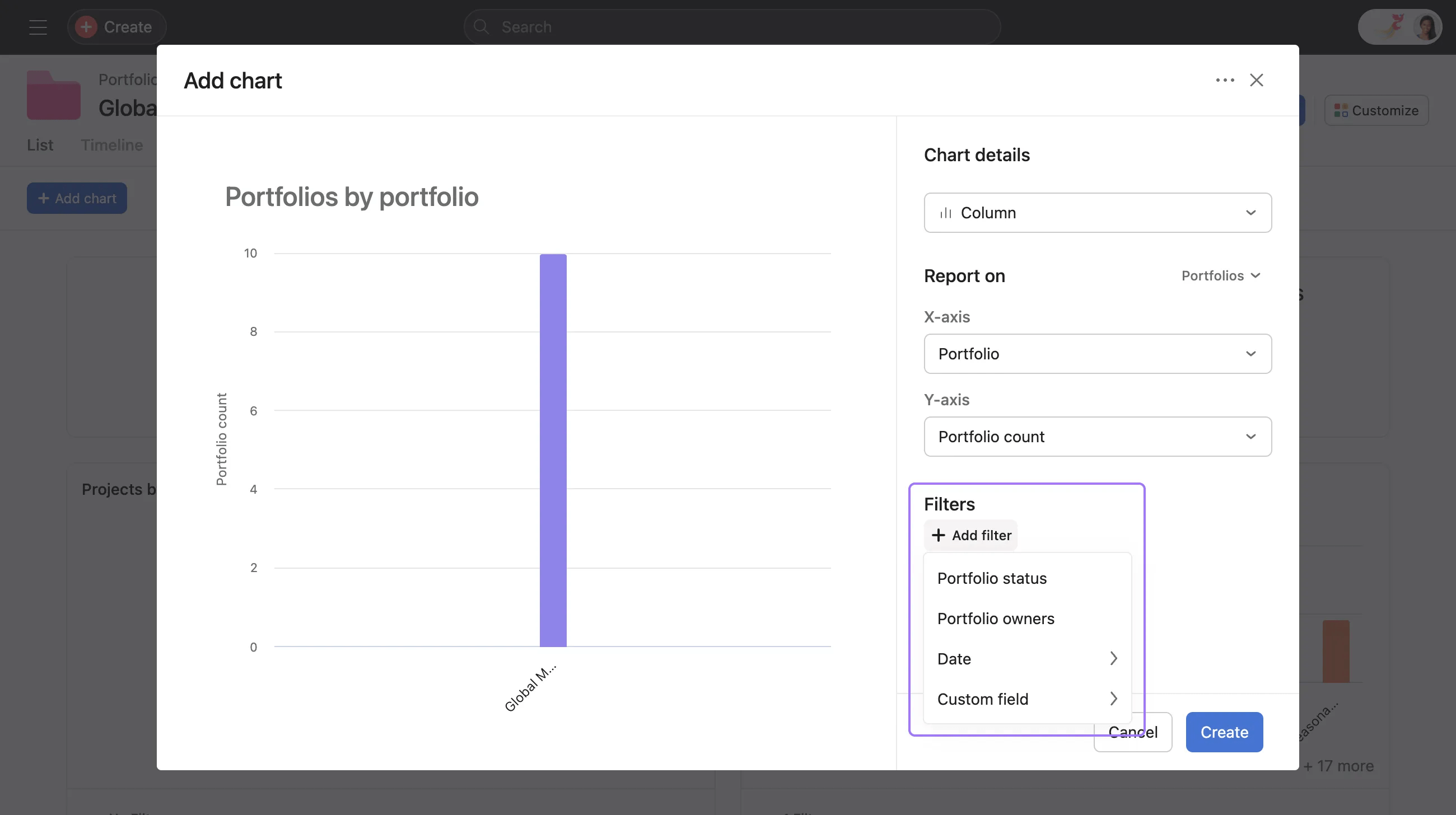
Puoi filtrare per:
Per impostazione predefinita, tutte le dashboard sono visibili solo al proprietario.
Quando i collaboratori visualizzano una dashboard condivisa, possono accedervi in sola lettura. I grafici della dashboard verranno visualizzati da tutti nello stesso modo, in base alle autorizzazioni concesse dall'utente che l'ha creata.
Cliccando su un segmento del grafico, i collaboratori visualizzeranno solo i dati ai quali hanno accesso.
Gli amministratori possono disattivare i resoconti universali a livello di dominio nella console di amministrazione. Se i resoconti universali sono disattivati, gli utenti non visualizzeranno la scheda Resoconti.
se non visualizzi la scheda Resoconti e pensi che si tratti di un errore, contatta l’amministratore per richiederne l’attivazione.
Questo articolo è stato tradotto dall’IA.
Invia feedback sulla traduzione.

