Produtos





AI Platform
Não foram encontrados artigos sobre este tópico.
Não foram encontrados artigos sobre este tópico.
Não foram encontrados artigos sobre este tópico.

Visite a nossa página de preços para obter mais informações.
As contas Asana são gratuitas e estão vinculadas a usuários individuais. As contas da Asana permitem o acesso a espaços de trabalho compartilhados e organizações que possibilitam a colaboração com outros usuários Asana.
Com uma única conta Asana, você pode criar ou participar de múltiplos espaços de trabalho e organizações para colaborar com grupos distintos de usuários Asana. Os espaços a que você pertence são entidades distintas, cada uma com um conjunto de pessoas, tarefas e projetos específicos.
Explore os recursos pagos da Asana gratuitamente. Comece já uma avaliação gratuita da Asana.
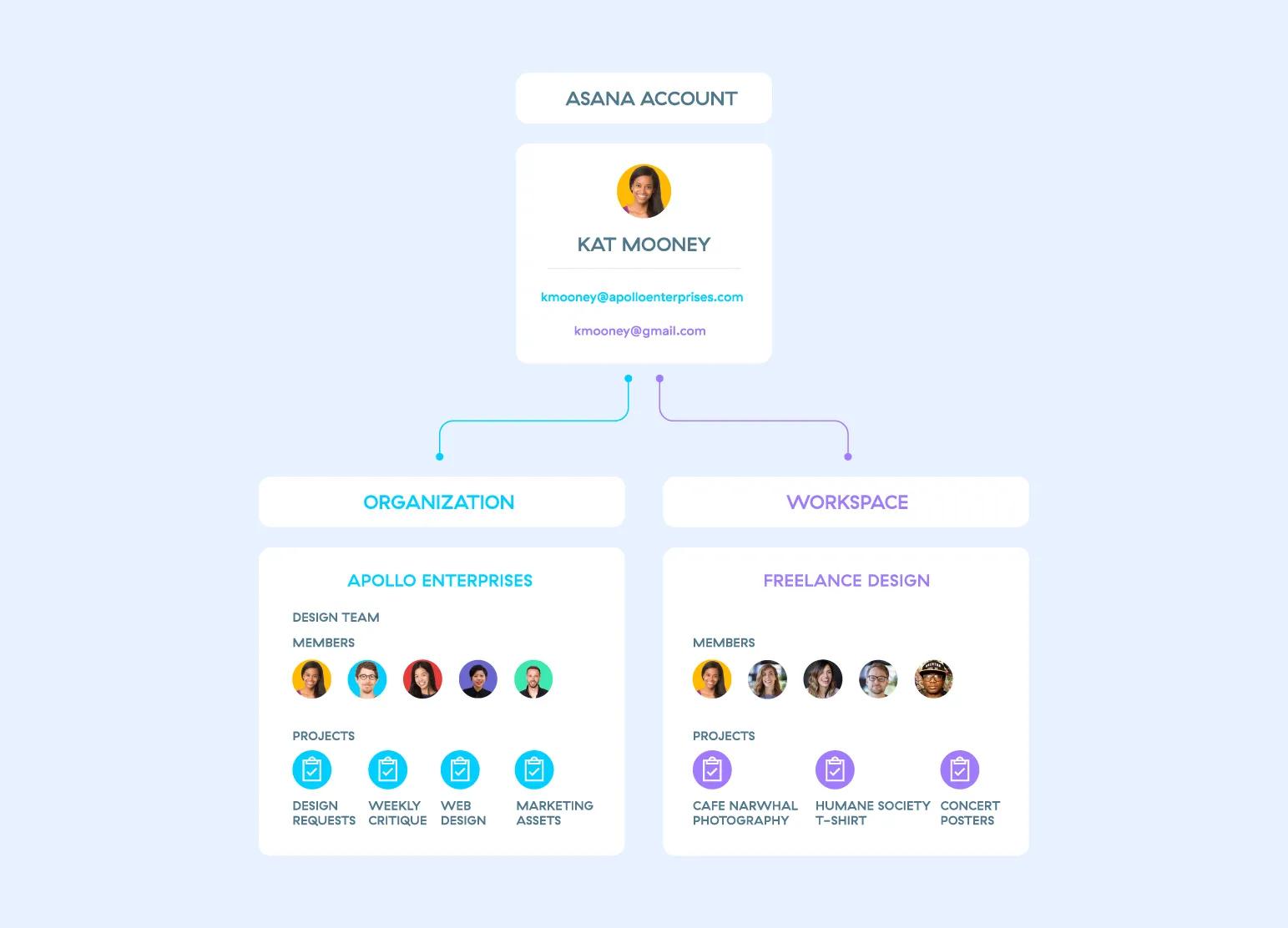
Uma vez que cada espaço de trabalho e organização constitui uma entidade separada, os seus colegas não podem ver os outros espaços em que você participa, e você também não terá acesso aos outros espaços em que os seus colegas participam. Saiba mais sobre a privacidade entre esses espaços.
Nota
Você pode se cadastrar na Asana ou pode aceitar um convite para participar. Criar uma conta na Asana é grátis.
Durante o cadastro, pediremos o seu nome e endereço de e-mail. Você poderá adicionar outros endereços de e-mail à sua conta mais tarde. Use o seu endereço de e-mail de trabalho se quiser participar da organização da sua empresa na Asana. Se fizer o cadastro com o seu endereço de e-mail profissional e já existir uma organização com o mesmo domínio corporativo, você poderá pedir para participar das equipes já existentes na organização.
Você não precisa ter diversas contas. É possível participar, criar ou sair de várias organizações ou espaços de trabalho a partir de uma única conta.
Para criar uma conta para você, acesse https://asana.com e clique em Começar.
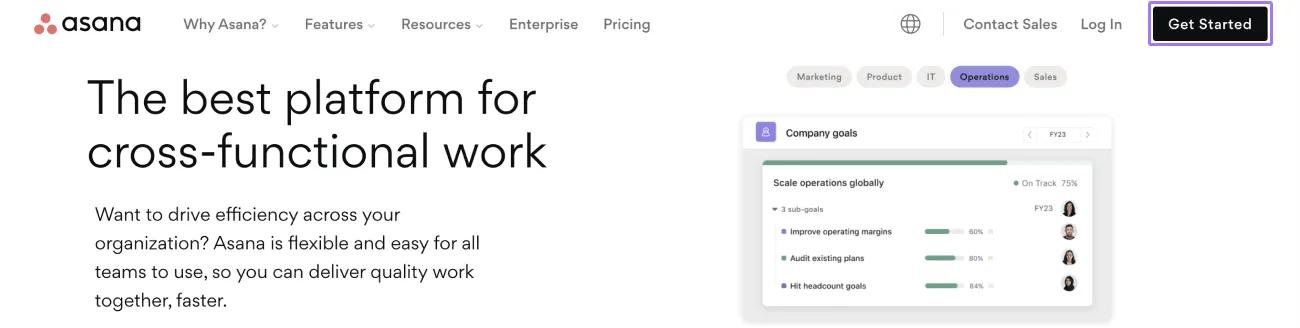
Você pode optar por se cadastrar:
Se optar por se cadastrar com a sua conta do Google:
Ao receber um convite:
Não é obrigatório enviar uma foto para o perfil. Você poderá fazer isso mais tarde nas suas configurações.
Para iniciar sessão na Asana, acesse https://app.asana.com/ ou https://asana.com. Você pode adicionar um destes links aos favoritos do seu navegador.
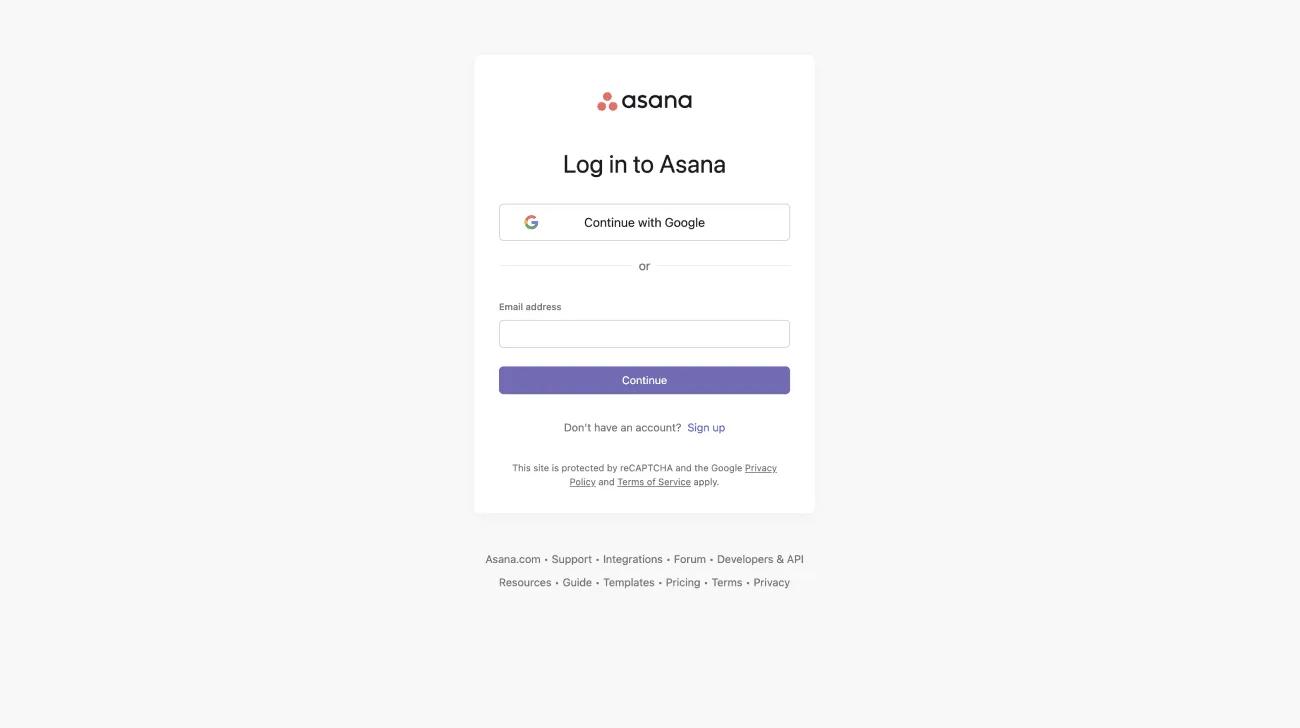
Se estiver entrando atualmente na sua conta através do Google e quiser passar a usar uma senha para iniciar sessão, você pode solicitar um link para redefinir a senha.
Disponível nos níveis Asana Enterprise e Enterprise+, assim como no plano Legacy Enterprise.
Se a sua organização tiver o SAML habilitado, não é necessário usar uma senha para entrar na sua conta. A autenticação será feita somente com o seu endereço de e-mail.
Para entrar na sua conta com o SAML habilitado:
Opcionalmente, os usuários que têm SAML habilitado nas organizações podem também iniciar sessão nas suas contas através de um URL personalizado. Basta adicionar o domínio de e-mail da sua empresa ao final do URL https://app.asana.com/a/ para ter acesso ao portal de login personalizado.
Por exemplo, membros da organização acme.com podem entrar nas suas contas a partir de https://app.asana.com/a/acme.com
Membros de organizações com requisitos de SAML devem fazer login usando o endereço de e-mail vinculado ao SAML, independentemente do número de endereços de e-mail que tiverem registrados na conta.
Quando identificamos um novo acesso à conta, notificamos o usuário por e-mail. Este é um recurso de segurança que visa confirmar a detecção de uma nova sessão.
A notificação por e-mail será enviada aos usuários quando:
Isso se aplica aos acessos com nome de usuário e senha e às autenticações de logon único (SSO) via SAML do Google.
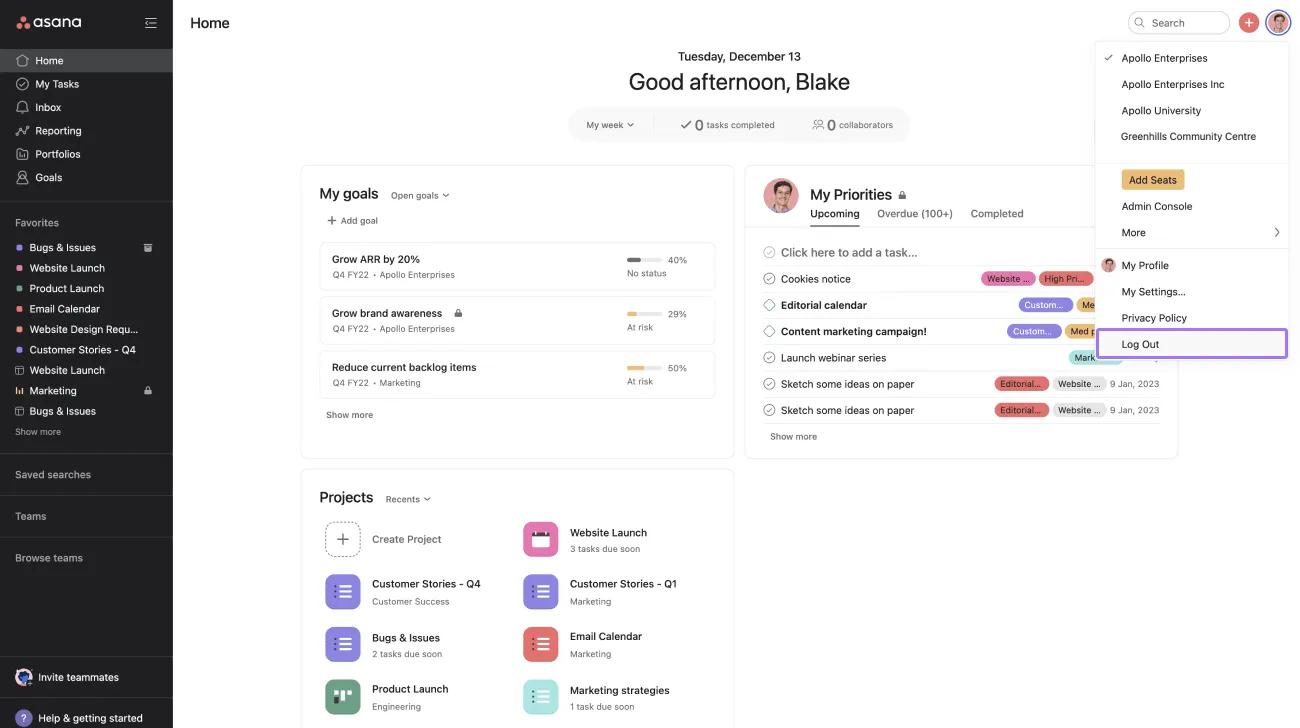
Quando você encerra a sessão na Asana, sairá também das outras sessões ativas, incluindo as dos dispositivos móveis.
Você cria uma senha de acesso à Asana ao se cadastrar. Porém, se o cadastro for feito através da conta do Google, você não tem uma senha para a Asana, mas pode criar uma usando o link Esqueceu a senha?.
Se tiver esquecido sua senha ou quiser trocá-la, pode redefinir a senha a partir da página de login.
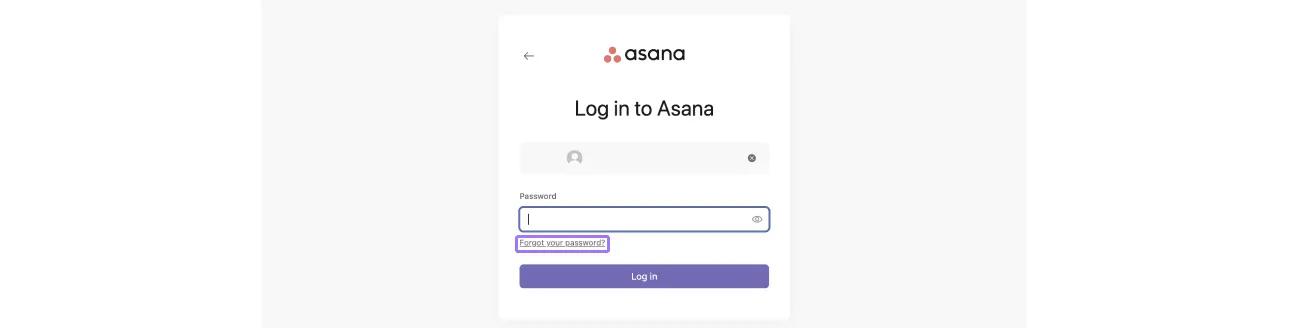
Clique no link “Esqueceu sua senha?” na página de início de sessão e siga as instruções na página seguinte.
Procure na caixa de entrada do seu e-mail uma mensagem sobre redefinição de senha.
Para os membros da organização com diversos endereços de e-mail associados à conta, o link de redefinição de senha será enviado para o endereço de e-mail associado ao domínio da organização.
Este artigo foi traduzido por IA.
Dar feedback sobre a tradução.



