Producten


AI Platform


Type bedrijf

Ga naar onze pagina met prijzen voor meer informatie.
In dit artikel leer je hoe je de instellingen voor gastuitnodigingen, besturingselementen voor bestandsbijlagen en privacy-instellingen voor teams kunt bewerken en hoe je de beheerders en superbeheerders van je organisatie kunt definiëren.
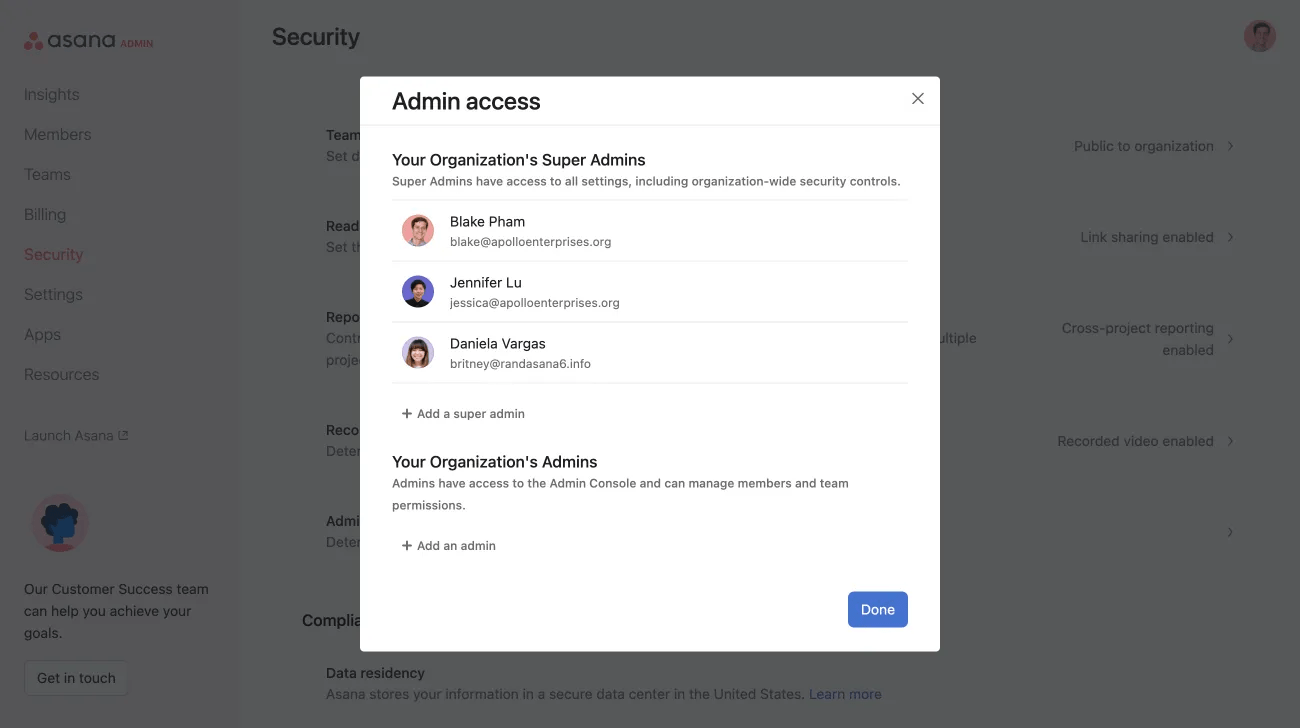
Vanuit je beheerdersconsole kun je de beheerders en superbeheerders van je organisatie bepalen. Klik op het tabblad Beveiliging onder Beheerderscontroles op Beheerderstoegang om de beheerders voor je organisatie te bepalen.
Opmerking
Organisatiebeheerders hebben bewerkingsrechten tot de bedrijfsmissieverklaring.
Superbeheerders van Asana Enterprise- en Enterprise+ -niveaus, evenals legacy tier Legacy Enterprise-organisaties of -afdelingen kunnen bepalen wie gasten kan uitnodigen (mensen zonder e-mailadres van het bedrijf) voor je Asana-organisatie. Superbeheerders kunnen een van deze opties kiezen:
Enkel beheerders
Beheerders en leden
Beheerders, leden en gasten
Om een van deze opties in te schakelen, navigeer je naar het tabblad Beveiliging van de beheerdersconsole, klik je op Beheerderscontroles en klik je op Instellingen voor het uitnodigen van gasten. Zodra dit is ingeschakeld, krijgen degenen die niet langer de mogelijkheid hebben om organisatiegasten uit te nodigen een foutmelding wanneer zij dit proberen te doen.
Ent+ -niveaus moeten machtigingen beheren via de op rollen gebaseerde toegangscontrole. Om toegang te krijgen tot de instellingen voor gastuitnodigingen, navigeer je naar de beheerdersconsole, klik je op Leden en selecteer je Rollen beheren.
Beschikbaar op het Asana Enterprise+ -niveau.
Beheerders en superbeheerders kunnen een lijst maken met goedgekeurde externe domeinen van waaruit gebruikers met toestemming voor het uitnodigen van gasten gasten kunnen uitnodigen.
Gastuitnodigingen kunnen alleen worden verzonden naar die e-maildomeinen op de goedgekeurde lijst, wat zorgt voor meer veiligheid en controle over de samenwerkingen van je organisatie. Als een gebruiker probeert een gastuitnodiging te sturen naar iemand van een niet-vermeld domein, krijgt hij of zij een foutmelding.
Vertrouwde gastdomeinen kunnen alleen worden ingeschakeld als de toestemmingen voor gastuitnodigingen zijn ingesteld op beheerders en leden of beheerders, leden en gasten. De functie kan niet worden geactiveerd als de toestemmingen voor het uitnodigen van gasten zijn ingesteld op Alleen beheerders.
Zorg ervoor dat de domeinen exact overeenkomen. Het toevoegen van het domein acme.com dekt geen subdomeinen zoals app.acme.com of acme.co.uk. Dergelijke subdomeinen moeten afzonderlijk worden toegevoegd.
Zoek het domein in de lijst die je wilt verwijderen, klik op het prullenbakpictogram en bevestig je keuze door op opslaan te drukken.
Om de instellingen terug te zetten, schakel je eenvoudig de besturing van vertrouwde gastdomeinen terug naar elk domein.
De mogelijkheid om bestandsbijlagen uit te schakelen is beschikbaar voor superbeheerders op het Asana-niveau Enterprise+, evenals legacy tier Legacy Enterprise.
Met de functie voor het uitschakelen van bestandsbijlagen kunnen superbeheerders ervoor zorgen dat Asana-implementaties in hun hele organisatie voldoen aan alle beveiligings- en consistentievereisten met betrekking tot het blokkeren van bestandsbijlagen die beperkt zijn volgens het beveiligingsbeleid en de voorkeursintegraties van hun bedrijf.
Deze functie geeft betere controle op domeinniveau, om een strikt uploadbeleid te kunnen voeren, in overeenstemming met de organisatorische vereisten.
IT-beheerders hebben ook een snelle manier om één of meer, of alle computer-, Dropbox-, Google Drive-, Box- en Onedrive/Sharepoint-uploadbronnen in of uit te schakelen, in overeenstemming met het IT-beveiligingsbeleid van hun bedrijf, en kunnen dat laten toepassen op alle oppervlakken van Asana-producten waar bijlagen kunnen worden toegevoegd.
Superbeheerders hebben toegang tot hun instellingsopties voor bestandsbijlagen via het tabblad Beveiliging van hun beheerdersconsole.
Scrol vanaf het tabblad Beveiliging naar beneden naar Besturing beheerder en klik op Bestandsbijlage-opties.

Standaard zijn alle bijlagen ingeschakeld.
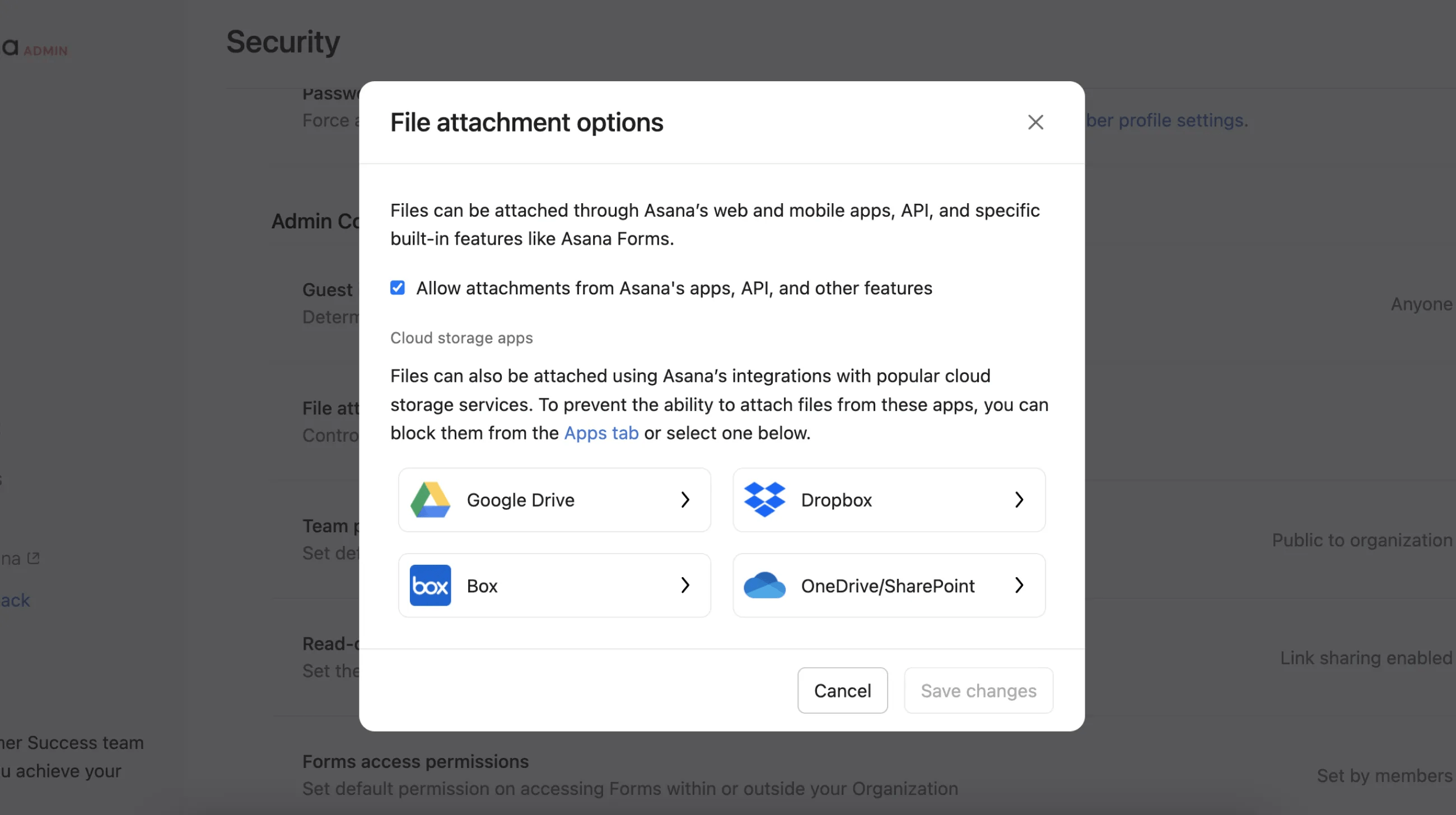
In het volgende venster kun je je voorkeuren voor het bijvoegen van bestanden selecteren.
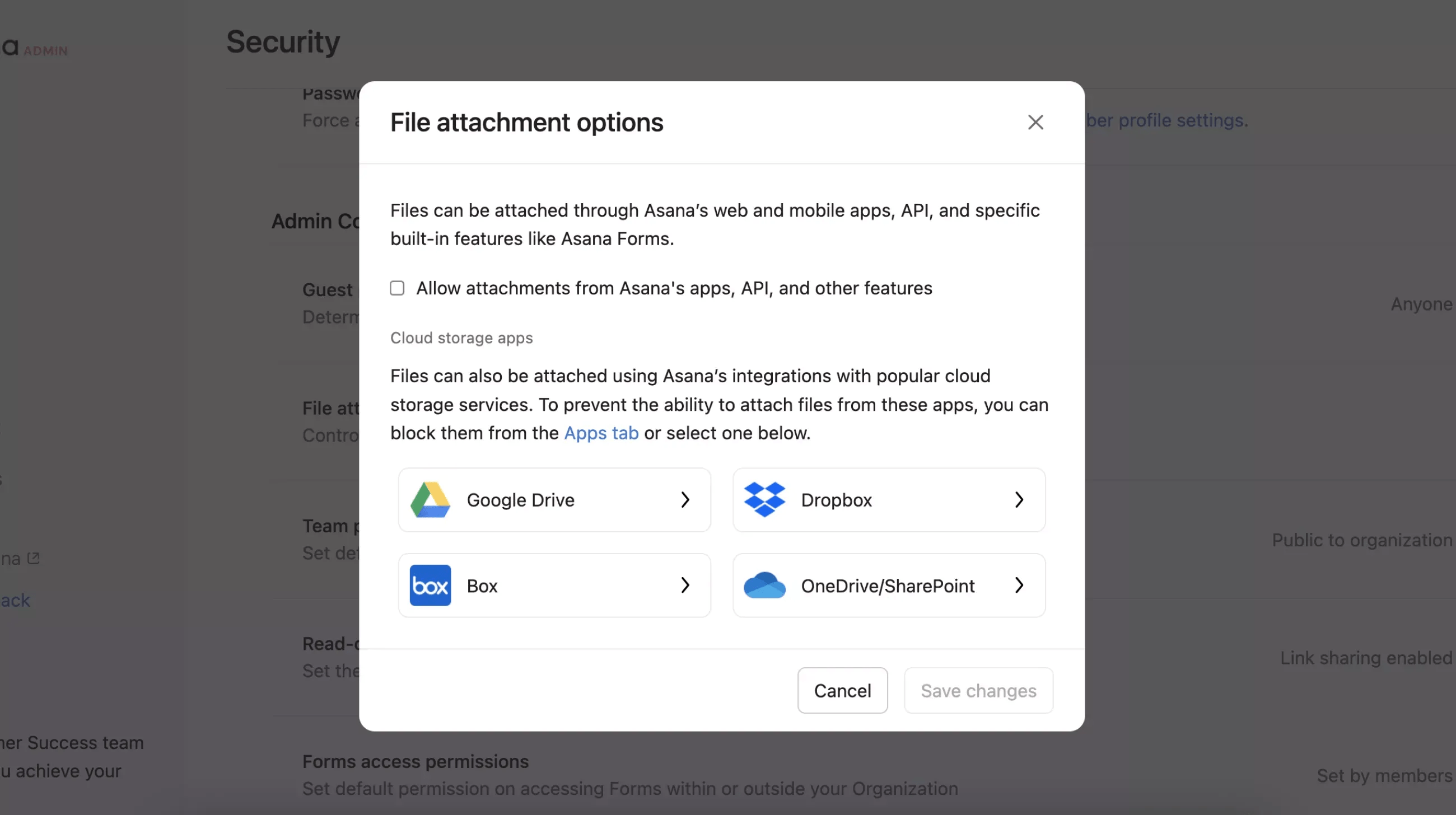
Om te verhinderen dat bestanden kunnen worden bijgevoegd uit externe apps, kun je deze blokkeren vanuit het tabblad Apps of de gewenste app selecteren uit het pop-upvenster. Dit betekent dat de mogelijkheid om bijlagen toe te voegen vanuit Dropbox, Google Drive, Box en OneDrive/SharePoint niet langer is toegestaan.
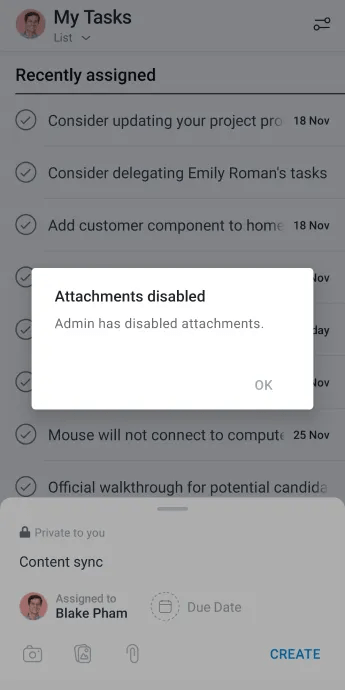
Er wordt op de mobiele app bij bijlagen geen onderscheid gemaakt tussen uploads uit apps van derden en bijlagen van het apparaat. Dat komt omdat alles eerst naar het apparaat gedownload wordt.
De enige manier om dit op mobiel uit te schakelen is door bijlagen van alle Asana's app, API en andere functies uit te schakelen.
Standaard kunnen Superbeheerders voor Enterprise en Enterprise+, evenals legacy tier Legacy Enterprise-organisaties een privacyniveau instellen voor teams in hun organisatie.
Wanneer ze zijn ingesteld zullen ze de vooraf geselecteerde optie zijn bij het maken van een nieuw team. Team-makers blijven de mogelijkheid hebben andere privacyniveaus in te stellen als ze dat willen.
Standaard privacy-instellingen stel je in door naar de beheerdersconsole te gaan en op het tabblad Beveiliging te klikken. Vervolgens klik je op Privacy-instellingen team.

Vanaf het volgende tabblad kun je je standaardinstellingen kiezen.
Dit artikel is vertaald met AI.
Feedback over de vertaling versturen.

