Utiliza los SLA (acuerdos de nivel de servicio) para definir con qué rapidez tu equipo se compromete a responder y resolver los tickets. Asana Service Management da seguimiento a estos temporizadores automáticamente y resalta cualquier ticket que corra el riesgo de no cumplir con su fecha límite.
Objetivos de SLA a nivel de cola de espera
Los objetivos de SLA se configuran a nivel de cola, por lo que cada equipo puede establecer objetivos de tiempo que se adapten a su carga de trabajo. Los SLA se pueden definir tanto para la resolución como para la primera respuesta en cada nivel de prioridad.
El SLA de primera respuesta da seguimiento al tiempo entre la creación del ticket y la primera respuesta de un agente. El SLA de resolución da seguimiento al tiempo entre la creación y el momento en que el ticket se marca como resuelto.
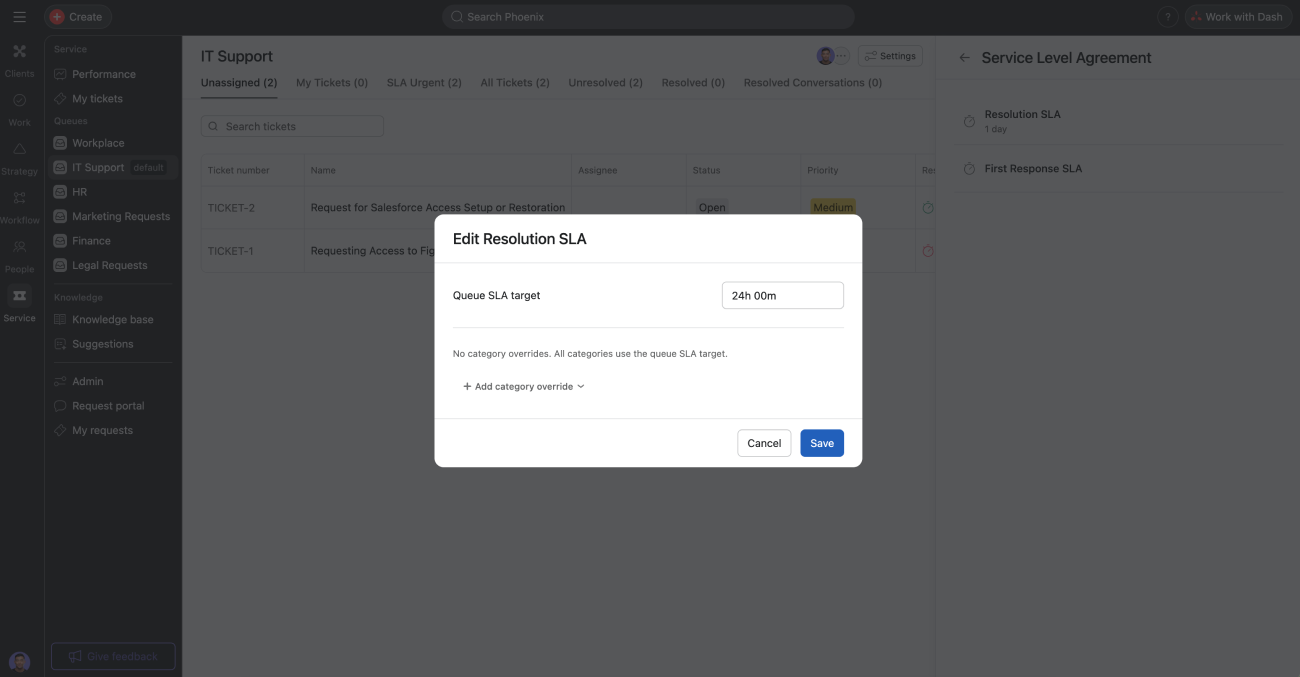
Para configurar los objetivos de SLA para una cola de espera:
- Ve a la cola de espera que quieras configurar.
- Haz clic en Ajustes.
- Haga clic en Acuerdo de nivel de servicio.
- Haga clic en el SLA de resolución o en el SLA de primera respuesta.
- Ingrese su objetivo de SLA de la cola de espera.
- Haz clic en Guardar.
 Nota
Nota
Ambos temporizadores de SLA funcionan de forma independiente y se pueden ver en cada ticket.
Objetivos de SLA a nivel de categoría
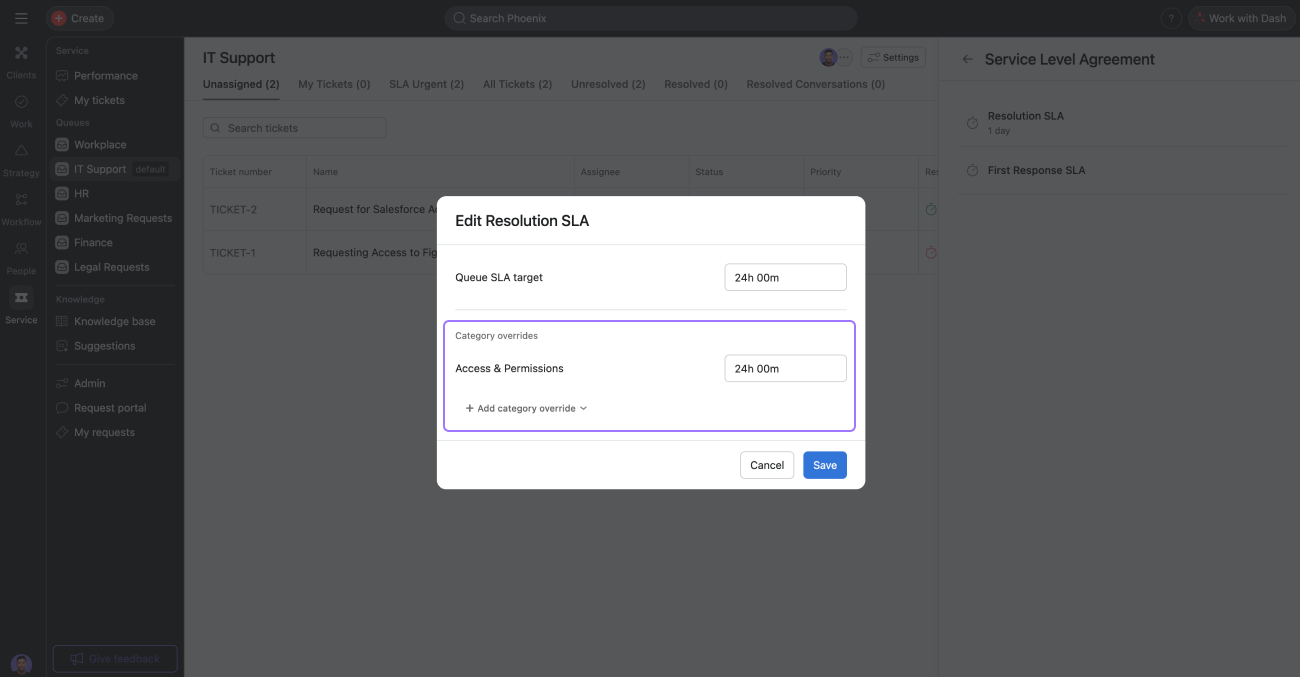
Para los tickets que necesitan un plazo de resolución fijo independientemente de la prioridad, puedes establecer objetivos de SLA a nivel de categoría para anular el SLA predeterminado. Por ejemplo, una cola de TI podría aplicar un objetivo de resolución de 30 minutos a los tickets de interrupción, mientras que los tickets regulares continúan siguiendo los objetivos estándar.
Las opciones de categoría se deben configurar antes de que los objetivos de SLA a nivel de categoría estén disponibles en la configuración de la cola.
Para establecer un objetivo de SLA a nivel de categoría:
- Ve a la cola que quieras configurar.
- Haz clic en Ajustes.
- Haga clic en Acuerdo de nivel de servicio.
- Haz clic en el SLA de resolución o en el SLA de primera respuesta.
- Haz clic en Agregar anulación de categoría debajo del objetivo de SLA de la cola de espera.
- Haz clic en la categoría para la que deseas aplicar un SLA de anulación.
- Ingresa tu objetivo de SLA para esa categoría.
- Haz clic en Guardar.
Personaliza tu cronograma de trabajo
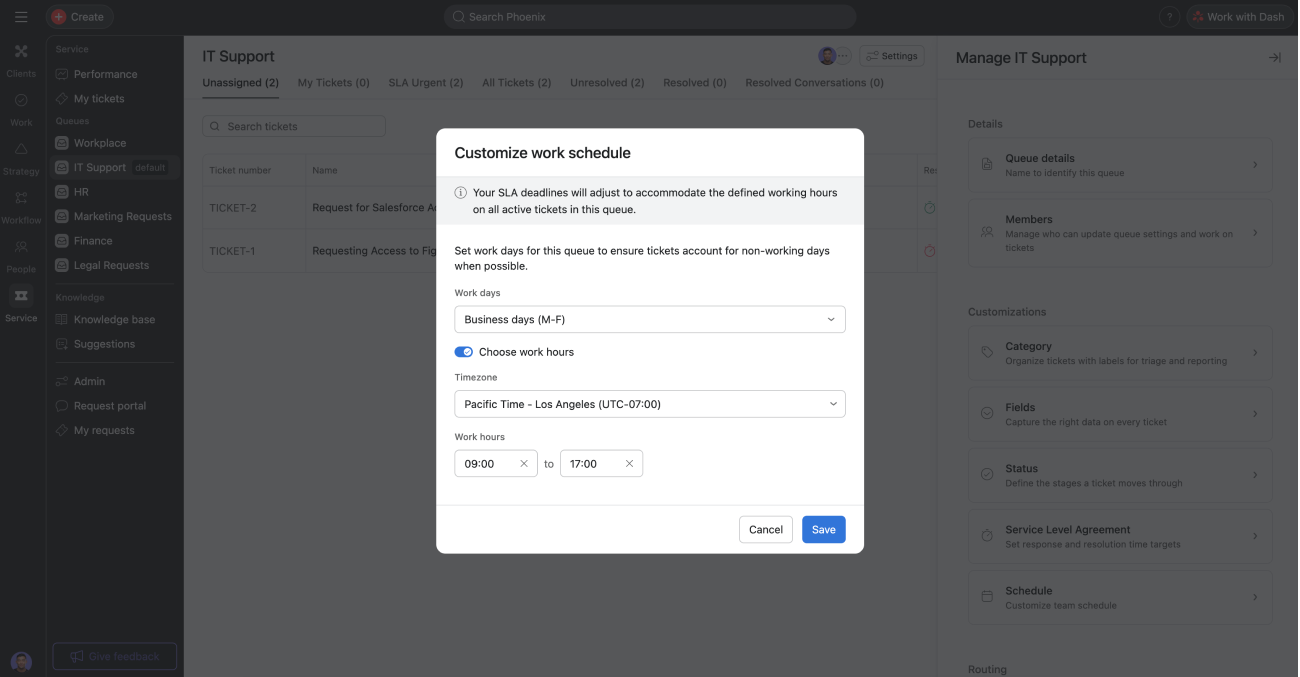
Puedes personalizar tu cronograma de trabajo para cada cola de espera para garantizar que los temporizadores de SLA solo cuenten el tiempo durante el horario laboral. El horario laboral se aplica a todos los temporizadores de SLA de esa cola de espera.
Para personalizar tu horario:
- Ve a la cola de espera que quieras configurar.
- Haz clic en Ajustes.
- Haz clic en Programar.
- Configura los Días laborales de tu equipo como Días hábiles, Todos los días o Personalizados.
- Activa la opción Elige las horas de trabajo para seleccionar una Zona horaria y especificar las Horas de trabajo.
- Haz clic en Guardar.
Nota
Los cronogramas de trabajo se establecen a nivel de cola individual. Si gestionas varias colas de espera con diferentes calendarios de equipo, configura calendarios separados para cada cola de espera.
Cómo funcionan los temporizadores de SLA
Una vez que hayas establecido tus objetivos de SLA y el horario de trabajo, Asana Service Management se encarga automáticamente del seguimiento del temporizador en cada ticket.
Los temporizadores comienzan cuando se crea un ticket y se pausan cuando un ticket se establece como En espera o En espera del solicitante. Se reanudan automáticamente cuando el ticket vuelve a un estado activo.
Los tickets que se acercan a su fecha límite se marcan visualmente en el feed de la cola de espera, y cualquier ticket que no haya cumplido su objetivo se marca como atrasado.
 Agentic Work Management
 Asana Service Management
 Asana Client Management
 Command by Asana
 StackAI de Asana



