Disponible en los planes Asana Starter, Advanced, Enterprise y Enterprise+, y en los planes anteriores Premium, Business y Legacy Enterprise.
Visita nuestra página de precios para obtener más información.
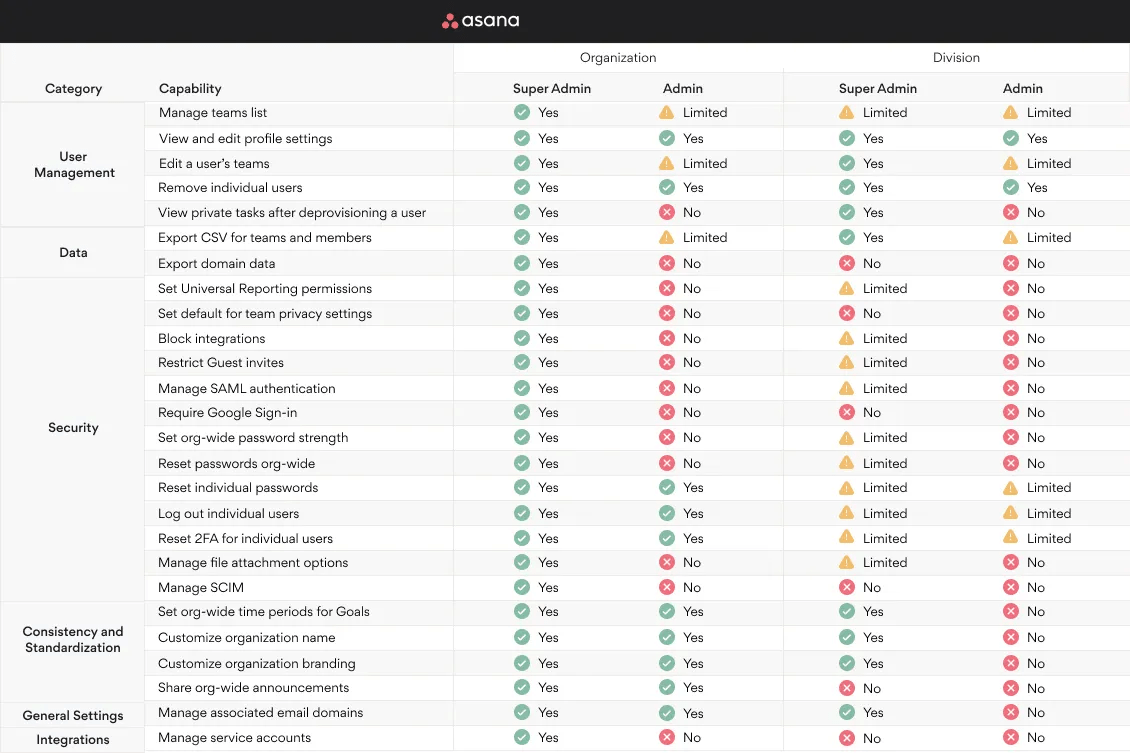
En Asana, las organizaciones tienen el rol de administrador y el de superadministrador. Los administradores tienen acceso a funciones de gestión de equipos y de usuarios, así como también a los ajustes de seguridad de los distintos usuarios. Los superadministradores tienen acceso a una gama completa de funciones de administración y de ajustes de seguridad que abarcan a toda la organización.
Artículos relacionados
Los superadministradores pueden supervisar las funciones de seguridad de toda una organización, y este rol se le debería asignar a un administrador de TI. El primer superadministrador de una organización debe atravesar un proceso de verificación. Los superadministradores que hayan pasado por este proceso pueden asignar este rol a otros sin la verificación. Ese proceso restringe el acceso a entornos críticos de seguridad para una cantidad limitada de usuarios.
Solamente los miembros de la organización pueden asumir los roles de administrador o superadministrador; no los invitados.
 Nota
Nota
Asana también admite administradores de Equipo, aunque no tienen control sobre toda la organización, por lo que no se mencionan en este artículo. Más información sobre los administradores de Equipo aquí.
Superadministradores vs. administradores
Si necesitas acceder a más controles, avanza con el proceso de verificación para superadministradores.
Por lo general, los superadministradores son administradores de TI de una organización en particular. Son quienes supervisan las habilitaciones como con SCIM o el restablecimiento de contraseñas para toda la organización.
Los administradores tienden a ser líderes de negocios o de la mesa de ayuda de TI. Pueden acceder al restablecimiento de contraseñas individuales y a la personalización de marca, además del acceso que tienen a funciones para la gestión de equipos y de usuarios.
Nota
¿Te gusta lo que ves? Comienza con una prueba gratuita de Asana hoy mismo. Prueba gratis
Permisos de administradores y superadministradores
Permisos para habilitar y deshabilitar las funciones de IA de Asana
Los superadministradores de las organizaciones pueden habilitar o deshabilitar las funciones de IA de Asana como se indica aquí. Los administradores de organizaciones que no tienen superadministradores pueden deshabilitar estas funciones, pero no volver a habilitarlas. Para habilitarlas, deberás completar el proceso de verificación para superadministradores o ponerte en contacto con el Equipo de Asistencia. Se mostrará un banner de advertencia antes de que el administrador realice este cambio. Esto también se aplica a las divisiones en Asana, ya que las divisiones no tienen superadministradores. Para habilitar las funciones de IA de Asana para una división, el administrador de una división tendría que completar el proceso de verificación para superadministradores y convertirse en superadministrador de la organización.
Cómo ver y gestionar administradores y superadministradores
Puedes ver y gestionar a los administradores y superadministradores directamente desde la Consola del administrador.
Cómo ver administradores y superadministradores
- Haz clic en tu foto de perfil y abre la Consola del administrador.
- Haz clic en la pestaña Miembros .
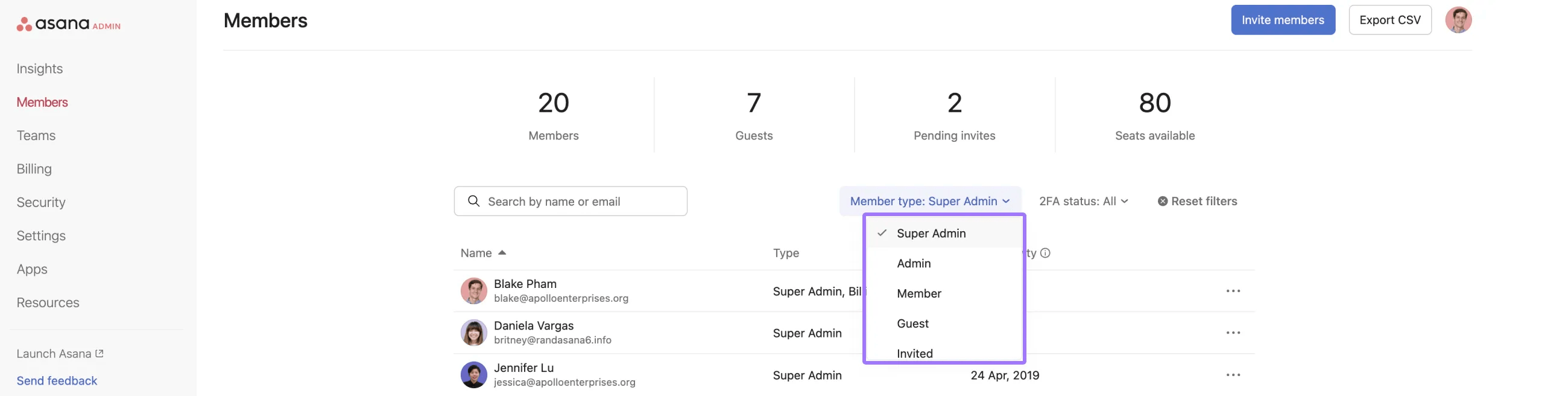
- Utiliza el filtro Tipo de miembro para ver a los administradores y superadministradores
Esta lista muestra las personas en tu organización que actualmente desempeñan los roles de administrador o superadministrador.
Cómo gestionar administradores y superadministradores
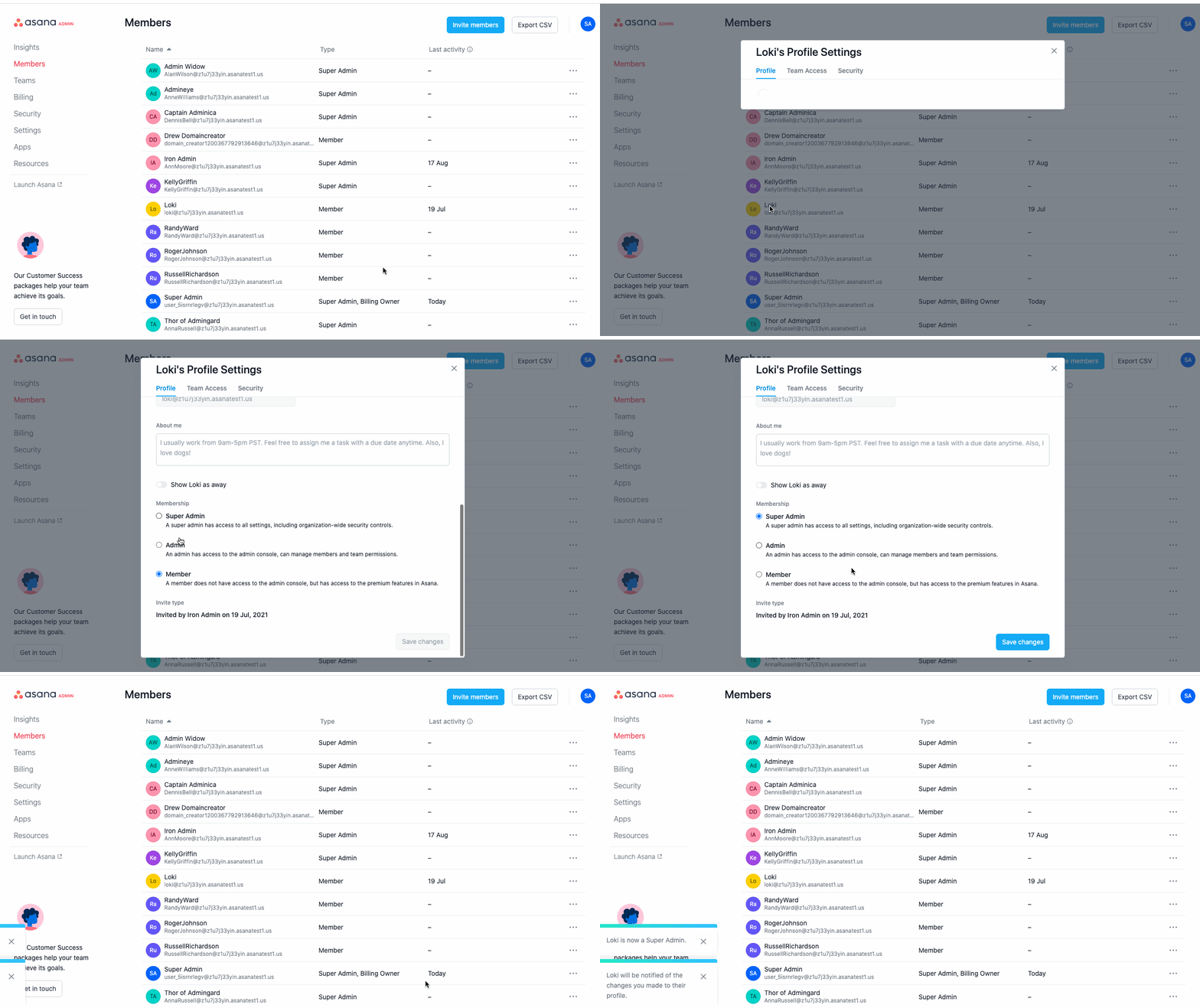
Desde la misma página de Miembros, puedes cambiar los roles, bajar de categoría a los administradores o superadministradores, o eliminarlos de tu organización.
- En la pestaña Miembros, busca a la persona cuyo rol deseas modificar.
- Haz clic en el Ícono de tres puntos para abrir el menú de acciones.
- Selecciona Cambiar rol para actualizar su rol o elige Eliminar para eliminarlo de tu organización.
Sus opciones dependen de si la persona es actualmente miembro, administrador o superadministrador, y de si cumple con los requisitos para asumir un rol de administrador o superadministrador.
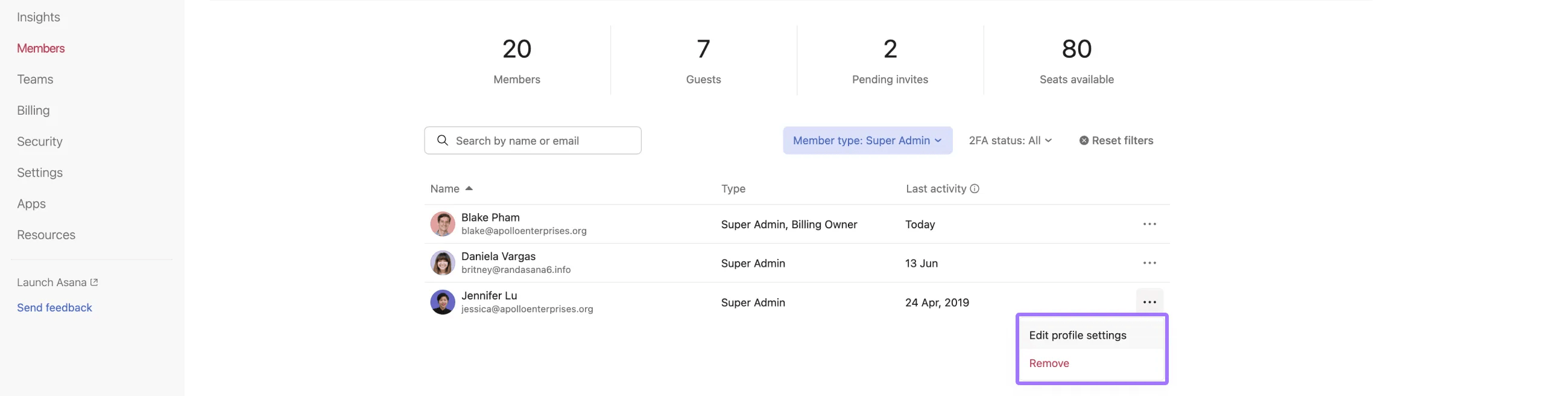
Cambiar administradores
Utiliza esta sección cuando desees cambiar quién es administrador en tu organización o modificar el rol de un administrador existente.
Para cambiar a un administrador:
- Abre la Consola del administrador y ve a la pestaña Miembros.
- Busca a la persona cuyo rol de administrador deseas cambiar.
- Haz clic en el Ícono de tres puntos para abrir el menú de acciones.
- Seleccione Cambiar rol.
- Selecciona Administrador, superadministrador o Miembro y luego guarda los cambios.
Si cambias a alguien de administrador o superadministrador a miembro, perderá el acceso a la Consola del administrador y a cualquier ajuste exclusivo para administradores.
Agregar un administrador
Puedes convertir a alguien en administrador al invitarlo o al actualizar el rol de un miembro existente.
Para agregar un administrador desde la página Miembros, sigue estos pasos:
- Abre la Consola del administrador y selecciona la pestaña Miembros.
- Haz clic en Invitar a miembros para agregar a una persona nueva o busca a un miembro existente en la lista.
- Haz clic en el Ícono de los tres puntos que se encuentra junto a su nombre y selecciona Cambiar rol.
- Establece su rol como Administrador y luego guarda los cambios.
Solamente los miembros de la organización pueden convertirse en administradores. Los invitados no pueden ser administradores.
Agregar un superadministrador
El primer superadministrador de tu organización debe completar un proceso de verificación que demuestre que tiene el control del dominio de tu organización. Una vez que al menos una persona haya sido verificada como superadministrador, podrá agregar a otros superadministradores sin tener que repetir el proceso de verificación.
Verificación para superadministradores
En la mayoría de los casos, no necesitarás un superadministrador en tu dominio. Sin embargo, si deseas designar uno, verás un mensaje en la Consola del administrador que te guiará a través del proceso de verificación. Si deseas realizar una verificación previa, solo tienes que ir a la Consola del administrador y hacer clic en la pestaña Seguridad. Luego, haz clic en Acceso del administrador y selecciona a un superadministrador nuevo.
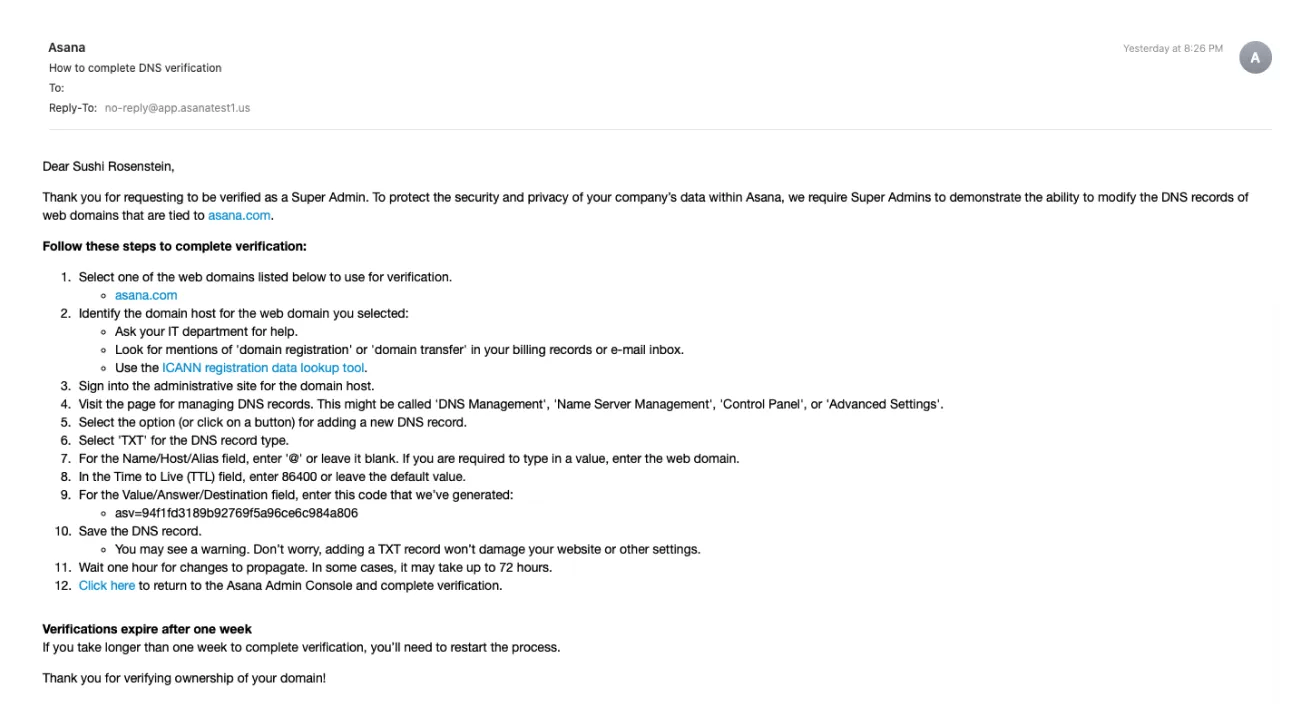
Para proteger la seguridad y la privacidad de los datos de tu empresa en Asana, necesitamos que el primer superadministrador de una organización complete un proceso de verificación. Esto implica demostrar que puede modificar los registros DNS de los dominios asociados con la cuenta de Asana de la empresa. Específicamente, te pediremos que agregues un registro TXT de tal manera que no afecte el funcionamiento de tu sitio web pero que demuestre tu responsabilidad por el dominio.
Nota
En las organizaciones, solo el primer usuario que desee convertirse en superadministrador deberá pasar por este proceso de verificación. Una vez que haya sido verificado, ese superadministrador puede agregar a otros superadministradores. Los registros DNS pueden eliminarse después de la verificación.
Cómo agregar al primer superadministrador
Para agregar al primer superadministrador de tu organización, haz clic en el botón Agregar un superadministrador en la sección de Acceso del administrador de la página de Seguridad de la Consola del administrador.
El proceso de verificación para superadministradores
- Recibirás instrucciones por email, similares a las anteriores, de Asana, en las que se te pedirá que agregues un registro TXT de DNS a uno de los dominios asociados con la cuenta de Asana de tu empresa. En el email de Asana se describirán los pasos que debes realizar.
- Una vez que hayas actualizado los registros DNS, deberás esperar a que los cambios sean visibles. Esto puede demorar hasta 48 horas, pero suele suceder mucho más rápido.
- Una vez que los cambios en los registros DNS estén visibles, usa el enlace del email que recibiste para volver a la Consola del administrador. Vuelve a abrir la sección Acceso del administrador de la página de Seguridad y haz clic en Comprobar la verificación.
- Si actualizaste correctamente los registros DNS, pasarás a ser superadministrador.
Nota
Si no se realizó correctamente, aparecerá un mensaje de error y un enlace para contactarte con nuestro equipo de Asistencia. Los intentos de verificación caducan luego de una semana.
Cómo agregar a otros superadministradores
En las organizaciones, los superadministradores pueden dar de alta a otros superadministradores.
Para dar de alta a otros superadministradores, haz clic en el botón Agregar un superadministrador en la sección de Acceso del administrador de la página Seguridad de la Consola del administrador.
Eliminar o bajar de categoría a un administrador o superadministrador
Puede eliminar el acceso de administrador o superadministrador de una persona cambiando su rol. También puedes eliminarlo de tu organización por completo.
Para bajar de categoría a un administrador o superadministrador:
- Abre la Consola del administrador y ve a la pestaña Miembros.
- Busca a la persona cuyo rol deseas cambiar.
- Haz clic en el Ícono de los tres puntos y selecciona Cambiar rol.
- Selecciona Miembro y guarda los cambios.
Para quitar a alguien de tu organización:
- En la pestaña Miembros, busca a la persona que quieres eliminar.
- Haz clic en el Ícono de los tres puntos.
- Selecciona Eliminar y sigue las indicaciones.
Al eliminar a una persona o bajar su nivel, se modifica su acceso. Después de este cambio, pierde todos los permisos exclusivos para administradores y su acceso se actualiza en función de su nuevo rol.
Requisitos y restricciones
Solamente los miembros de la organización pueden ser administradores o superadministradores. Los invitados no pueden desempeñar ninguno de estos roles.
El primer superadministrador de una organización debe completar la verificación del dominio antes de poder activar determinados controles de seguridad o agregar más superadministradores. Una vez que el proceso de verificación haya finalizado, ese superadministrador puede agregar a otros superadministradores sin tener que repetir el proceso de verificación.
Si tu empresa utiliza proveedores de identidad o SCIM, asegúrate de que tu proceso interno para asignar los roles de administrador y superadministrador coincida con la forma en que deseas que esos roles aparezcan en Asana.
Roles de superadministrador con planes de división
Si tu organización utiliza planes de división, hay aspectos importantes que debes tener en cuenta al gestionar el acceso de superadministrador.
Con los planes de división, pagas por una parte de tu organización en lugar de por toda la organización. Los administradores de división solo pueden ver y administrar a los miembros de su división de pago, incluso después de completar el proceso de verificación para superadministradores.
Información sobre la visibilidad del administrador de la división
Acceso a la Consola del administrador de la división: Los superadministradores de los planes de división acceden a la Consola del administrador de la división, no a la Consola del administrador de la organización.
Visibilidad limitada de los miembros: Solo puedes ver y gestionar a los usuarios que forman parte de tu división de pago.
Comportamiento esperado: Los usuarios que no pertenezcan a tu división (incluidos los que tengan planes gratuitos o pertenezcan a otras divisiones pagas) no serán visibles en tu Consola del administrador.
Cómo agregar superadministradores en los planes de división
La forma más sencilla es agregar a una persona que ya sea miembro de tu división de pago.
Si la persona que quieres designar como superadministrador se encuentra actualmente en otra división:
- Primero, agrégala como miembro de tu división (de esta manera, se le asignará una licencia de pago).
- Luego, sigue el proceso estándar de verificación o asignación de superadministradores.
Cómo ver a los administradores como miembro de la organización
Para ver a los administradores de tu organización:
- Haz clic en tu foto de perfil en la esquina superior derecha.
- Selecciona Acerca de mi organización.
- Haz clic en Acceso del administrador para ver una lista de administradores y superadministradores de la organización.
Preguntas frecuentes
¿Cuál es la diferencia entre administrador y superadministrador en Asana?
Los administradores pueden gestionar usuarios individuales y Equipos, restablecer contraseñas individuales y realizar la personalización de marca, mientras que los superadministradores también pueden gestionar las funciones de seguridad de toda la organización, como SCIM, y los restablecimientos de contraseñas para toda la organización.
¿Pueden los invitados convertirse en administradores o superadministradores en Asana?
No, solamente los miembros de la organización pueden asumir los roles de administrador o superadministrador; a los invitados no se les puede asignar ninguno de estos roles.
¿Es necesario verificar al primer superadministrador de una organización?
Sí, el primer superadministrador debe completar un proceso de verificación de DNS agregando un registro TXT para demostrar que controla el dominio de la organización. Sin embargo, posteriormente se pueden agregar otros superadministradores sin tener que repetir la verificación.
¿Los administradores de división pueden ver y gestionar a todos los miembros de su organización?
No, los administradores de división solo pueden ver y gestionar a los miembros de su división de pago, incluso después de completar la verificación de superadministrador. Los usuarios que no pertenecen a su división no se muestran en la Consola del administrador.
Nota
Descubre las Mejores prácticas para administradores que se comparten en el foro.