Produkte





AI Platform


Art des Unternehmens
Keine Artikel zu diesem Thema gefunden.
Keine Artikel zu diesem Thema gefunden.
Keine Artikel zu diesem Thema gefunden.
In diesem Artikel

Besuchen Sie unsere Preisübersichtsseite, um weitere Informationen zu erhalten.
Verfügbar für die Abonnements Asana Starter, Advanced, Enterprise und Enterprise+ sowie auf den bisherigen Stufen Premium, Business und Legacy Enterprise.
Besuchen Sie unsere Preisübersichtsseite, um weitere Informationen zu erhalten.
Die Integration von Outlook-Kalender und Asana vereinfacht die Terminplanung, indem Aufgaben automatisch in Ihrem Kalender abgebildet werden, was die Transparenz erhöht und das Verantwortungsbewusstsein fördert. Erfahren Sie, wie Sie den Outlook-Kalender mit Asana verknüpfen.
Sie können Asana-Aufgaben mit einer Kalendergruppe im Outlook-Kalender synchronisieren, um Mitgliedern, die die Kalendergruppe abonniert haben, kontinuierliche Transparenz zu bieten. Aktualisierungen von Asana-Aufgaben werden mit den zugehörigen Kalenderereignissen synchronisiert, aber nicht umgekehrt.
Hinweis
Die Einstellung zur Datensynchronisation wird auf der Ebene des einzelnen Nutzers konfiguriert. Jede Person muss die Integration für ihr eigenes Konto einrichten.
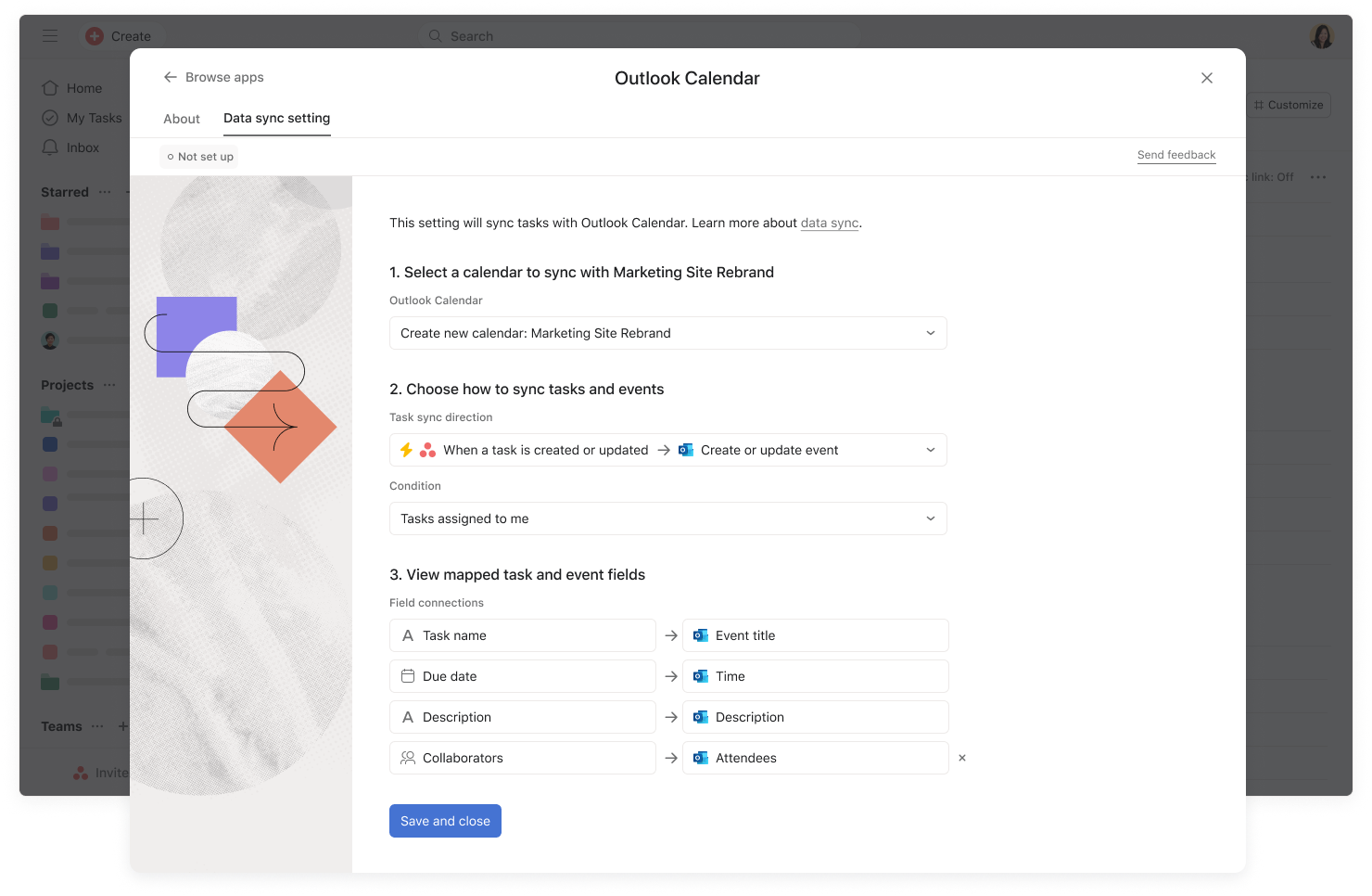
Sie können die Kalendergruppe, mit der Sie Asana-Aufgaben synchronisieren möchten, die Bedingungen für das Auslösen der Synchronisierung und die Standard-Aufgabenfelder, die mit Kalenderereignissen synchronisiert werden, konfigurieren.
Der erste Schritt besteht darin, eine Kalendergruppe auszuwählen. Standardmäßig wählen wir „Neuen Kalender erstellen“ aus, damit die in Asana erstellten und aktualisierten Ereignisse nicht die Kalendergruppe beeinträchtigen, die Sie regelmäßig für die Terminierung von Besprechungen verwenden. Sie haben auch die Möglichkeit, beliebige vorhandene Kalendergruppen auszuwählen, sofern Sie Schreibzugriff auf diese haben.
Wenn Sie Wenn eine Asana-Aufgabe hinzugefügt wird → Erstellen Sie ein neues Outlook-Ereignis auswählen, können Sie eine Bedingung festlegen, unter der die Synchronisierung ausgelöst wird. In einem Asana-Projekt sind die verfügbaren Bedingungen „Aufgaben, die mir zugewiesen wurden“, „Aufgaben im Abschnitt“ und „Alle Aufgaben im Projekt“. In „Meine Aufgaben“ sind dies „Mir zugewiesene Aufgaben“ und „Aufgaben im Abschnitt“.
Wenn Sie die Synchronisierung noch individueller einstellen möchten, wählen Sie Benutzerdefinierte Regel aus. Anschließend können Sie separat benutzerdefinierte Regeln erstellen, die die Kalendersynchronisierung auslösen.
Aufgabenname, Start-/Fälligkeitsdaten und Beschreibung sind erforderliche Feldzuordnungen. Sie können optional Beteiligte ein- oder ausschließen. Wenn Sie Beteiligte einbeziehen, werden die Aufgabenbeteiligten mit der Gästeliste des Ereignisses synchronisiert.
Wenn Sie nach dem Festlegen der Einstellung für die Datensynchronisierung auf Speichern und schließen klicken, führen wir einen ersten Massenexport aller Aufgaben durch, die die Bedingungen für die Synchronisierung in „Meine Aufgaben“ oder in Projekten erfüllen.
In Projekten gelten Sammel-Exporte für alle Aufgaben, die die Synchronisierungsbedingungen erfüllen.
In „Meine Aufgaben“ werden nur nicht erledigte Aufgaben mit einem Fälligkeitsdatum ab heute per Sammel-Export übertragen, sodass Ihr Kalender nur die Aufgaben enthält, die Sie erledigen müssen.
Wenn Ihr Microsoft-Administrator während der Installation der App die Benutzerzustimmung nicht aktiviert hat, können Sie möglicherweise die erforderlichen Berechtigungen zur Aktivierung der Outlook-Kalender-Integration nicht erteilen.
Wenn dieses Problem auftritt, leiten Sie bitte diesen Hilfeartikel an Ihren Microsoft-Administrator weiter, damit Sie die entsprechenden Berechtigungen erhalten.
Verwenden Sie Regeln, um basierend auf bestimmten Auslösern automatisch Kalenderereignisse zu erstellen. Sie können eine der voreingestellten Regeln von Outlook verwenden oder eine benutzerdefinierte Regel erstellen.
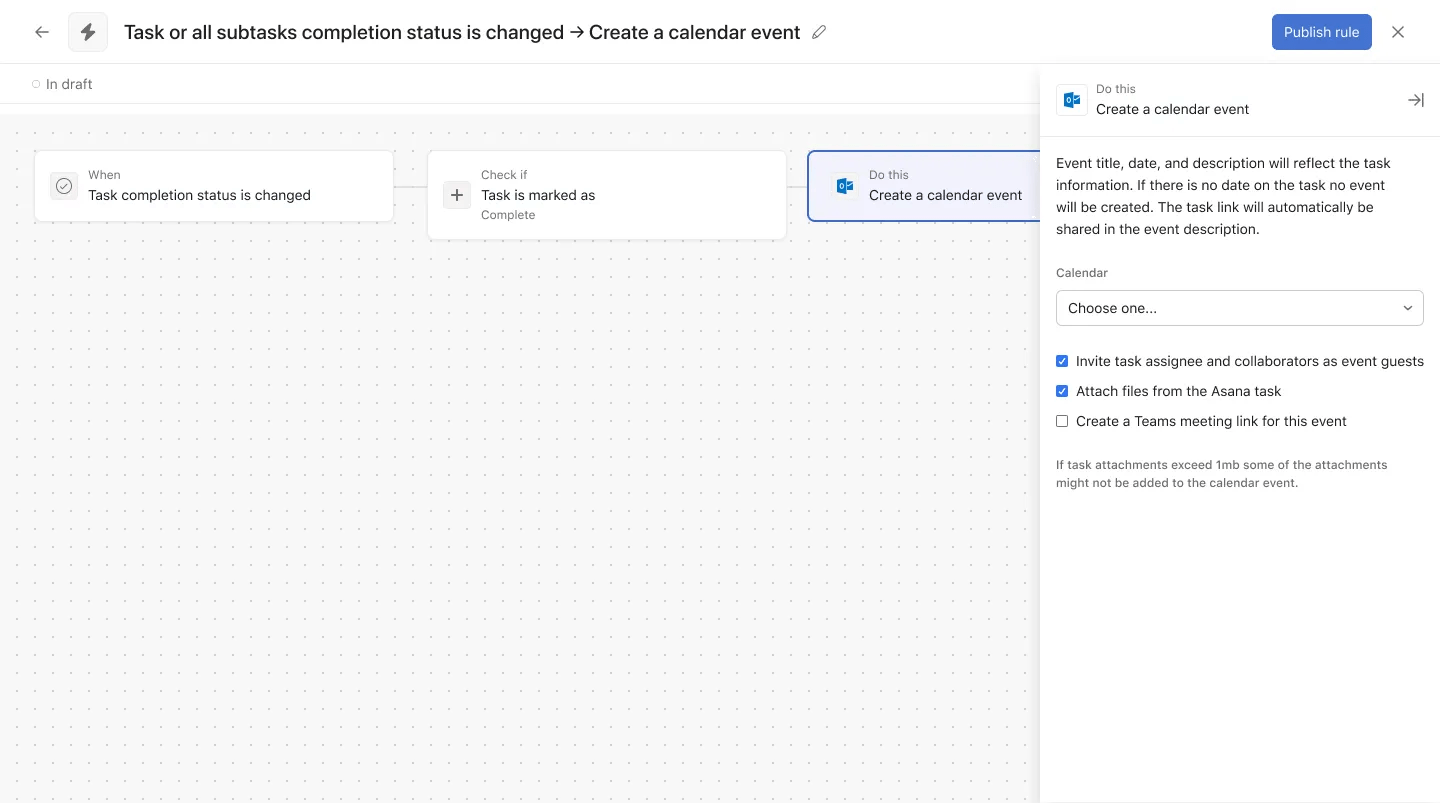
Von hier aus können Sie Beteiligte der Aufgabe zum Ereignis einladen, Dateien aus der Aufgabe anhängen und einen Link zum Teams-Meeting erstellen.
Der Titel, das Datum und die Beschreibung des Ereignisses basieren auf den Informationen der Aufgabe. Die Ereignisse werden mit einem Link zur verknüpften Asana-Aufgabe in der Beschreibung hinzugefügt.
Sie können ein Kalenderereignis direkt in einer Asana-Aufgabe erstellen, um ein einmaliges Ereignis zu planen. Die Beschreibung und der Titel des Ereignisses werden basierend auf der Aufgabe ausgefüllt und können ebenfalls bearbeitet werden.
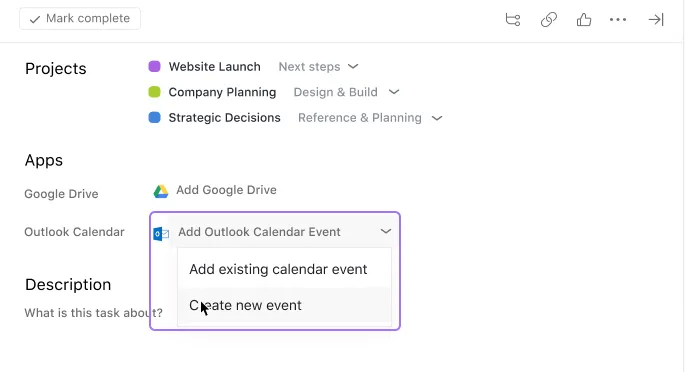
Um ein einmaliges Ereignis zu erstellen, öffnen Sie die Aufgabe, klicken Sie unter „Apps“ auf „Outlook-Kalenderereignis hinzufügen“ und wählen Sie „Neues Ereignis erstellen“.
Hier können Sie die Details des Termins bearbeiten, z. B. Titel, Beschreibung, Datumsbereich, Startzeit, Dauer und Gäste. Wenn Sie die Zeit angeben, können Sie für die Startzeit und die Dauer die Option Erste verfügbare Zeit innerhalb des Datumsbereichs auswählen, um automatisch die beste genaue Start- und Endzeit zu finden, ohne Ihren Kalender manuell überprüfen zu müssen. 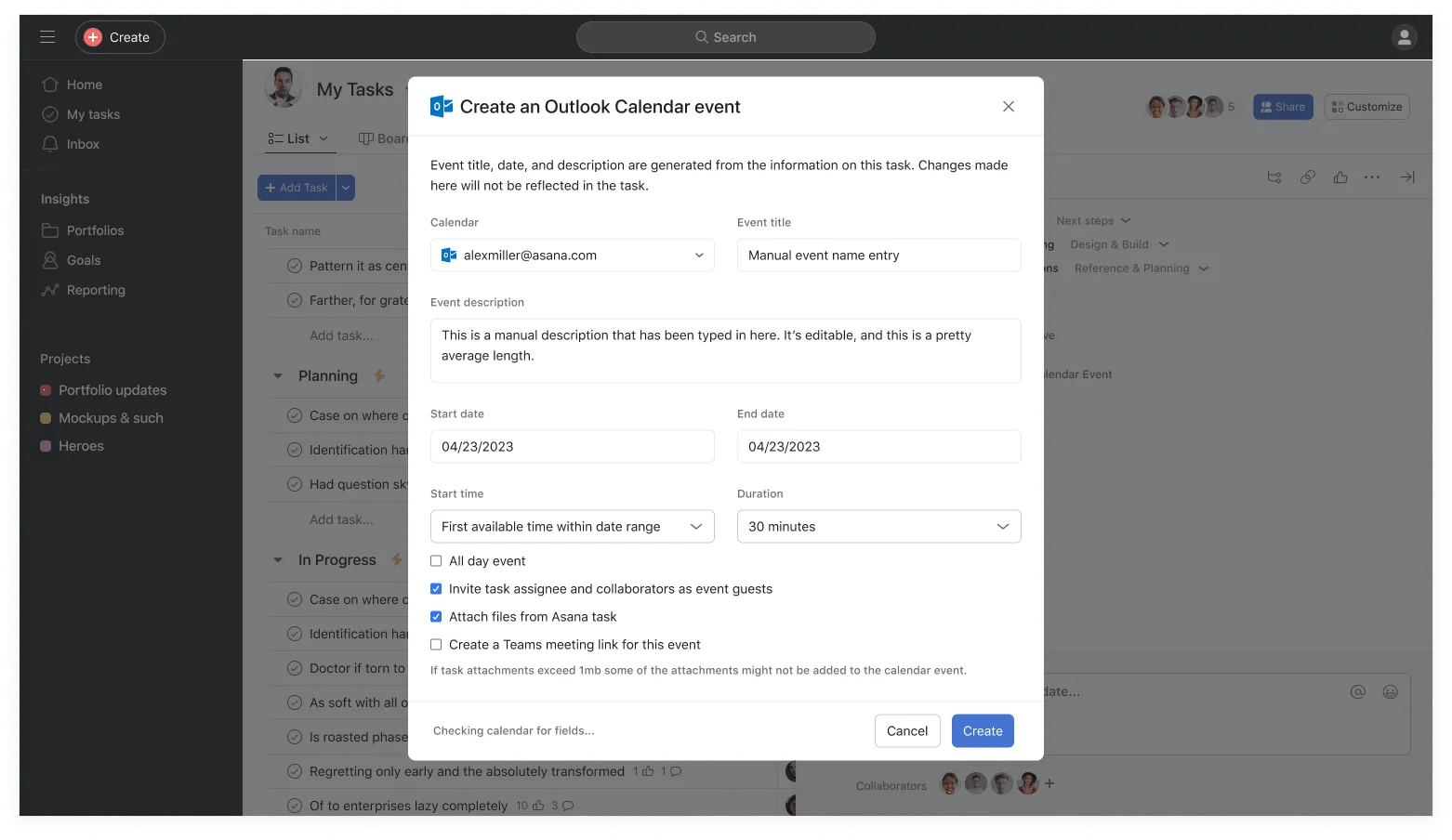
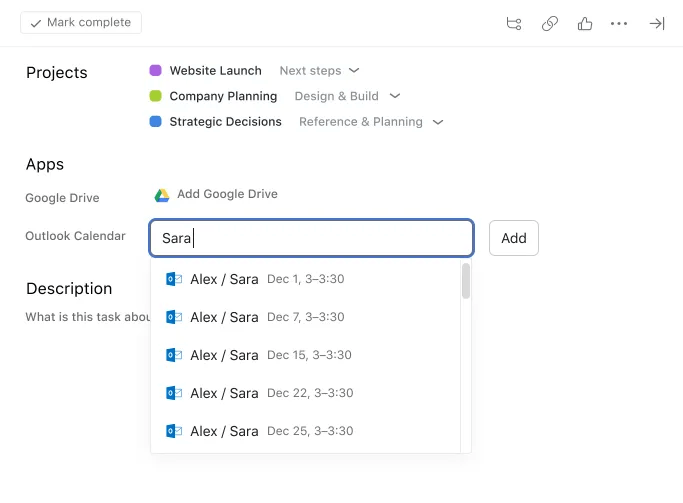
Sie können einen bestehenden Kalendertermin mit einer Asana-Aufgabe verknüpfen, indem Sie den Namen des Termins in das Feld „Outlook Calendar“ Ihrer Aufgabe eingeben. Während Sie nach dem Ereignis suchen, durchsucht die Suche mit automatischer Vervollständigung Ereignisse aus allen Kalendern, auf die Sie Zugriff haben, um die beste Übereinstimmung zu finden.
In diesem Video zeigen wir Ihnen, wie Sie Asana in Outlook-Kalender integrieren, um Aufgaben automatisch zu planen und zu verwalten, indem Sie sie mit Kalenderereignissen verknüpfen.
Dieser Artikel wurde mit KI übersetzt.
Feedback zur Übersetzung geben.

