Produkte


AI Platform


Art des Unternehmens

Besuchen Sie unsere Preisübersichtsseite, um weitere Informationen zu erhalten.
Asana wird beim Arbeiten mit Google Workspace empfohlen. Die Verknüpfung beider Services bietet eine großartige Möglichkeit, Ihre Arbeit einfach mit verschiedenen Google Apps zu verbinden und in Asana nachzuverfolgen.
Melden Sie sich über Google SSO in Asana an.
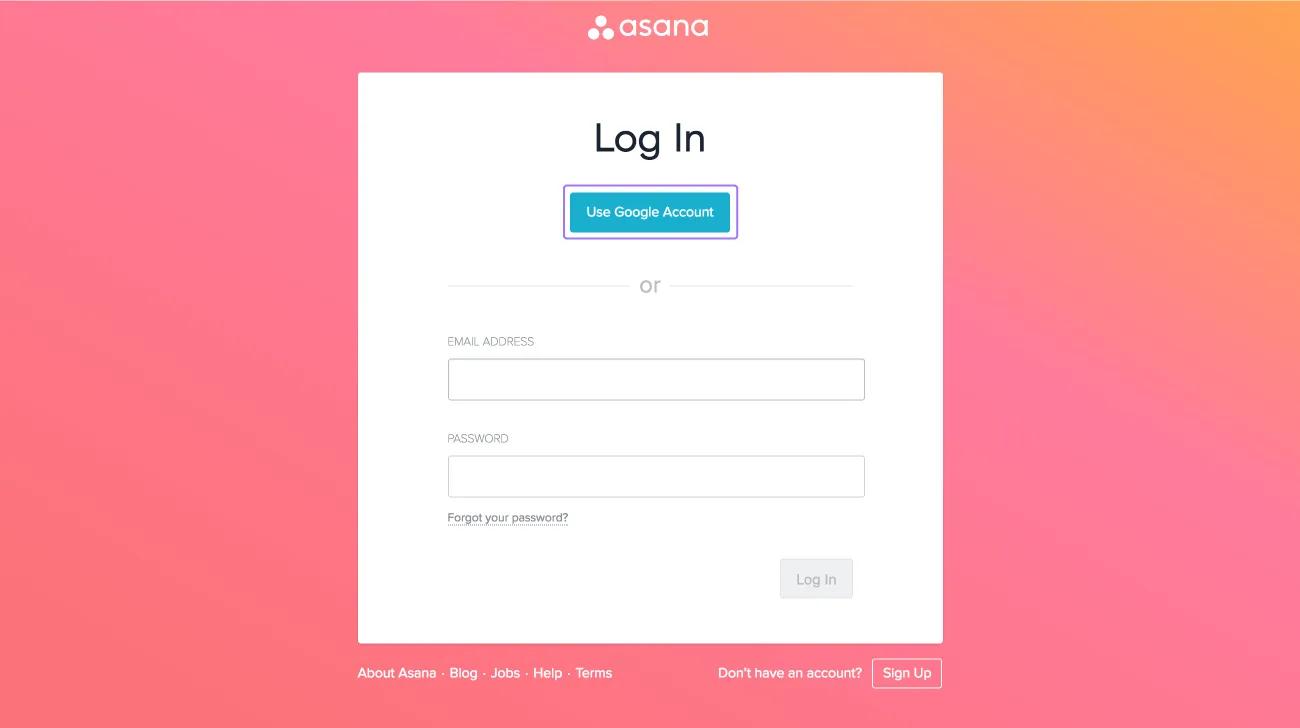
Klicken Sie auf der Anmeldeseite auf Google-Konto verwenden.
Mehr erfahren über die Authentifizierung für kostenpflichtige Abonnements.
Bleiben Sie auf dem neuesten Stand, indem Sie Ihre Asana-Aufgaben mit Ihrem Google Kalender synchronisieren.
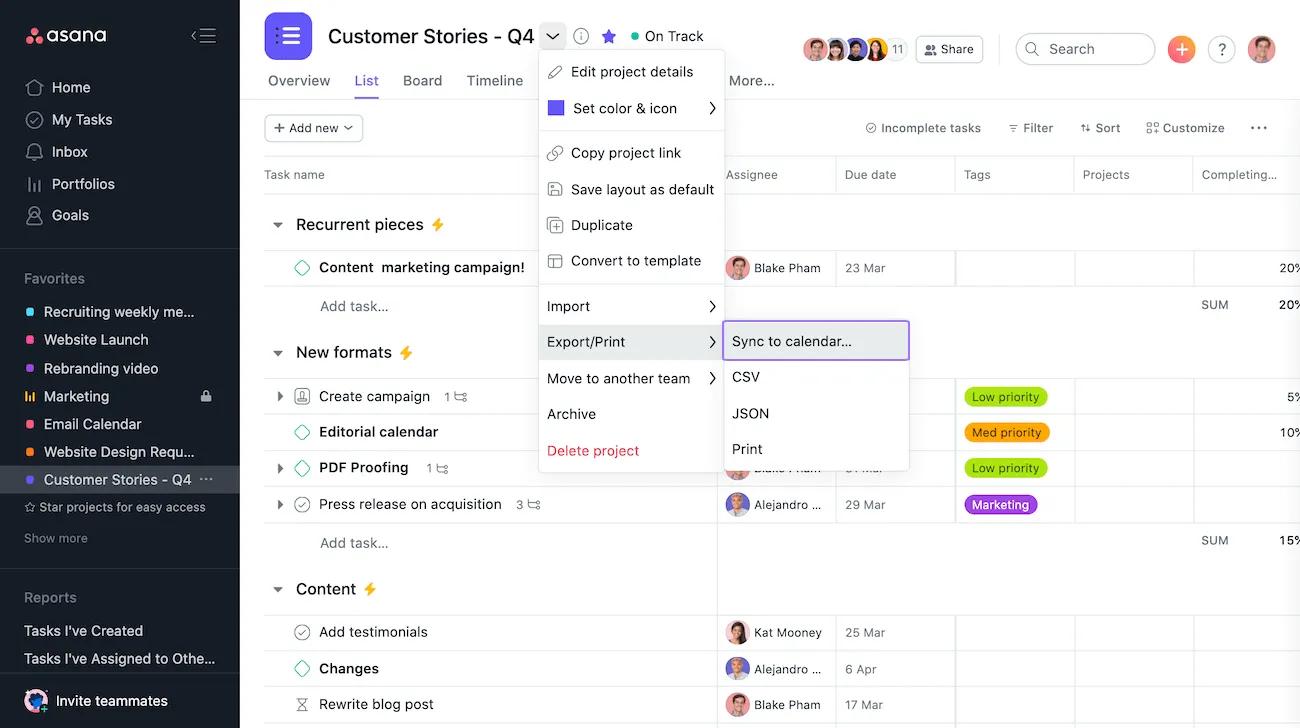
Klicken Sie auf das Dropdown-Menü für Projektaktionen und wählen Sie Mit Kalender synchronisieren.
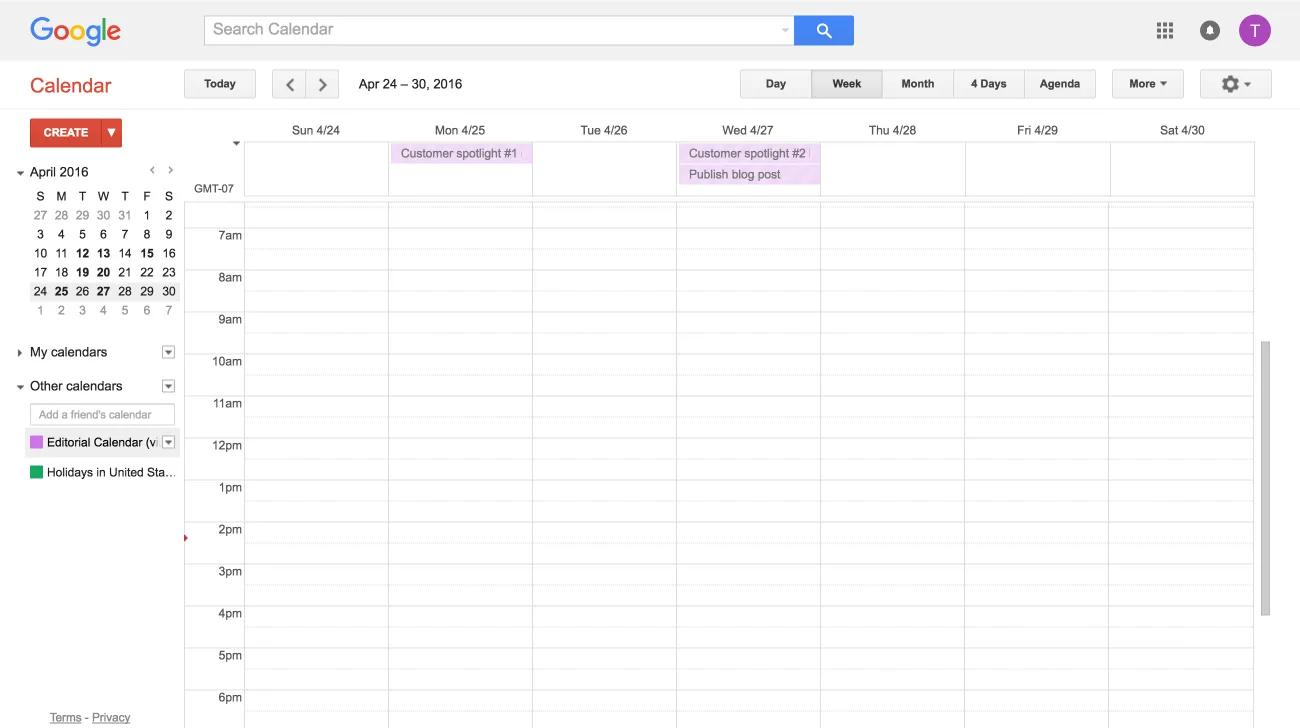
Hier erfahren Sie, wie Sie Ihre Asana-Projekte mit Google Kalendern synchronisieren können.
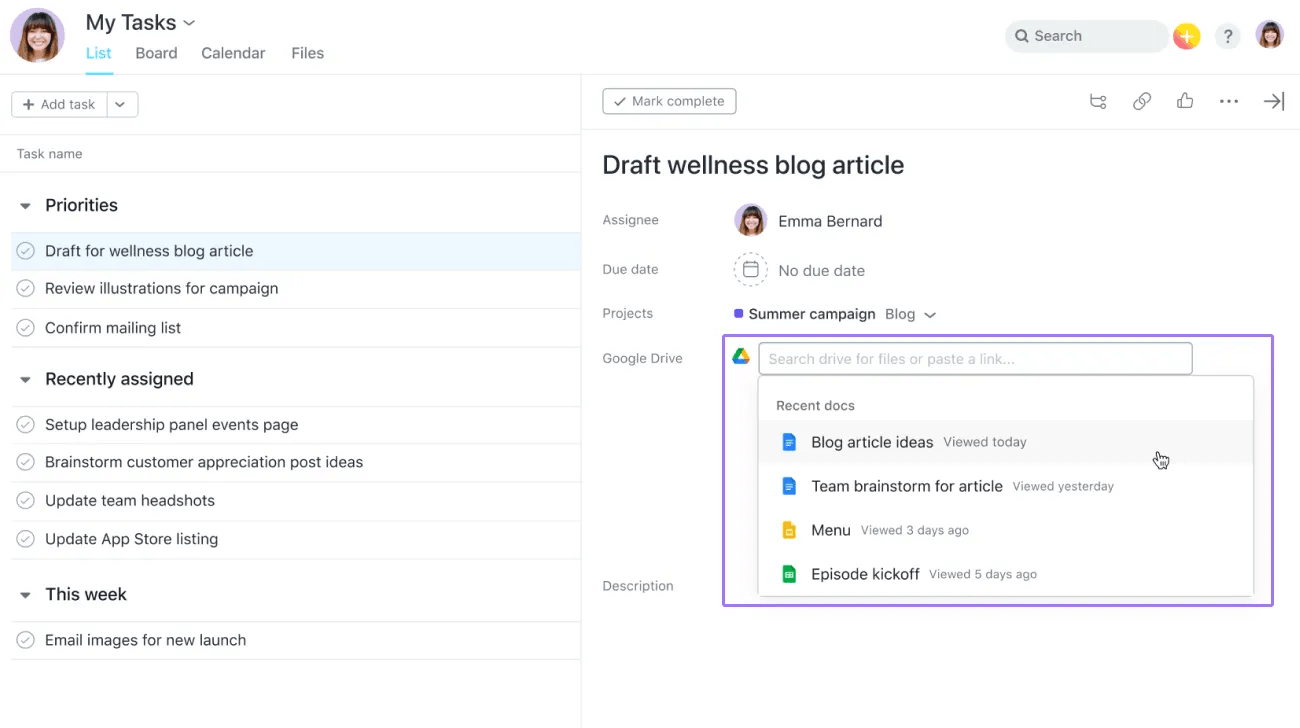
Fügen Sie einfach Ihre Dateien, die Sie unter „Meine Ablage“ in Google Drive gespeichert haben, an Ihre Asana-Aufgaben an, indem Sie auf das Büroklammer-Symbol oben im Aufgabenfenster klicken.
Wählen Sie Google Drive aus und fügen Sie die URL der Datei ein oder geben Sie den Namen der Datei ein. Sie werden aufgefordert, sich zu authentifizieren, wenn Sie dies noch nicht getan haben.
Hier erfahren Sie, wie Sie Google Drive-Dateien an Ihre Asana-Aufgaben anhängen können.
Hinweis
Lassen Sie sich benachrichtigen, wenn in Ihren Google Docs, Tabellen oder Präsentationen ein Kommentar hinzukommt, und erhalten Sie innerhalb von Asana-Aufgaben eine kurze Vorschau auf den Dokumentstatus.
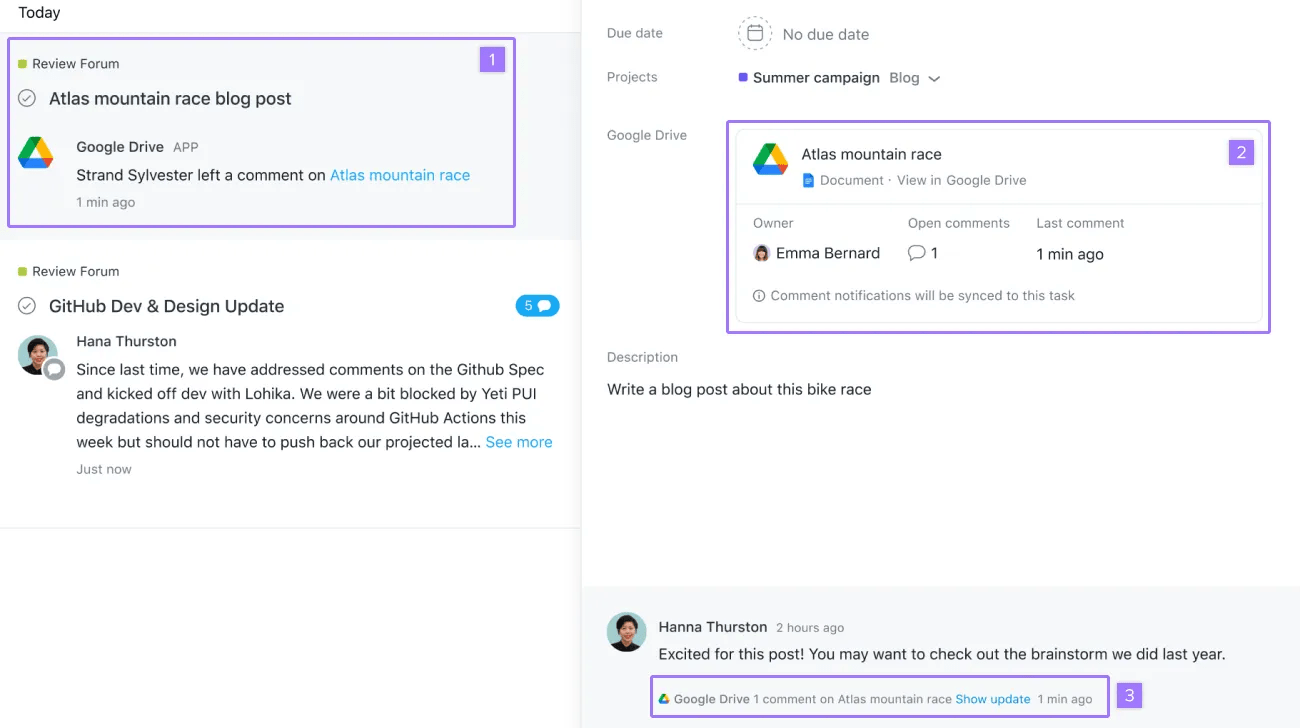
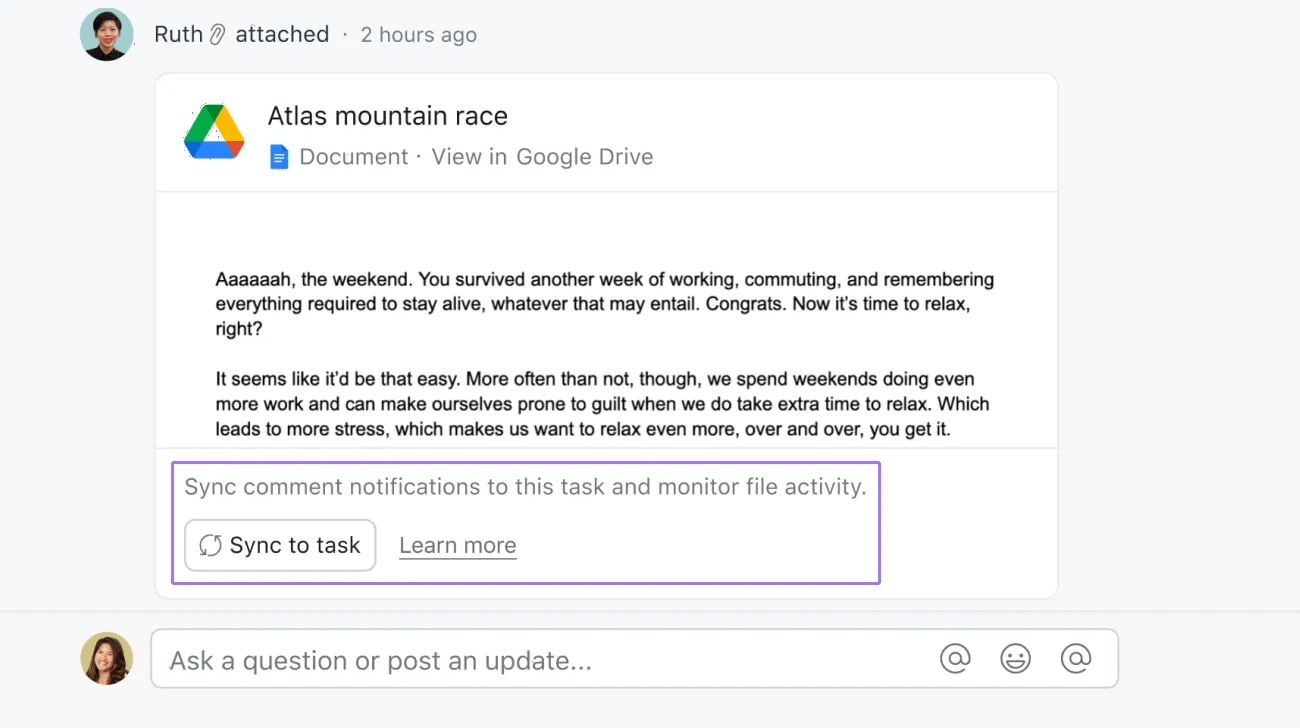
Um über neue Kommentare in Ihrem Dokument benachrichtigt zu werden, klicken Sie im Google Drive-Anhang auf Mit Aufgabe synchronisieren.
Ein anderer Weg, um die Kommentar-Benachrichtigungen eines Dokuments zu synchronisieren, besteht darin, die Google Drive-App in Ihr Projekt einzubinden.
Erstellen Sie Aufgaben in Asana direkt aus E-Mails in Gmail.
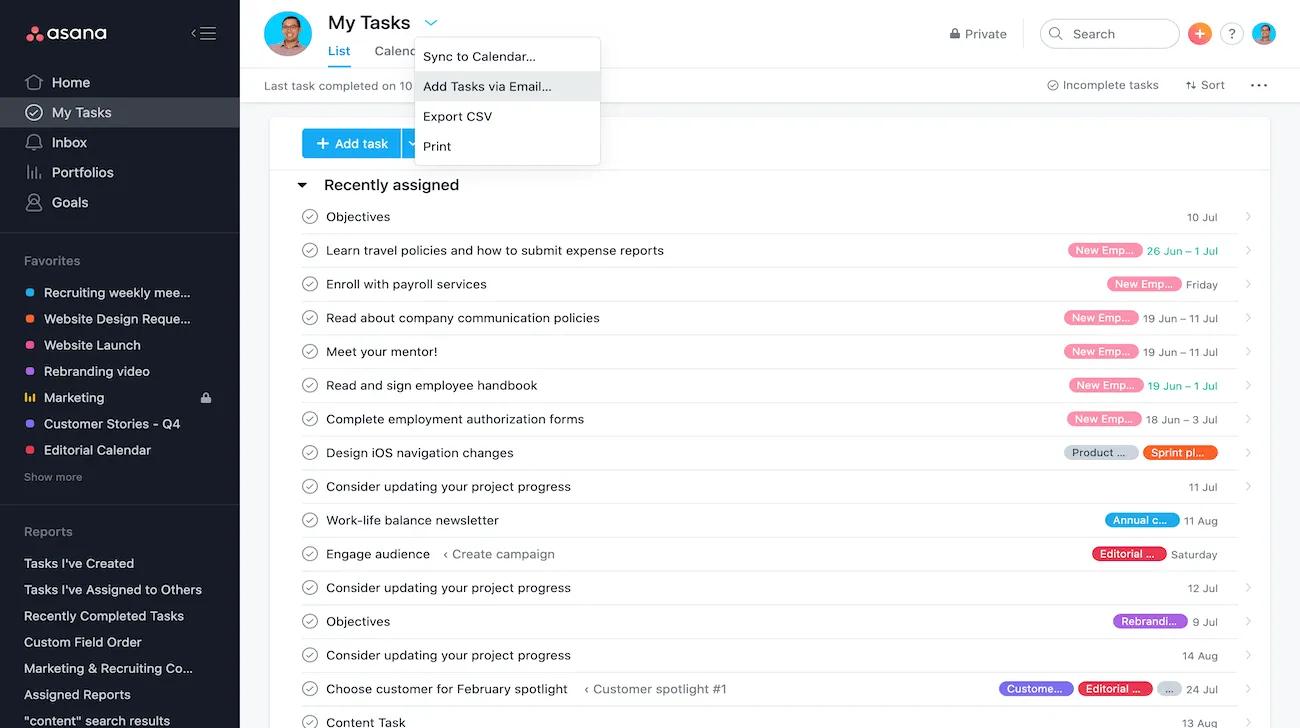
Klicken Sie in Meine Aufgaben oder in einem Projekt auf das Dropdown-Menü für Projektaktionen und wählen Sie Aufgaben per E-Mail hinzufügen, um eine E-Mail-Adresse zu finden, über die Sie Aufgaben per E-Mail erstellen können.
Hier erfahren Sie, wie Sie Aufgaben in Asana per E-Mail erstellen können.
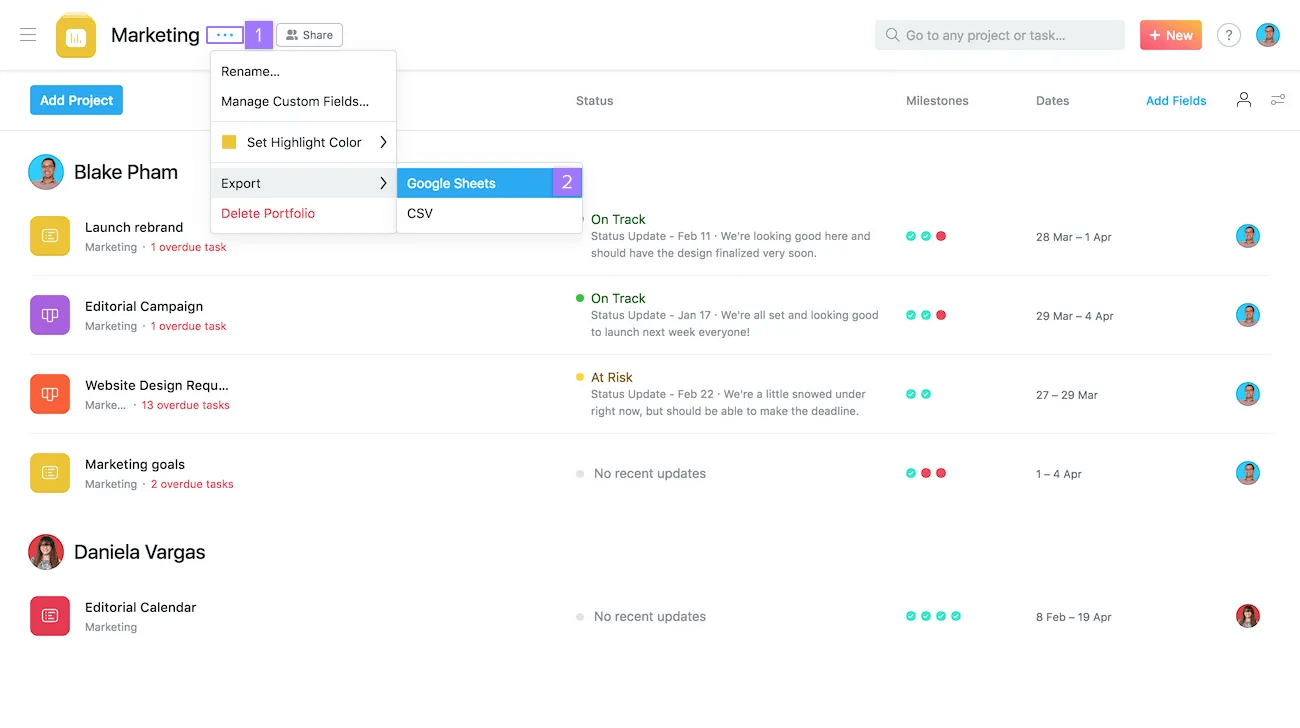
Nachdem Sie ein Portfolio erstellt haben, können Sie es jederzeit zu Google Tabellen exportieren.
Erstellen Sie automatisch aus Antworten in Google Formulare Aufgaben in Asana.
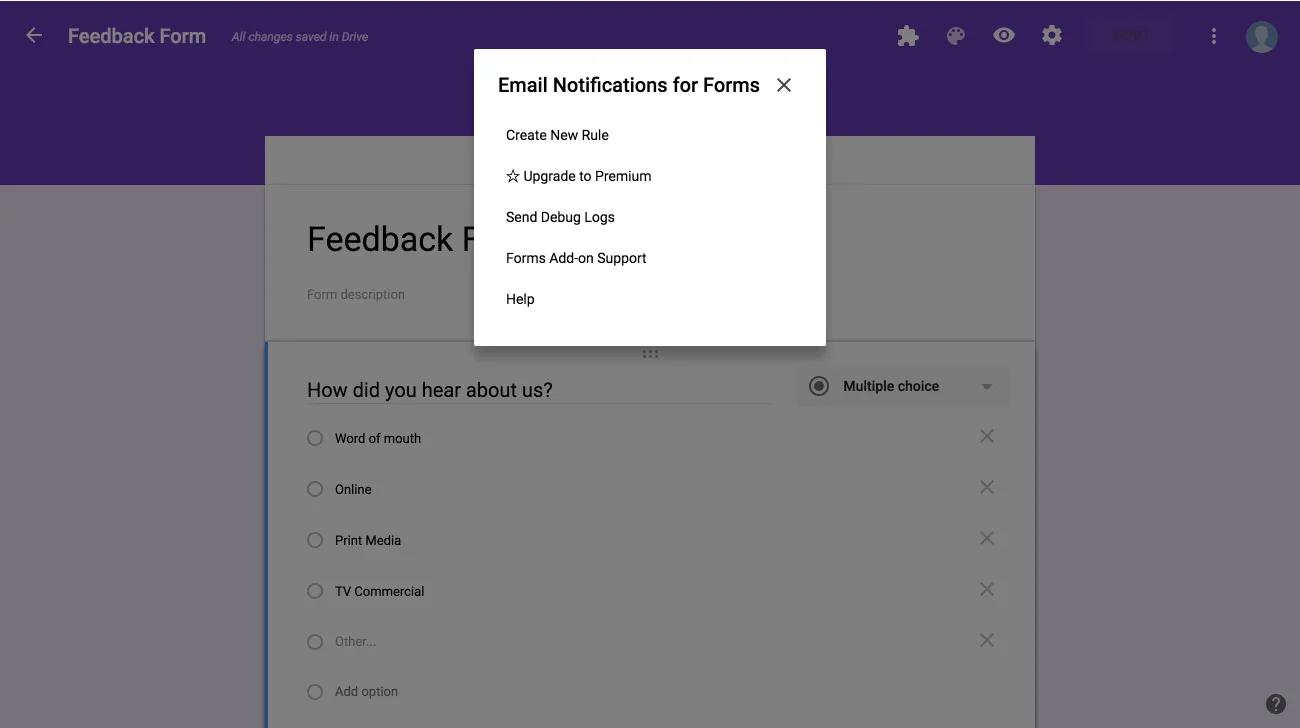
Diese Integration benötigt ein Google Formulare-Plugin und läuft in Verbindung mit unserer Gmail-Integration.
Hier erfahren Sie, wie Sie Google Formulare-Übermittlungen an Asana senden.
Erstellen Sie schnell und einfach von jeder Webseite in Chrome Aufgaben in Asana.
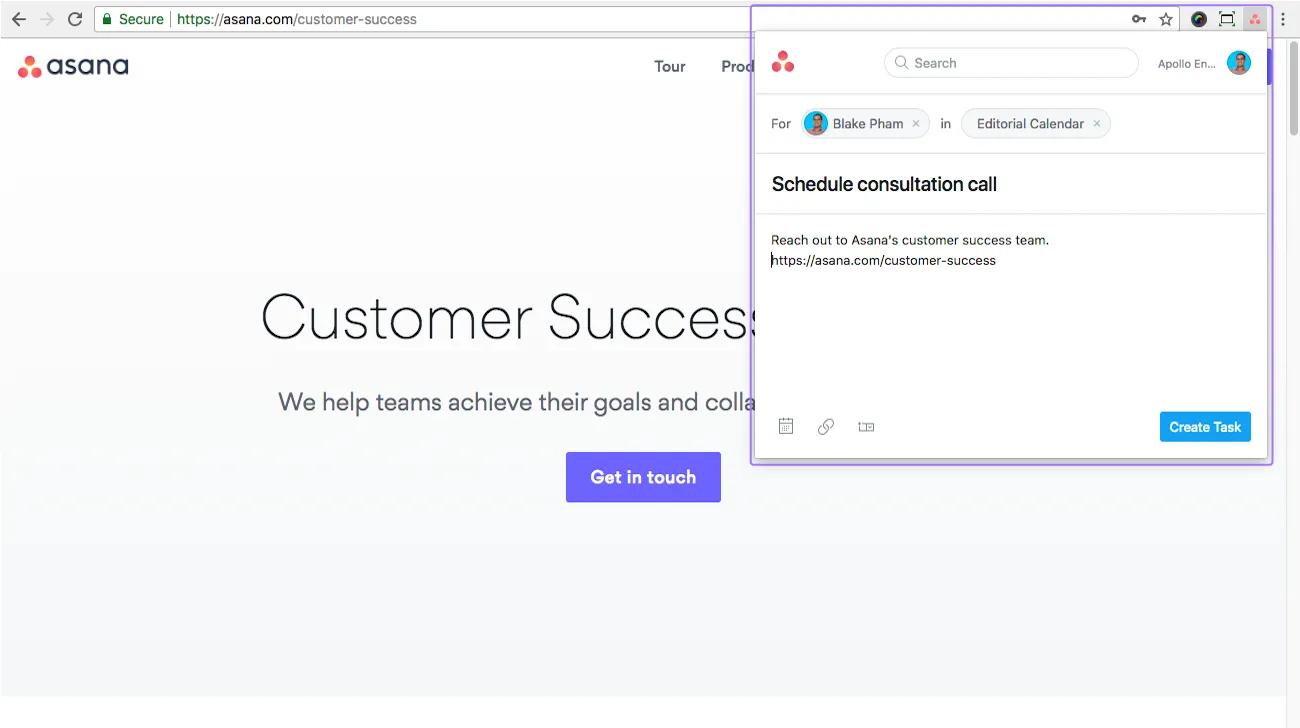
Wenn die Chrome-Erweiterung installiert ist, klicken Sie auf das Asana-Symbol in der oberen rechten Ecke Ihres Chrome-Fensters, um eine Aufgabe zu erstellen.
Wir sind in der Anfangsphase der Zusammenarbeit mit Google zur Integration mit dem Google Chat – die neue intelligente Messaging-App für Teams in Google Workspace. Bleiben Sie auf dem Laufenden mit dem Asana Blog.
Gefällt Ihnen, was Sie sehen? Starten Sie jetzt Ihre kostenlose Asana-Testphase. Kostenlos testen.
Dieser Artikel wurde mit KI übersetzt.
Feedback zur Übersetzung geben.

