Produkte


AI Platform


Art des Unternehmens

Besuchen Sie unsere Preisübersichtsseite, um weitere Informationen zu erhalten.
Google Kalender ist ein Kalenderdienst, mit dem Sie durch die Zentralisierung Ihres Kalenders an einem Ort ganz einfach Meetings planen und Ihre Zeit managen können.
Mit der Integration von Google Kalender + Asana können Teams Regeln in Asana verwenden und Ereignisse automatisch in Google Kalender planen, um die Terminplanung zu verbessern und den Überblick über den Tag zu behalten.
Verfügbar in den Stufen Asana Starter, Advanced, Enterprise, und Enterprise+ sowie für Legacy-Abstufungen Premium, Business und Legacy Enterprise verfügbar.
Mit Regeln in Asana können Teams sich von der manuellen Planung von Meetings verabschieden und automatisch ein Meeting mit Projektbeteiligten im Google Kalender planen, wenn eine Aufgabe eine bestimmte Phase erreicht.
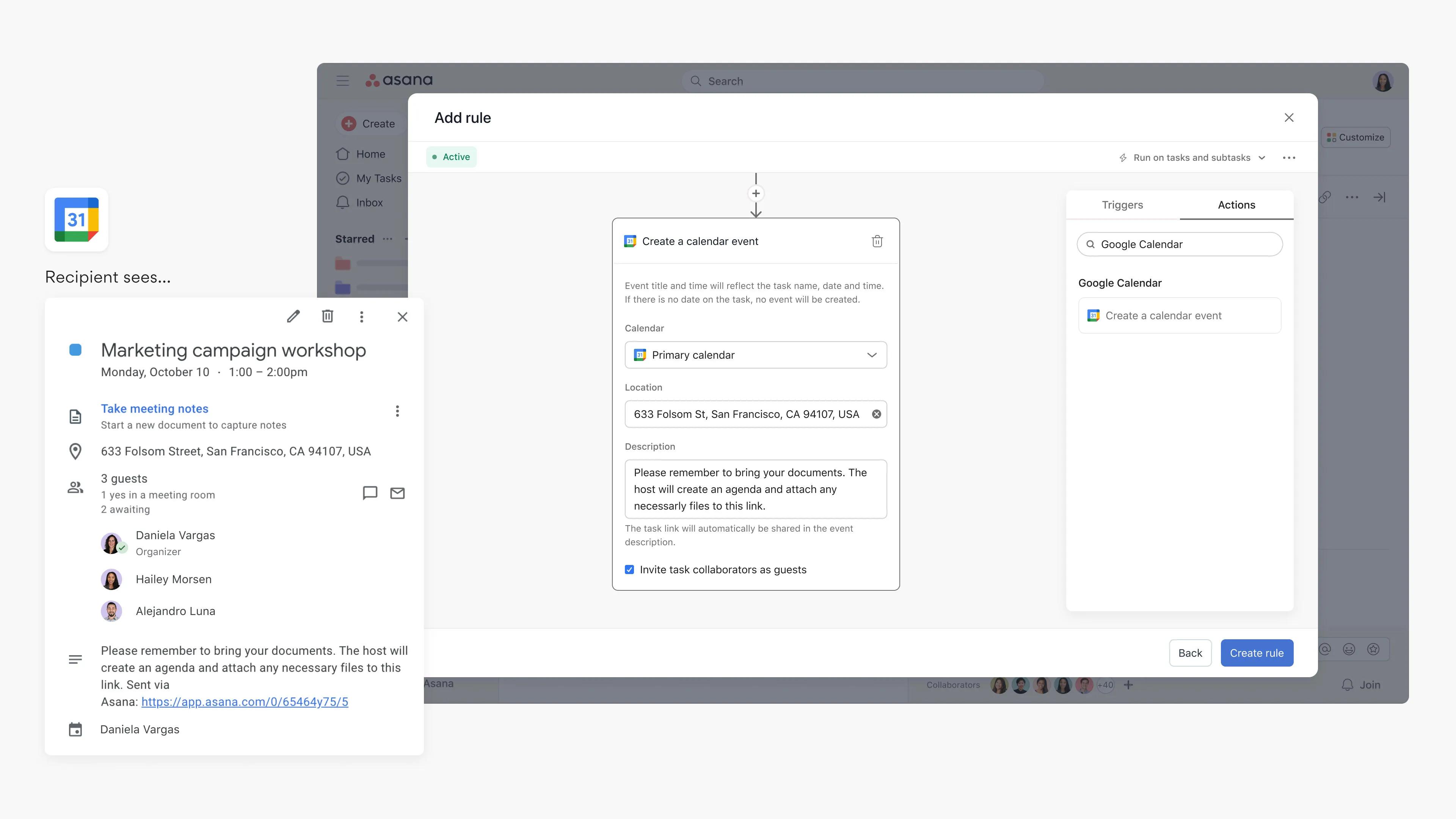
Teams können beispielsweise mithilfe von Regeln einen Auslöser erstellen, der ein Ereignis zu einem Teamkalender hinzufügt, wenn eine Aufgabe in einen Abschnitt „Geplant“ verschoben wird, und auch Aufgabenbeteiligte zum Ereignis einlädt. Teams können sie außerdem für Szenarien mit wiederkehrenden Aufgaben nutzen: Wenn Sie eine wiederkehrende Aufgabe namens „Meeting-Tagesordnung senden“ verwenden, können sie festlegen, dass eine Einladung versendet wird, sobald die Aufgabe als erledigt markiert wird.
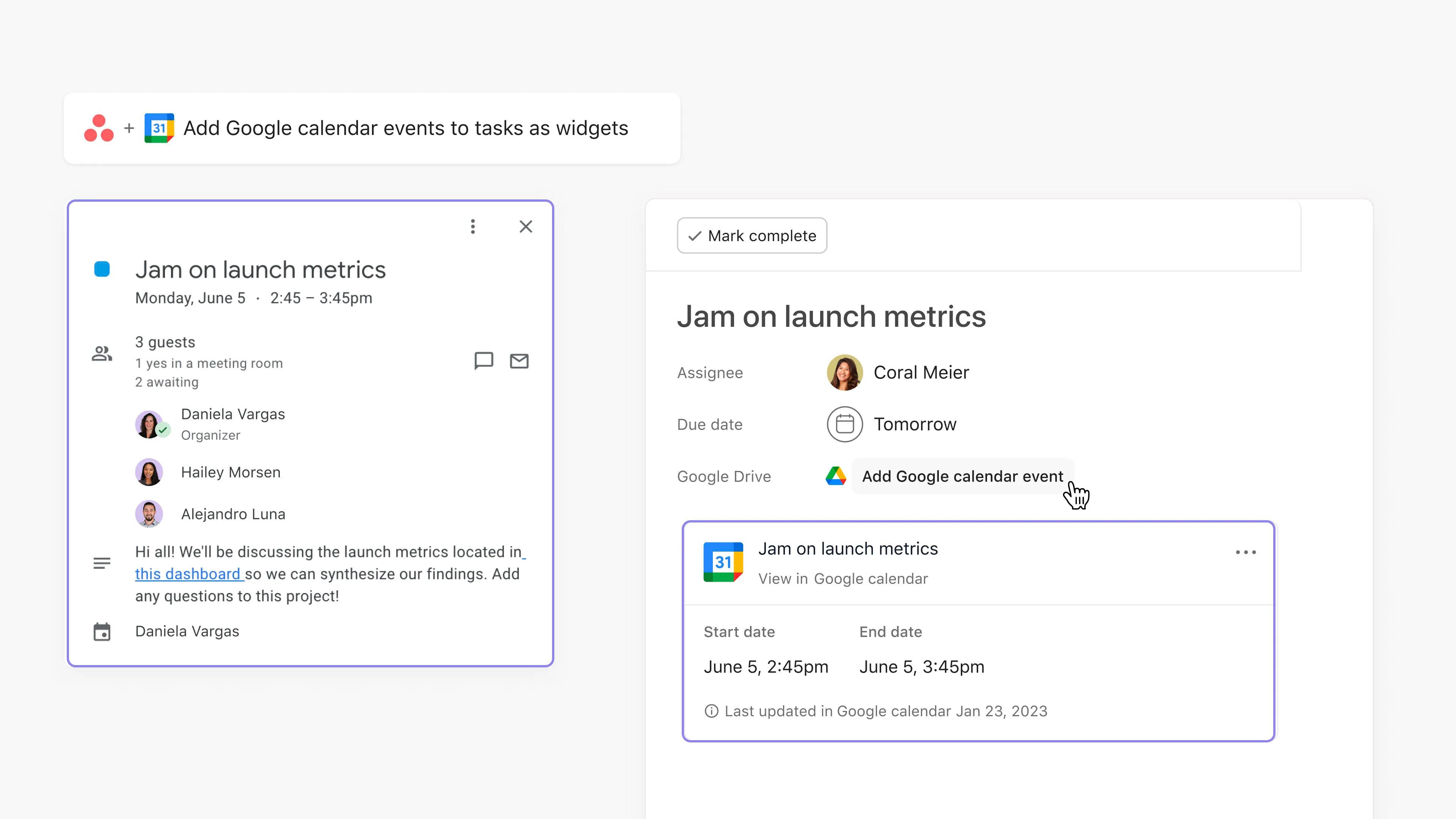
Teams können auch Ereignis-Widgets zu Aufgaben hinzufügen, um verwandte Arbeiten zu verknüpfen und wichtige Details zur Aufgabe anzuzeigen, z. B. Ereigniszeit und Organisator. Wenn Sie beispielsweise ein Kundenmeeting planen, können Benutzer das Meeting mit einer Aufgabe verknüpfen, damit die Beteiligten der Aufgabe wissen, dass das Meeting geplant wurde. Event-Widgets werden automatisch für Ereignisse hinzugefügt, die von der Integration „Google Kalender mit Regeln“ erstellt wurden.
Nachdem Sie die Google Kalender-Integration eingerichtet haben, können Sie die Datensynchronisierung für Event-Widgets wie folgt einrichten:
Mit der Datensynchronisierungseinstellung können Teams auf einfache Weise sicherstellen, dass Ereignisse mit den Aufgaben, die für ihre Planung verwendet wurden, auf dem neuesten Stand bleiben. Mit dieser Einstellung können Teams die Asana-Aufgabenfelder konfigurieren, die im Kalenderereignis aktualisiert bleiben sollen, wenn ein Ereignis angehängt wird.
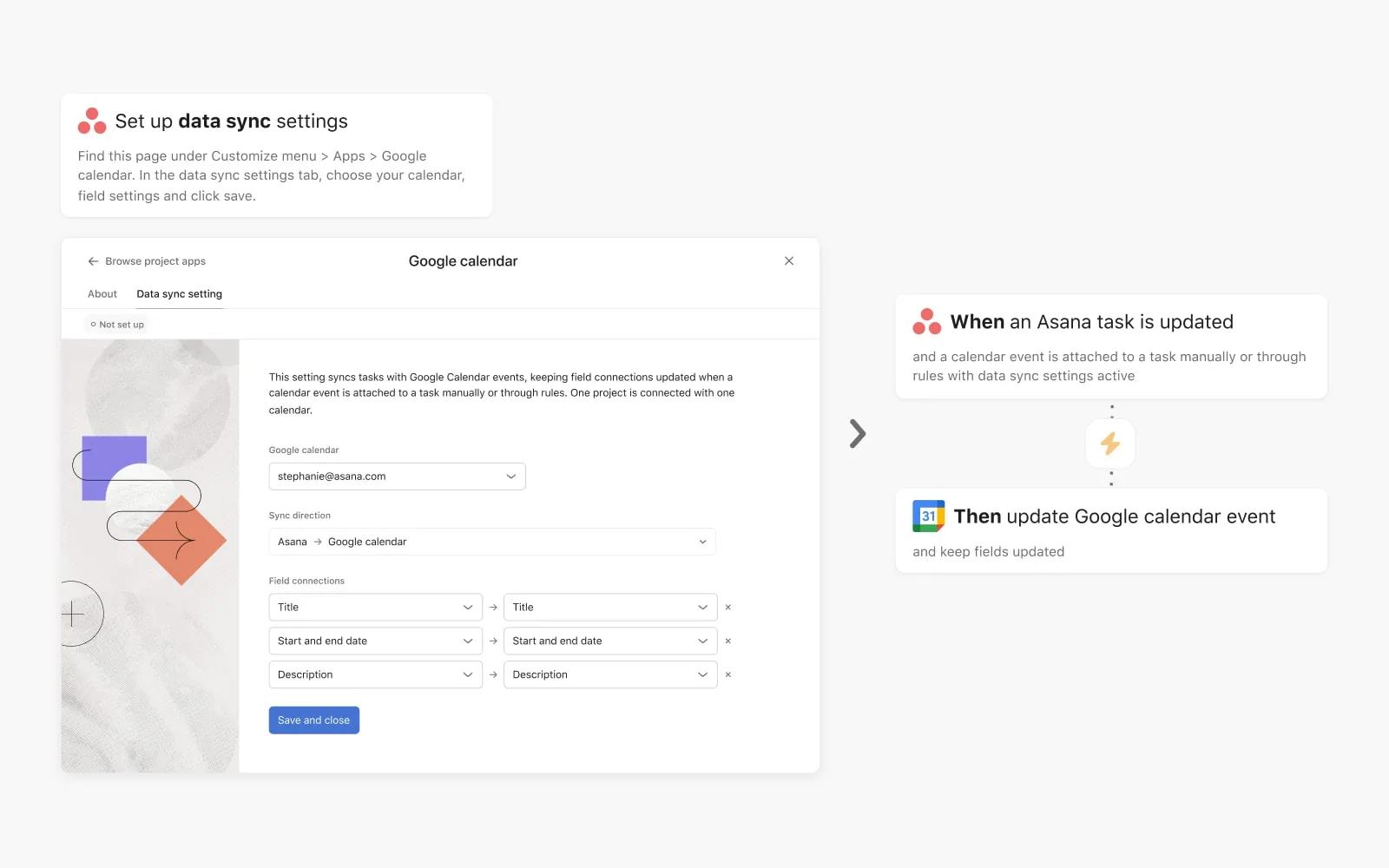
Wenn beispielsweise eine Regel zum automatischen Planen eines Ereignisses verwendet wird, kann der Organisator des Ereignisses das Fälligkeitsdatum und die Uhrzeit aus der Asana-Aufgabe bearbeiten, und die Änderung wird im Kalenderereignis angezeigt.
Die Einstellungen zur Datensynchronisation synchronisieren Ereignisse nur mit einem persönlichen Arbeitskalender.
Teams können auch ganz einfach alle Aufgaben in einem Asana-Projekt oder in „Meine Aufgaben“ mit ihrem Google Kalender synchronisieren, um sicherzustellen, dass keine Arbeitsvorgänge übersehen werden. Meilensteine oder Fristen, die für Projekte anstehen, werden in Google Kalender angezeigt, wenn Sie die Aufgaben eines Projekts synchronisieren. Wenn Sie **Meine Aufgaben** synchronisieren, werden die Aufgaben, die jeden Tag erledigt werden müssen, im Google Kalender angezeigt, damit Teams konzentriert arbeiten können.
So verwenden Sie die Projektsynchronisierung für alle Aufgaben in einem Projekt oder Meine Aufgaben in Google Kalender:
Aufgaben, die täglich erledigt werden müssen, werden in Google Kalender angezeigt, damit Teams konzentriert arbeiten können
Hinweis
Die Kalendersynchronisation von Asana in Ihren Kalender ist einseitig. Aktualisierungen Ihres Kalenders werden in Asana nicht berücksichtigt.
Behalten Sie die volle Kontrolle über Ihren Terminkalender und nutzen Sie Asana-Regeln, um Ereignisse automatisch in Ihrem Kalender zu planen.
Installieren Sie die Integration von Google Kalender + Asana
Dieser Artikel wurde mit KI übersetzt.
Feedback zur Übersetzung geben.

