PIATTAFORMA
FUNZIONALITÀ
Tipo di azienda
Tieni presente che l’integrazione di Asana per Jira Data Center sarà deprecata il 31 dicembre 2026
Disponibile per i livelli Asana Starter, Advanced, Enterprise ed Enterprise+ , e piani legacy Premium, Business ed Enterprise legacy.
Visita la pagina dei prezzi per ulteriori informazioni.
Asana per Jira Data Center è un'integrazione che consente di avere collaborazione e visibilità tra team che lavorano su Asana e Jira.
L'integrazione porta i vantaggi dell'integrazione di Jira Cloud agli utenti che usano Jira Data Center.
Consente ai team commerciali e ai team di sviluppo di prodotto (che impiegano la maggior parte del loro tempo a pianificare e a svolgere il proprio lavoro su Asana) di monitorare le attività e collaborare in maniera fluida con i team tecnici (che pianificano ed eseguono il proprio lavoro su Jira). Lo scopo è ottimizzare la programmazione monitorando gli sprint e, fondamentalmente, fare in modo che gli utenti Asana sappiano cosa succede nella fase di sviluppo che si svolge su Jira.
Asana per Jira Data Center funge da ponte tra le fasi di pianificazione su Asana e le fasi di sviluppo su Jira, dall'esecuzione alla consegna.
Questa integrazione crea e monitora lo stato dei ticket Jira all'interno delle attività di Asana.
Gli amministratori Jira devono disporre dei seguenti elementi per eseguire le prime fasi dell'installazione:
Nota
Cerchi un modo migliore per gestire il tuo lavoro? Inizia a utilizzare Asana con una prova gratuita. Prova gratis.
Le istanze di Jira Data Center sono compatibili e configurate in base ai requisiti nei link di seguito. Per il supporto di una versione specifica, puoi fare riferimento all’elenco su Jira Marketplace .
Se usi Jira Cloud, usa l’integrazione Asana per Jira Cloud.
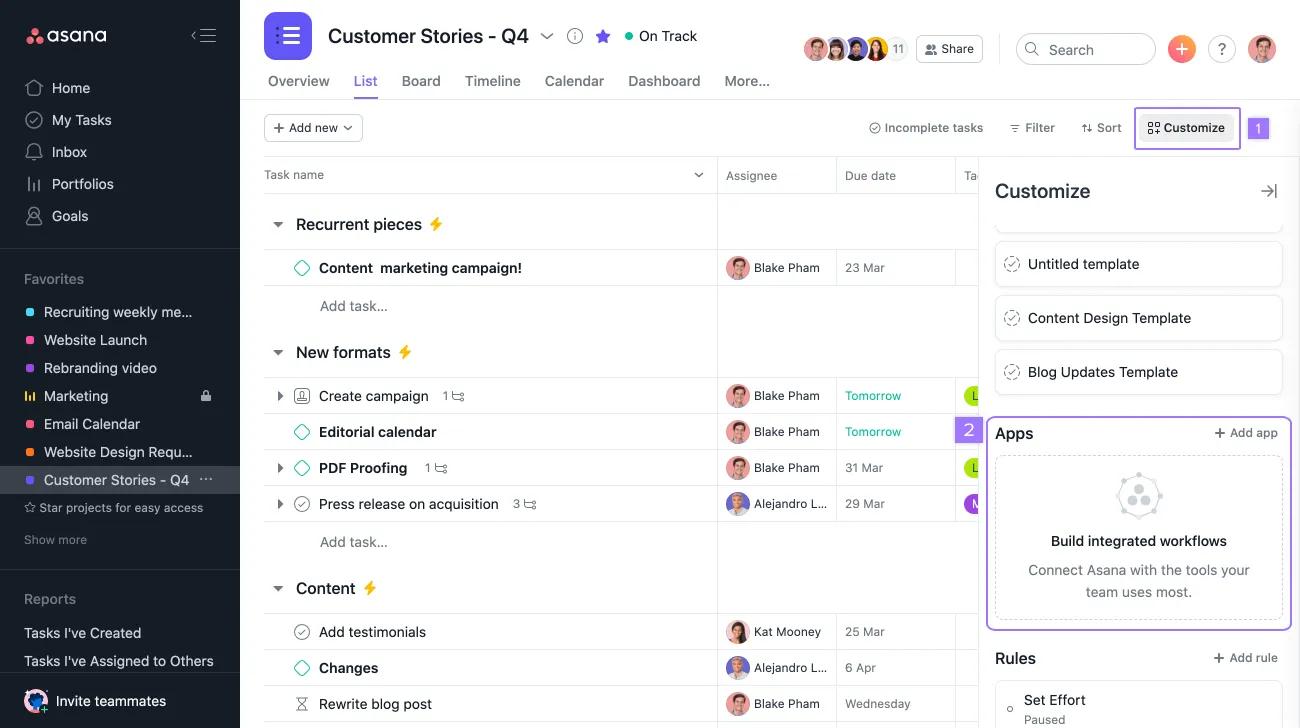
L’amministratore di Jira deve creare il collegamento all’applicazione installando il plug-in dal Marketplace di Jira Data Center. L’amministratore di Jira deve completare le prime fasi, quindi gli utenti finali su Asana potranno aggiungere l’integrazione a tutti i progetti a cui hanno accesso.
L’amministratore di Jira dovrà quindi effettuare l’autenticazione all’applicazione cliccando su Connect to Asana (Collega ad Asana).
, durante la fase di autenticazione, ricevi il messaggio "Asana non è stata aggiunta a Jira Data Center", torna al passaggio "Installazione per l'amministratore di Jira" e assicurati che l'organizzazione di Asana venga autenticata, che il relativo spazio di lavoro sia stato selezionato e che appaia nella finestra di amministrazione di Jira Data Center.
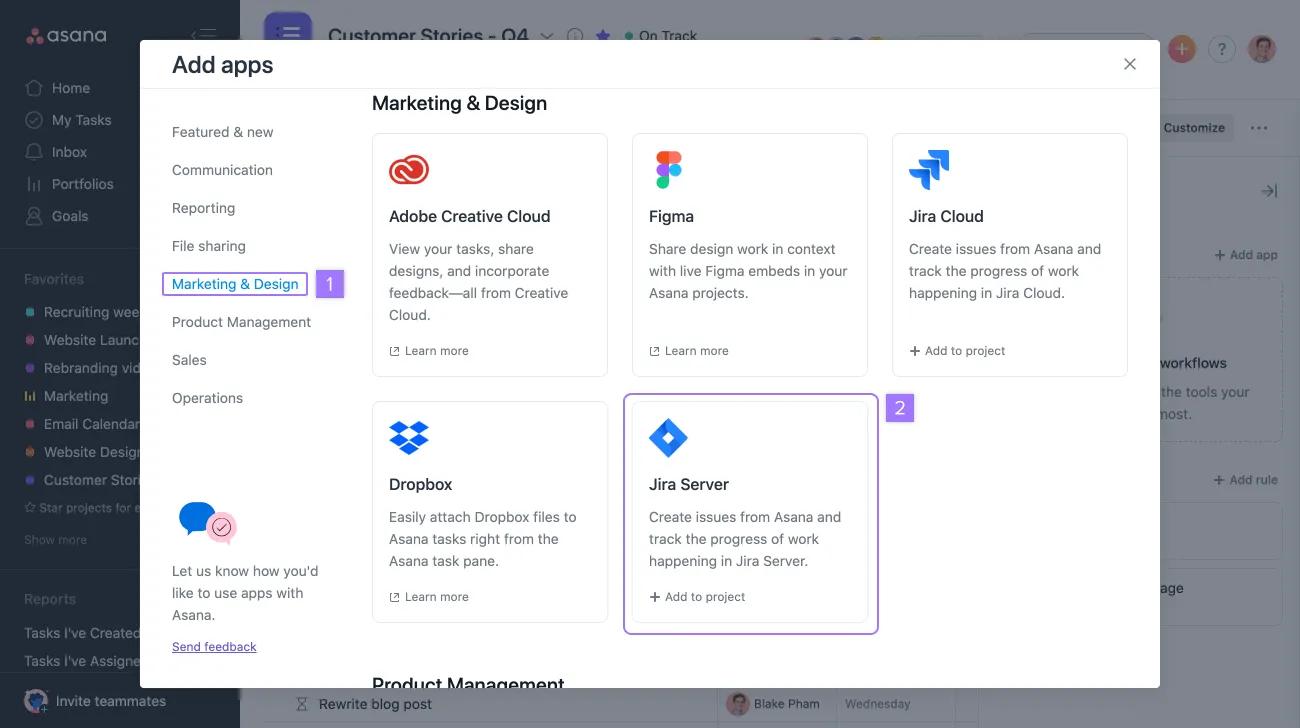
Al termine dell'operazione, l'app verrà aggiunta al progetto e gli utenti dovrebbero visualizzare il campo Jira Data Center nelle attività in cui possono aggiungere o creare ticket Jira da Asana.
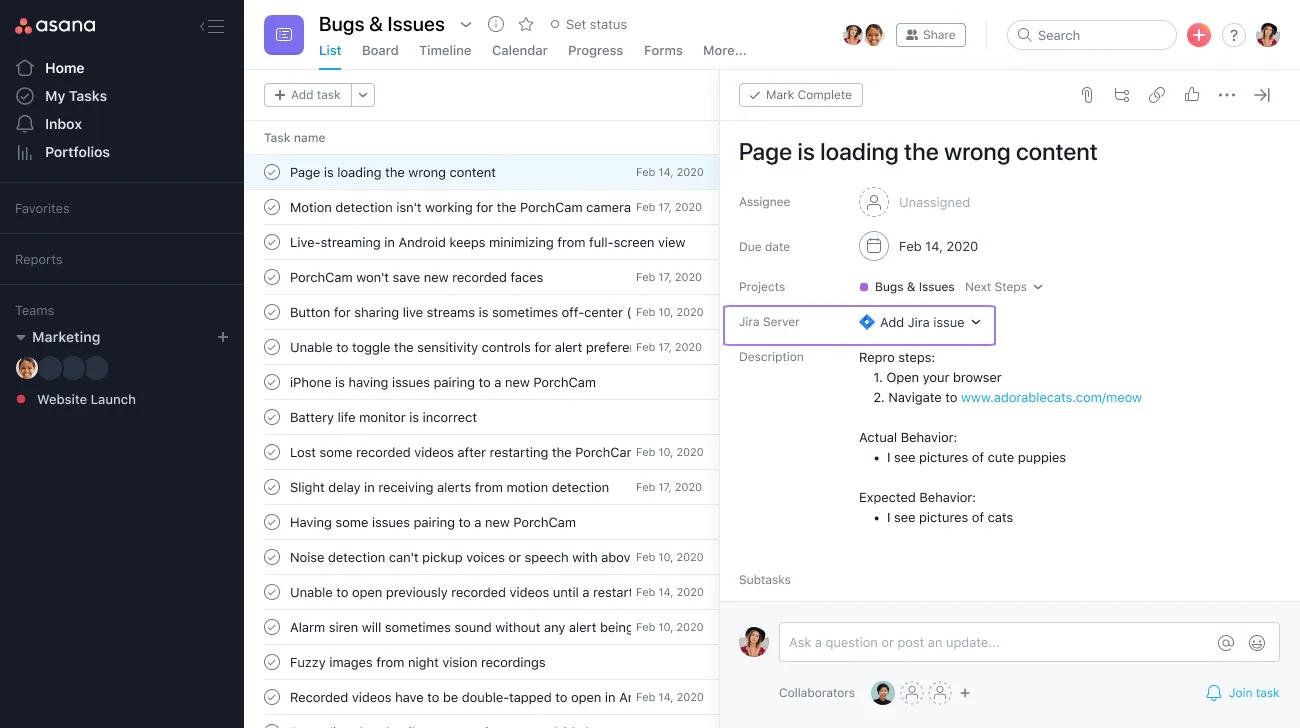
Se è la prima volta che provi ad aggiungere l’app a un progetto, dovrai superare alcuni flussi di autenticazione di Jira e Asana. Dopo averli completati, potrai collegare i ticket alle attività nei relativi progetti.
Jira Data Center supporta la versione 8.22 e successive di OAuth 2.0.
Esistono due modi per installare un'integrazione per Jira Data Center. Con la procedura di installazione di OAuth 1.0, i clienti devono installare l’add-on Asana per Jira Data Center dal Marketplace di Atlassian.
L’utilizzo di OAuth 2.0 non richiede questo passaggio per abilitare la procedura di installazione, il che significa che un amministratore di Jira può completare l’intera procedura di installazione direttamente dalla propria istanza di Jira.
Solo gli amministratori Jira possono eseguire questa procedura.
Ora l'integrazione può essere usata per collegare un'attività esistente di Asana a un ticket esistente di Jira o per crearne uno nuovo.
Puoi aggiungere un ticket esistente dal menu a discesa presente nel campo Jira Data Center.
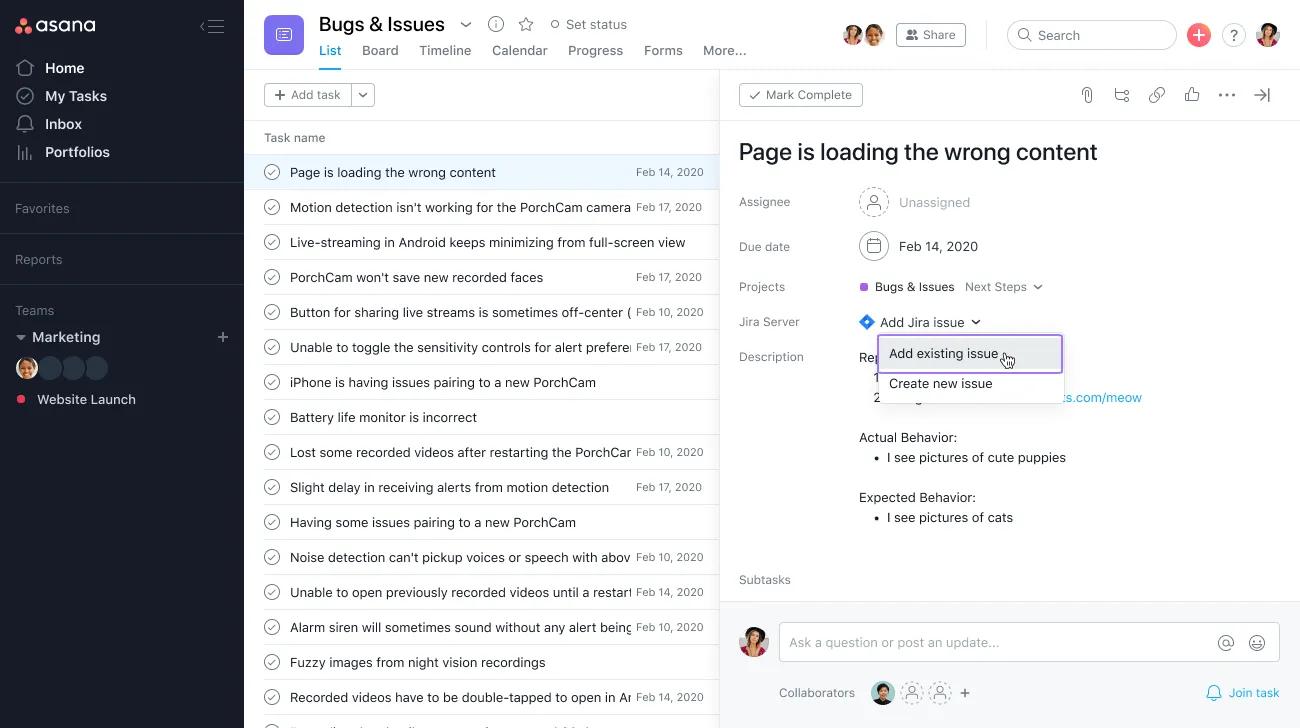
Inserisci quindi l'URL del ticket di Jira o digita il nome del ticket nel campo di testo.
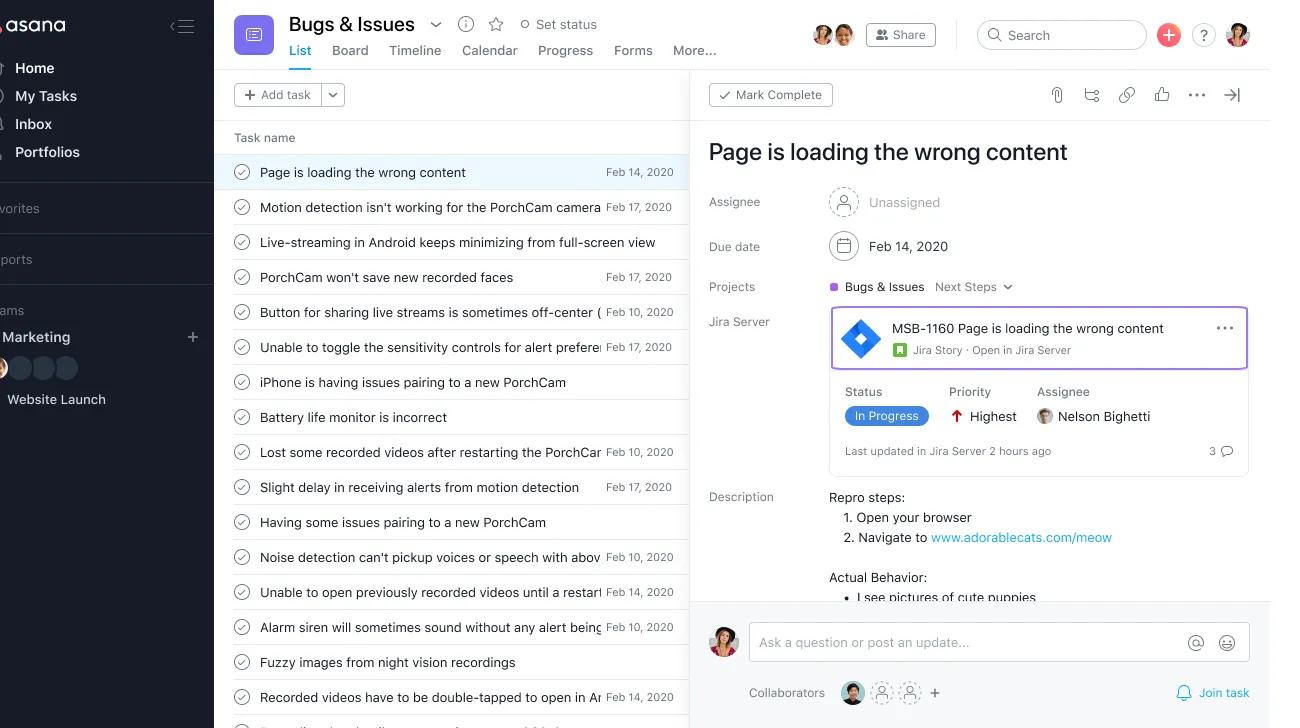
Da qui potrai aprire un ticket di Jira, dare feedback oppure rimuovere un ticket da un'attività.
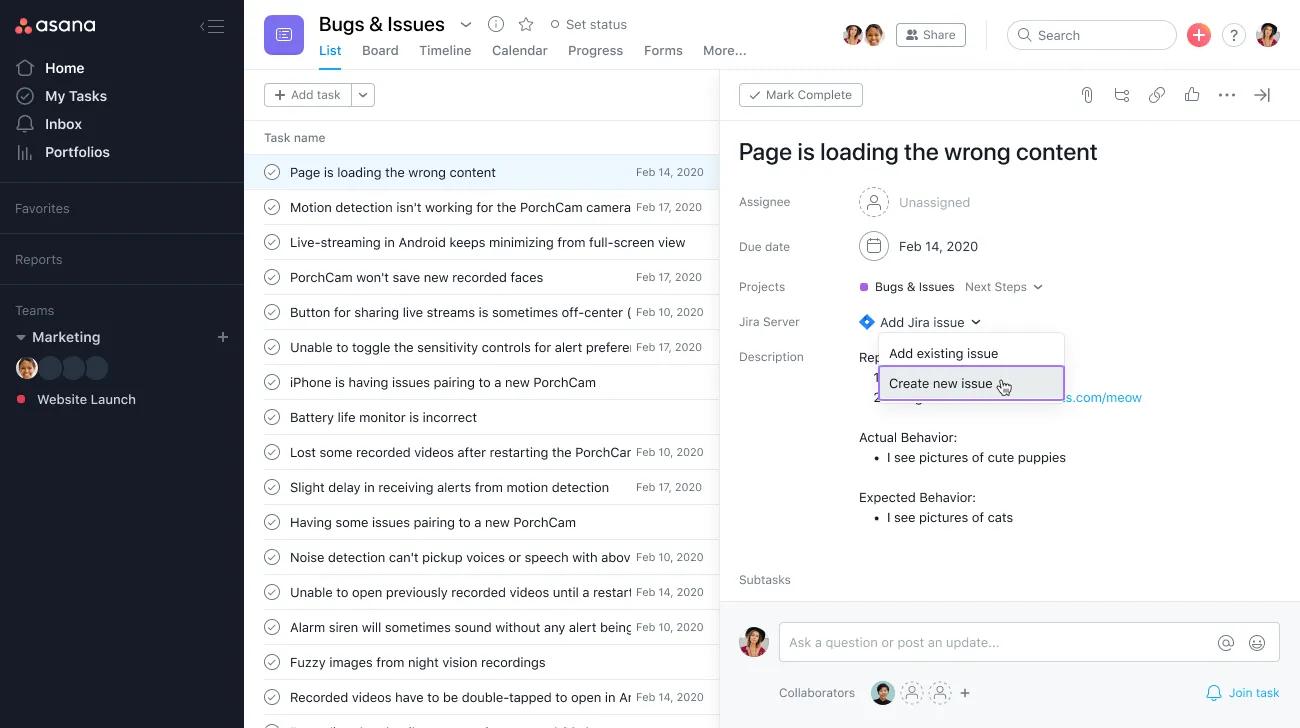
Seleziona Crea nuovo ticket dal campo Jira Data Center che trovi nell’attività di Asana.
Apparirà una finestra di dialogo da compilare. Cerca di compilare tutti i campi (soprattutto quelli relativi al progetto e al tipo di ticket). Puoi anche allegare file provenienti dall'attività di Asana.
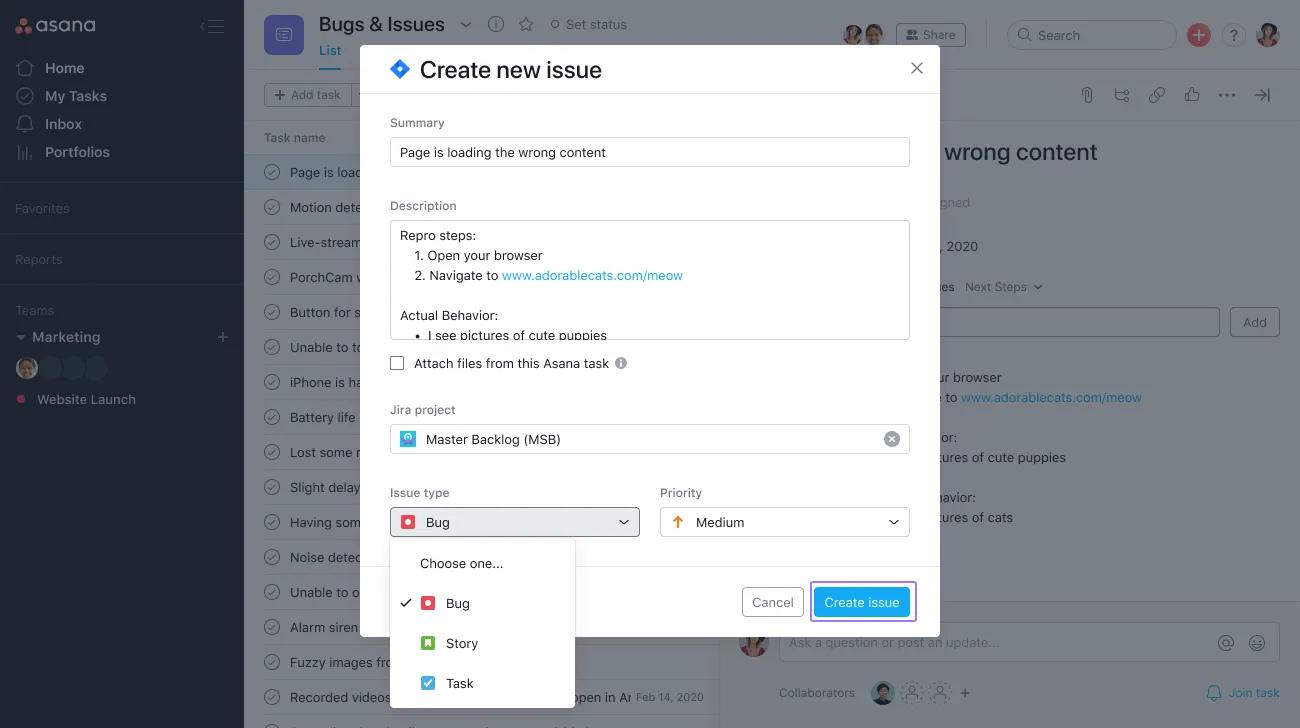
Clicca su Crea ticket.
Asana caricherà i dettagli rilevanti dai campi completati per creare il ticket.
Dopo aver creato o collegato un ticket, visualizzerai i dettagli relativi all'interno dell'attività su Asana. Puoi aggiungere un solo ticket di Jira per ogni attività di Asana.
Una
volta creato il ticket di Jira, un widget di Jira diventerà disponibile in tempo reale e ti indicherà lo stato, la priorità e l'Incaricato del ticket Jira. Cliccaci sopra per ottenere maggiori informazioni.
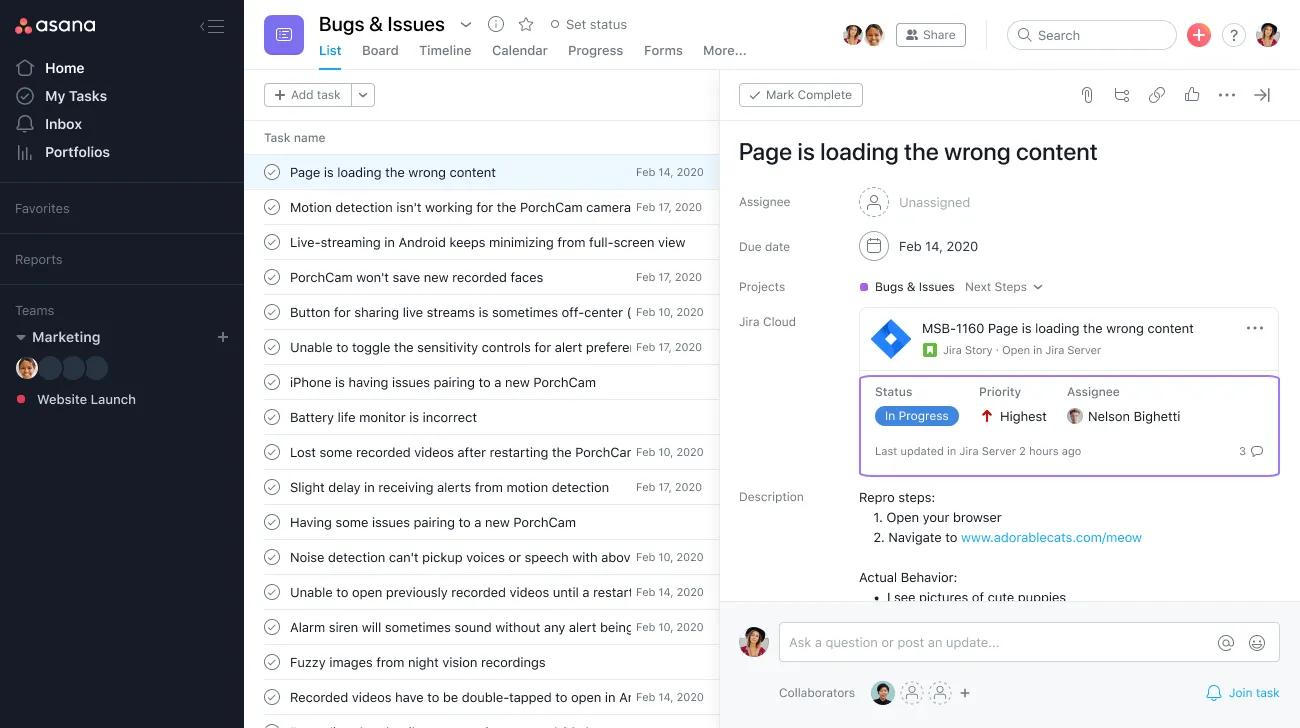
Qualsiasi
modifica effettuata al ticket su Jira sarà visualizzabile su Asana quando la pagina verrà aggiornata.
Crea un ponte tra la fase di pianificazione e la consegna: i project manager potranno creare senza problemi un ticket di Jira da Asana quando le attività sono pronte per i team tecnici. La pianificazione è già stata effettuata su Asana e il product manager è pronto a passare il lavoro al reparto tecnico, in modo che possano effettuare la pianificazione dello sprint su Jira. L'integrazione fa risparmiare tempo ed evita la creazione di incongruenze relative ai dati.
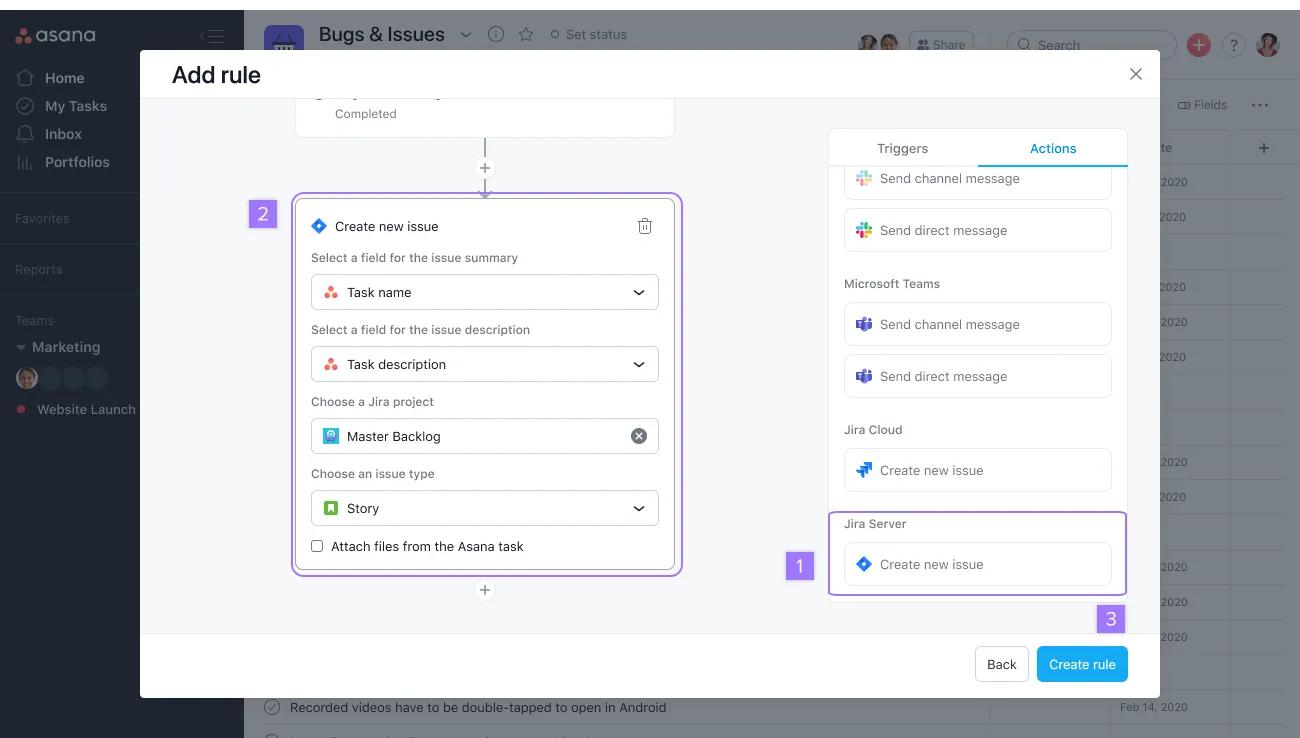
Per risparmiare passaggi e ottimizzare il tuo flusso di lavoro, puoi automatizzare la creazione dei ticket Jira tramite la nostra funzionalità Regole. Scopri come.
Per un elenco delle domande frequenti sull’integrazione Asana per Jira Data Center, consulta il nostro articolo sulle domande frequenti.
Questo articolo è stato tradotto dall’IA.
Invia feedback sulla traduzione.

